STEP 01
Elige el modelo
Abre el creador de video y selecciona Veo 3 como modelo de partida.

Convierte un prompt escrito o una sola imagen de referencia en movimiento hiperrealista con diálogo, efectos de sonido y música sincronizados. Este generador de video con IA de Google Veo 3 domina tanto el texto a video como la imagen a video.
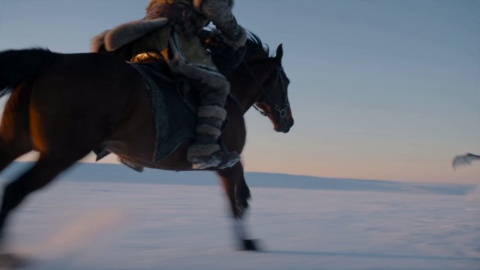
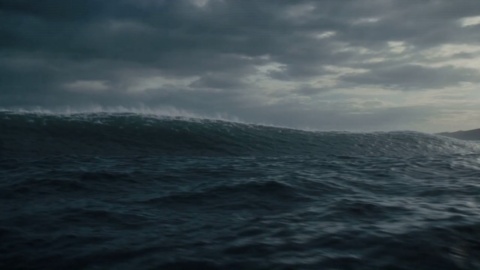
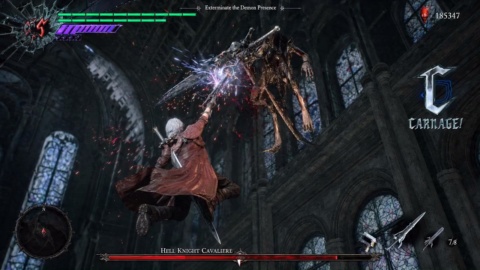
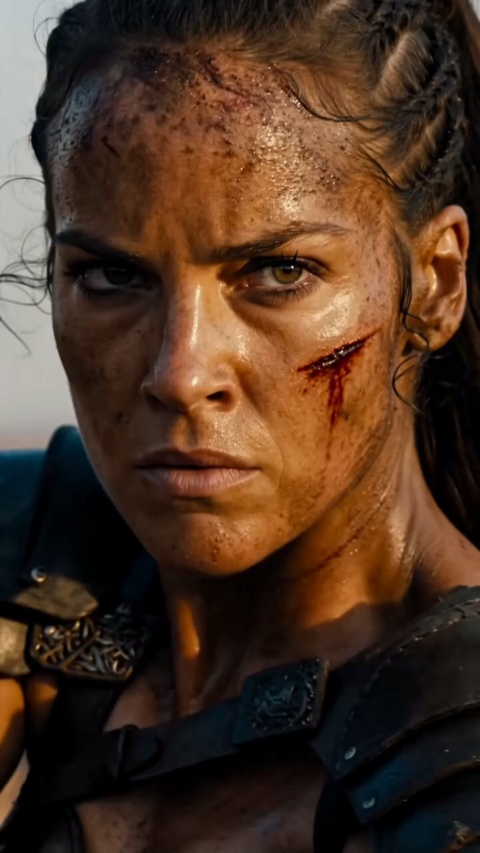
Clips reales del generador de video con IA Veo 3: anuncios con voz en off, presentaciones de producto y piezas para redes sociales, cada uno con su audio ya sincronizado y listo para publicar.
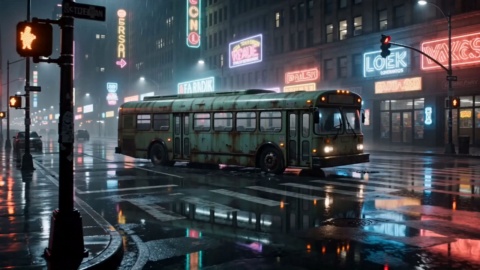
Revelación Horizonte Neón
Promoción de marca
Teaser de pastel de cereza
Película de producto
Lanzamiento Cyber City
Promoción de marca
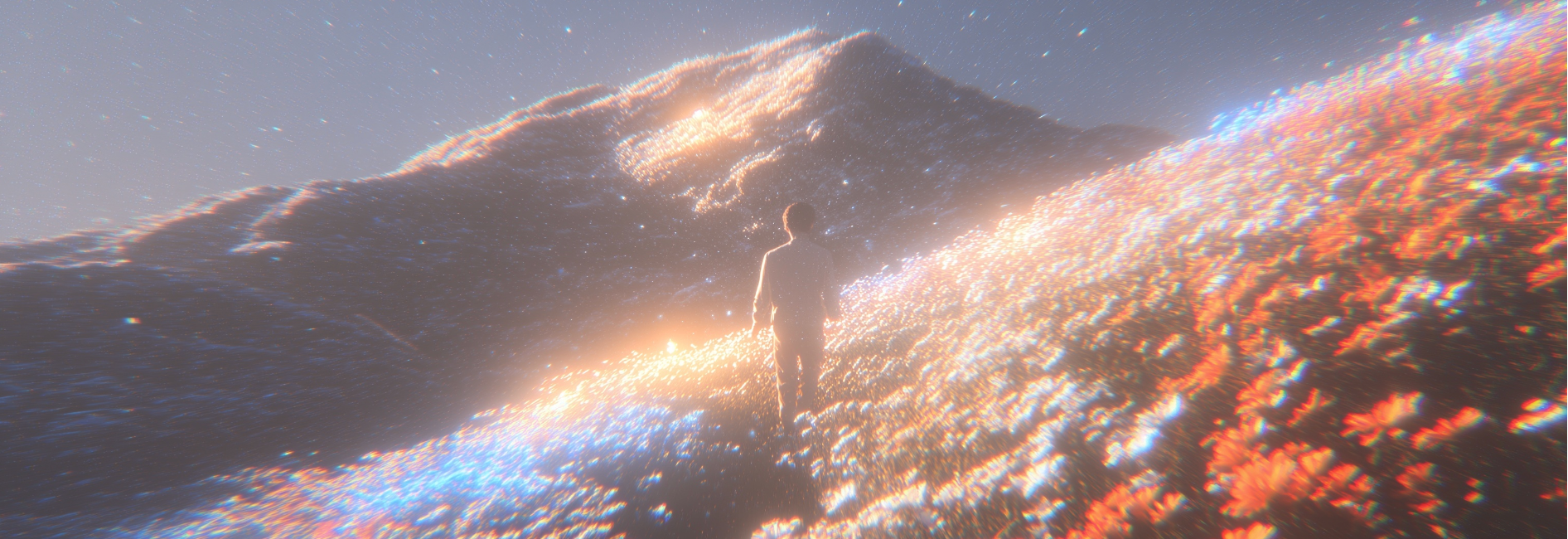
Encuentro en el campo dorado
Promoción cinematográfica
Presentación de heroína de acción
Promoción de entretenimiento
Impacto en tienda de conveniencia
Promoción de marca
Primer plano del casco
Película de producto
Promo de café al atardecer
Promoción lifestyle
Google Veo 3 combina imágenes hiperrealistas con audio nativo y sincronizado, sigue tu prompt con precisión y mantiene coherentes los personajes, las escenas y el movimiento en todo el clip.
Veo 3 genera imagen y sonido a la vez, así que el diálogo, los efectos de sonido y la música de fondo encajan sincronizados desde el primer fotograma. Describe la escena y el video con IA de Google Veo 3 llega ya musicalizado, sin una pasada aparte de locución.
El peso, la inercia y el movimiento natural del cuerpo se ven como frente a cámara, con iluminación cinematográfica y detalle nítido. Como modelo de video Veo 3, mantiene la acción creíble en toda la toma mientras sigue de cerca tu prompt.
Pasa de la idea a un clip terminado con sonido usando el generador de video de Google Veo 3 en tres pasos sencillos.
Abre el creador de video y selecciona Veo 3 como modelo de partida.
Redacta un prompt detallado o sube una imagen de referencia para definir la escena, el tono y el movimiento. Unos buenos prompts de Veo 3 describen cámara, iluminación, acción y el diálogo o el sonido que quieres.
Revisa tu clip con su audio sincronizado y ajusta el prompt o la referencia hasta que el resultado coincida con tu visión.
Descubre más modelos de IA para crear imágenes y videos.
Describe una escena o suelta una imagen de referencia, ajusta el movimiento y el sonido, y descubre lo que crea Google Veo 3.
Empieza a crearVeo 3 es un generador de video con IA alojado en línea y con tecnología de Google Veo 3 que convierte un prompt de texto o una imagen de referencia en clips hiperrealistas y cinematográficos, con diálogo, efectos de sonido y música nativos y sincronizados. Es una herramienta de terceros construida sobre el modelo, no la página oficial de Google.
Los clips que creas sirven para anuncios, publicaciones en redes y presentaciones de producto. El alcance real de uso depende de los términos de tu plan, así que conviene revisar las condiciones de tu suscripción antes de utilizarlos en un proyecto de cliente.
Puedes escribir tus prompts en español y describir la escena directamente en tu idioma, y el diálogo o la voz en off también se generan en español, sincronizados con la imagen. Los efectos de sonido y la música llegan en la misma pasada, así que Veo 3 te deja el video con audio en español de una sola vez.
Si escribes un prompt pensado para el encuadre vertical, Veo 3 crea clips adaptados a los formatos cortos de TikTok, Instagram Reels y YouTube Shorts. Como el audio va sincronizado, el material queda listo para publicar en redes sin un montaje aparte.
Al crear una cuenta nueva recibes créditos de prueba gratis, así que puedes probar Veo 3 antes de elegir un plan. El uso continuado consume tu saldo de créditos en lugar de ser ilimitado, y hace falta iniciar sesión con una cuenta.
En la práctica, cada generación produce un clip cinematográfico corto. Puedes extender, unir o editar clips en el editor para construir secuencias más largas cuando el proyecto lo necesita.