C'est quoi Seedream 5.0 Pro, et comment l'utiliser sur VideoAI ?
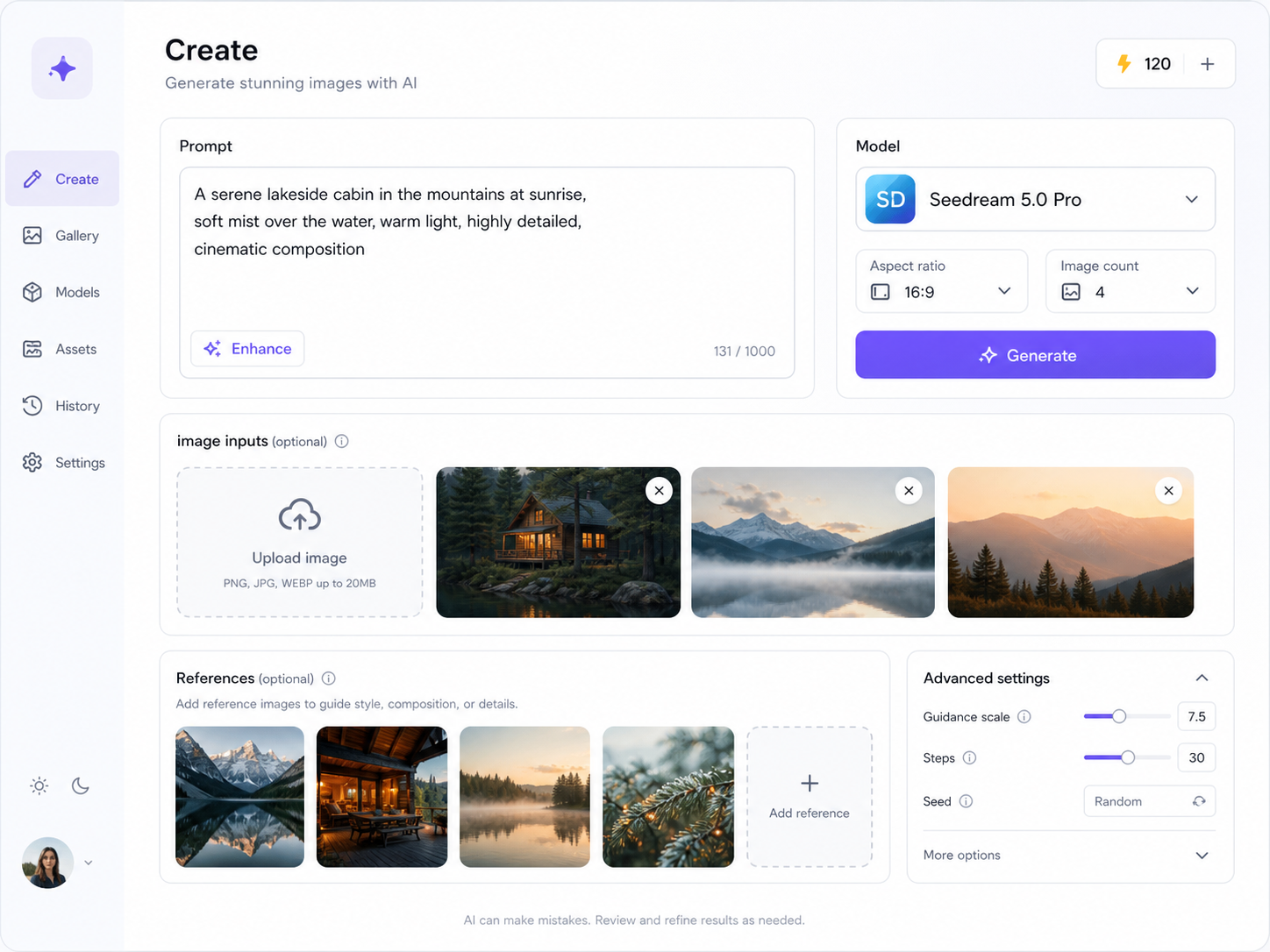
C'est le modèle d'images de l'équipe Seed de ByteDance, sorti le 8 juillet 2026 : le palier professionnel de la famille Seedream, orienté retouche fine, mise en page dense et séparation en calques. Sur VideoAI, tout se passe dans le navigateur : vous ouvrez un compte, vous chargez votre visuel de départ, vous écrivez votre consigne en français, et les 10 crédits offerts à l'inscription valent sur ce modèle. Précision utile : VideoAI est un site indépendant, sans lien officiel, autorisation, partenariat ni aval de ByteDance.
Seedream est-il gratuit, et que valent les crédits offerts ?
Oui. Tout nouveau compte VideoAI reçoit 10 crédits gratuits, utilisables directement sur Seedream 5.0 Pro : de quoi tester le modèle sur un vrai travail, l'affichette du jour à remettre en page ou la miniature de la semaine, sans rien payer. Quand les crédits gratuits sont consommés, deux voies pour continuer : un pack de crédits ponctuel, si vous ne produisez qu'autour d'un événement, ou un abonnement, si vous publiez chaque semaine. Vous tranchez au moment où le besoin arrive, pas avant.
Faut-il un compte pour lancer une génération ?
Oui : inscription ou connexion, puis vous générez. C'est ce qui rattache vos 10 crédits offerts à votre compte, garde vos visuels sous la main et vous permet de relancer une déclinaison sans tout recharger. L'ouverture du compte se fait avant la première image, et les crédits gratuits sont disponibles dès ce moment là : vous jugez donc le modèle sur votre propre affiche, votre planche ou votre photo produit avant la moindre dépense.
Les images faites avec les crédits gratuits sont-elles filigranées ?
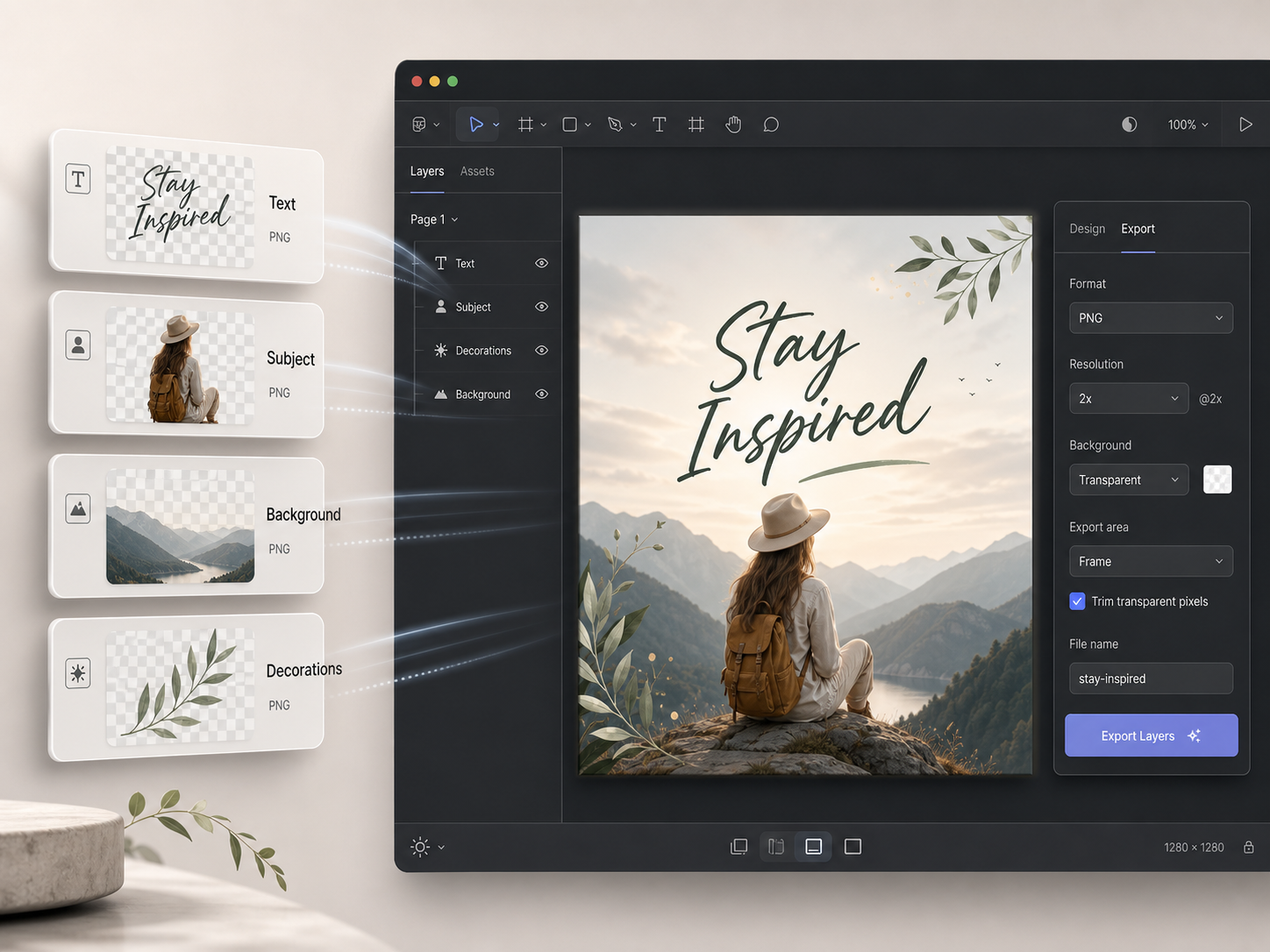
Non. Les images produites avec les crédits gratuits sortent sans filigrane, se téléchargent directement depuis VideoAI et sont utilisables en usage commercial : l'affiche de votre prochain concert, la fiche produit de votre boutique, la miniature de votre chaîne partent telles quelles. L'export se fait dans les formats d'image courants, JPEG ou PNG. Demandez le PNG transparent quand vous récupérez des calques à reprendre dans votre outil habituel.
Quelle résolution en sortie, et puis-je en tirer une affiche imprimée ?
La résolution native monte jusqu'à 2K (2048 × 2048), exportable en JPEG ou en PNG. Aucune revendication de 4K natif de notre part : autant le dire noir sur blanc. Pour le papier, cadrez l'usage en conséquence, maquette d'affiche, flyer, affichette de vitrine, ardoise du jour, plutôt qu'un fichier destiné à de l'affichage grand format. Pour l'écran, story 9:16, post 4:5, miniature ou planche pédagogique, la définition fait largement l'affaire.
Comment retoucher ma propre planche sans qu'il la regénère entièrement ?
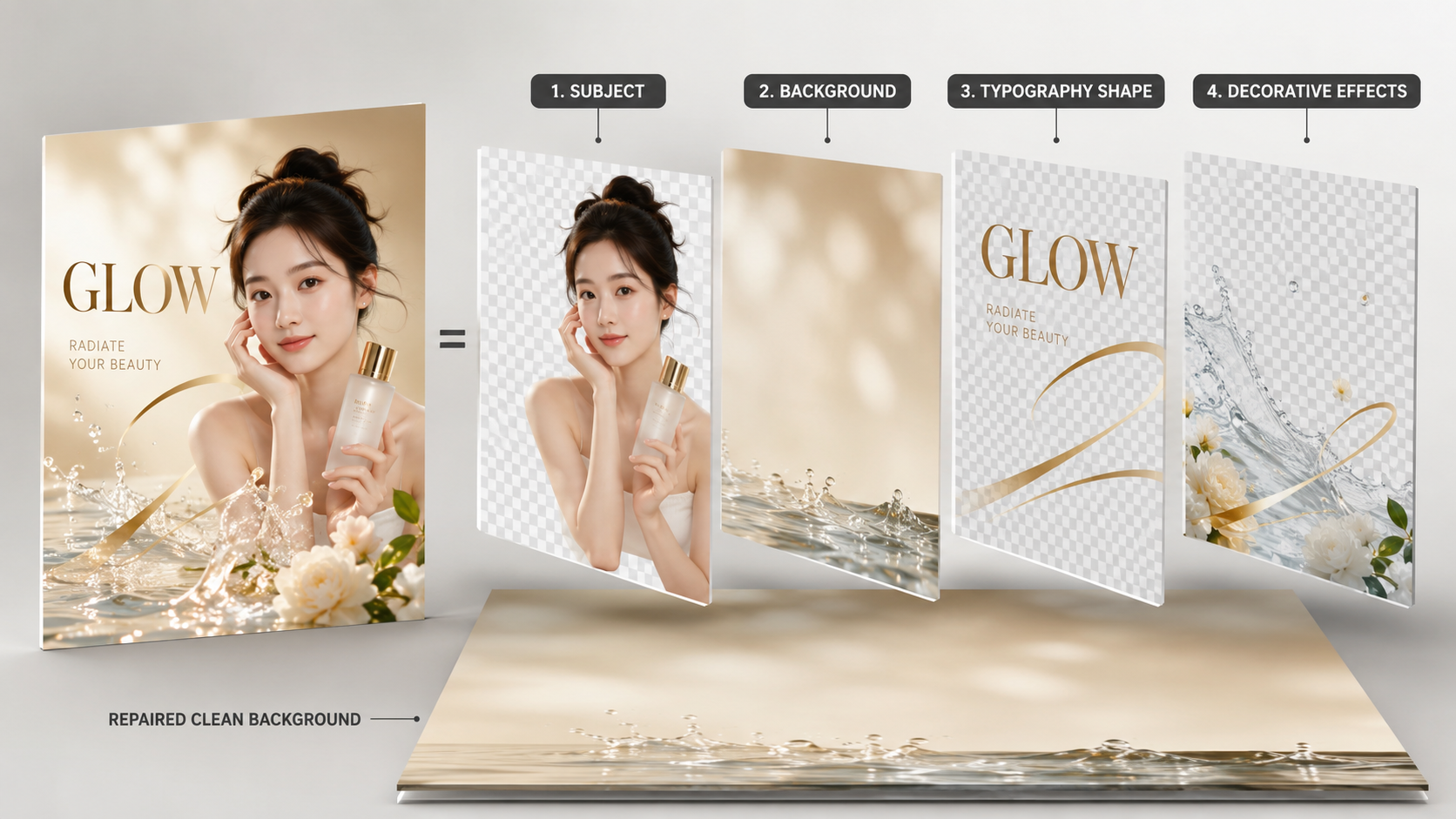
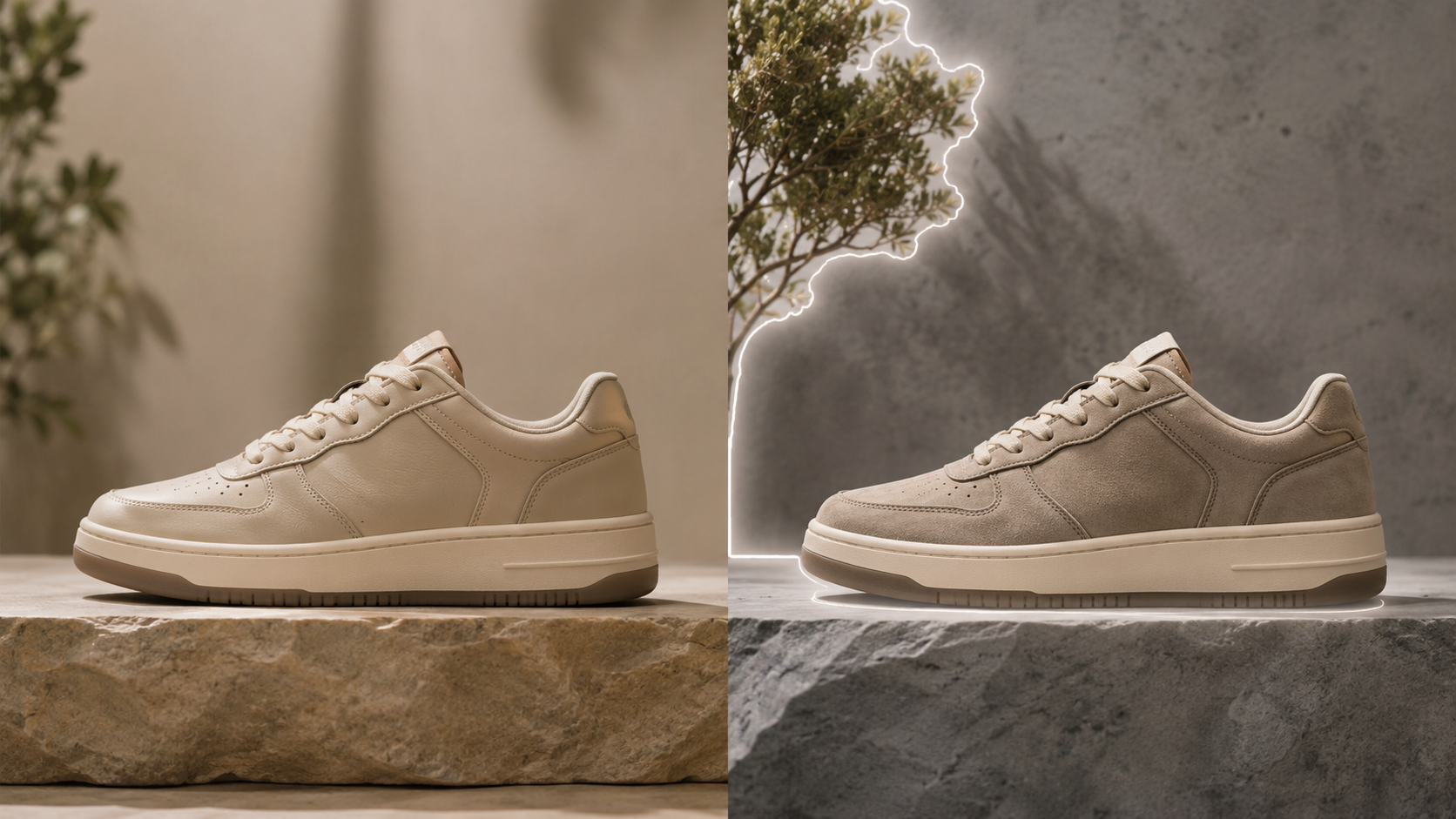
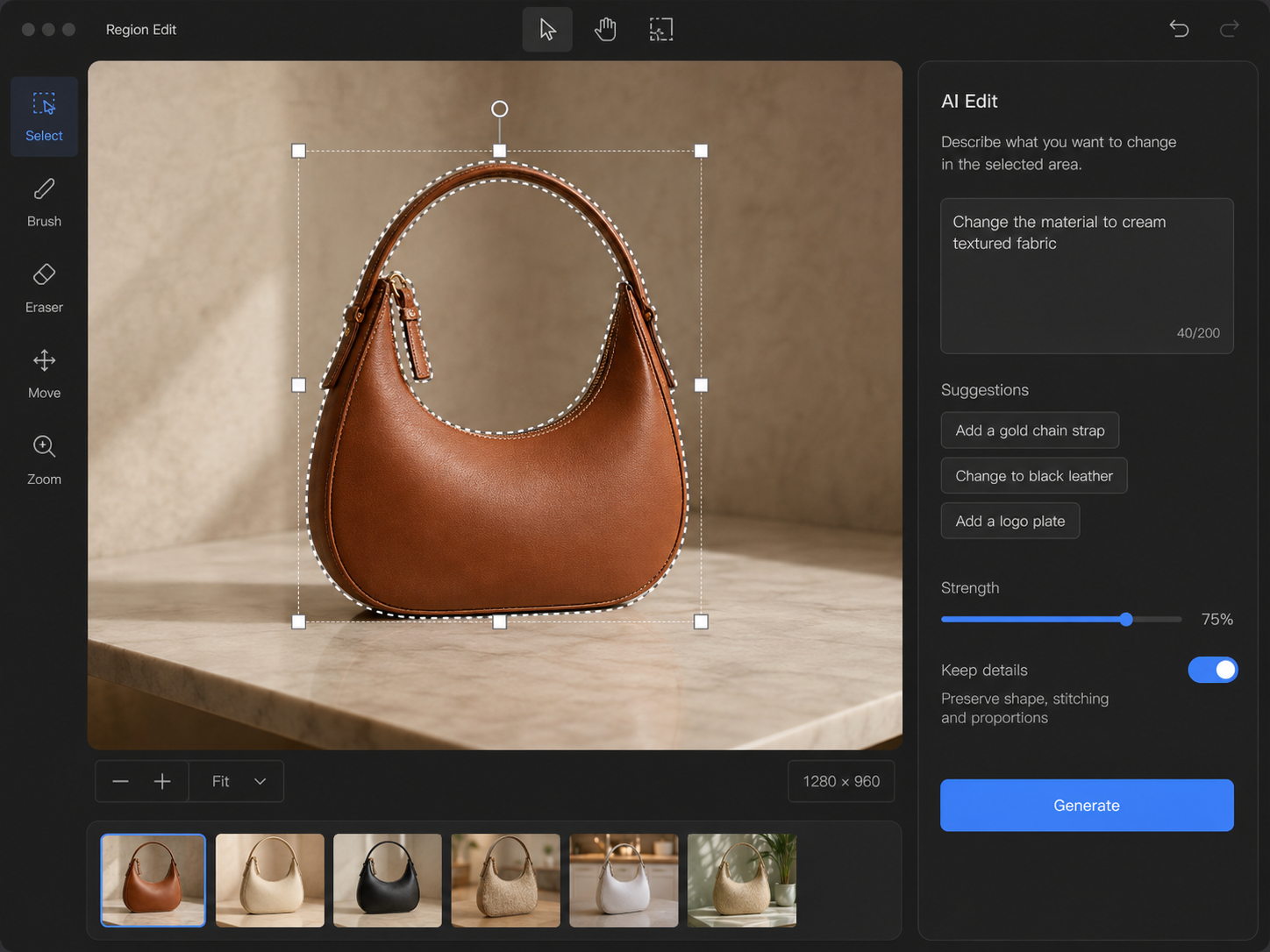
En désignant la zone à traiter sur l'image que vous avez chargée : un point, un lasso, un cadre. À partir de là, remplacez une couleur ou une matière, faites rendre une piste à partir d'un croquis à main levée, reconstituez le fond occulté derrière un personnage détouré, puis demandez la séparation en calques, décor, personnage, éléments de texte, exportés en PNG transparent pour repartir dans votre logiciel. L'intervention est locale et cherche à préserver le reste autant que possible, sans promettre que rien d'autre ne bougera jamais : vous relisez le résultat avant de publier.
Combien d'images de référence puis-je charger pour tenir mon habillage ?
Jusqu'à 10 images de référence fusionnées dans une même édition. C'est ce qui fait tenir un habillage sur la durée : deux miniatures de la saison en cours et une capture de votre montage pour garder le même bandeau d'une semaine à l'autre, ou les visuels de votre charte associative pour que l'affiche du prochain plateau ressemble à la précédente. Chargez vos références avec l'image de départ, dans la même demande, avant d'écrire la consigne.
Le texte français sort-il vraiment dans l'image, accents et cédille compris ?
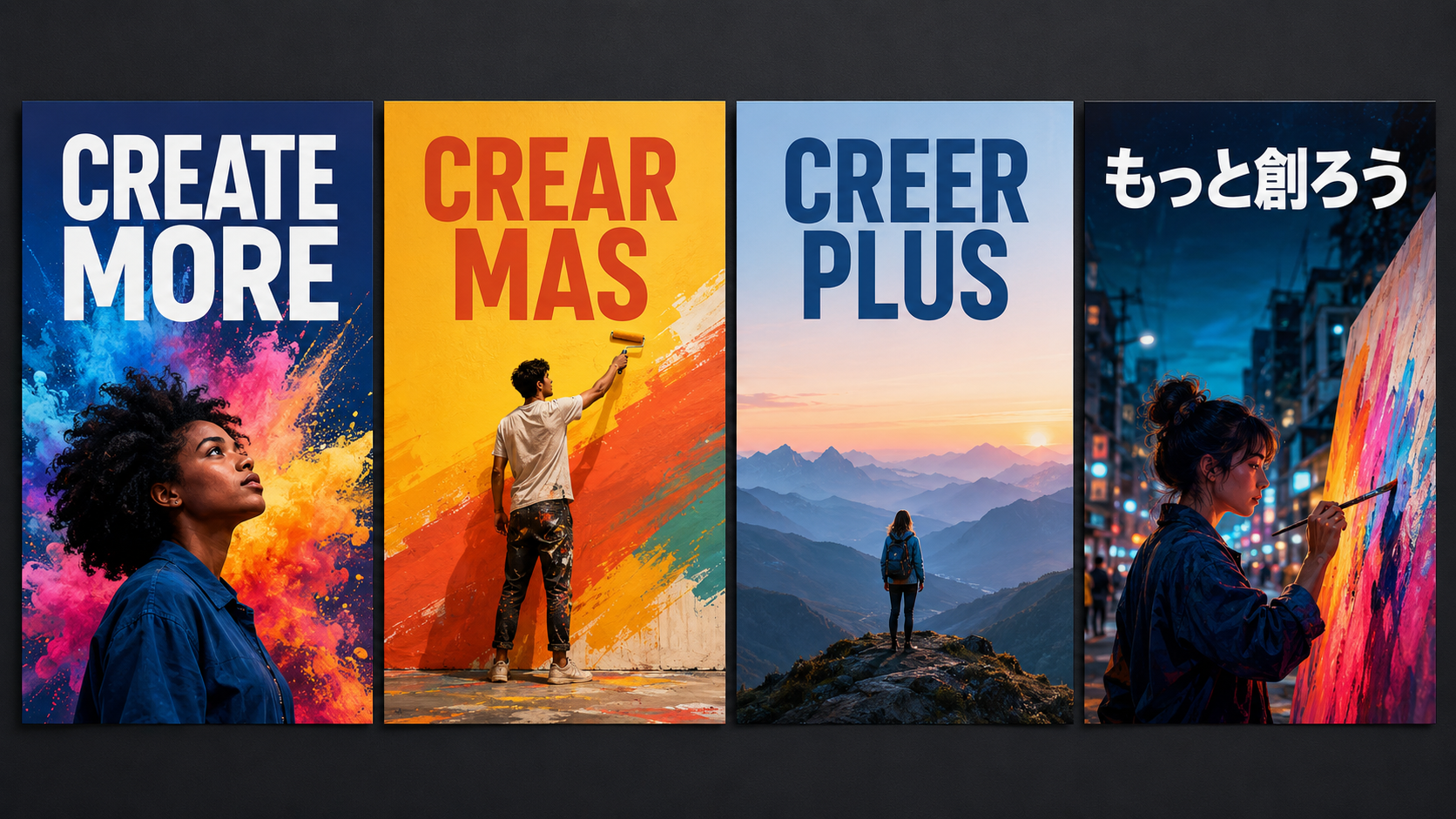
Oui, le texte est rendu nativement à l'intérieur du visuel, dans plus de 10 langues, écritures de droite à gauche comme l'arabe incluses. La condition tient en une phrase : donnez le texte exact entre guillemets, ponctuation, capitales accentuées et cédille comprises, plutôt que de le décrire. Date, lieu, plateau et mentions basses d'une affiche, accroche d'une miniature, intitulés d'une carte : vous fournissez la matière, le modèle la met en page, et la relecture typographique reste la vôtre avant publication.
En quoi 5.0 Pro diffère-t-il de 5.0 Lite et de 4.5 ?
La lignée se lit dans l'ordre : 3.0, puis 4.0, puis 4.5, puis 5.0 Lite, le palier léger, et enfin 5.0 Pro. Le palier Pro est celui de l'édition fine, de la mise en page dense et de la séparation en calques ; la 4.5 est la génération précédente, à ne pas confondre avec le Lite, qui relève de la même génération 5.0 mais vise un autre usage. Un doute fréquent à lever au passage : il s'agit d'un modèle d'images fixes, en génération comme en édition. Faire bouger un visuel relève d'une autre famille de modèles, ce n'est pas ce que fait Seedream 5.0 Pro.