Hva er GPT Image 2, og hva kan jeg lage med den?
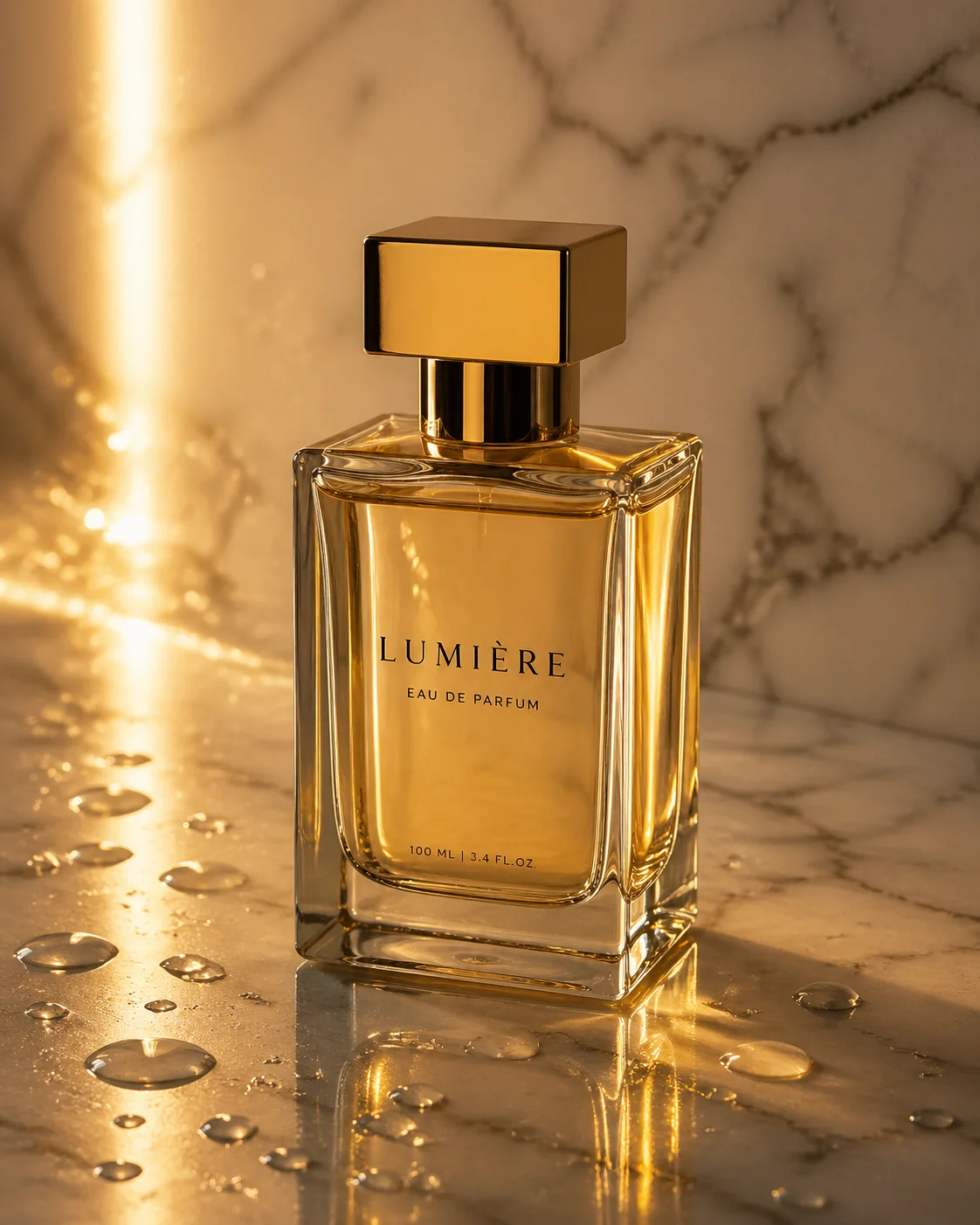
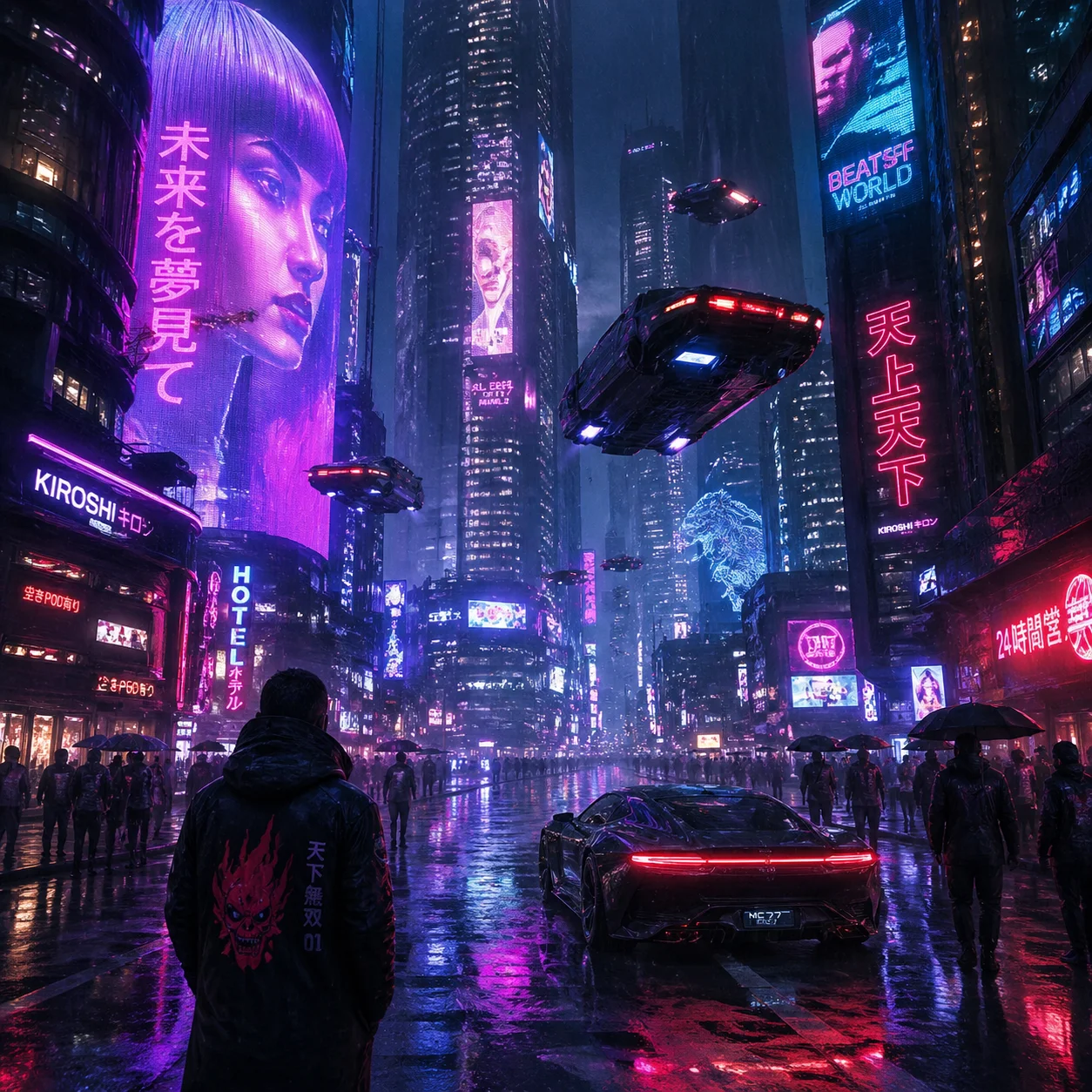
Det er en OpenAI-bildemodell fra april 2026 som både lager bilder ut fra en beskrivelse og redigerer bilder du laster opp. Den er sterkest på bilder med struktur — infografikk, grafer, plakater og tegneserieruter — og på tekst som skal stå inne i bildet. Hos oss velger du modellen fra listen og genererer direkte.
Hvordan bruke GPT Image 2 til episodegrafikk for en norsk podkast?
Beskriv oppsettet grundig én gang og hold på det: tittelfelt øverst, episodenummer nederst, samme fargebruk fra gang til gang. Skriv episodetittelen ordrett i anførselstegn, generer i 16:9 til YouTube og 1:1 til feed og lyd-appene, og bytt bare ut tittelen neste uke. Da slipper du å beskrive grafikken fra bunnen for hver episode, og du ser over tittelen i bildet før du laster den opp.
Kan jeg bruke GPT Image 2 gratis på VideoAI, og hva skjer når kredittene er brukt opp?
Nye brukere får 10 credits gratis, og de kan brukes på denne modellen med en gang. Du må være innlogget med en konto for å generere. Når kredittene er brukt opp, fyller du på med en kredittpakke eller går over på et abonnement.
Kan GPT Image 2 redigere bilder jeg har tatt selv?
Ja. Last opp bildet og si endringen med vanlige ord — «nøytral, lys bakgrunn, produktet helt urørt». Det opplastede bildet brukes som utgangspunkt, og setningen om hva som ikke skal røres er den som gir færrest runder. Se over resultatet, og be om den ene justeringen med ord hvis noe ikke ble som du ville.
Får jeg riktige æ, ø og å når GPT Image 2 lager tekst i bilde?
Tekstgjengivelsen er mer treffsikker og lesbarheten bedre enn i forrige generasjon, og flere språk støttes — men vi lover ikke at hvert eneste tegn sitter. Skriv ordene ordrett selv, på bokmål eller nynorsk slik du vil ha dem, og les korrektur på bildet før publisering. Er ett ord feil, ber du om akkurat den rettelsen.
Hvilke formater kan jeg velge til story, feed og YouTube?
Her på plattformen velger du mellom 1:1, 4:3, 16:9 og 9:16: 9:16 til story, 1:1 til feed og annonsebildet, 16:9 til YouTube-grafikk og presentasjoner, 4:3 når en forklarende grafikk trenger plass til mye innhold. Bildene kommer i høy oppløsning, og du får samme innhold i flere formater ved å gjenta beskrivelsen med nytt formatvalg.
Kan jeg bruke bildet til en plakat jeg skriver ut?
Vi oppgir at utdataene er høyoppløste, og sier ikke noe utover det — verken om papirformat, fargeprofil eller hvordan resultatet oppfører seg i en trykkpresse. Last ned bildet og vurder det i din egen trykkprosess før du bestiller et opplag. Til skjerm og deling er det klart som det er.
Lager denne modellen video også?
Nei, dette er en modell for stillbilder. GPT Image 2 lager og redigerer bilder, og alt du får ut herfra er stillbilder i formatene over. Skal du ha bevegelse, må du velge en annen modell enn denne.
Blir bildene vannmerket, og kan jeg bruke dem i Finn-annonser og på bedriftens LinkedIn?
Det legges ikke noe vannmerke på bildene, heller ikke på dem du lager med startkredittene. Du laster dem ned direkte i vanlige bildeformater, og du kan bruke dem kommersielt — i Finn-annonser, på kundeplakater og på bedriftens LinkedIn-side.