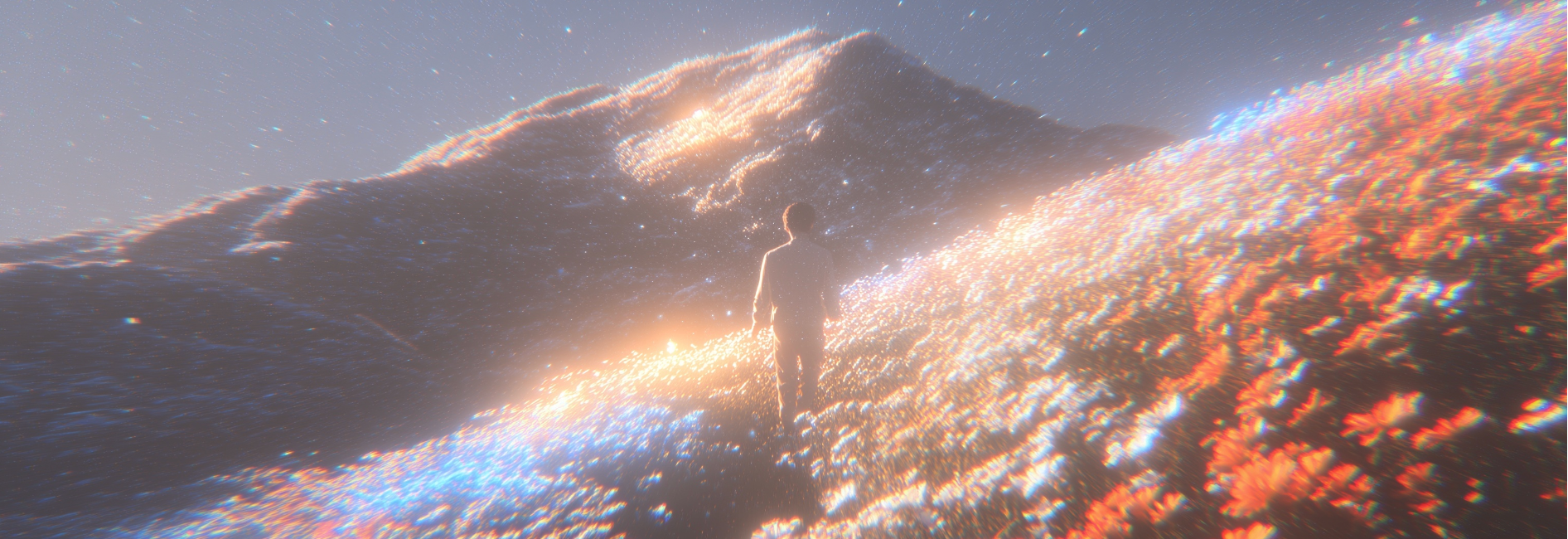
Veo 3 - lyd og bilde i samme generering

Skriv én scene eller last opp et foto du har fra før, så får du et åtte sekunders klipp der replikk, effekter og romlyd allerede er med.

Klipp laget i Veo 3 med lyd

Hvert eksempel er én sammenhengende tagning på åtte sekunder, og lyden du hører kom ut av samme generering som bildet.

Neon Horizon-avsløring

Merkevarepromo

Cherry Cake-teaser

Produktfilm

Cyber City-lansering

Merkevarepromo

Møte i den gylne åkeren

Filmisk promo

Action Hero-avsløring

Underholdningspromo

Convenience Store Smash

Merkevarepromo

Hjelm-nærbilde

Produktfilm

Sunset Cafe-promo

Lifestylepromo

Lyd som blir til sammen med bildet

Fire egenskaper som avgjør om klippet er brukbart rett ut av generatoren, og hva hver av dem betyr i praksis.

Lyd i samme generering

Replikker, lydeffekter, omgivelseslyd og musikk lages sammen med bildet og synkroniseres med det i én og samme operasjon. Klippet er derfor ferdig når det kommer ut: ingen leting i lydbiblioteket og ingen manuell synkronisering etterpå.

Fysikk som holder

Vann faller som vann, snø glir av taket, og skyggen følger gjenstanden som kaster den, fordi modellen simulerer fysikk fra den virkelige verden. For en forklarende kanal er dette selve innholdet — en bevegelse som jukser med tyngdekraften, river bort poenget du prøver å vise.

Leppene stemmer

Når en figur sier noe, treffer leppebevegelsene replikken. Dermed hører du hvordan en dugnadsinnkalling eller en kanalintro faktisk lander, sagt høyt inne i klippet i stedet for lest inn som speak i etterkant.

Fra foto til klipp

Last opp et foto du allerede har, og beskriv hva som skal skje i det. Veo 3 gjør bilde til video: det stillestående motivet settes i bevegelse og får lyd i samme klipp. For campingplassen med ett godt sommerfoto er dette den korteste veien til en stående snutt.

Fra én setning til et Veo 3-klipp

Tre steg fra en scene du skriver på vanlig norsk, til en fil du kan legge rett ut.

STEP 01

Beskriv scenen og lyden

Åpne Veo 3-videogeneratoren på VideoAI og skriv scenen på vanlig norsk: hvor det er, hva som skjer, og hva man skal høre — regnet mot teltduken, verkstedet i bakgrunnen, replikken som blir sagt. Lyden beskrives i den samme teksten som bildet, siden begge deler lages i én operasjon. Starter du fra et foto, laster du det opp her sammen med beskrivelsen av hva som skal skje i det.

STEP 02

Velg format etter plattform

Stående 9:16 passer Reels, Shorts og TikTok, mens liggende 16:9 passer YouTube og Facebook-innlegg som leses på datamaskin. Den høyeste oppløsningen, 1080p, gjelder liggende 16:9, så velger du stående, får du 720p. Bestem derfor hvor klippet skal publiseres før du genererer, ikke etterpå.

STEP 03

Hør gjennom og last ned

Spill av med lyden på — det er der du hører om leppene sitter, og ser om bevegelsen holder. Vurder resultatet som én tagning på åtte sekunder, ikke som en ferdig film. Deretter laster du ned filen og legger den rett ut i Reels, Shorts, TikTok eller Facebook-innlegget. Trenger du mer enn ett klipp, genererer du et nytt og setter dem sammen i ditt eget redigeringsprogram.

Utforsk andre modeller

Bla gjennom flere AI-modeller for bilde- og videoproduksjon.

Kom i gang med Veo 3

Prøv én scene i Veo 3

Logg inn på VideoAI, beskriv én scene, og hør resultatet før du booker en opptaksdag.

Start med Veo 3

Spørsmål før du genererer

Hva er Veo 3, og hva skiller den fra modeller som bare lager bilde uten lyd?

Veo 3 er en videogenereringsmodell utviklet av Google DeepMind og lansert i mai 2025. Det som skiller den fra modeller som kun gir deg bilde, er at lyden blir til i samme generering: replikker, lydeffekter, omgivelseslyd og musikk kommer ut sammen med bildet, i stedet for å legges på som et eget lag etterpå.

Lager Veo 3 lyd selv, eller må jeg legge på lyd i etterkant?

Modellen lager lyden selv, i samme operasjon som bildet. Dialog, lydeffekter, omgivelseslyd og musikk genereres sammen med bildet og synkroniseres med det, og snakker en figur, følger leppebevegelsene replikken. Du slipper altså å lete i et lydbibliotek og prøve å få sporet til å passe til bevegelsene i klippet.

Hvor lange er Veo 3-videoer, og hvilken oppløsning og hvilket format får jeg?

Hver generering gir ett klipp på åtte sekunder. Oppløsningen er 720p eller 1080p, der 1080p gjelder liggende 16:9, og du velger mellom 16:9 og 9:16. Siden den høyeste oppløsningen henger sammen med liggende format, lønner det seg å bestemme kanal først.

Hvordan bruke Veo 3 når figuren i klippet skal si replikken høyt?

Skriv replikken rett inn i scenebeskrivelsen: hvem som sier den, hvor personen står, og hva man ellers skal høre rundt vedkommende. Du jobber med Veo 3 på nett i nettleseren, og siden lyden lages sammen med bildet, finnes det ikke noe eget dialogfelt — alt står i den samme teksten.

Kan jeg ta utgangspunkt i et foto jeg allerede har, i stedet for bare tekst?

Det går fint. Last opp ett foto og beskriv hva som skal skje i det, så settes motivet i bevegelse og får lyd. Merk at det er ett utgangsbilde som gjelder: ingen referansebilder, ingen start- og sluttbilde, og et klipp du har fra før, kan ikke forlenges.

Kan jeg skru av lyden, velge musikkspor eller laste ned lyd og bilde hver for seg?

Nei, slike kontroller finnes ikke. Lyd og bilde kommer ut som ett resultat, så du kan verken slå av lyden, peke ut et bestemt musikkspor eller hente lydsporet alene. Vil du høre noe annet, endrer du lydbeskrivelsen i scenen og genererer på nytt.

Må jeg opprette konto for å generere, og kan jeg bruke klippet i betalte annonser?

Du må være innlogget på VideoAI for å generere, så en konto er et krav. Filen du laster ned, har ikke noe synlig vannmerke, den kan lastes ned direkte, og den kan brukes kommersielt — også i betalte annonser på Facebook og Instagram.

Er Veo 3 gratis å prøve på VideoAI, og hva skjer når kredittene er brukt opp?

Nye brukere får 10 credits ved registrering, og de kan brukes direkte på denne modellen. Når kredittene er oppbrukt, fyller du på med en kredittpakke eller går over til et abonnement — begge deler ligger inne på VideoAI.