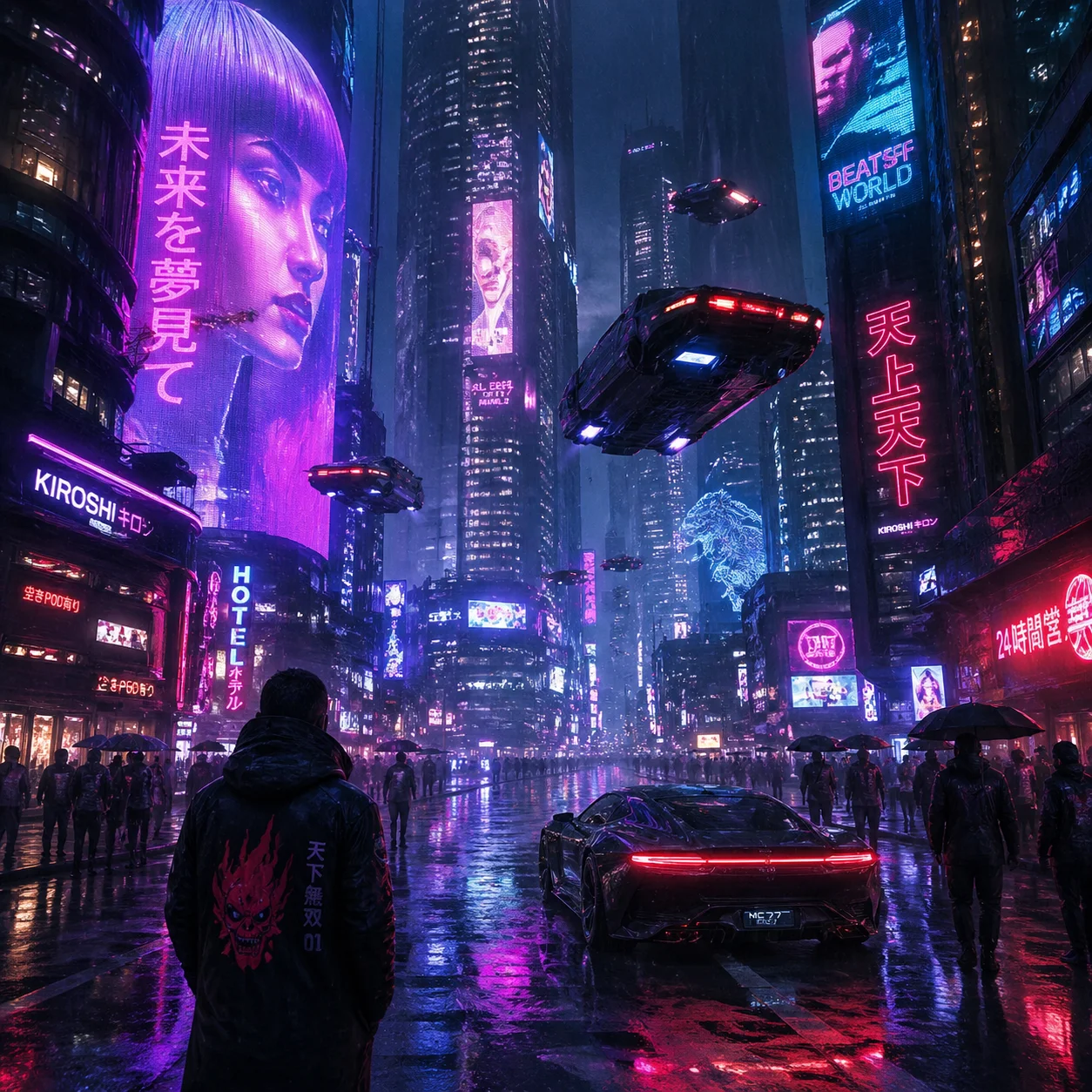
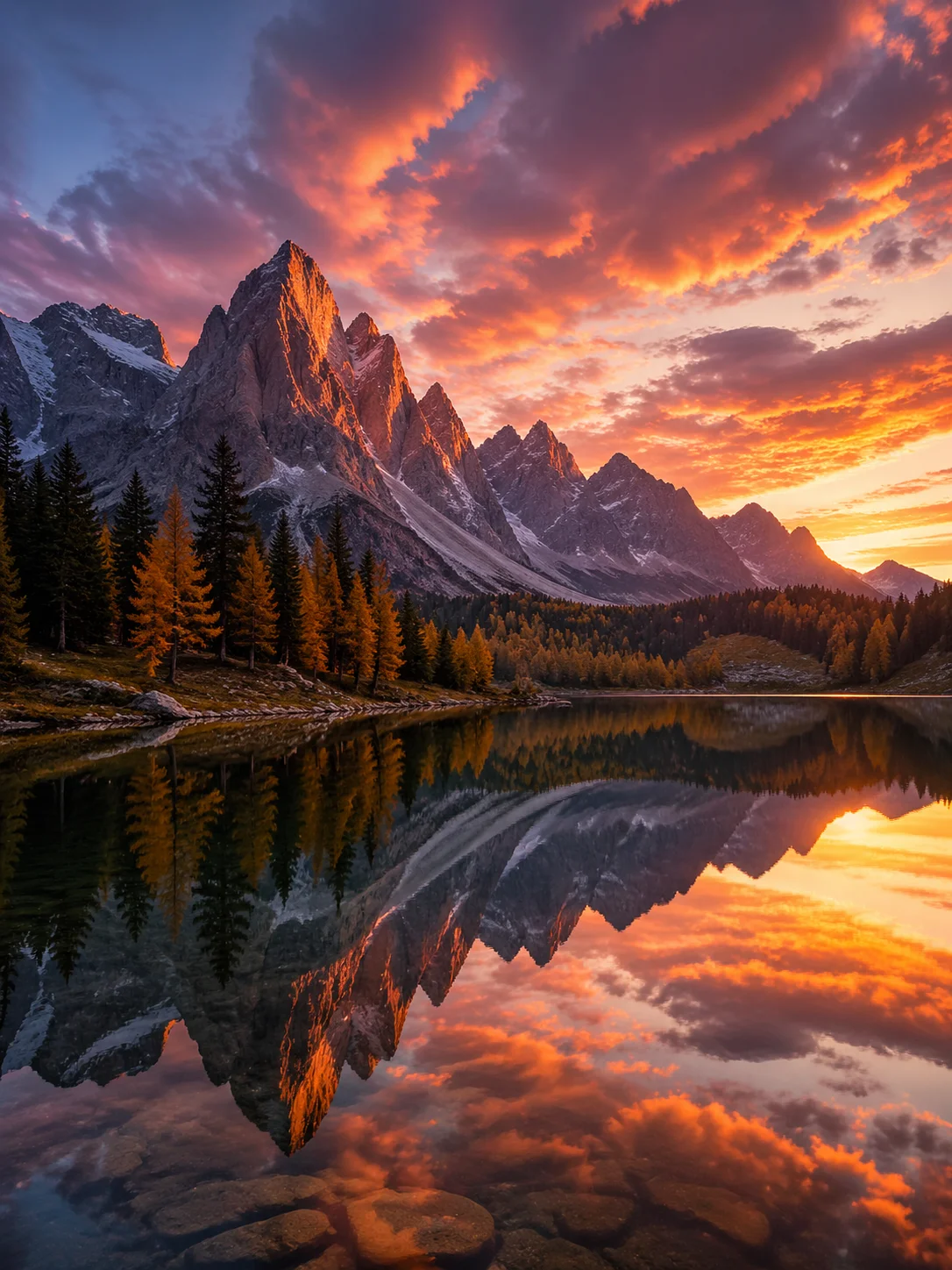
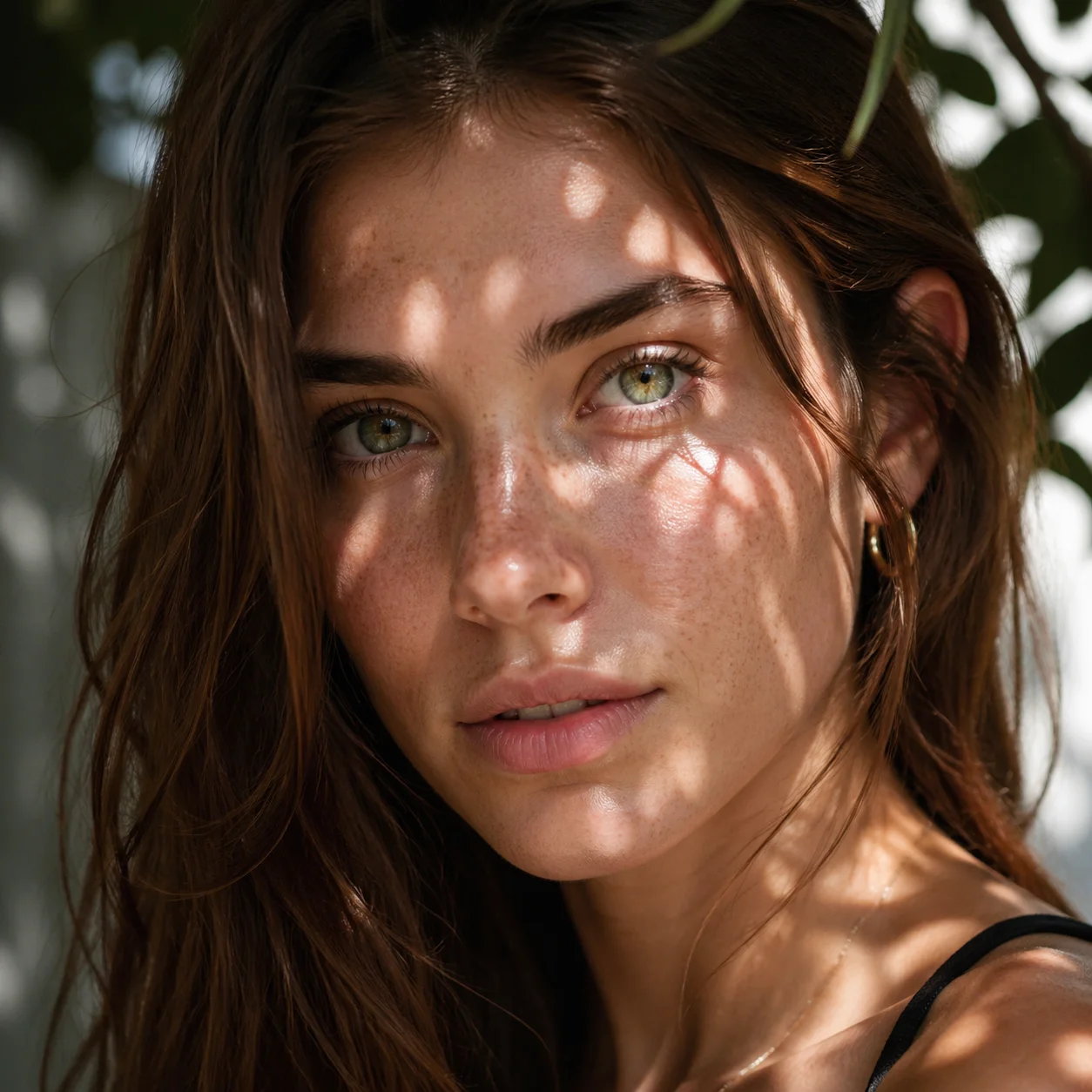
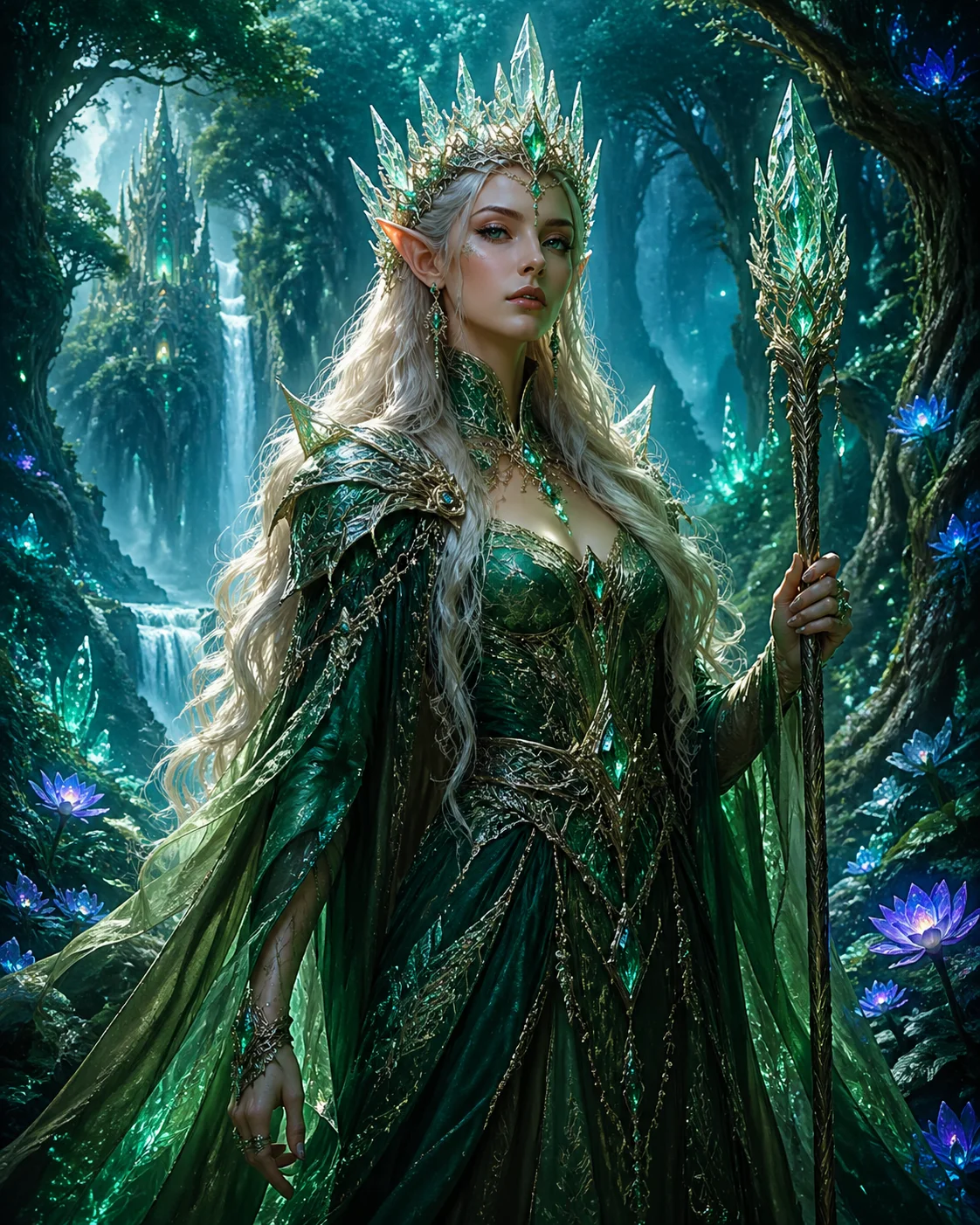
Czym jest Seedream 5.0 Pro i jak uruchamiam go w VideoAI?
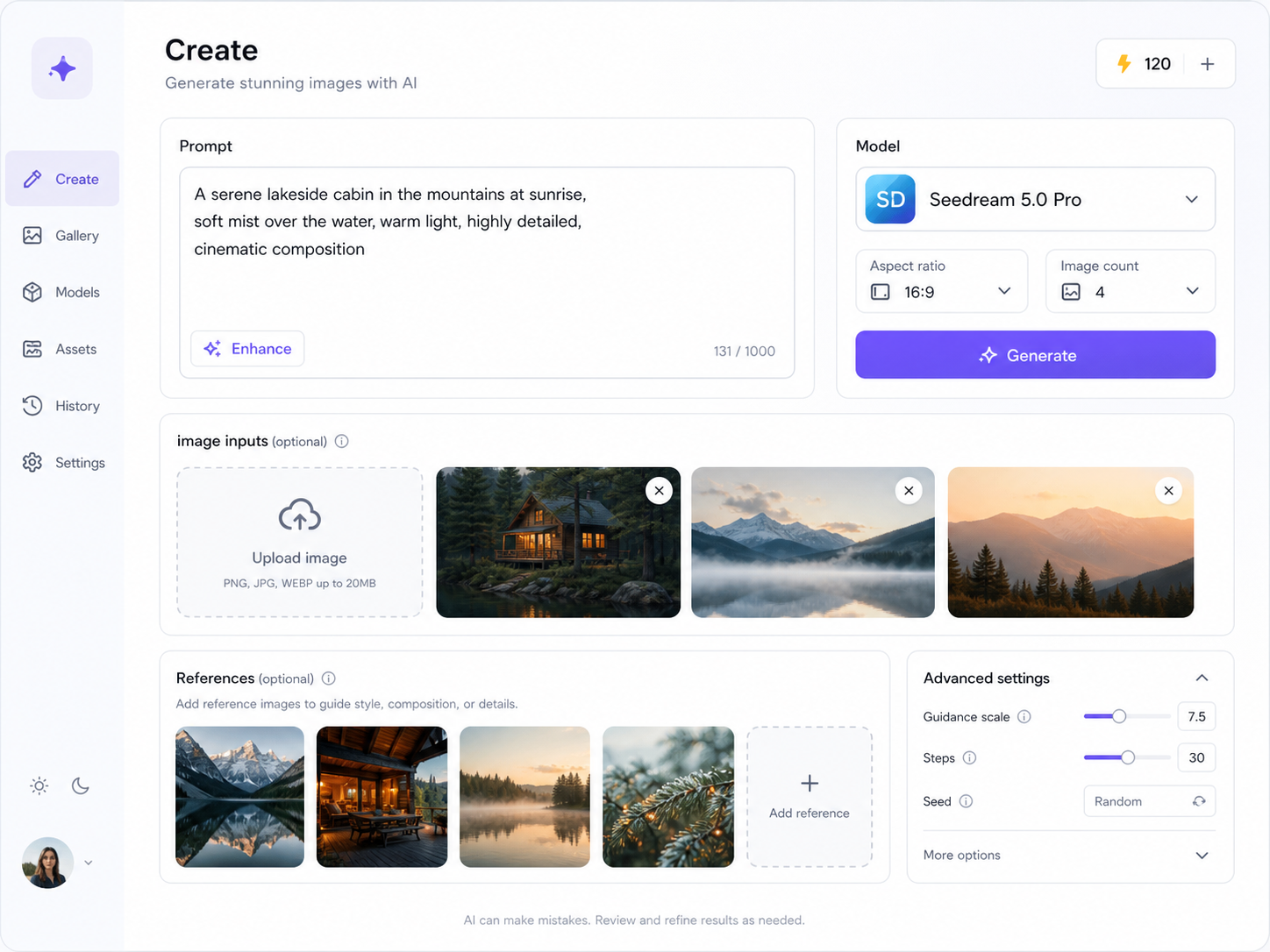
To model generowania i edycji obrazu od zespołu ByteDance Seed, udostępniony 8 lipca 2026 roku, a w VideoAI odpalasz go prosto z przeglądarki: wpisujesz opis kadru, dorzucasz zdjęcie do poprawki lub obrazy referencyjne i odbierasz gotowy plik. Pracuje wyłącznie na nieruchomych kadrach, więc nie tworzy wideo; filmy powstają w zupełnie innej rodzinie modeli i ta strona ich nie dotyczy. VideoAI daje dostęp do modelu i nie jest stroną oficjalną producenta ani jego partnerem.
Czy mogę wypróbować model za darmo?
Tak. Każde nowe konto w VideoAI dostaje 10 darmowych kredytów i możesz je wydać właśnie na Seedream 5.0 Pro, bez podawania karty na start. To wystarczy, żeby przepuścić przez model realne zlecenie: miniaturę na kanał, okładkę singla albo zdjęcie produktowe z wymianą tła, i ocenić efekt na własnym materiale. Kiedy darmowa pula się skończy, dalej pracujesz na jednym z dwóch modeli płatności: doładowujesz pakiet kredytów albo wykupujesz abonament.
Czy muszę mieć konto, żeby wygenerować obraz?
Tak, generowanie rusza dopiero po zalogowaniu, więc jeśli nie masz jeszcze konta, zakładasz je przed pierwszą grafiką. Rejestracja od razu odblokowuje darmowe kredyty, a wszystkie Twoje projekty zostają przypisane do konta, dzięki czemu wracasz do plakatu czy okładki i dopracowujesz ją później, zamiast zaczynać od nowa.
Czy gotowe obrazy mają znak wodny i czy użyję ich komercyjnie?
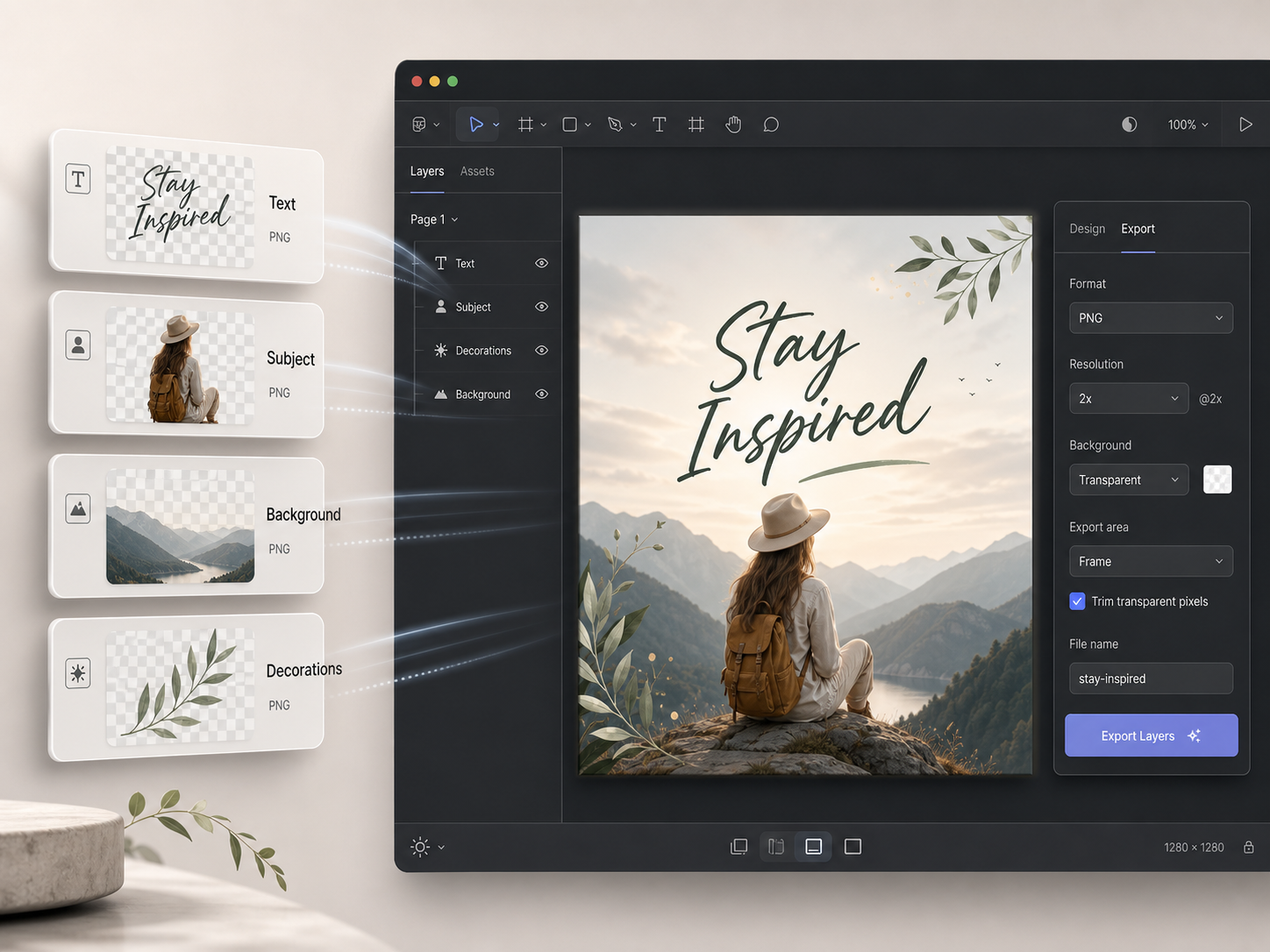
Nie ma znaku wodnego, także na obrazach zrobionych z darmowych kredytów. Pobierasz plik bezpośrednio i wykorzystujesz go komercyjnie: miniatura idzie na kanał, plakat walki na fanpage, okładka singla do dystrybutora, a zdjęcie produktowe do sklepu. Eksport obejmuje standardowe formaty graficzne, czyli JPEG i PNG, a warstwy zapisują się jako PNG z przezroczystością.
W jakiej rozdzielczości wychodzą obrazy?
Natywnie maksymalnie 2K, czyli 2048×2048 pikseli. To spokojnie starcza na miniatury, posty, okładki singli i grafiki promocyjne skeczy, natomiast przy dużych formatach drukarskich trzeba ten limit uwzględnić już na etapie planowania materiału. Nie oferujemy natywnego 4K i nie deklarujemy takiego wyniku.
Czy model poprawi zdjęcie, które już mam?
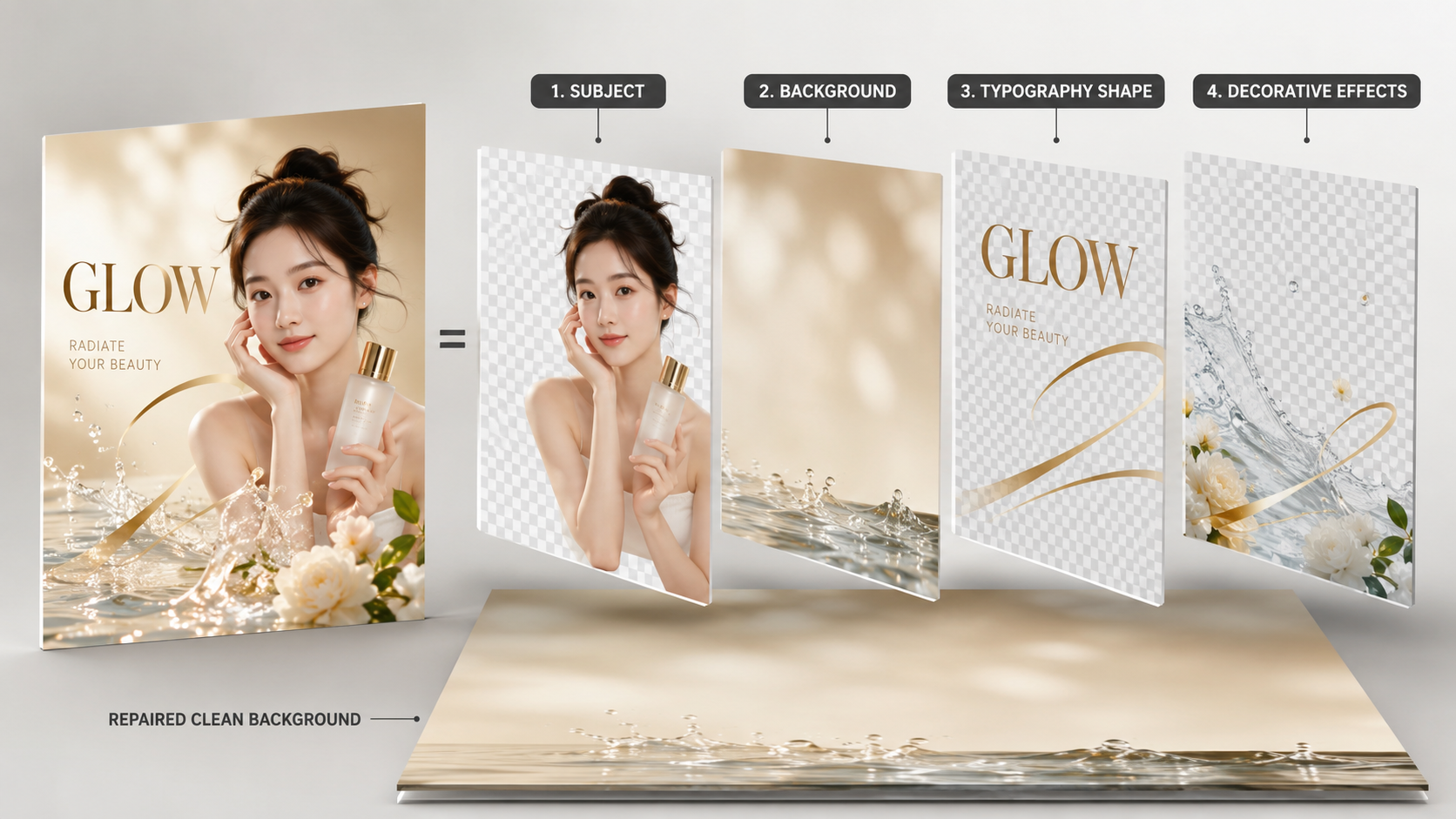
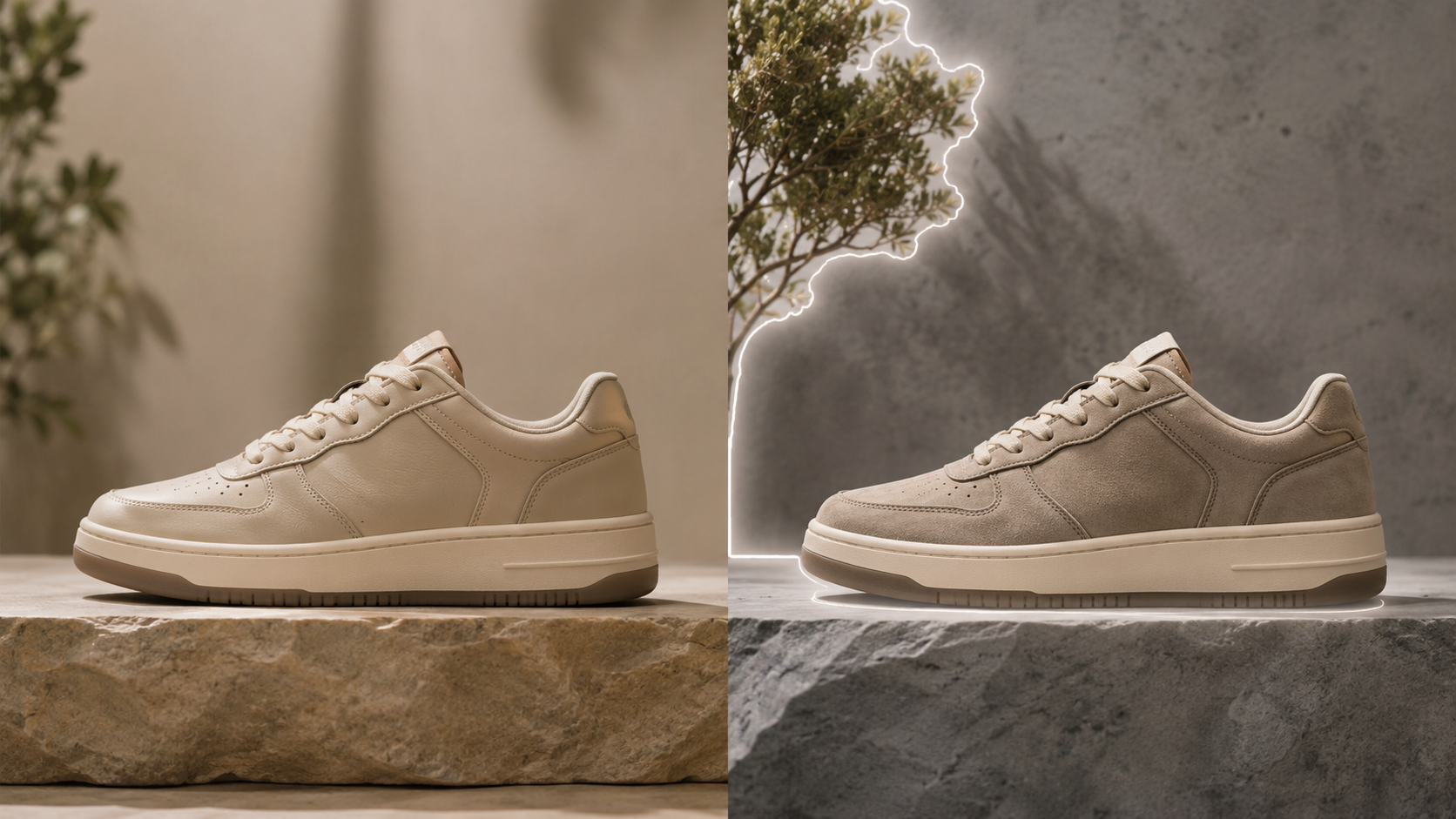
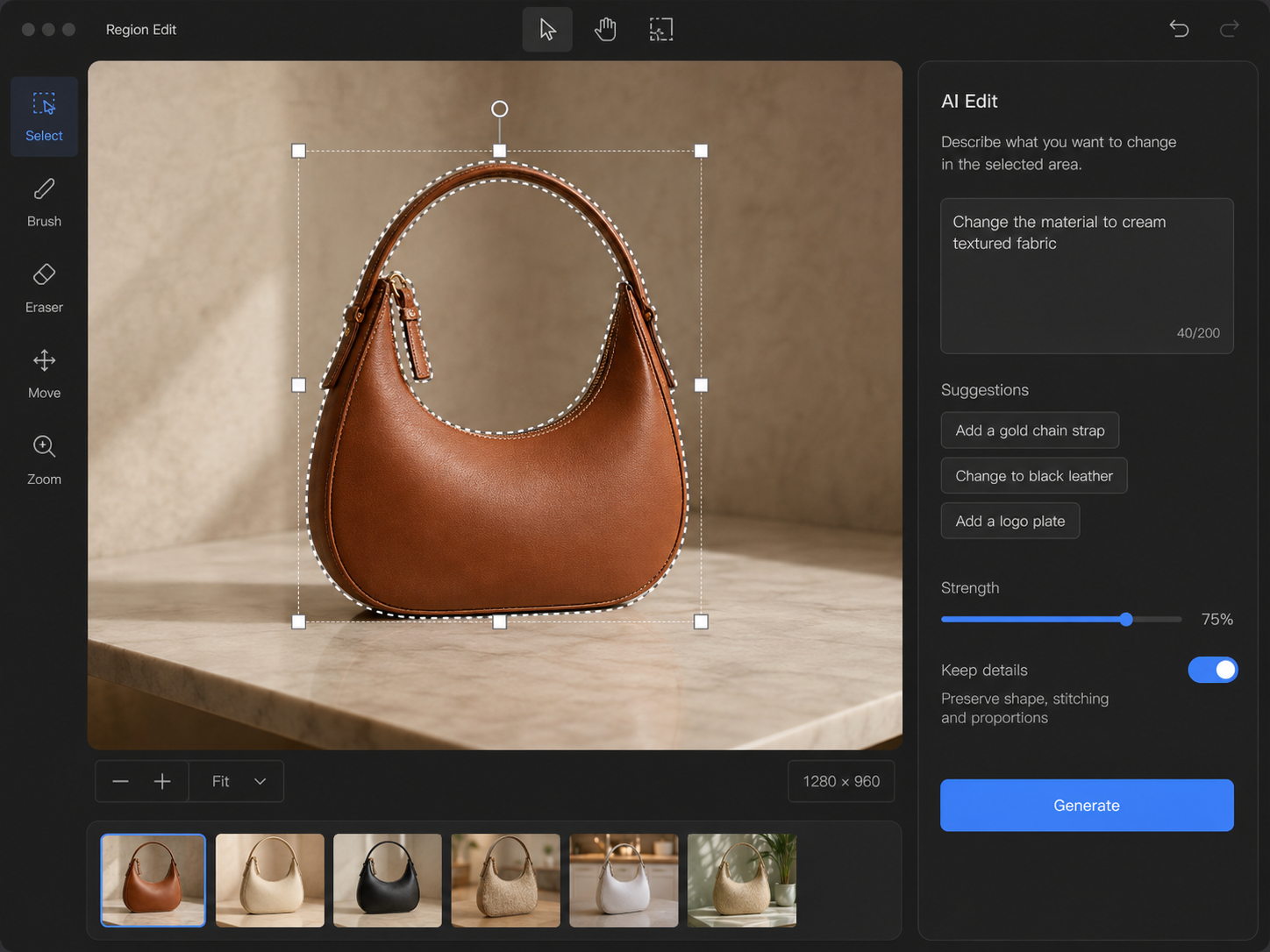
Tak, w VideoAI wrzucasz własny plik i pracujesz na nim punktowo. Wskazujesz obszar kliknięciem, lassem albo ramką i zmieniasz w nim kolor lub materiał; działa też renderowanie z odręcznego szkicu oraz łączenie kilku obrazów w jeden kadr. Przy zdjęciach produktowych podmieniasz tło i fakturę, zostawiając sam produkt nietknięty, a gotowy projekt rozdzielasz na warstwy: tekst, obiekt główny, tło i dekoracje, i pobierasz je jako PNG z przezroczystością do dalszego składu.
Ile obrazów referencyjnych wrzucę do jednej edycji?
Do dziesięciu w ramach pojedynczej edycji. Tyle odniesień zwykle wystarcza, żeby utrzymać jeden styl okładek przez cały sezon weselny, dopasować nowy plakat walki do poprzednich z serii albo połączyć zdjęcie produktu z materiałem tła. Warto dawać referencje spójne stylistycznie, bo model łączy je w jeden kadr, a nie zestawia obok siebie.
Czy polskie znaki diakrytyczne wyjdą poprawnie w obrazie?
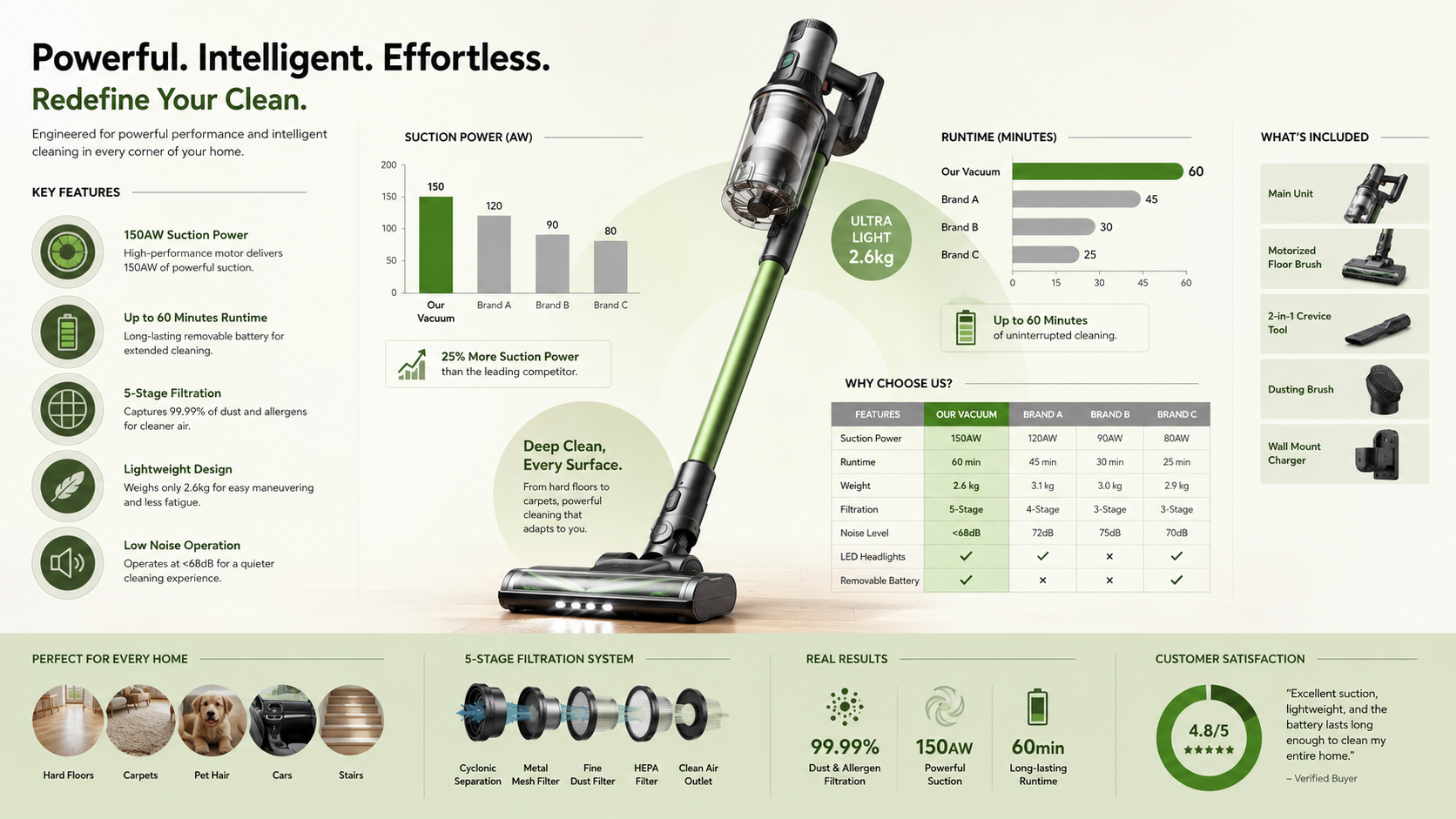
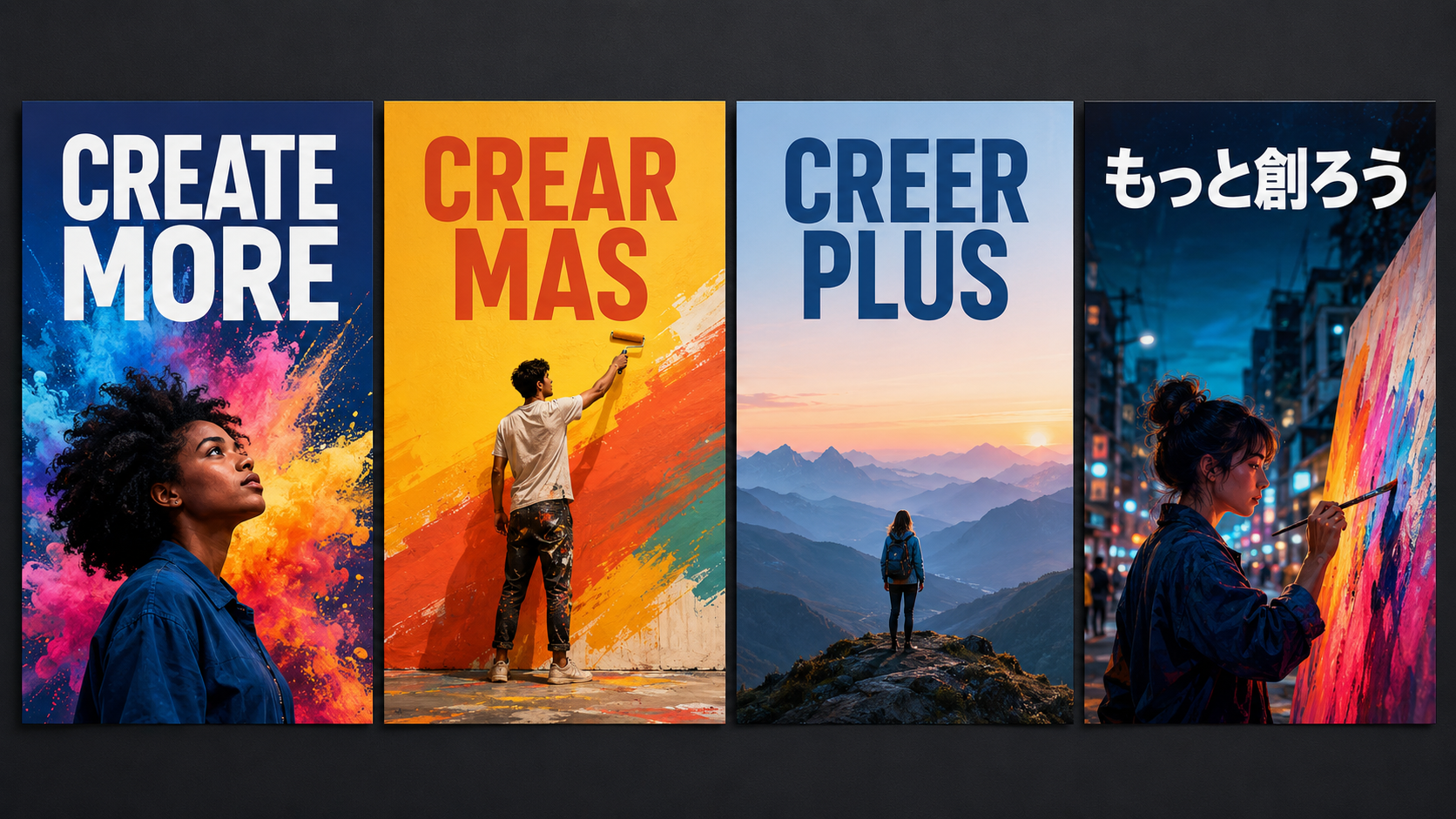
Model renderuje tekst natywnie w ponad dziesięciu językach, więc napis z ogonkami powstaje jako część kadru, a nie jako nakładka doklejona w innym programie. Podaj w opisie dokładne brzmienie tytułu, nazwisk i daty, a potem sprawdź gotowy plik przed publikacją; jeśli coś wymaga korekty, poprawiasz sam tekst w rozdzielonej warstwie, zamiast generować obraz od nowa i zużywać kolejne kredyty.
Czym różni się 5.0 Pro od wersji 5.0 Lite i 4.5?
Pro to wariant profesjonalny, nastawiony na precyzyjne dopracowanie kadru, gęsty układ z tekstem i pracę na warstwach. Lite jest lżejszym wariantem tej samej piątej generacji, a 4.5 należy do poprzedniej generacji rodziny Seedream. Jeśli robisz grafikę, która ma pójść na kanał albo do klienta bez rundy poprawek w innym programie, w VideoAI wybierasz Pro i to na nim rozliczasz swoje kredyty.