GPT Image 2 là gì và do ai phát triển?
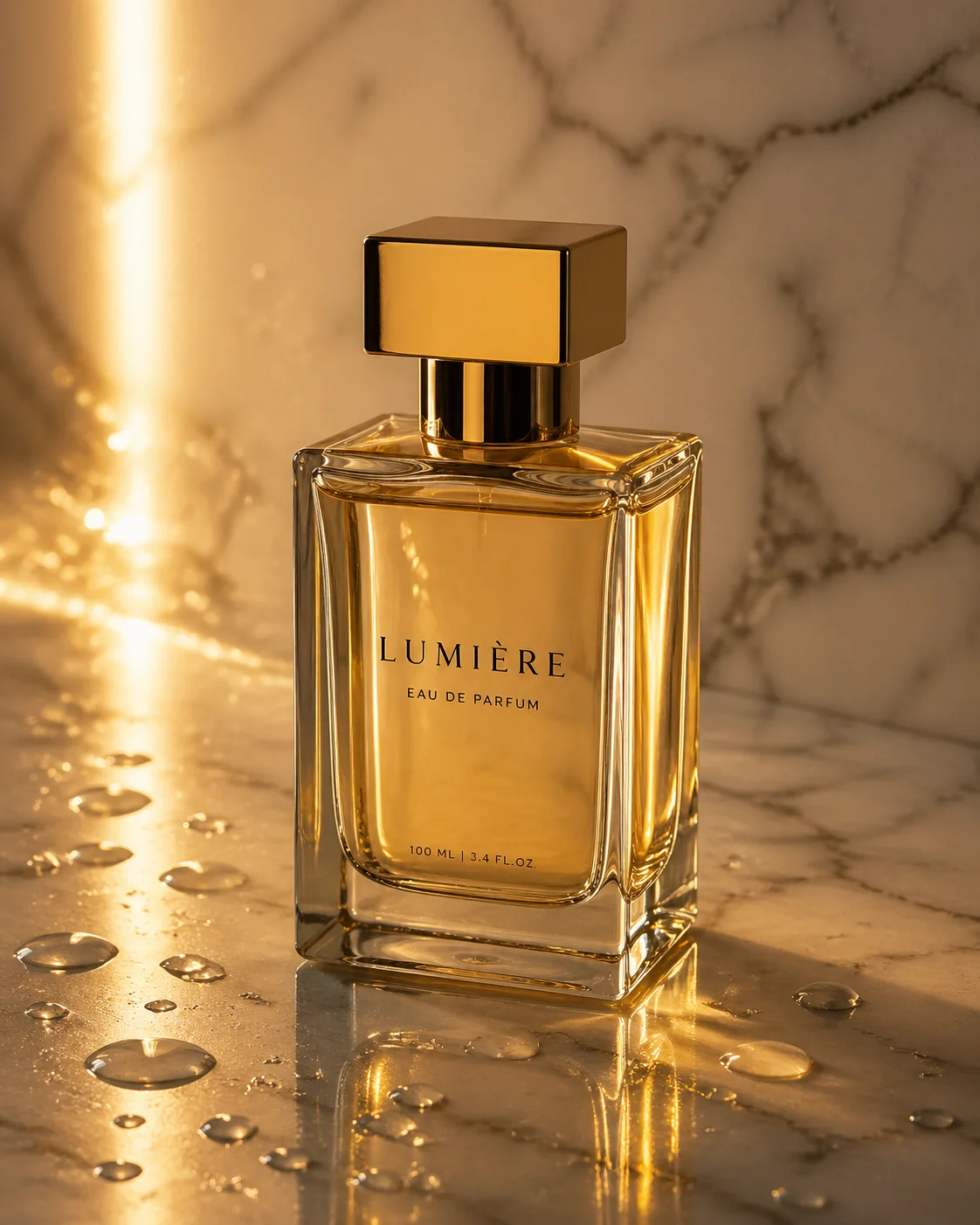
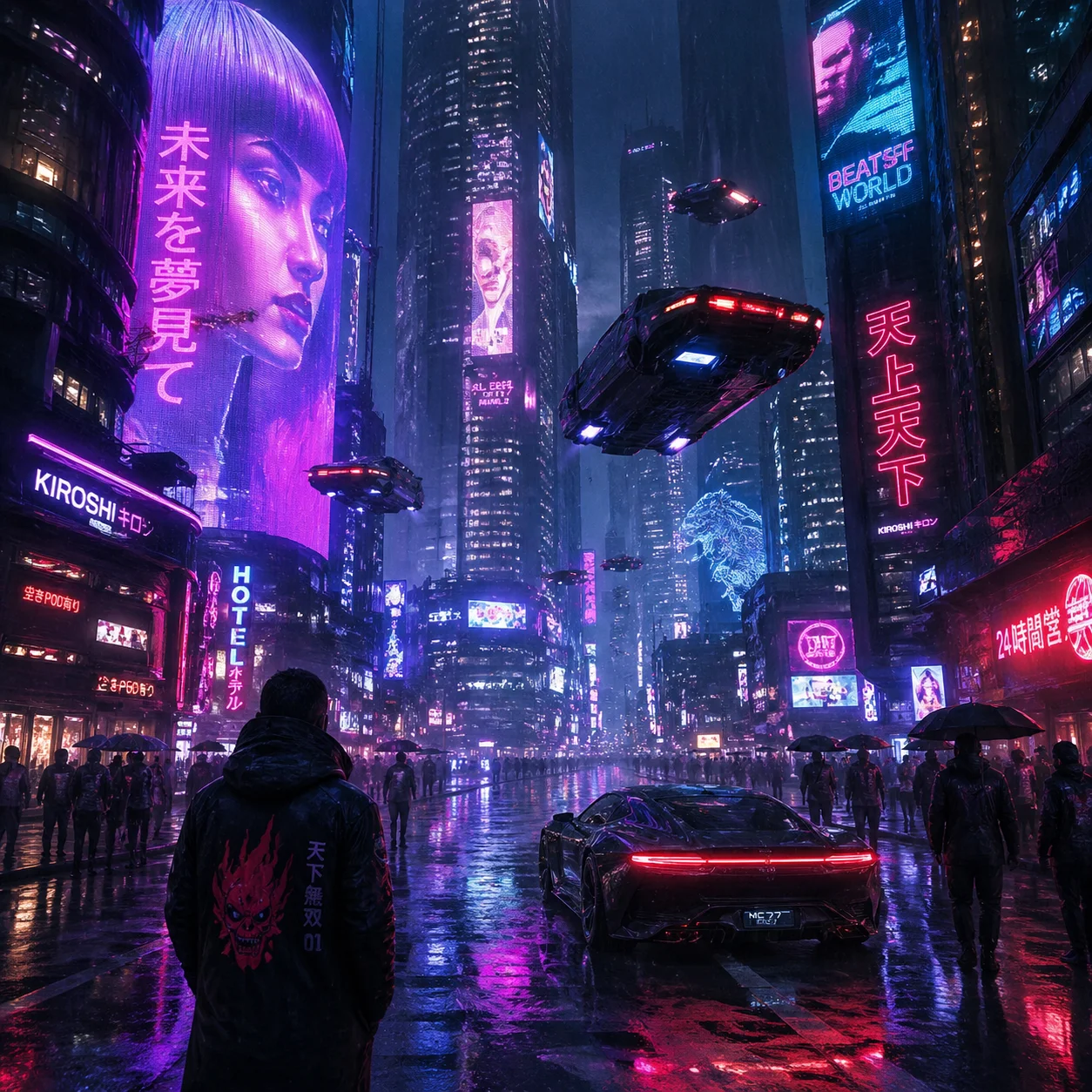
Đây là model tạo ảnh và chỉnh sửa ảnh do OpenAI phát triển, ra mắt vào tháng 4 năm 2026. So với thế hệ trước, model được cải thiện ở khả năng chỉnh sửa, dựng bố cục, dựng chữ bên trong ảnh và làm theo mô tả một cách đáng tin cậy hơn.
Cách dùng GPT Image 2 để làm một tấm bảng mã chốt đơn cho phiên live?
Bạn mô tả bằng tiếng Việt theo đúng cấu trúc lưới muốn có: mấy hàng mấy cột, mỗi ô ghi mã nào, tên hàng, size và giá bao nhiêu, chữ đặt trong ngoặc kép. Chọn 1:1 để ghim comment hoặc 9:16 để chèn vào ảnh chờ trước giờ live, tạo ảnh rồi soi lại từng ô. Sang phiên sau chỉ cần nói phần cần đổi mã và đổi giá, không phải dựng lại từ đầu.
Chữ tiếng Việt có dấu trong ảnh có bị mất dấu hay sai mũ không?
Khả năng dựng chữ bên trong ảnh của model đã được cải thiện và hỗ trợ chữ nhiều ngôn ngữ, nên tiêu đề, giá tiền, tên món và nhãn chú thích ra rõ và dễ đọc hơn hẳn. Dù vậy đây vẫn là ảnh được sinh ra chứ không phải văn bản gõ tay, nên bạn nên soi lại phần dấu trước khi đăng, và mọi chỗ chưa ưng đều sửa được bằng một câu.
GPT Image 2 tạo ảnh có chữ, vậy nó vẽ được bảng nhiều dòng nhiều cột thẳng hàng không?
Được, và đây đúng là mảng model làm tốt: các dạng ảnh có bố cục như sơ đồ, infographic, biểu đồ, poster và khung truyện. Vì model bám theo mô tả đáng tin cậy hơn, bạn càng ghi rõ từng cột từng dòng khi mô tả thì bảng thực đơn, bảng size hay bảng mã hàng càng xếp đúng ý.
Ảnh sản phẩm tôi chụp sẵn rồi, GPT Image 2 chỉnh sửa ảnh đó được không?
Tải ảnh lên rồi nói bằng tiếng Việt muốn đổi gì là được: thêm khối chữ, ghép bảng thông số bên phải, đổi nền thành màu trơn mà giữ nguyên sản phẩm. Cùng một model vừa tạo ảnh mới vừa sửa ảnh cũ, nên bạn không phải chuyển qua lại giữa hai công cụ.
Tôi đưa vào được những gì - chỉ mô tả bằng chữ hay tải ảnh lên được luôn?
Cả hai đều được. Bạn có thể chỉ gõ mô tả, hoặc tải một tấm ảnh sẵn có lên làm đầu vào tham chiếu để dựng bản mới, hoặc tải lên rồi ra chỉ dẫn sửa trực tiếp trên chính tấm đó.
Ảnh ra ở độ phân giải nào và có những tỷ lệ khung hình nào?
Ảnh trả về ở độ phân giải cao, đủ dùng cho bài đăng fanpage, ảnh gian hàng và slide trình chiếu. Trên VideoAI bạn chọn được bốn tỷ lệ: 1:1, 4:3, 16:9 và 9:16, tương ứng với bài mạng xã hội vuông, ảnh chiếu trên lớp, slide ngang và nội dung dọc trên điện thoại.
Dùng GPT Image 2 miễn phí trên VideoAI được không, và có bắt buộc đăng nhập không?
Người dùng mới có 10 credits miễn phí và dùng ngay được với model này, không phải trả tiền trước. Bạn cần đăng nhập bằng tài khoản thì mới tạo ảnh được; khi hết credits thì có gói nạp thêm credits hoặc gói đăng ký để dùng tiếp.
Ảnh tải về có dấu chìm không, và tôi dùng cho gian hàng với phiên live bán hàng được chứ?
Ảnh không có dấu chìm và tải về trực tiếp được, kể cả ảnh tạo trong phần credits miễn phí. Kết quả dùng cho mục đích kinh doanh thoải mái, nên bạn đưa thẳng lên fanpage quán, gian hàng Shopee hay ảnh chờ phiên live đều ổn, và VideoAI hỗ trợ xuất ở các định dạng ảnh thông dụng.