

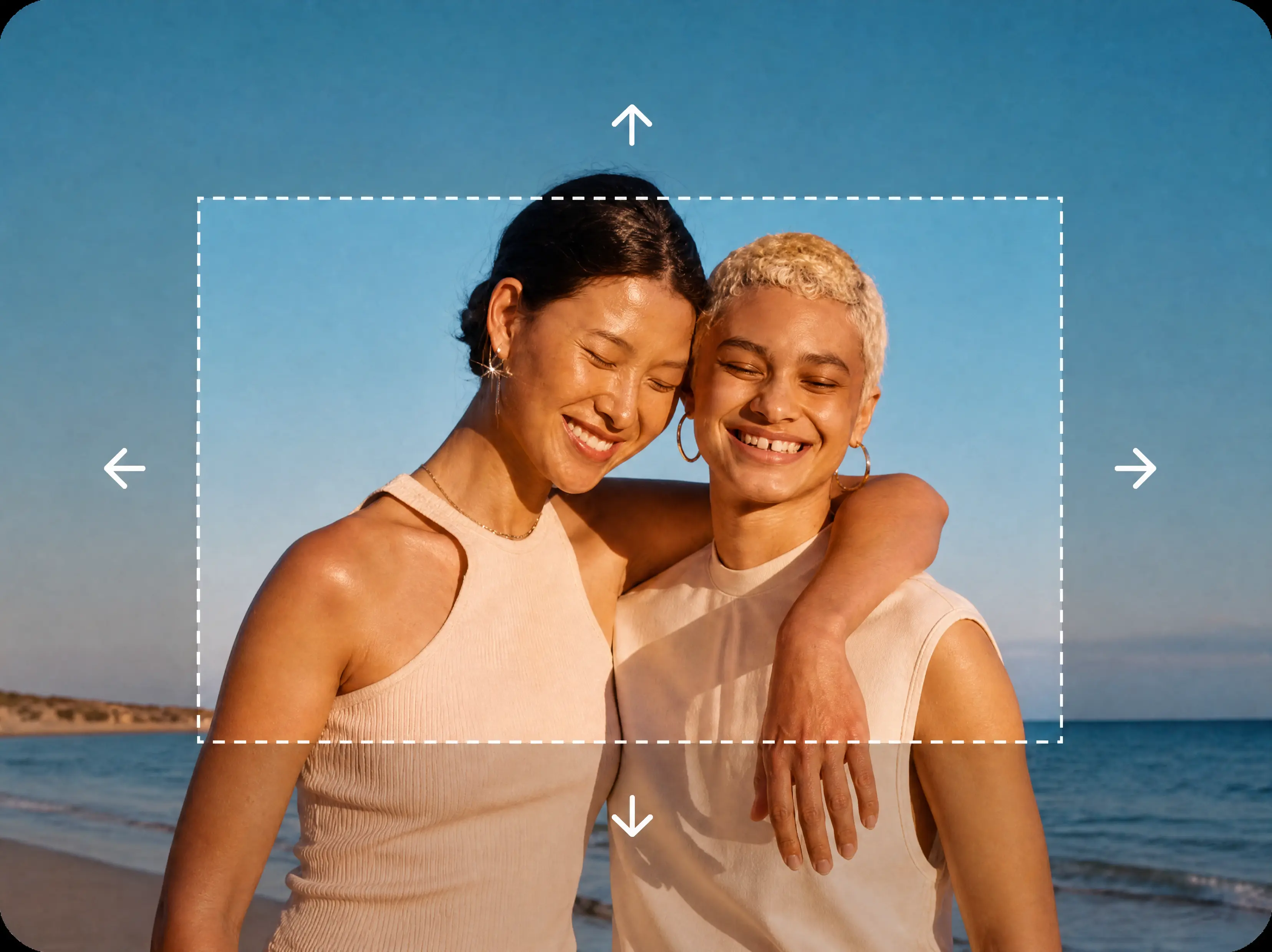
Udvid billede
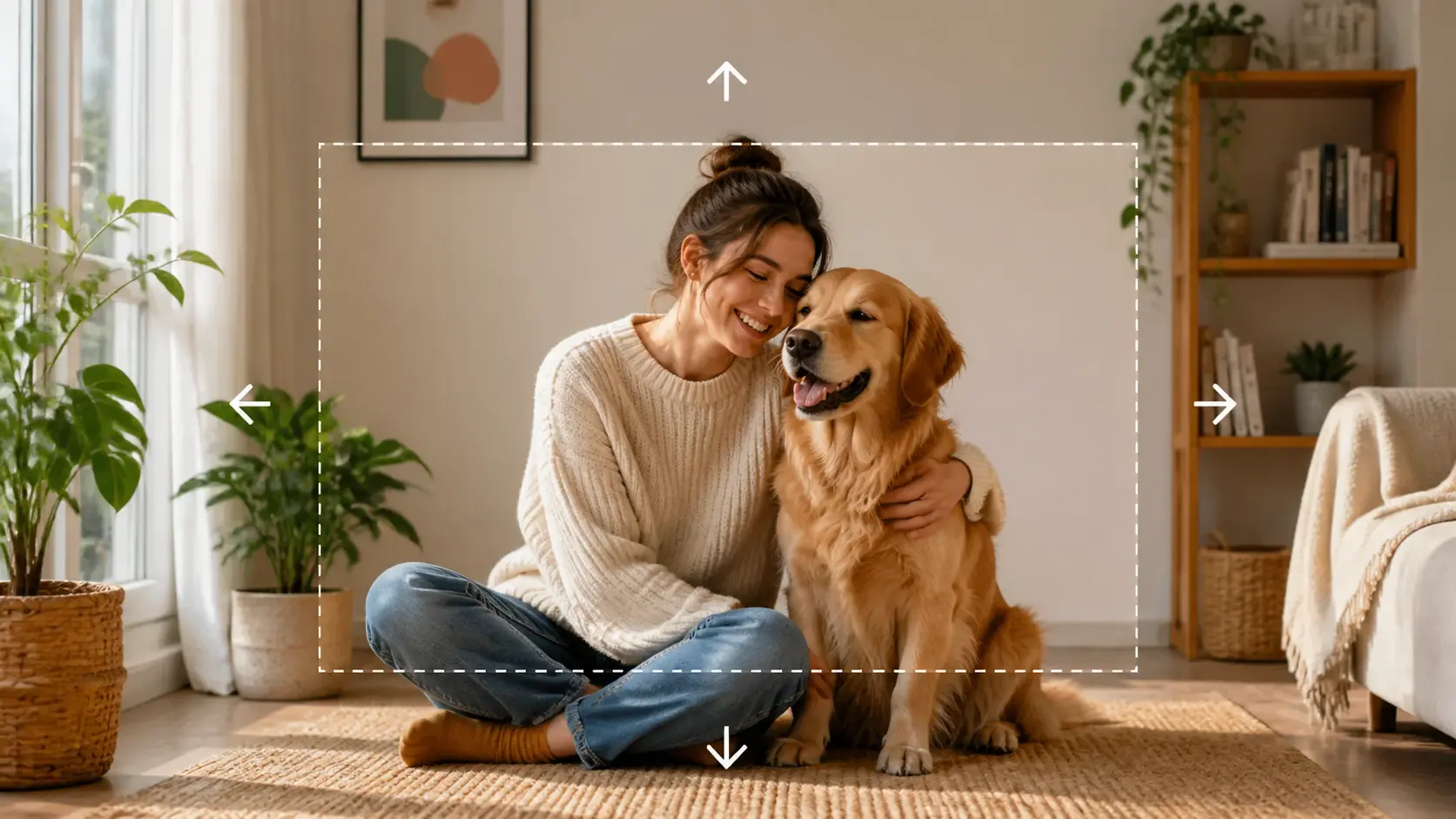
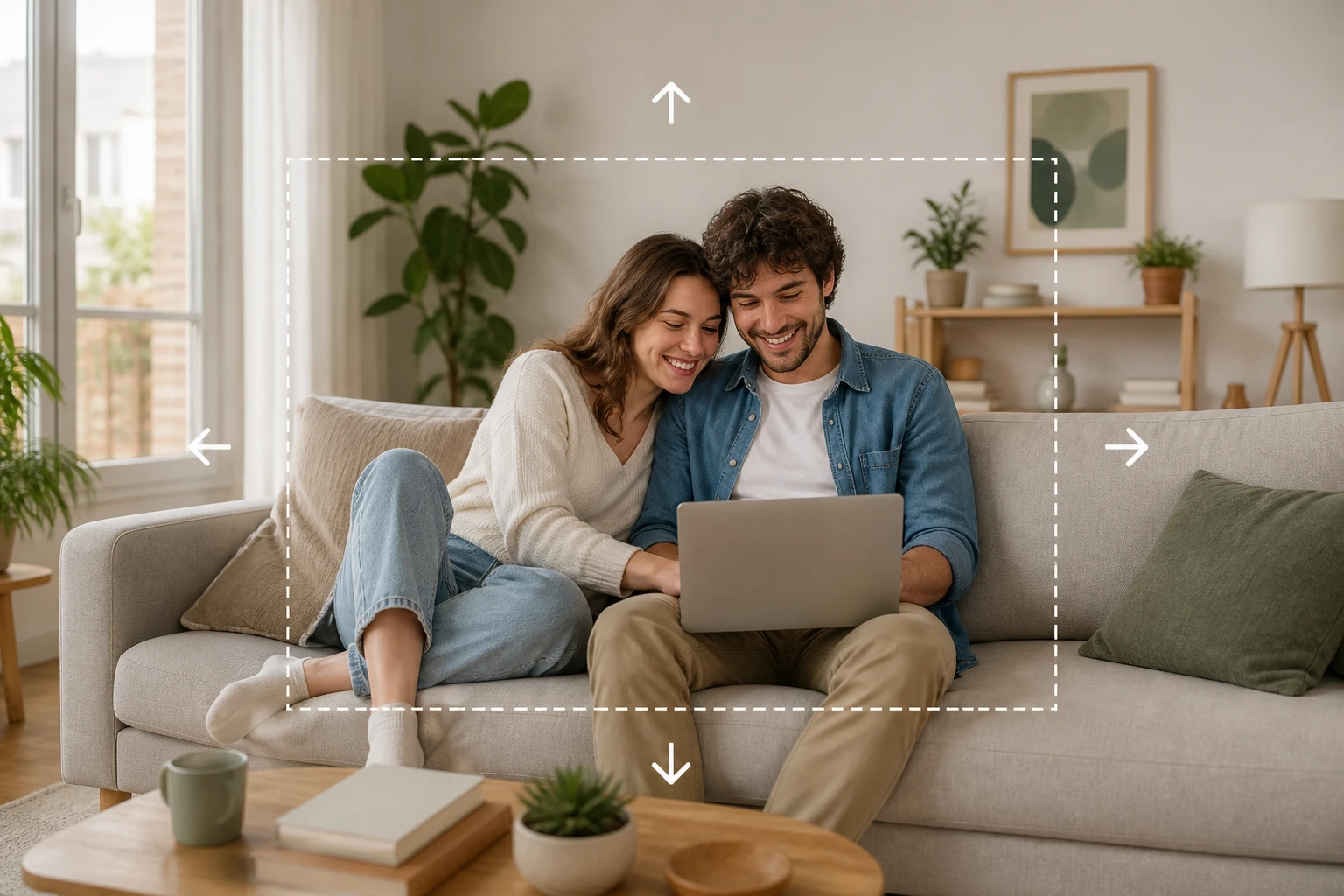
VideoAI fortsætter motivet ud over den oprindelige kant, så billedet bliver bredere uden at noget bliver skåret væk — og du bestemmer selv format og udvidelse.
Når du skal udvide billedet
Fire situationer hvor lidt mere plads omkring motivet gør hele forskellen.
Stående foto i et bredt banner
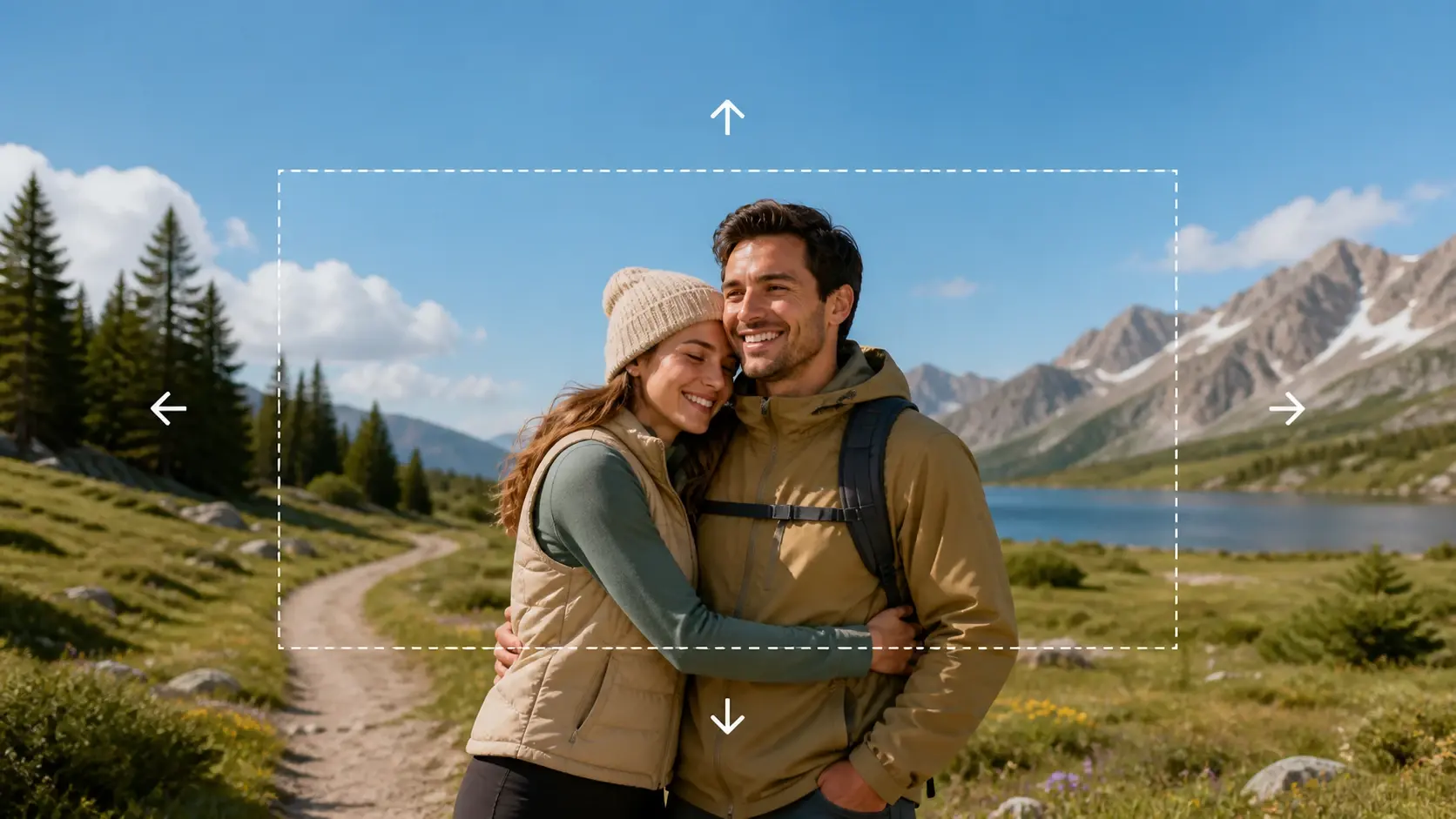
Du har et stående foto, men banneret på forsiden kræver et bredt format. I stedet for at beskære toppen og bunden udvider du dit foto i siderne, så motivet får luft og passer ind i den brede ramme.
Plads til overskrift over motivet
Motivet fylder næsten hele billedet, og der er ingen plads til en overskrift. Du vælger et målformat og bestemmer, hvor meget billedet skal udvides, så der bliver plads over motivet til en ren baggrund, hvor teksten kan stå.
Samme produktfoto i flere størrelser
Webshoppen vil have kvadratiske billeder, mens annoncen skal være liggende. Du tager det samme produktfoto og lader baggrunden vokse ud til hvert format, så du slipper for at fotografere om.
Et gruppebillede der blev for tæt
På gruppebilledet står folk klemt helt ude i kanten. Du bygger rummet ud til begge sider, så der kommer luft omkring personerne, og billedet føles roligere at kigge på.
Hvem får mest ud af det
Ét billede til alle kanaler
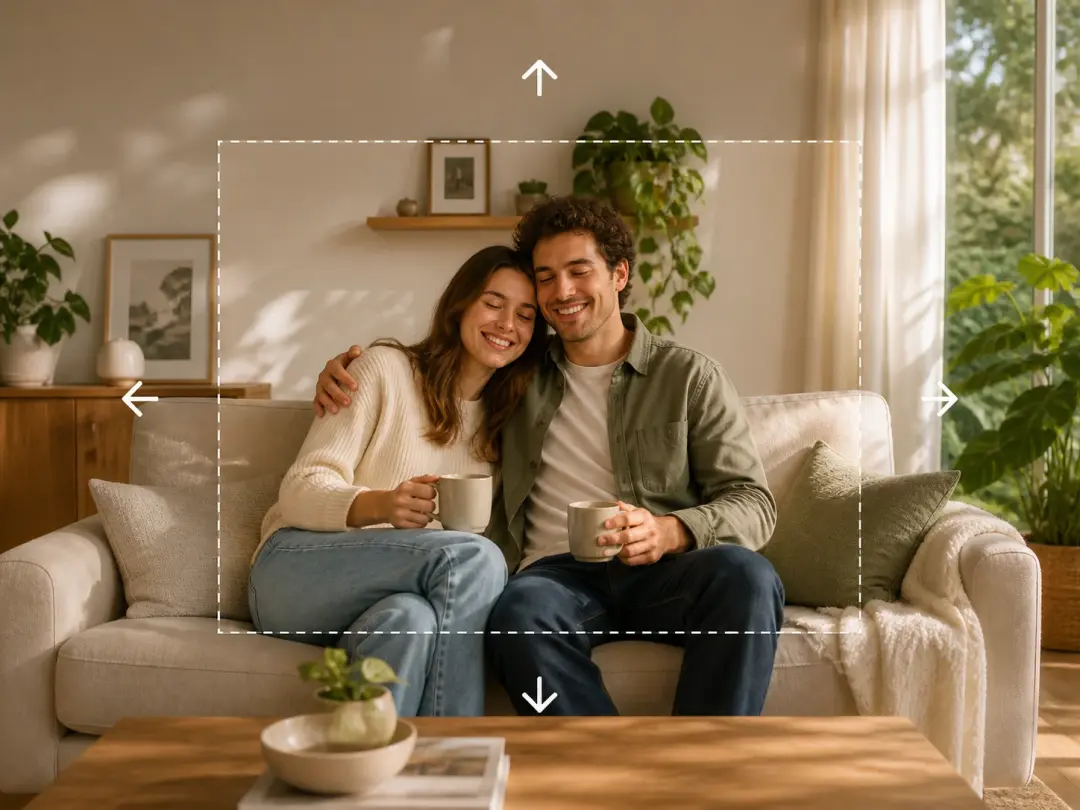
Du poster det samme billede på flere platforme, og hver kanal vil have sit eget format. Her kan du ændre billedformat uden at fotografere om, så motivet sidder rigtigt både i feed, story og cover.
Produktbilleder der passer layoutet
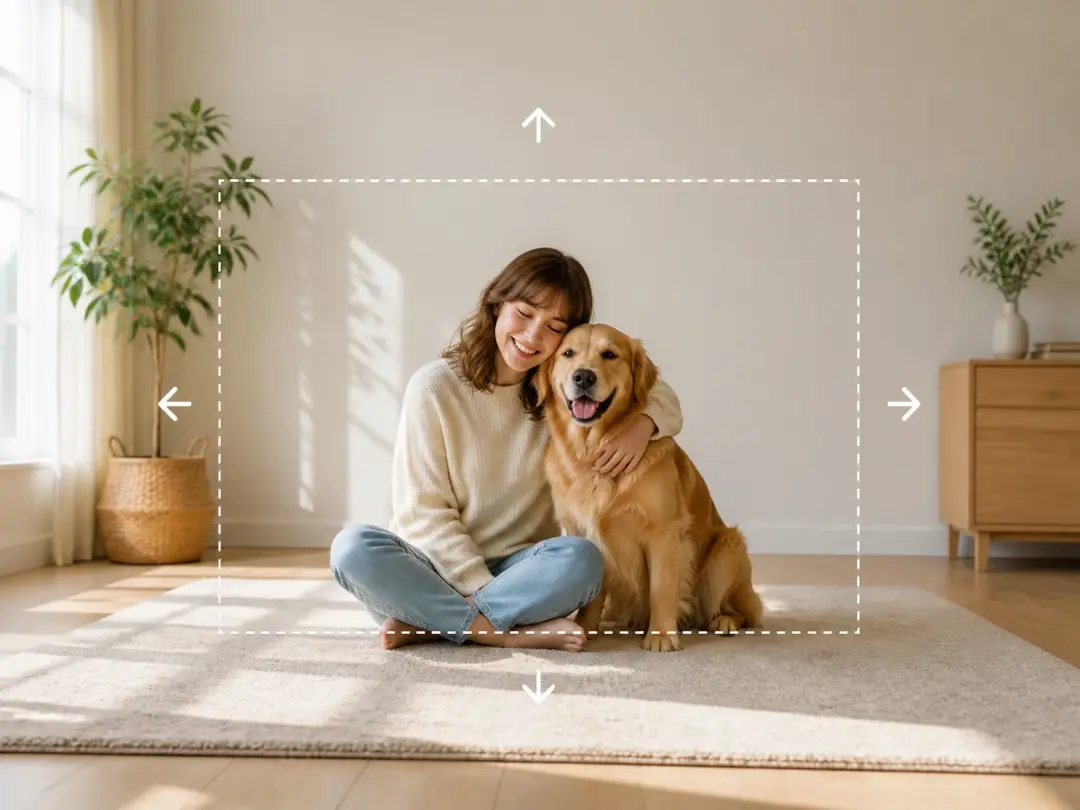
Dine produktbilleder skal have samme format for at stå pænt i galleriet. Du udvider baggrunden på hvert billede, så produktet beholder sin plads, og hele rækken kommer til at se ensartet ud.
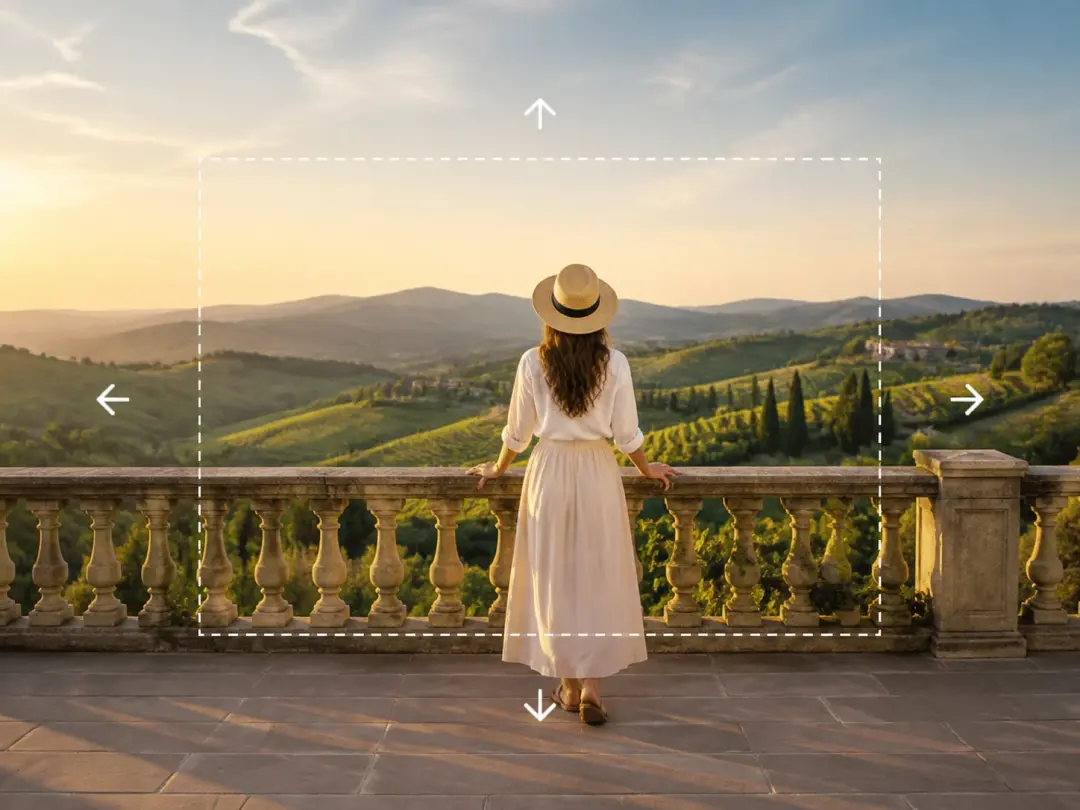
Materiale der er for smalt til layoutet
Layoutet til plakaten er bredere end det billede, du har fået. I stedet for at strække motivet lader du VideoAI bygge videre på baggrunden, så du får den bredde, trykket kræver.
Sådan udvider VideoAI dit billede
Det, der afgør, hvordan den nye del af billedet kommer til at se ud.
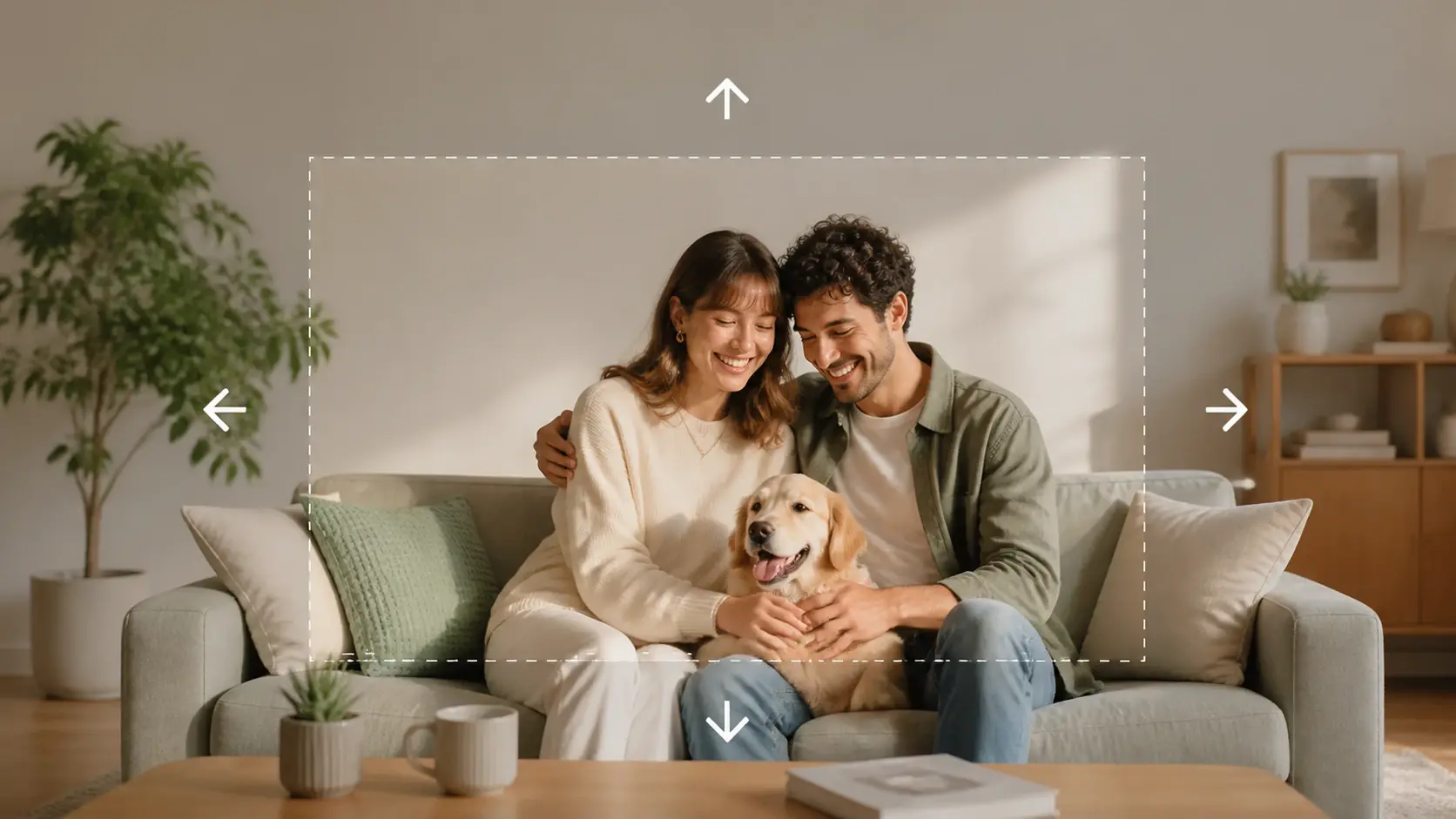
Kun mere indhold, aldrig mindre
Det oprindelige motiv bliver stående, som det er, mens der kommer nyt billede til uden for kanten. Når du vil udvide et foto til et større format, mister du altså ikke noget af det, du startede med.
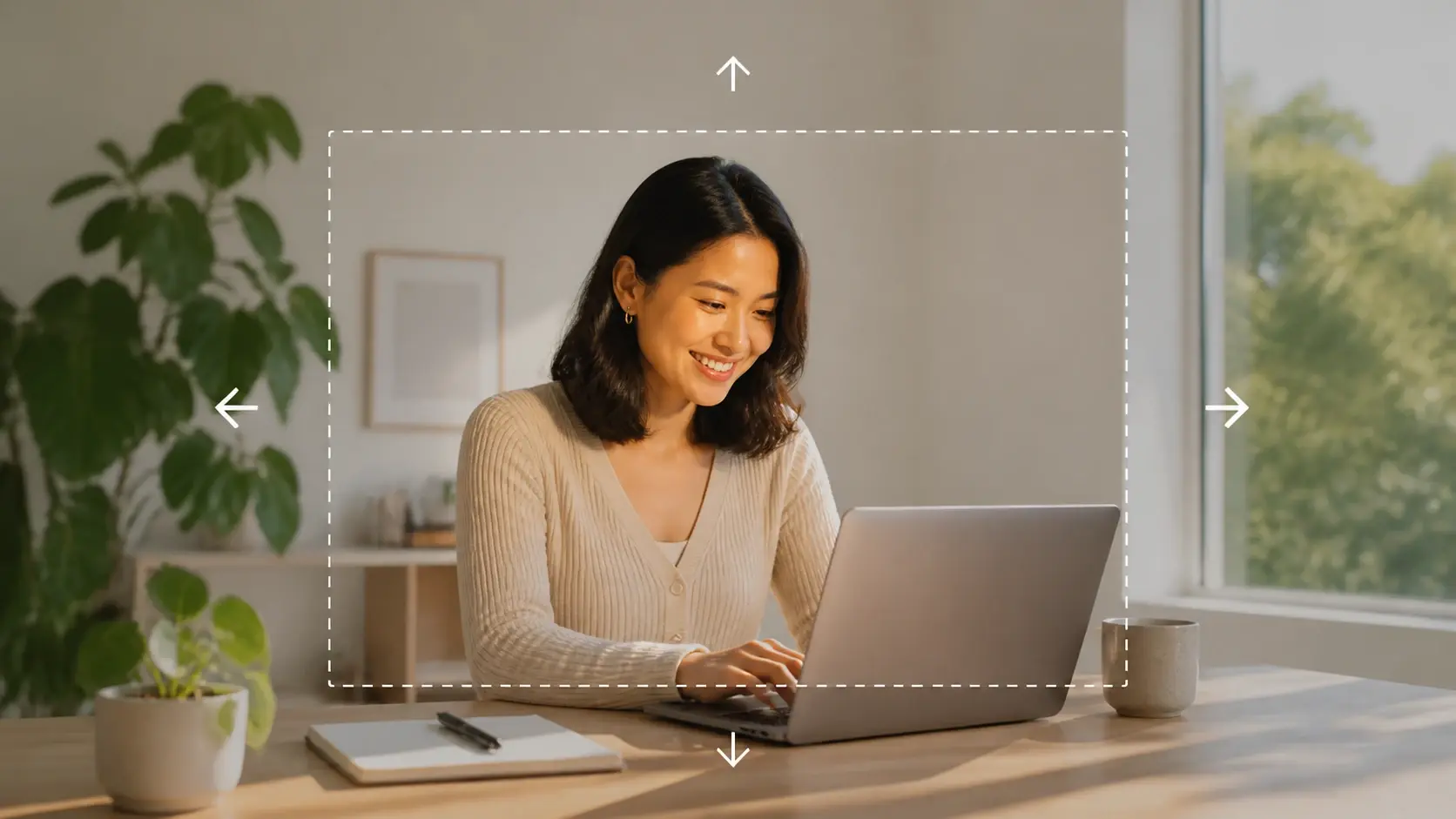
Baggrund der fortsætter naturligt
Den nye del følger lyset, farverne og teksturen fra det oprindelige billede, så himlen, væggen eller gulvet løber videre uden en synlig kant mellem gammelt og nyt.
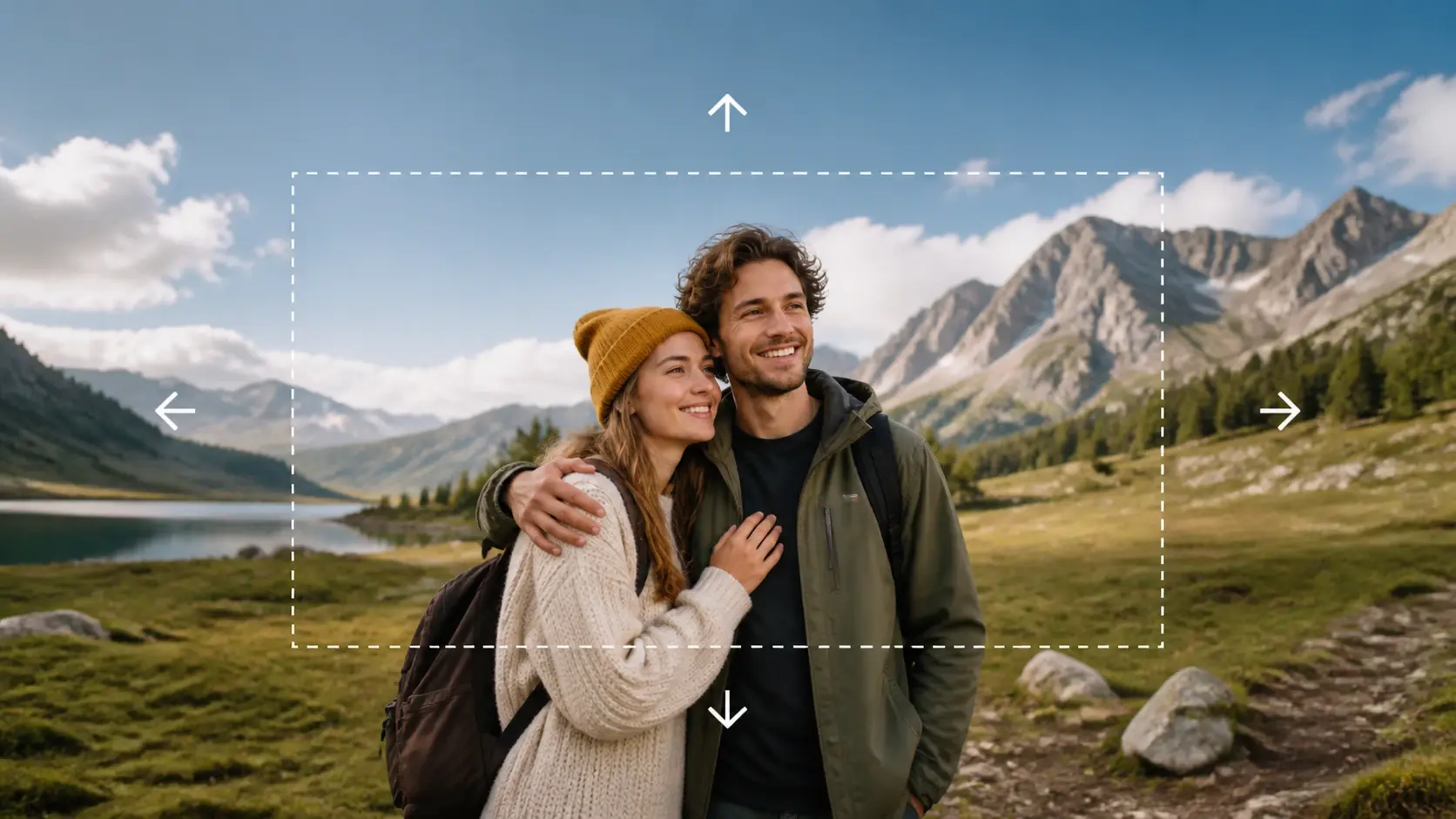
Du styrer indholdet med en prompt
Skriv en kort sætning om, hvad der skal fylde den nye plads, så den generative billedudvidelse bygger netop det ind i stedet for en udtværet kant. Denne ai billedudvidelse gætter ikke i blinde, når du selv beskriver motivet.
Færdige formater og fri download
Vælg mellem gængse billedformater til sociale medier, så du slipper for at måle selv, når du skal ændre billedformat. Du kan arbejde med flere billeder ad gangen i browseren og hente dem til kommerciel brug uden vandmærke.
Fra upload til et udvidet billede
Tre trin fra det billede, du har, til det format, du skal bruge.
Ofte stillede spørgsmål
Giv dit motiv mere plads
Upload et billede, vælg dit format, og se VideoAI bygge videre på det ud over kanten.
Kom i gang