

Étendre une image IA
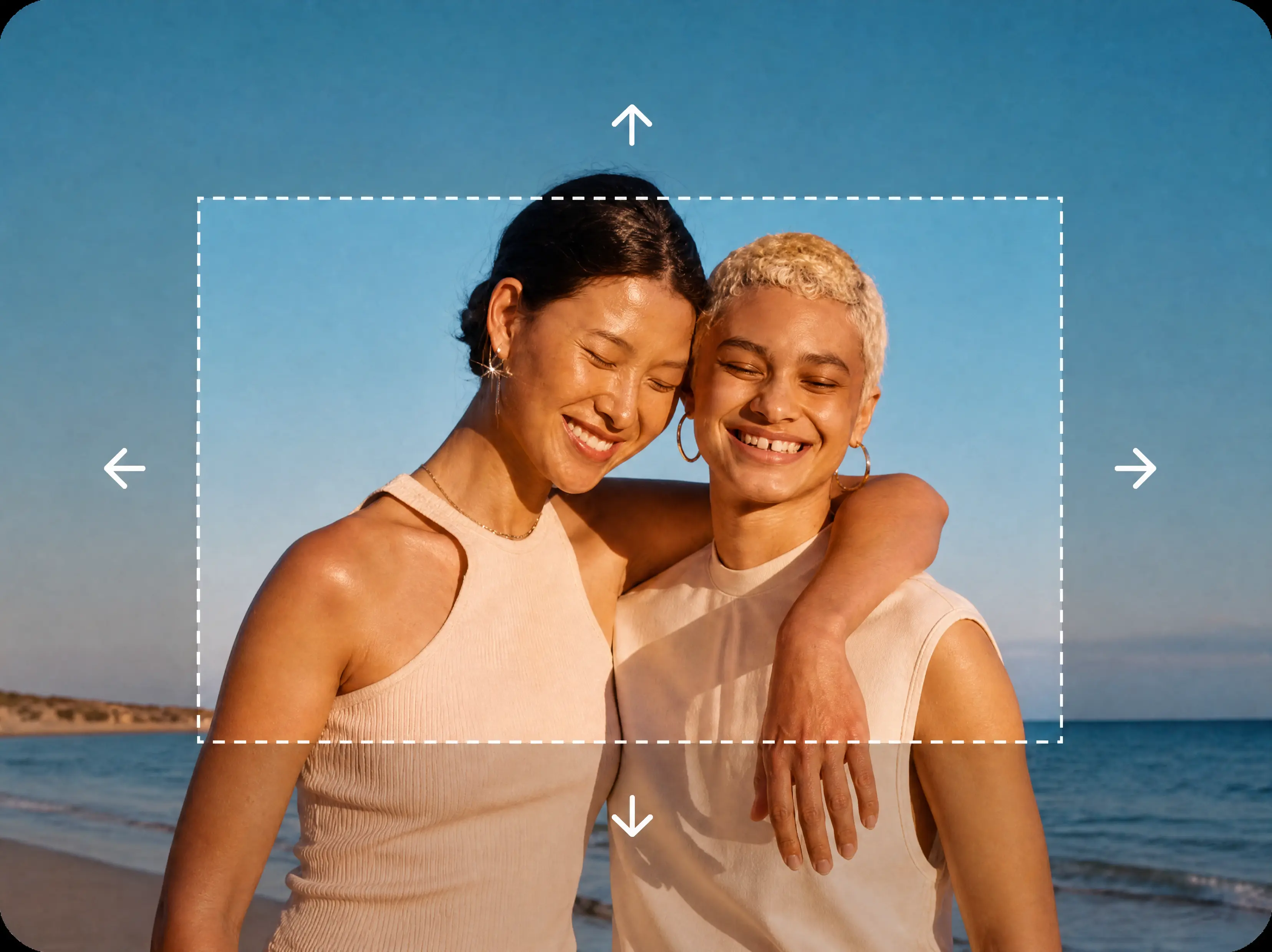
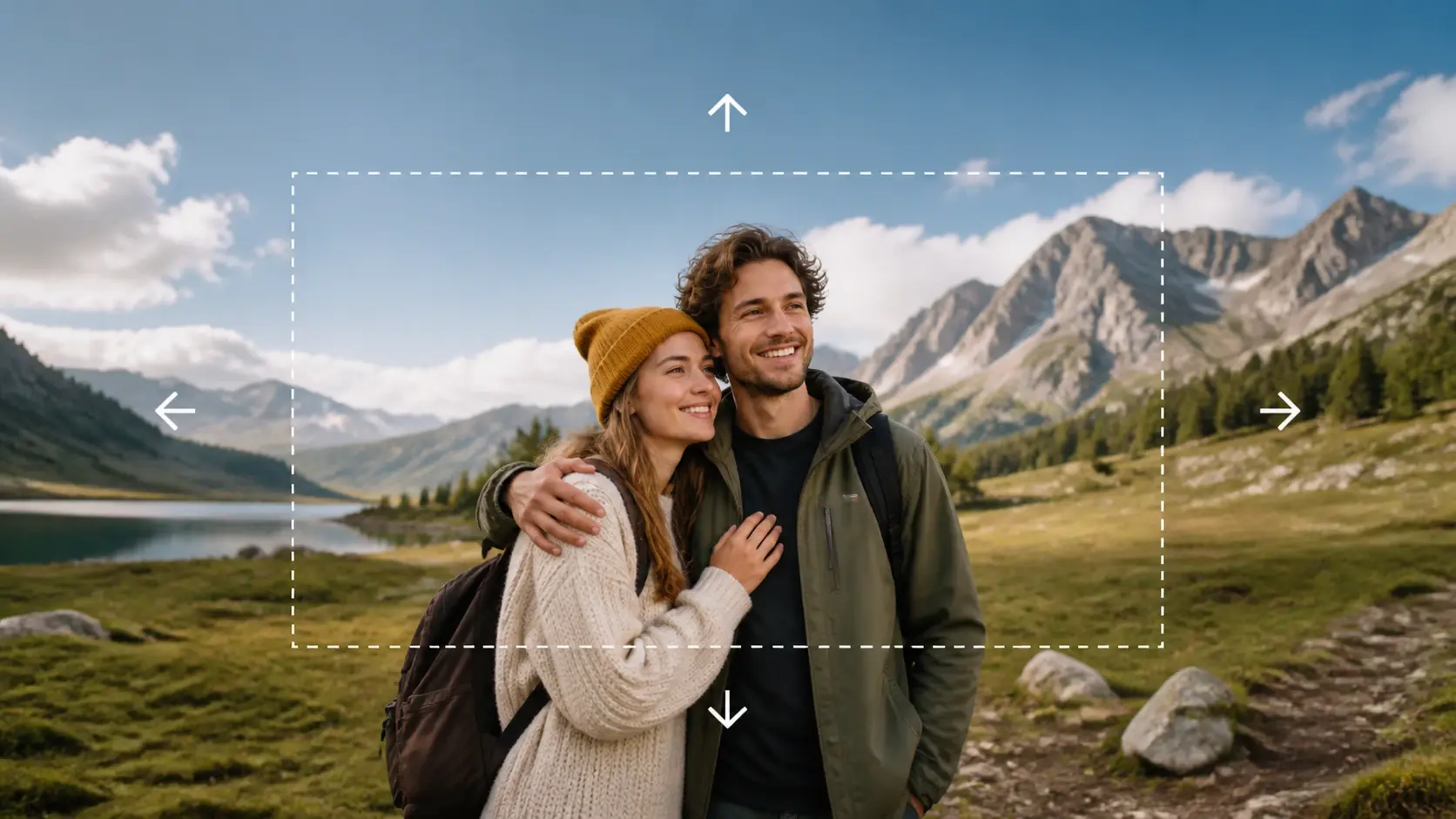
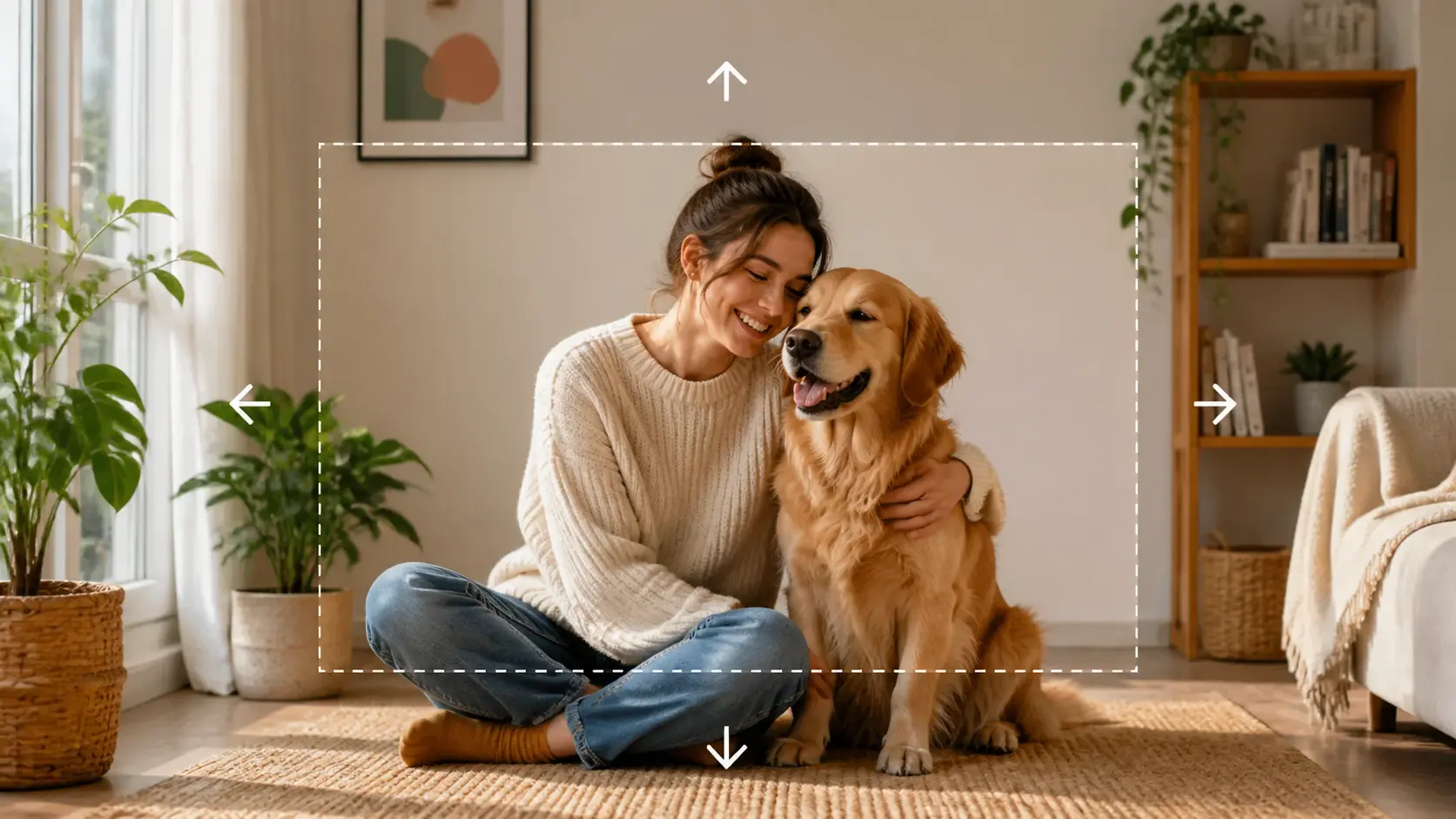
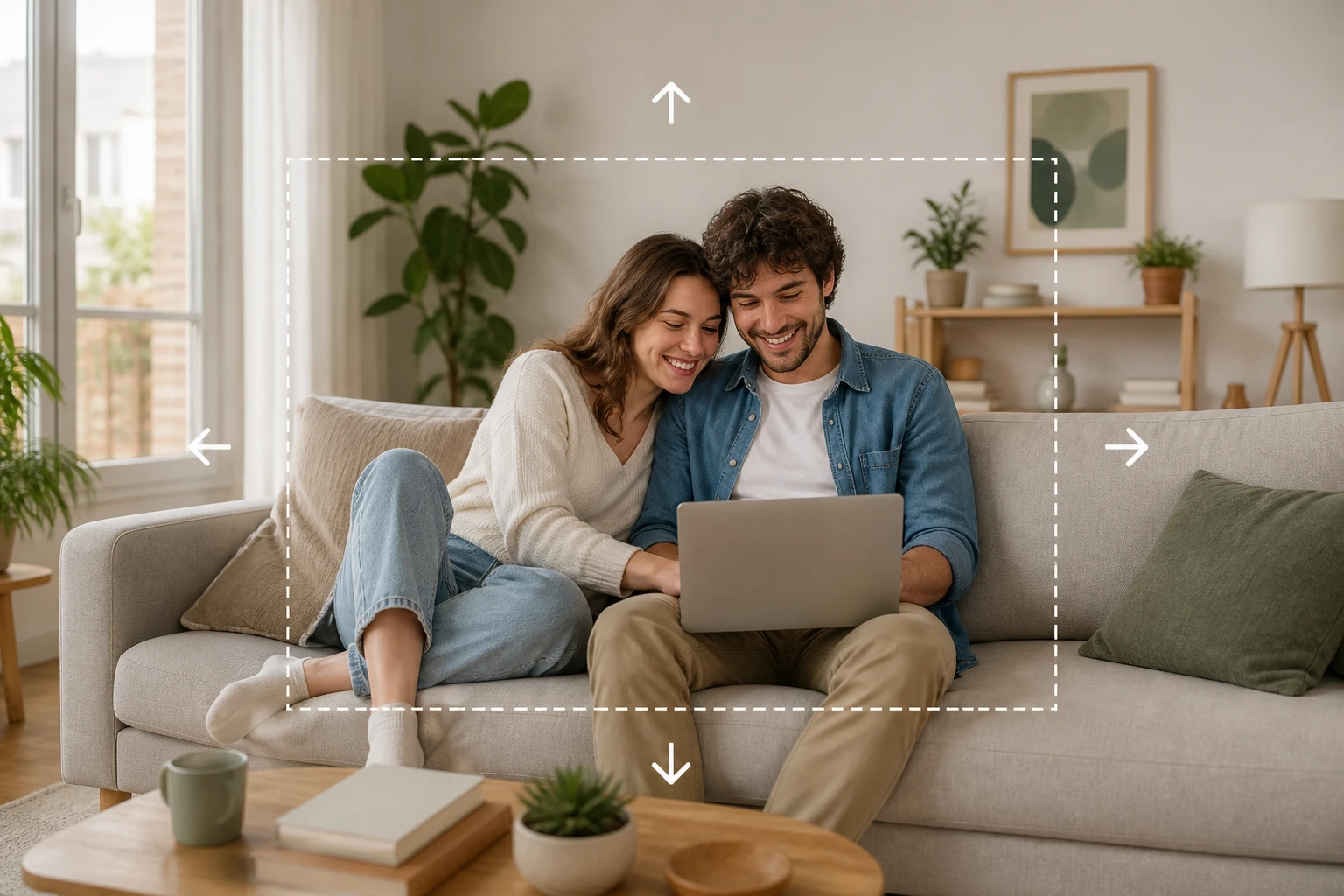
Vous ajoutez de l'espace autour de votre photo : VideoAI prolonge le décor au-delà des bords d'origine, et la partie que vous avez importée ne bouge pas.
Quand étendre une image avec l'IA
De la bannière au visuel produit, voici les moments où prolonger le décor d'une image aide vraiment.
Agrandir le fond d'une image en ligne
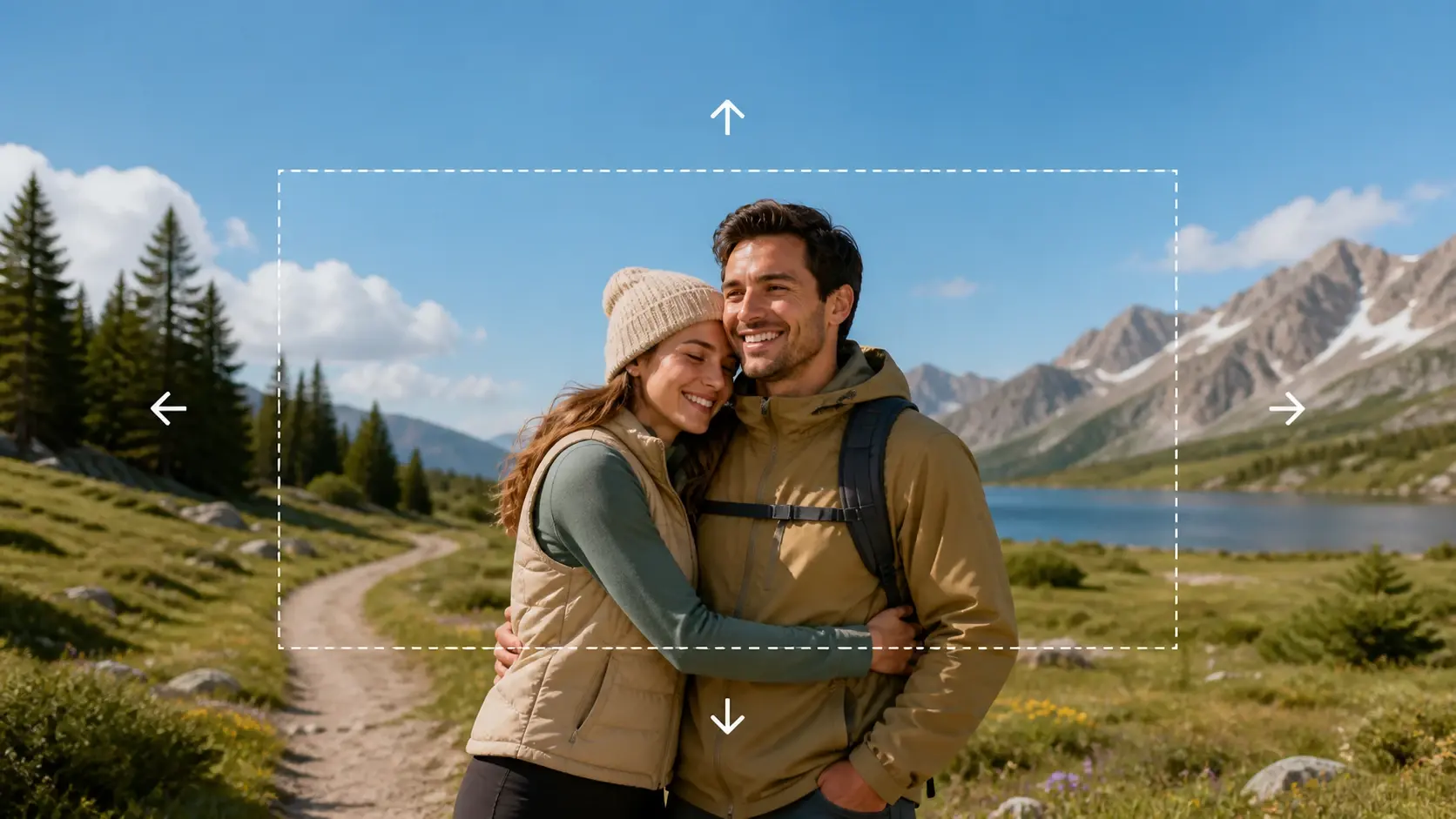
Votre sujet touche presque le bord et l'arrière-plan ne remplit pas toute la maquette. En ligne, VideoAI prolonge le décor tout autour du sujet en gardant la même lumière, ce qui vous laisse de la marge pour le texte et la mise en page.
Une photo verticale à passer en horizontal
Vous avez une image prise en portrait mais votre bannière est au format paysage. Choisissez le nouveau ratio, et le décor se prolonge sur les côtés pour occuper toute la largeur sans recadrer le sujet. Le visuel tient alors dans un cadre large, sans bandes vides.
Un fond d'écran qui ne remplit pas l'écran
L'image que vous voulez en fond d'écran laisse des bords vides une fois posée sur le bureau. Élargir la photo jusqu'au bon ratio comble ces zones avec un décor cohérent, et l'affichage couvre enfin l'écran entier.
Des visuels produits au même cadrage
Vos photos produits arrivent dans des cadrages différents et la grille de la boutique paraît irrégulière. En prolongeant le fond de chaque image jusqu'à un format commun, vous alignez toutes les fiches sur le même cadre et la page gagne en régularité.
À qui s'adresse l'extension d'image

Adapter un même visuel à chaque plateforme
Vous publiez le même visuel sur plusieurs réseaux, chacun avec son format. Plutôt que de recadrer et de perdre une partie de l'image, vous pouvez changer le format d'une image en prolongeant le décor, pour que le sujet reste entier partout.

Amener un visuel au bon format d'impression
Vous préparez une affiche ou une bannière et votre visuel est trop étroit pour le gabarit. Élargir la photo jusqu'au cadre visé vous donne la largeur qui manque avant de placer le fichier dans votre maquette.

Uniformiser les fiches produits
Vos photos produits n'ont pas toutes le même cadrage et la page catalogue manque d'homogénéité. En agrandissant le fond d'une image en ligne jusqu'à un format unique, chaque photo occupe le même cadre et la grille devient régulière.
Ce que VideoAI ajoute à vos images
Chaque réglage sert un résultat précis : plus de décor, le bon cadre, et le sujet intact.
Plus de décor, jamais moins de sujet
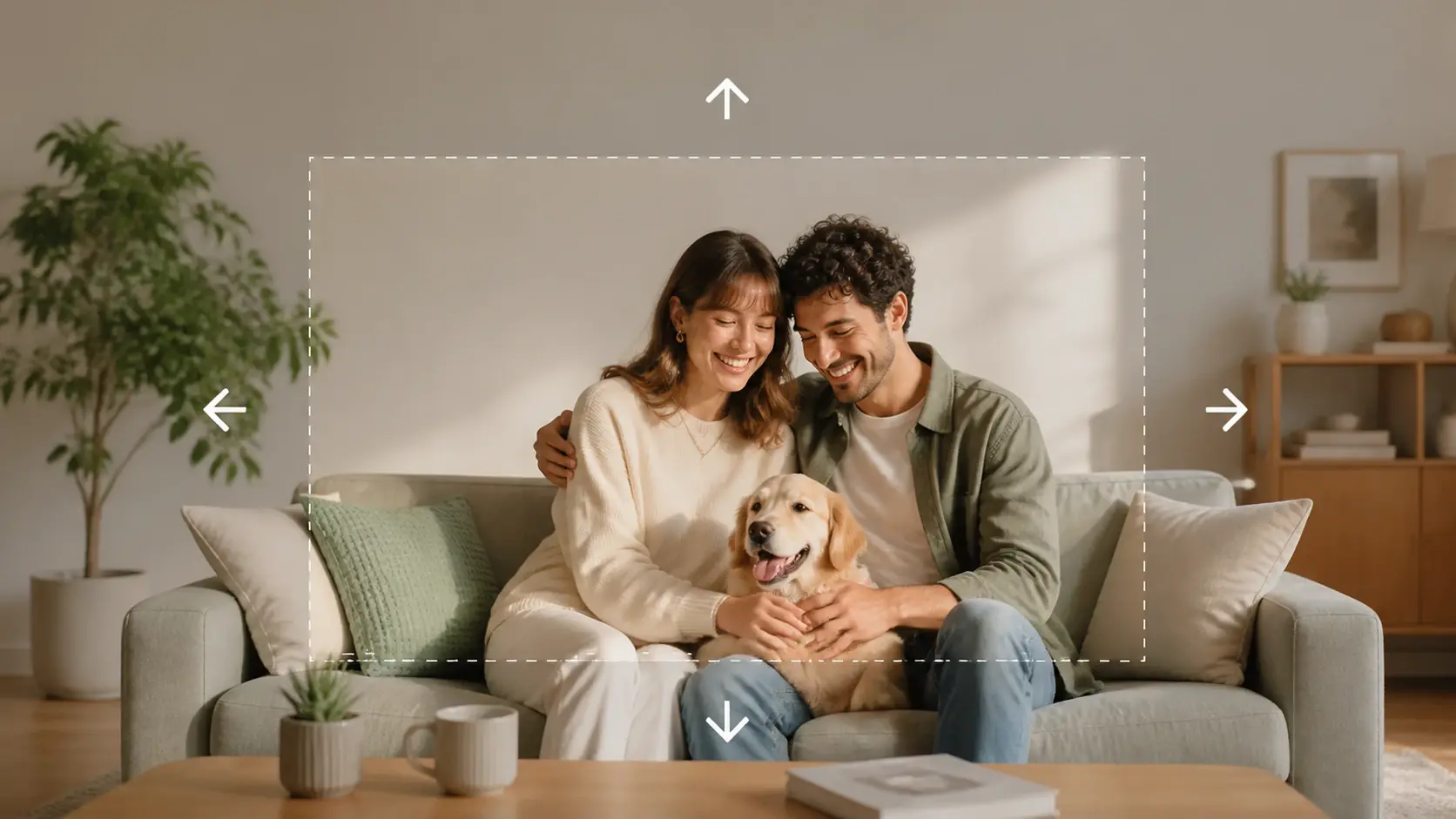
Vous obtenez une image plus large avec du décor en plus, alors que la zone d'origine reste identique. L'extension d'image se fait vers l'extérieur : rien n'est rogné, tout est ajouté autour du sujet.
Le bon ratio sans recadrer le sujet
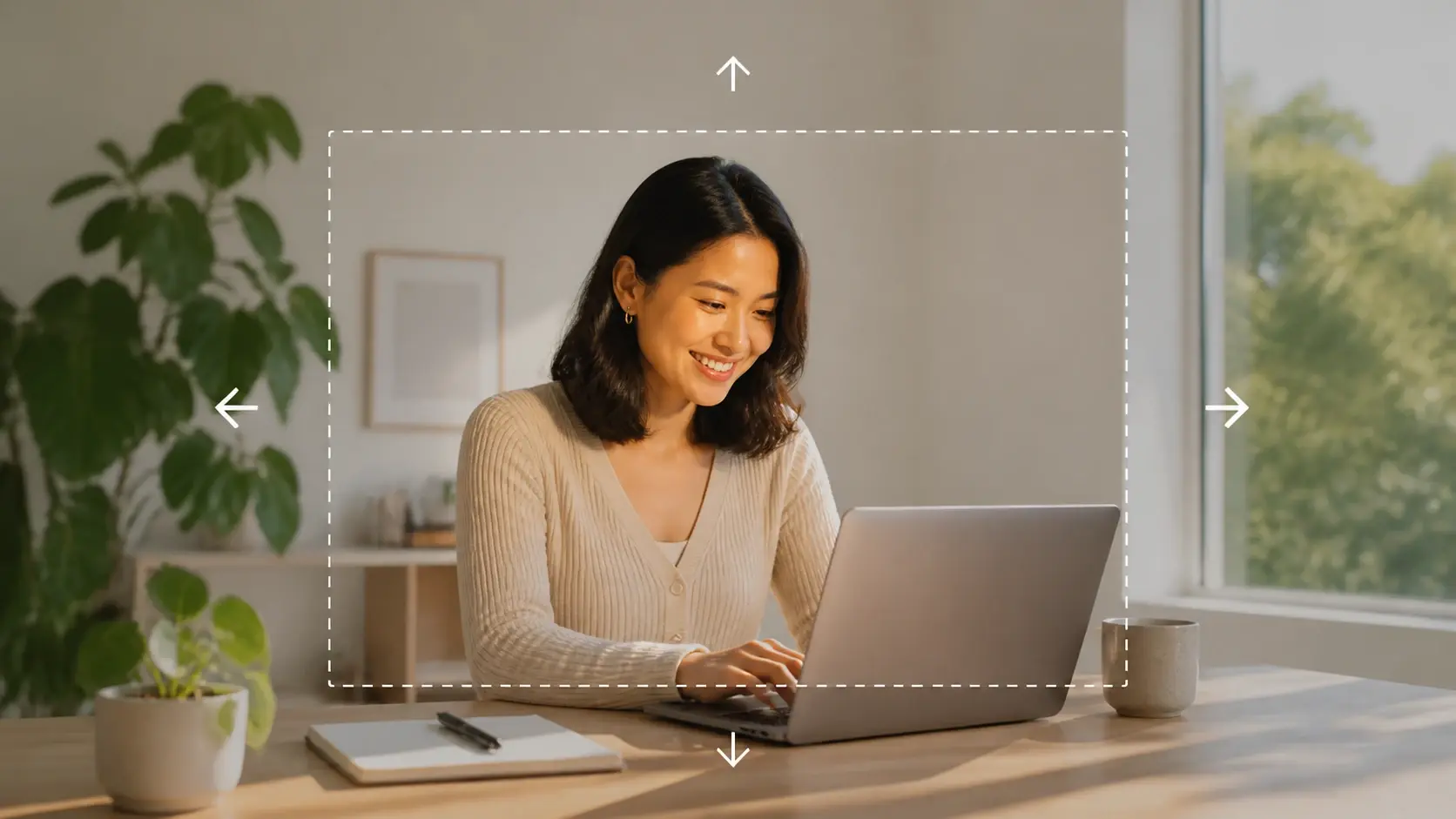
Vous passez d'un cadrage carré à un format large en choisissant le ratio visé — il s'agit bien des proportions du cadre, pas du type de fichier. Le sujet garde sa place pendant que le décor s'étend autour de lui.
Guidez le décor avec une phrase
Vous décrivez en une phrase ce que le décor prolongé doit contenir, et VideoAI compose la zone ajoutée dans ce sens. Pratique quand vous avez une idée précise de ce qui doit apparaître sur les côtés.
Plusieurs propositions, la vôtre au choix
Chaque extension vous donne plusieurs propositions de décor, et vous gardez celle qui paraît la plus naturelle. Le tout se fait en ligne, vous pouvez traiter plusieurs images à la suite, et le fichier téléchargé est sans filigrane et utilisable pour un usage commercial.
Étendre une image IA en trois étapes
De l'import au téléchargement, le déroulé reste simple.
Étendre une image avec l'IA : vos questions
Prolongez le décor de vos photos
Importez une image, choisissez son nouveau cadre, et laissez VideoAI prolonger le décor autour du sujet.
Commencer