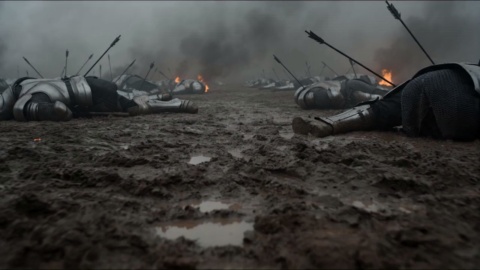
STEP 01
Choisissez le modèle
Ouvrez le créateur d'images VideoAI et choisissez Nano Banana 2 dans le menu des modèles pour commencer.

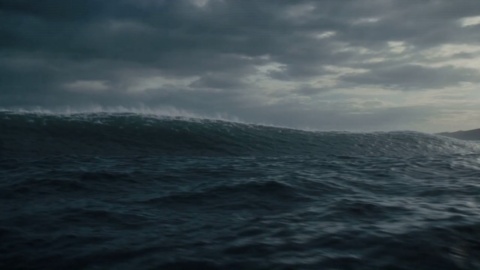
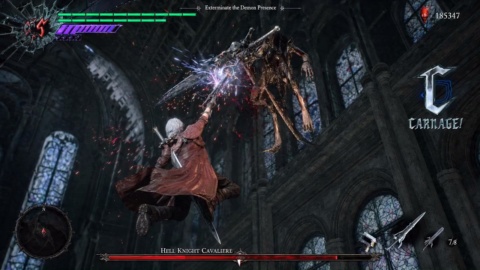
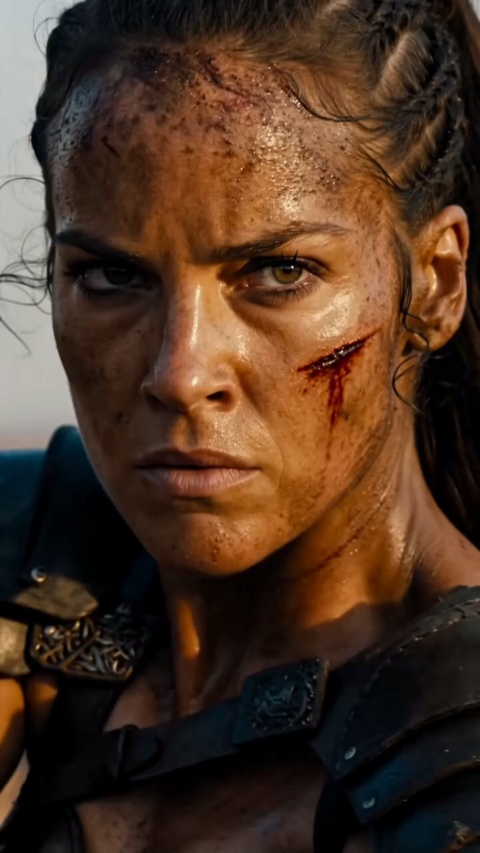
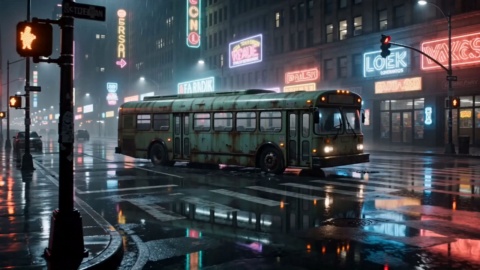
Transformez une simple description écrite en images haute résolution et photoréalistes, puis affinez-les d'un mot. Ce générateur d'images, construit sur le modèle d'image Gemini, garde vos personnages et vos textes nets sur chaque visuel.
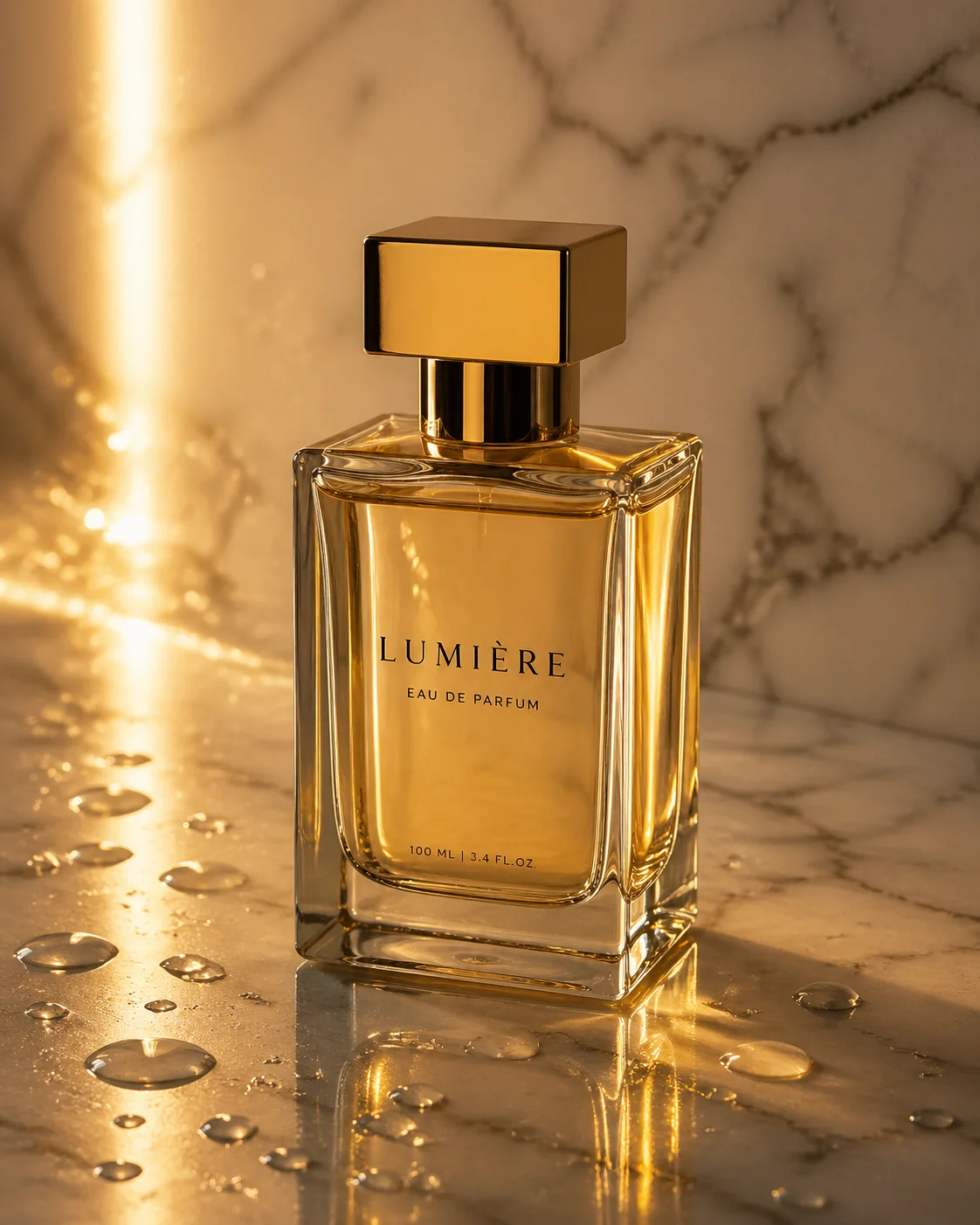
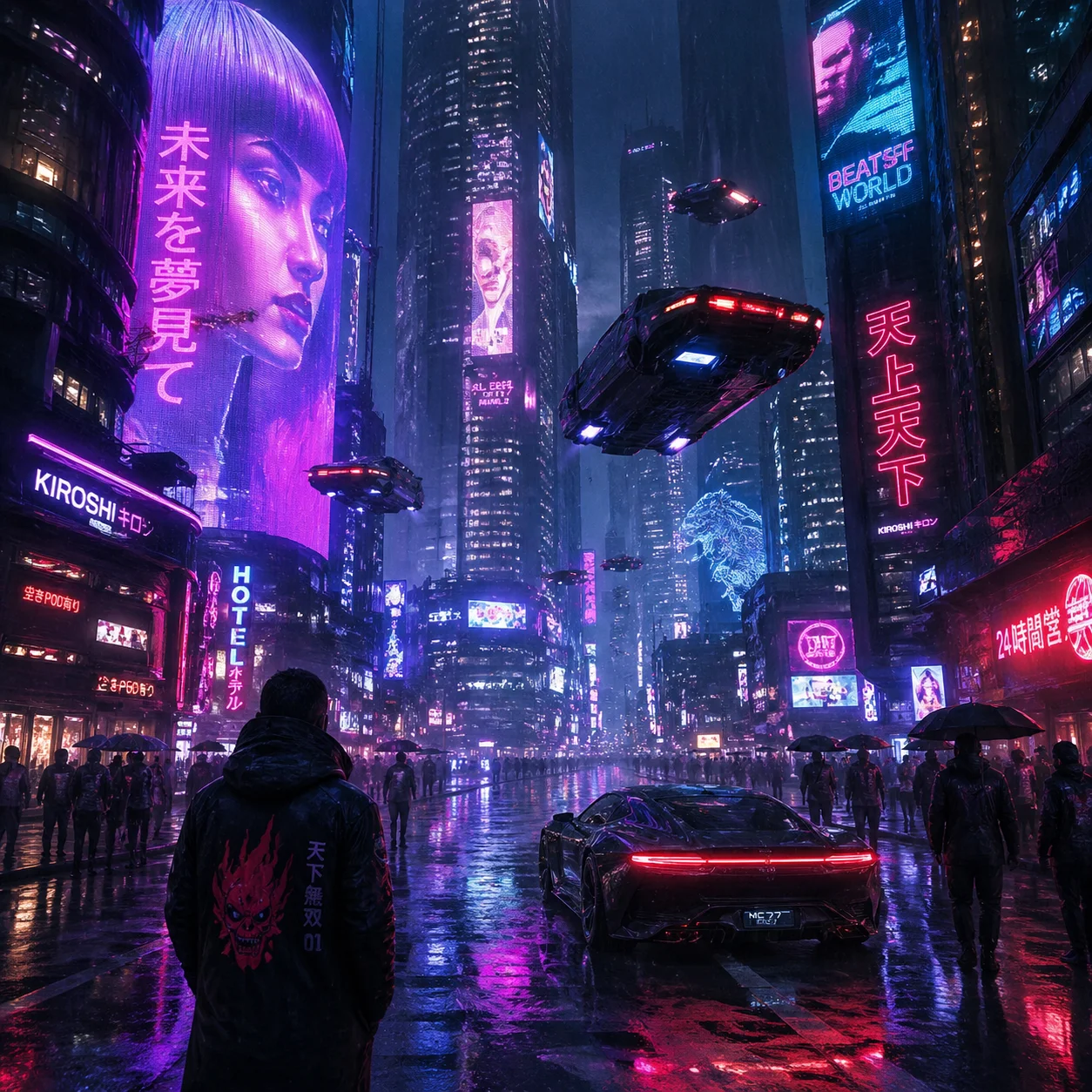
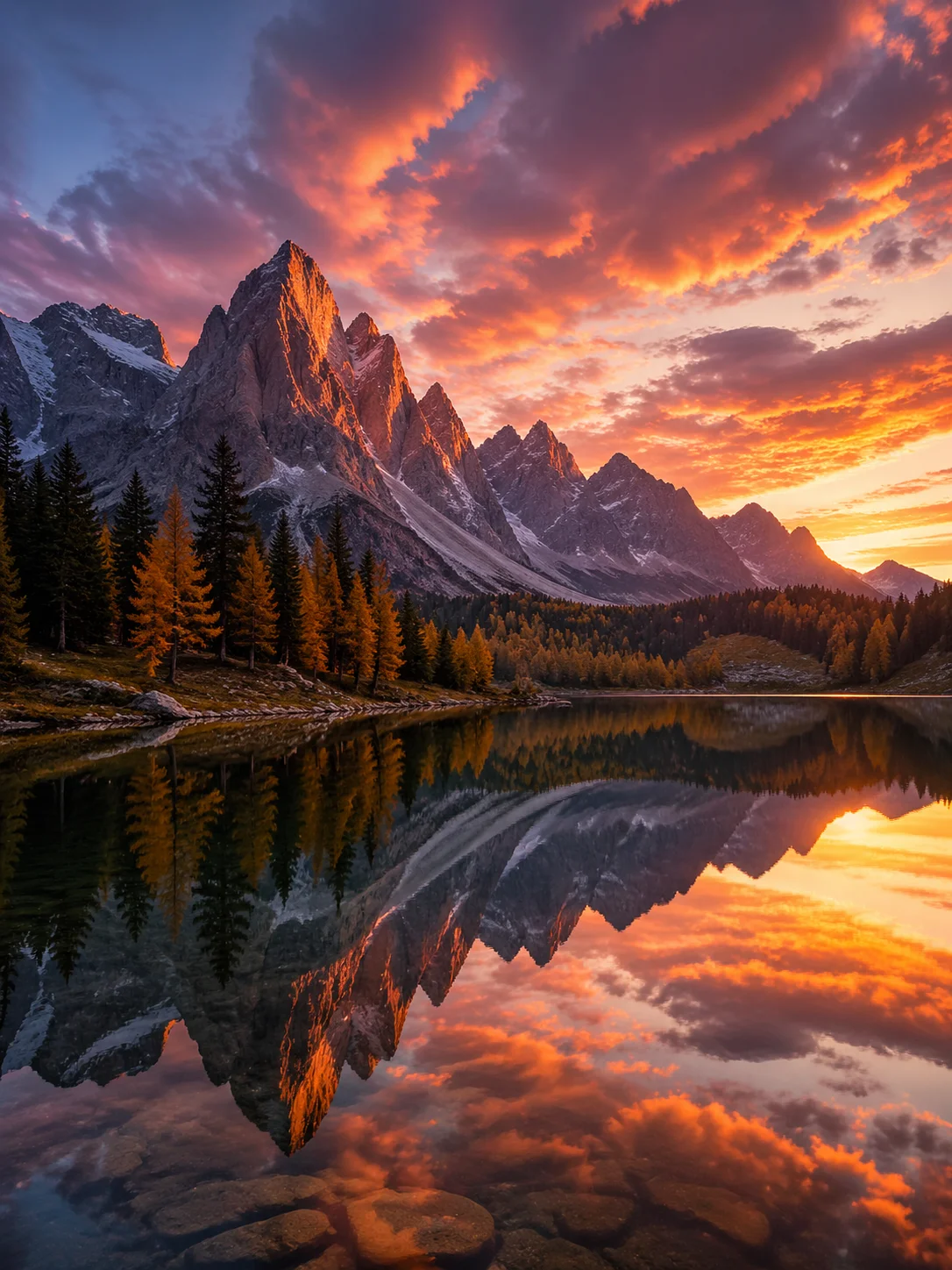
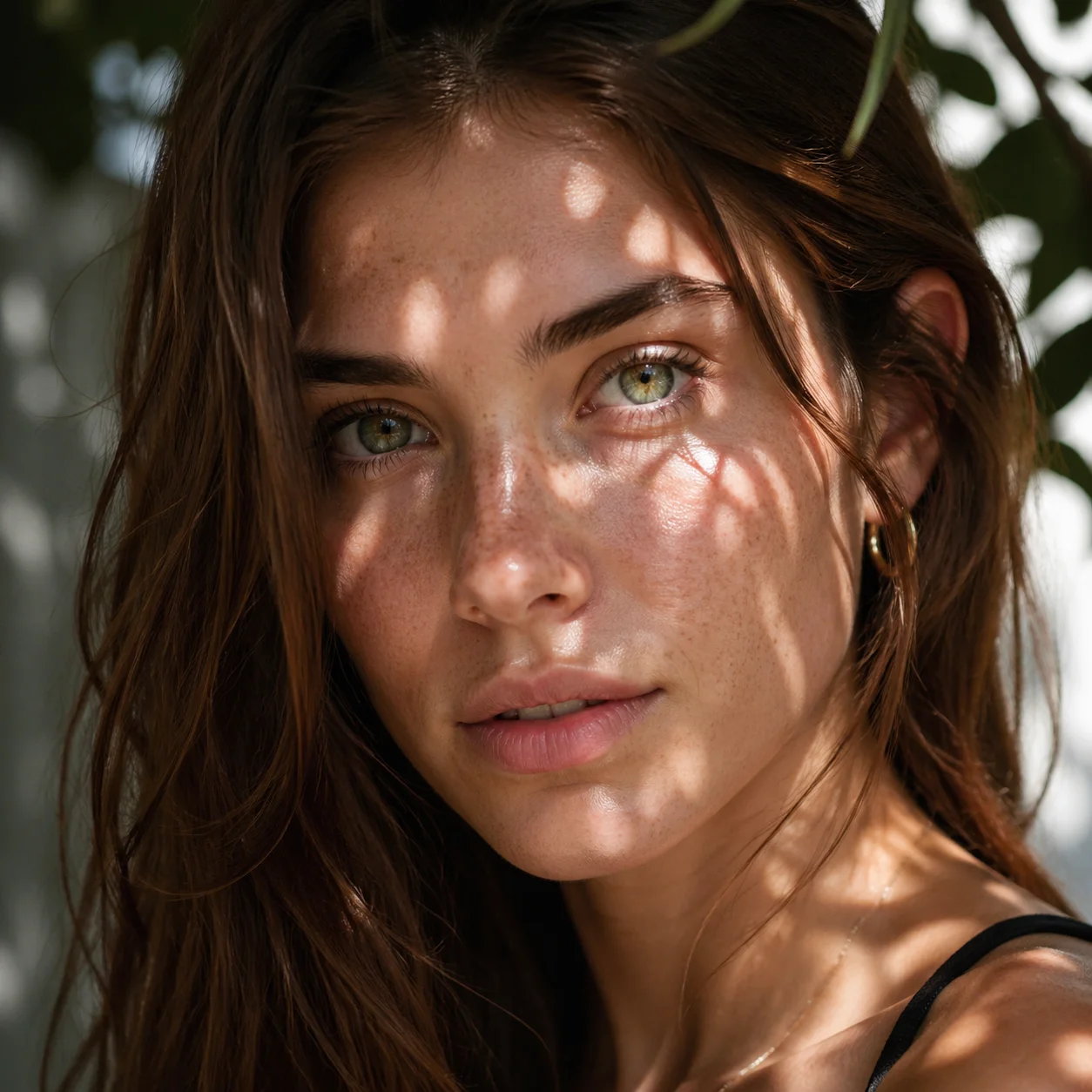
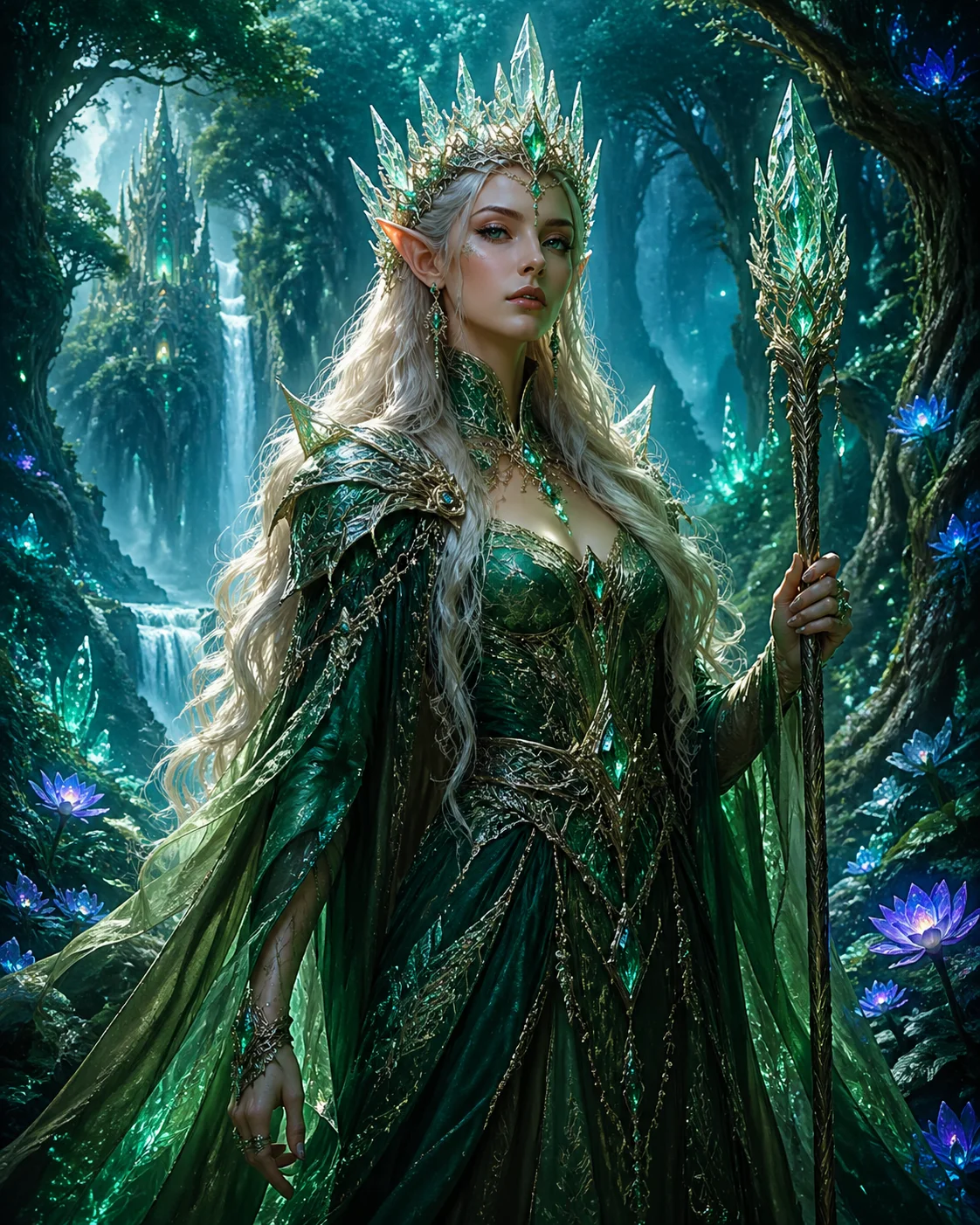
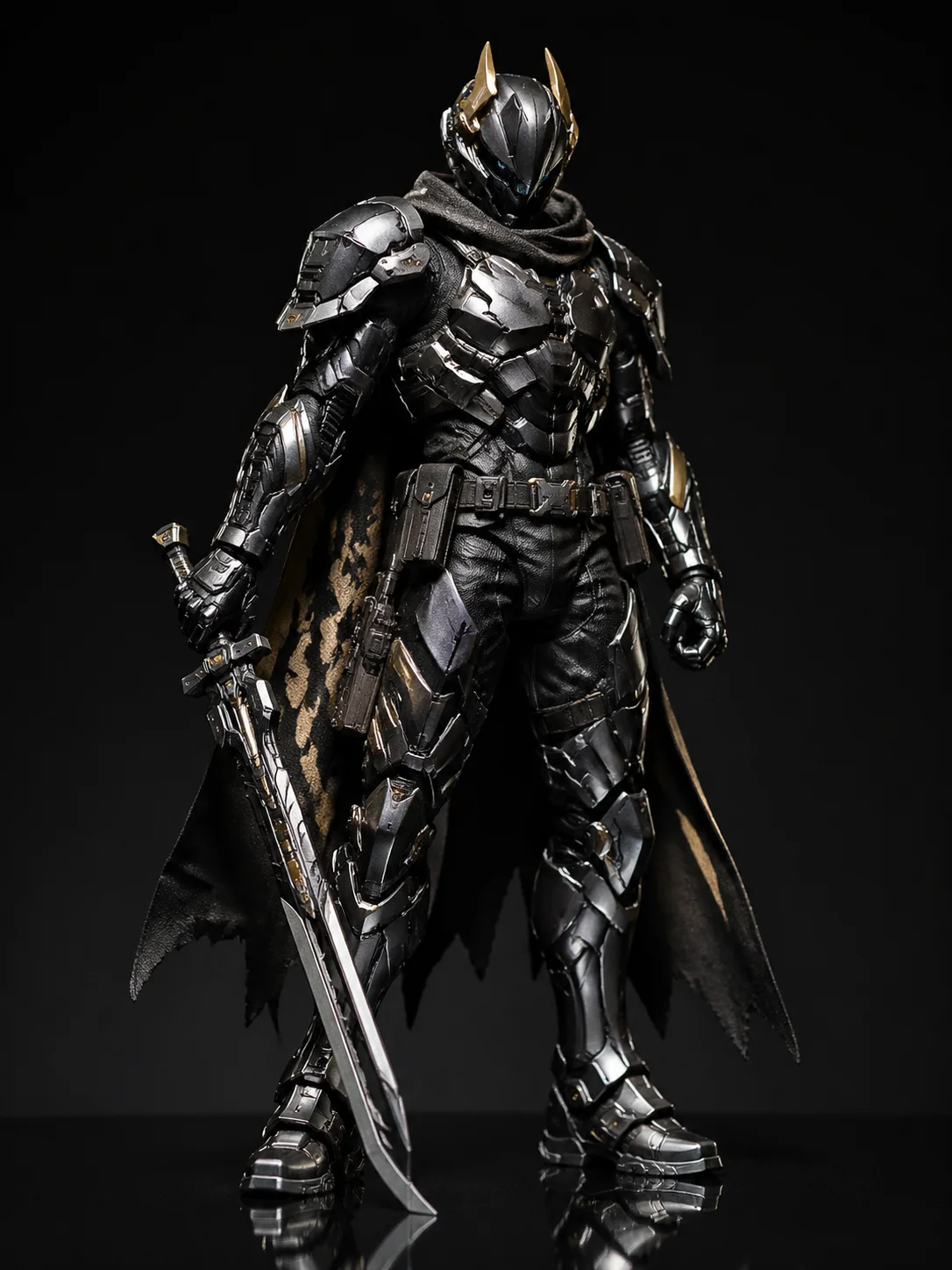
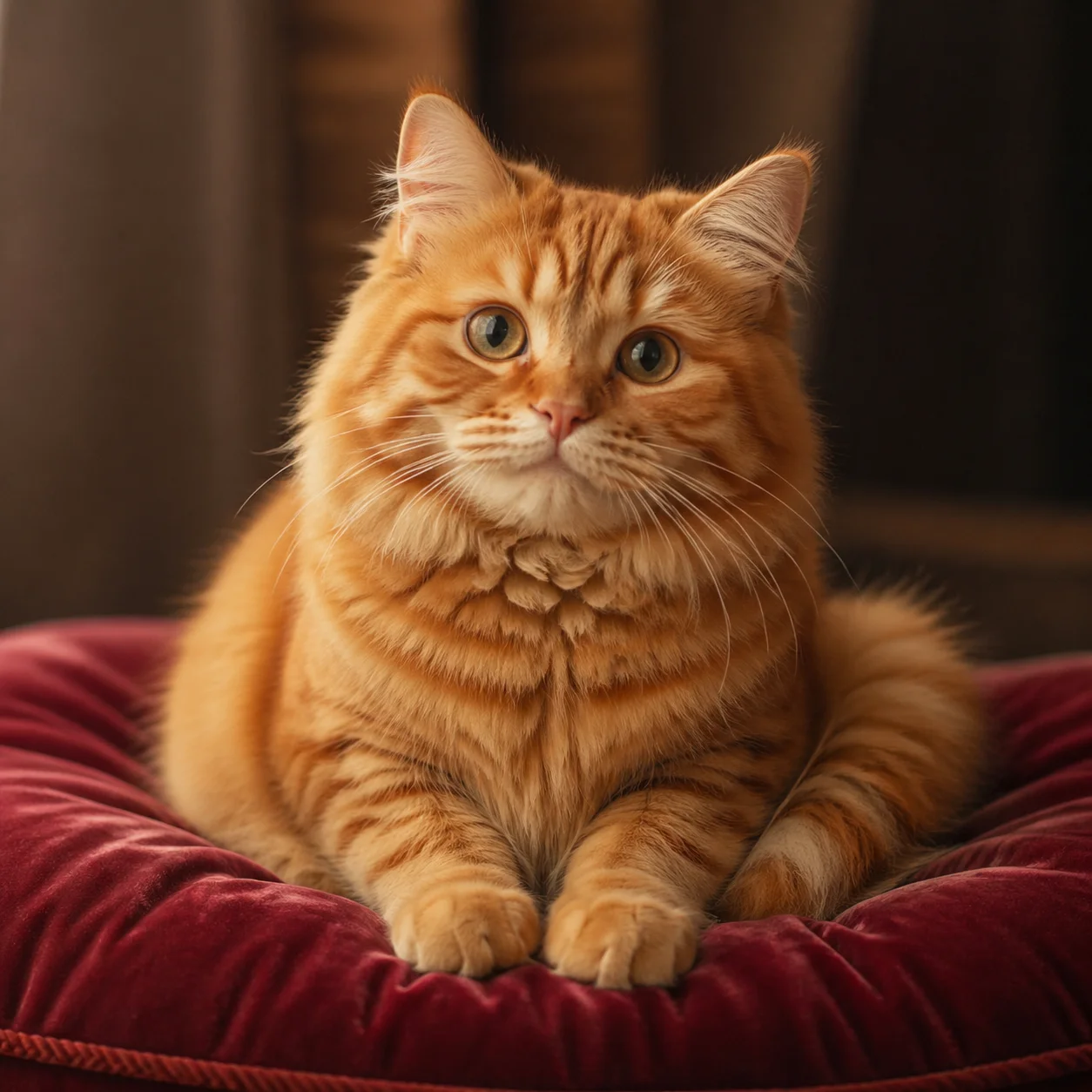
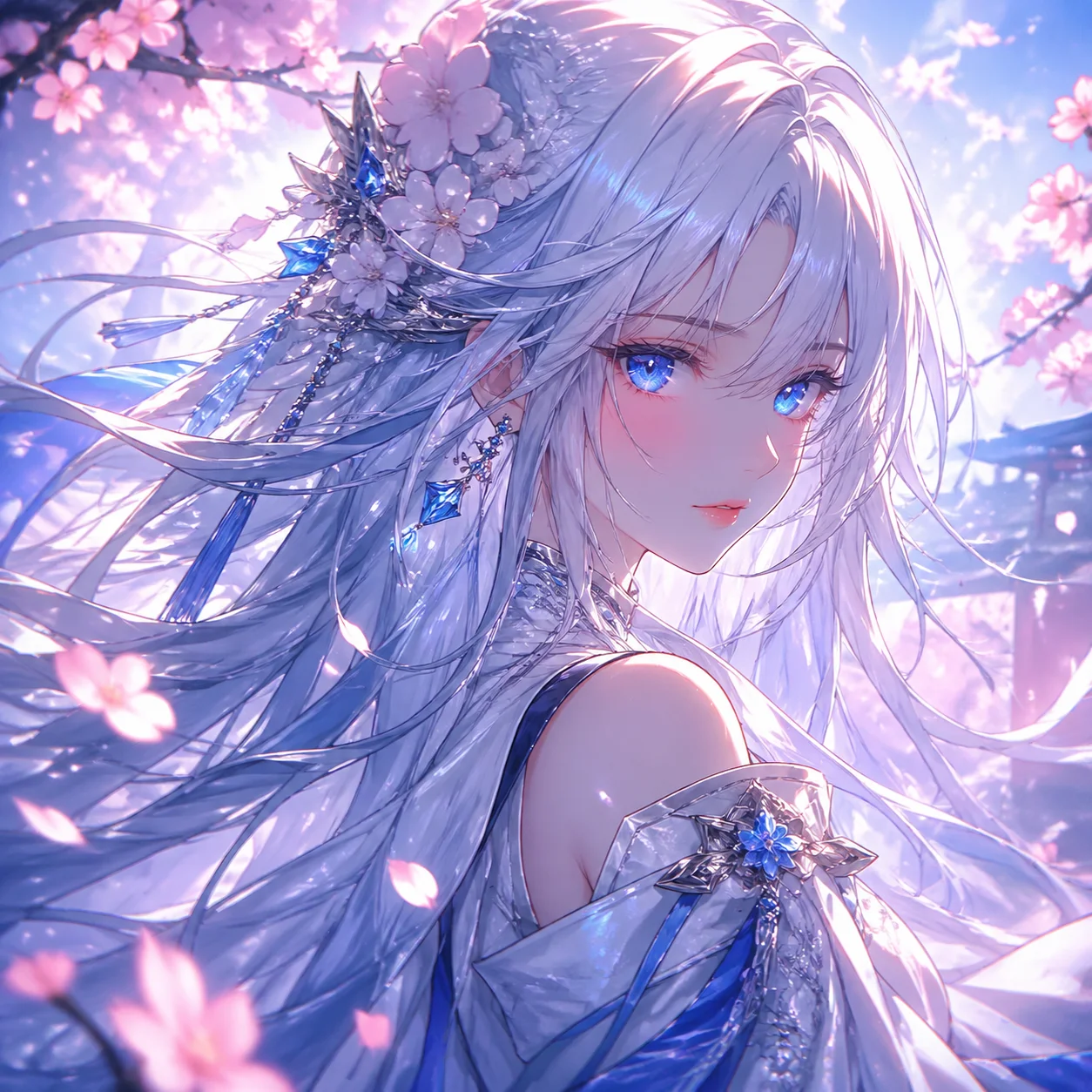
Nano Banana 2 associe une qualité d'image photoréaliste aux forces du modèle d'image Gemini : il suit votre prompt de près tout en gardant personnages, objets et texte incrusté cohérents d'une image à l'autre.

Nano Banana 2 garde le même personnage et les mêmes objets stables dans une scène : un visage, un produit ou une mascotte se ressemble d'une image à la suivante. Cette cohérence fait de Nano Banana 2 un bon choix pour les séries d'illustrations, les storyboards et les visuels de marque.
Saisissez les mots voulus et Nano Banana 2 les affiche nets et alignés dans l'image, au lieu du charabia produit par les anciens modèles. Ce modèle d'image est pensé pour les affiches, les infographies et les visuels sociaux qui ont besoin d'un texte lisible, accents français compris.
Passez de l'idée à l'image finie sur VideoAI en trois étapes simples — un prompt et quelques ajustements rapides suffisent.
Ouvrez le créateur d'images VideoAI et choisissez Nano Banana 2 dans le menu des modèles pour commencer.
Sur VideoAI, saisissez votre prompt en français ou importez une image de référence pour fixer le sujet, le style et la composition. Un bon prompt décrit la scène, la lumière et tout texte à afficher.
Générez votre image sur VideoAI, puis ajustez le prompt ou demandez une retouche en langage courant jusqu'à ce que le résultat corresponde à votre idée.
Parcourez d'autres modèles d'IA pour créer des images et des vidéos.
Décrivez une image ou déposez une référence, demandez n'importe quelle retouche en langage courant et voyez ce que le modèle crée.
Essayer gratuitementNano Banana 2 est un générateur d'images IA hébergé, basé sur le modèle d'image Gemini de Google, qui transforme un prompt ou une image de référence en visuels photoréalistes et en haute résolution. C'est un outil tiers construit sur le modèle, et non la page Gemini officielle de Google.
Oui, vous pouvez publier et vendre les visuels que vous générez : les images créées avec Nano Banana 2 vous appartiennent pour un usage commercial, boutique en ligne, réseaux sociaux ou supports imprimés. Évitez toutefois de reproduire des marques ou des visages réels sans autorisation, et sachez que vos prompts sont traités dans le respect du RGPD.
Tout à fait : rédigez vos prompts en français et le modèle les interprète sans détour par l'anglais. Il sait aussi incruster un texte français net dans l'image, accents compris, pour vos affiches et vos infographies.
Importez une image, décrivez la modification en langage courant — remplacer le fond, changer de style ou retirer un élément — et Nano Banana 2 applique la retouche en gardant le reste du visuel intact.
En pratique, oui : le modèle conserve le même personnage et les mêmes objets d'une image à l'autre, ce qui garde vos séries, vos storyboards et vos visuels de marque fidèles au fil des générations.
Les nouveaux comptes reçoivent des crédits d'essai gratuits pour tester le générateur d'images avant de choisir une formule ; l'usage régulier puise ensuite dans votre solde de crédits, sans être illimité, et une connexion est requise. Pour commencer, ouvrez le créateur d'images VideoAI, choisissez Nano Banana 2, écrivez un prompt puis lancez la génération.