Generator Video Mistifikasi Gratis

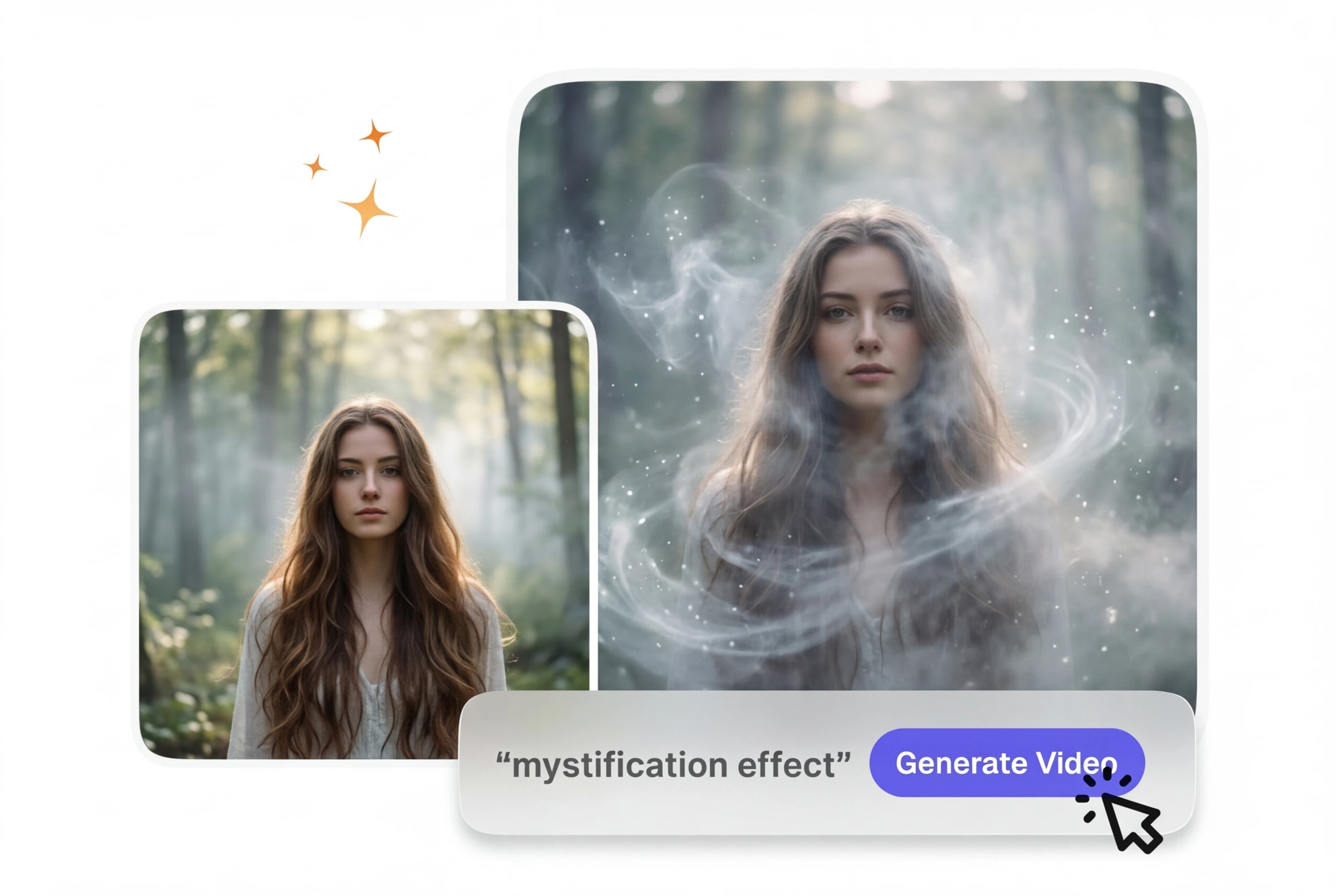
Untuk rekaman yang membutuhkan nada lebih misterius, Efek Mistifikasi mengubah suasana visual dengan menambahkan kabut, kedalaman, dan bayangan yang terkontrol. Gerakan yang lebih lambat dan latar belakang yang lebih bersih cenderung menghasilkan output yang lebih mudah dibaca di pratinjau dan render yang lebih stabil saat ekspor.

Transisi Efek Mystify Dibuat Mudah

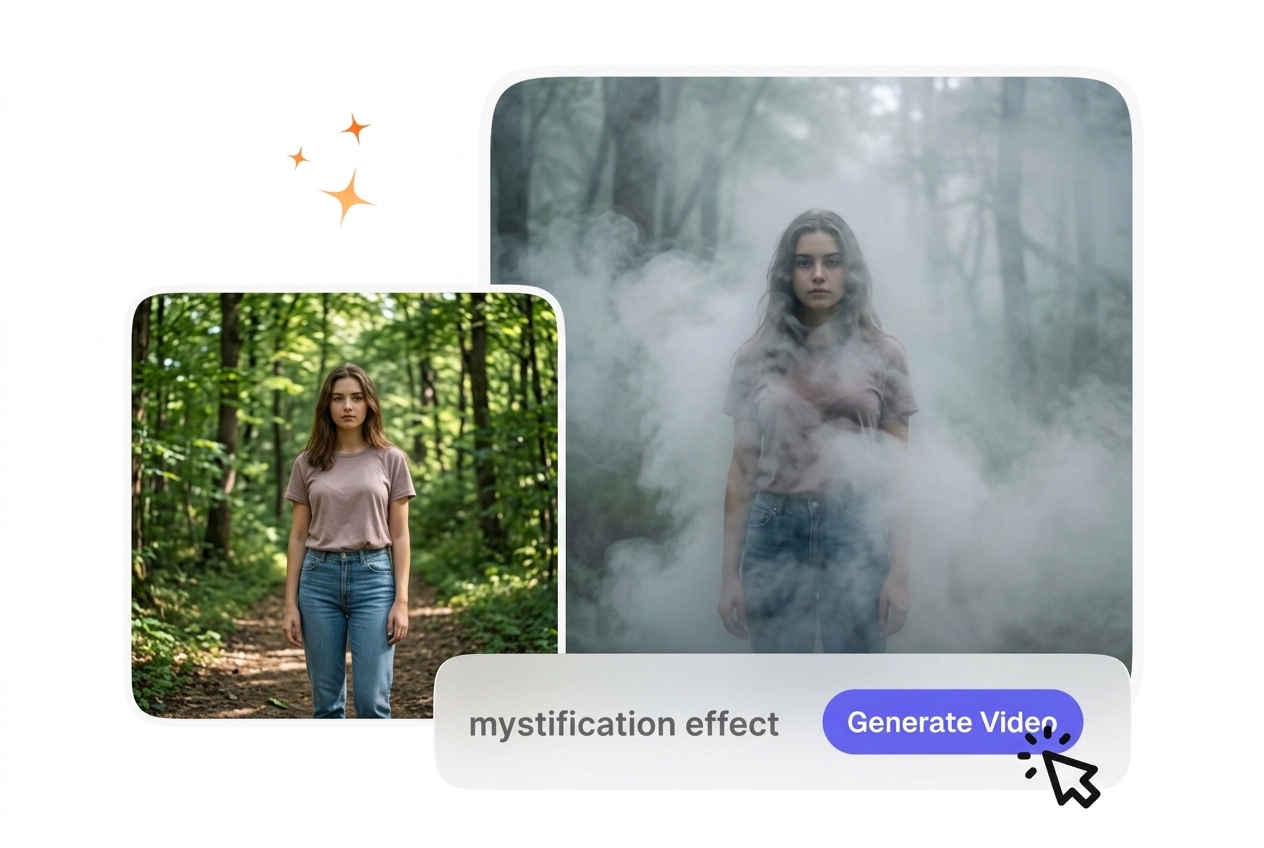
Unggah bingkai awal dan akhir Anda, tulis prompt yang mendeskripsikan suasana yang Anda inginkan, dan hasilkan transisi efek mystify yang mulus. Tanpa perlu keyframing manual.

Mystification Effect VideoAI hero transition showcase
Siapa yang Menggunakan Transisi Efek Mistifikasi

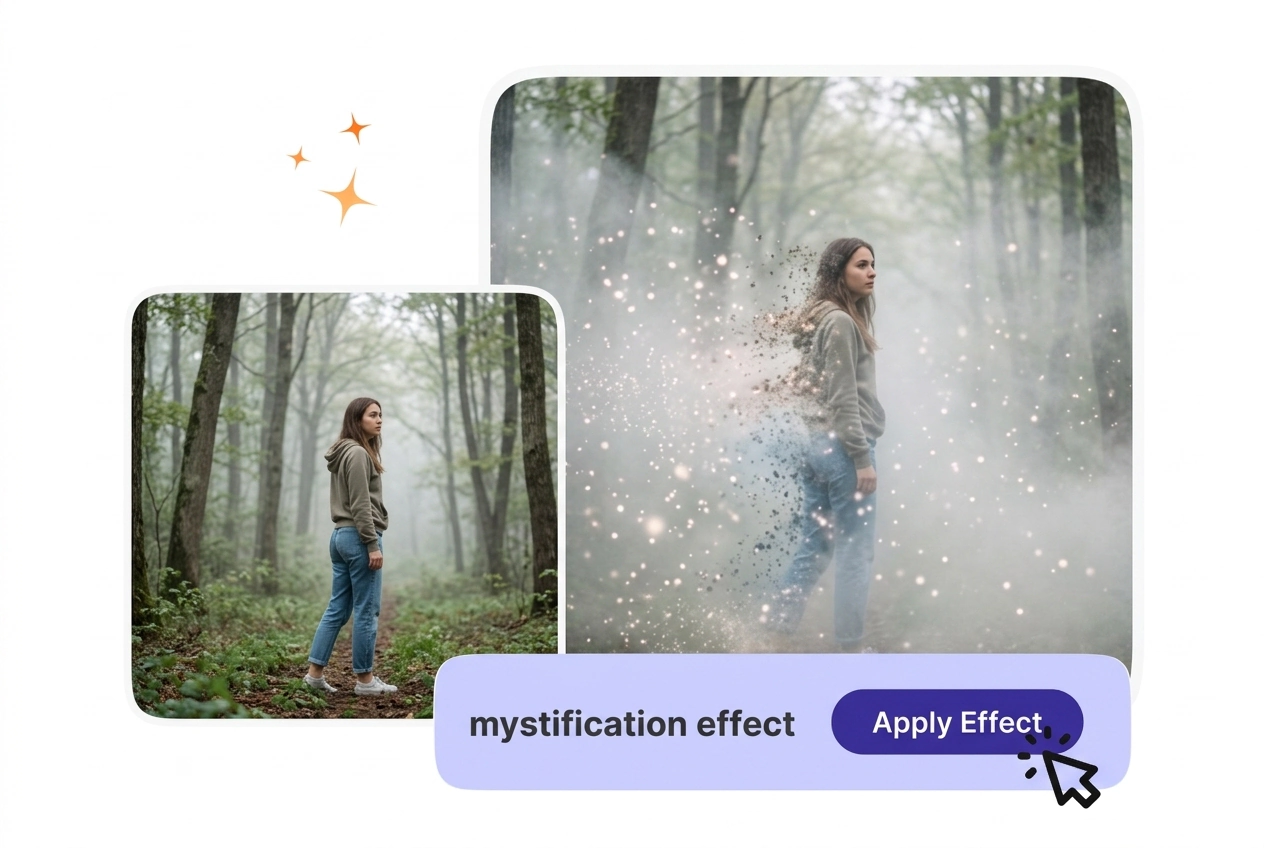
Kreator video penjelasan, pemilik bisnis kecil, dan pendatang baru video AI semuanya mendapat manfaat dari transisi gaya kabut. Setiap kelompok memiliki kebutuhan berbeda tentang bagaimana efek tersebut mendukung konten mereka.

Explainer creator using Mystification Effect transition
Kreator Video Penjelasan

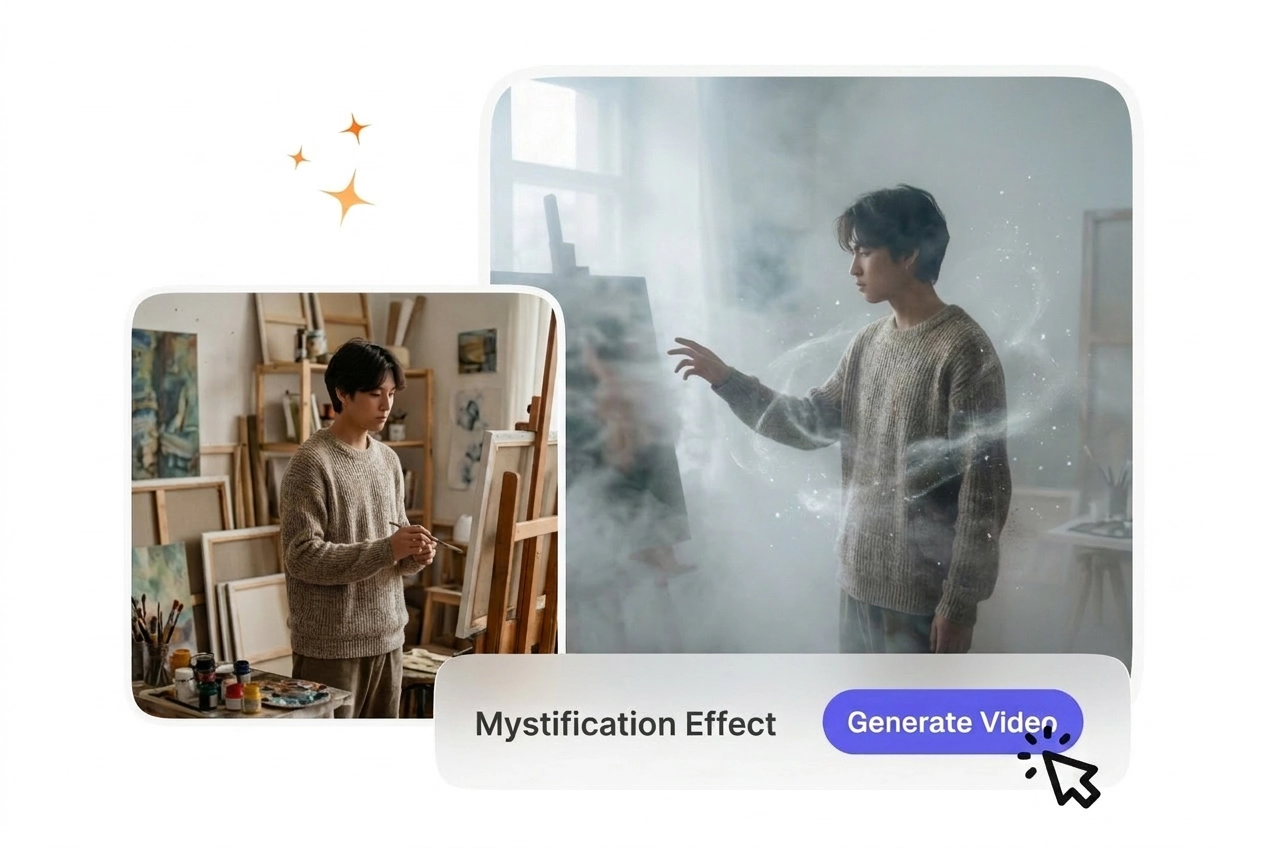
Anda membuat tutorial dan rangkaian edukasi di mana transisi harus terasa disengaja, bukan mengganggu. Transisi kabut etereal menambah daya tarik visual sambil tetap fokus pada poin pengajaran Anda. Kabut lembut dan lapisan partikel menyelimuti subjek Anda dengan mulus, sehingga penonton tetap terlibat dengan pelajaran alih-alih efek itu sendiri. Ini berfungsi baik untuk panduan langkah demi langkah dan rincian konsep.


Business owner creating Mystification Effect video
Pemilik Bisnis Kecil

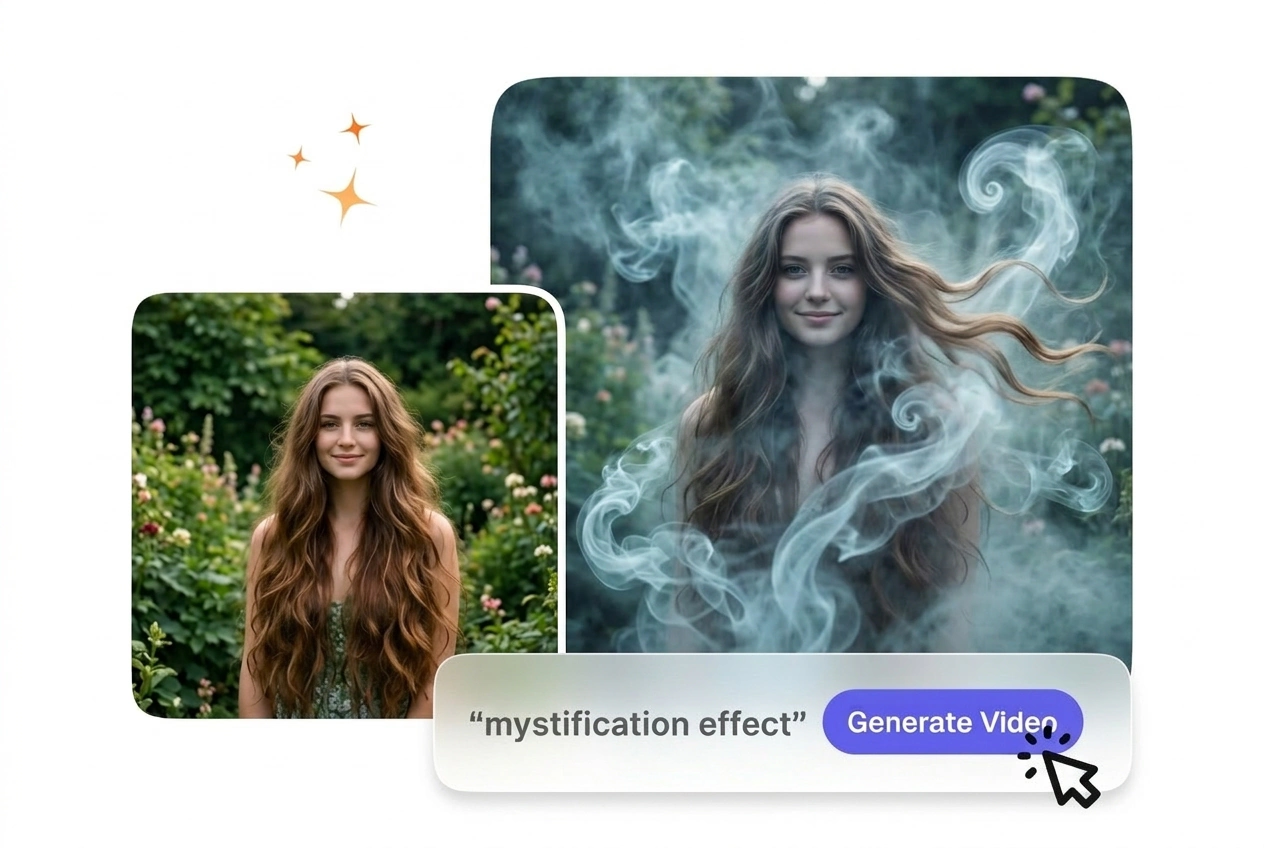
Anda memposting video produk dan layanan di media sosial tanpa tim video khusus. Transisi gaya kabut memberikan klip Anda nuansa sinematik yang halus dalam sekali jalan. Unggah frame produk Anda, deskripsikan suasana atau nada merek dalam prompt Anda, dan ekspor transisi yang tampak profesional dalam hitungan menit. Sebagian besar postingan mingguan mencapai file yang siap posting tanpa biaya pengeditan tambahan atau outsourcing.

New creator learning Mystification Effect workflow
Pengguna Video AI Pemula

Anda memiliki ide video tetapi pengalaman pengeditan terbatas dan menginginkan hasil yang dapat diprediksi tanpa pengaturan yang membingungkan. Transisi gaya kabut di sini hadir dengan default yang masuk akal berdasarkan konten frame dan kejelasan prompt Anda. Anda melihat pratinjau sebelum mengekspor, sehingga Anda dapat mengulang atau menyesuaikan suasana tanpa harus mulai dari awal. Ini membangun kepercayaan diri dan membantu Anda memahami bagaimana detail prompt memengaruhi hasil akhir.

Buat Transisi Efek Mistifikasi

Tiga langkah sederhana mengubah frame dan prompt Anda menjadi transisi yang mulus dan halus. Unggah, deskripsikan, dan buat klip Anda dengan alur kerja efek mistifikasi dalam hitungan menit.

Langkah 1

Unggah Frame Anda

Pilih frame awal dan frame akhir dari klip sumber Anda atau unggah gambar referensi. Untuk hasil terbaik, pastikan kedua frame memiliki subjek yang jelas dan pencahayaan yang konsisten. VideoAI membaca data gerakan dan komposisi untuk memahami cara menjembatani kedua adegan dengan mulus.

Langkah 2

Tulis Prompt Anda

Deskripsikan suasana dan intensitas yang Anda inginkan untuk output efek mistifikasi: bermimpi dan lembut, kabut tebal dan partikel, atau kabut halus yang ethereal. Jika subjek Anda buram atau frame memiliki pencahayaan yang sangat berbeda, sebutkan hal tersebut dalam prompt Anda agar VideoAI dapat menyesuaikan efeknya. Prompt yang jelas menghasilkan transisi yang lebih bersih pada percobaan pertama.

Langkah 3

Buat dan Ekspor

VideoAI membangun transisi gaya kabut dari frame dan prompt Anda, lalu menampilkan pratinjau. Tinjau waktu dan intensitasnya, lalu ekspor dalam kualitas dan format pilihan Anda. Sebagian besar transisi selesai dalam waktu kurang dari dua menit, sehingga Anda dapat melakukan iterasi dengan cepat jika ingin menyesuaikan suasana atau durasi.

Fitur Efek Mistifikasi

VideoAI menangani pekerjaan teknis sehingga Anda dapat fokus pada arahan kreatif. Setiap fitur membantu Anda mendapatkan hasil yang bersih dan terprediksi dari alur kerja efek mistifikasi.

Mystification Effect intensity control with prompt

Intensitas Berbasis Prompt

Prompt teks Anda mengontrol seberapa padat dan impian kesan efek mistifikasi secara keseluruhan. Tulis 'soft ethereal mist' untuk transisi halus atau 'thick fog and particles' untuk cakupan yang lebih dramatis. VideoAI menyesuaikan kepadatan partikel dan lapisan blur berdasarkan kata-kata Anda, sehingga Anda mendapatkan suasana yang diinginkan tanpa perlu menebak-nebak slider.

Mystification Effect frame bridging demonstration

Penghubung Antar-Frame

VideoAI menganalisis frame awal dan akhir Anda untuk memahami posisi subjek dan pencahayaan. Lapisan kabut menyelimuti subjek secara konsisten, sehingga transisi terasa alami meskipun kedua frame memiliki komposisi yang berbeda. Saat subjek bergerak atau berubah ukuran, lapisan kabut akan mengikuti jalur gerakan secara otomatis.

Mystification Effect preview interface display

Pratinjau Sebelum Ekspor

Lihat efek mistifikasi lengkap di jendela pratinjau sebelum Anda melakukan ekspor. Periksa timing, kepadatan partikel, dan nada warna secara real-time. Jika efek terasa terlalu berat atau terlalu halus, sesuaikan prompt Anda dan buat ulang tanpa kehilangan frame atau pengaturan asli Anda.

Mystification Effect export format options

Ekspor Multi-Format

Ekspor klip efek mistifikasi Anda sebagai MP4, WebM, atau ProRes tergantung pada alur kerja Anda. Pilih resolusi dari 720p hingga 4K dan frame rate yang sesuai dengan spesifikasi proyek Anda. Kebanyakan kreator menggunakan 1080p untuk media sosial dan web; resolusi yang lebih tinggi bekerja paling baik untuk konten kualitas siaran atau sinema.

Pertanyaan Efek Mystification

Jenis bingkai awal dan akhir seperti apa yang harus saya unggah agar efek mystification terlihat disengaja dan tidak berantakan?

Unggah bingkai di mana subjek Anda terlihat jelas dan terang, dengan perubahan gerakan atau posisi yang menonjol antara awal dan akhir. Hindari bingkai yang sangat buram atau statis, karena data subjek yang terbaca menjadi jangkar bagi efek mystification. Jika bingkai Anda memiliki kontras yang baik dan subjek yang jelas, lapisan kabut dan partikel akan membungkusnya dengan mulus dan terasa disengaja, bukan buram atau muddy.

Bisakah saya menggunakan gambar diam yang sama sebagai bingkai awal dan akhir untuk transisi mystification?

Tentu, Anda dapat mengunggah bingkai yang sama sebagai awal dan akhir, meskipun hasilnya akan lebih terasa seperti dissolve atau fade daripada transisi yang sesungguhnya. Untuk hasil terbaik, pilih bingkai dengan subjek atau komposisi yang berbeda agar efek mystification memiliki gerakan untuk diikuti. Pendekatan ini berfungsi baik untuk perubahan adegan di mana Anda menginginkan jeda yang dreamy daripada pergeseran arah.

Berapa lama saya harus menunggu saat VideoAI menghasilkan transisi efek mystification?

Sebagian besar hasil bergaya kabut (mist) merender dalam waktu kurang dari dua menit, tergantung pada resolusi dan frame rate. Resolusi yang lebih tinggi dan durasi yang lebih lama memakan waktu sedikit lebih lama, tetapi jarang melebihi lima menit. Anda dapat memulai pembuatan transisi lain saat yang satu sedang dirender, sehingga Anda dapat membuat beberapa klip efek mystification sekaligus tanpa harus menunggu.

Bisakah saya mengatur berapa lama durasi transisi mystification berlangsung sebelum mengekspor klip?

Tentu saja, Anda dapat mengatur durasi transisi sebelum melakukan render, biasanya mulai dari satu hingga lima detik. Klip efek mystification yang lebih pendek terasa lebih dinamis dan cocok untuk konten media sosial; durasi yang lebih lama menciptakan suasana yang lebih sinematik dan dreamy. Sesuaikan durasi di pengaturan ekspor Anda, dan VideoAI akan membuat ulang efek tersebut sesuai dengan panjang yang Anda pilih.

Apa yang harus saya lakukan jika efek mystification saya terlalu berasap dan tebal, atau terlalu samar hingga sulit terlihat di layar?

Hasilkan ulang dengan prompt yang direvisi: gunakan kata 'lighter mist' atau 'more ethereal' untuk efek halus, atau 'denser fog' dan 'more particles' untuk cakupan yang lebih tebal. Karena Anda tetap menggunakan bingkai dan pengaturan asli, proses iterasi akan berlangsung cepat. Sebagian besar kreator mendapatkan tampilan yang pas dalam dua atau tiga kali percobaan setelah memahami bagaimana bahasa prompt mereka diterjemahkan ke dalam kepadatan visual.

Buat Efek Mist Pertama Anda

Coba transisi kabut gratis hari ini. Unggah bingkai, tulis prompt, dan lihat bagaimana generator transisi AI mengolah klip Anda.