

Espandi immagine
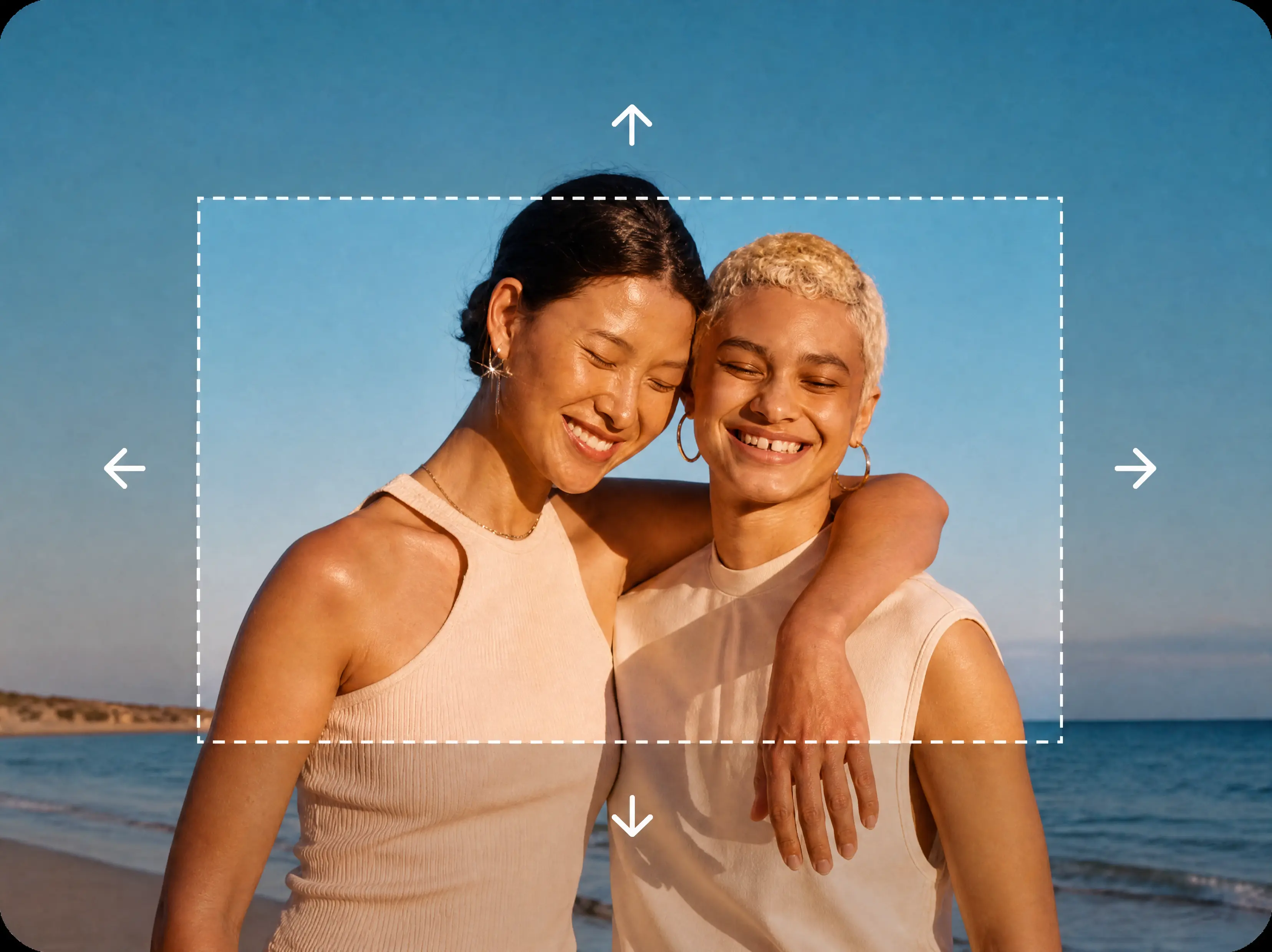
Quando la foto non riempie il formato, VideoAI ricostruisce lo sfondo tutt'intorno al soggetto e sei tu a decidere quanto allargare.
Prova ora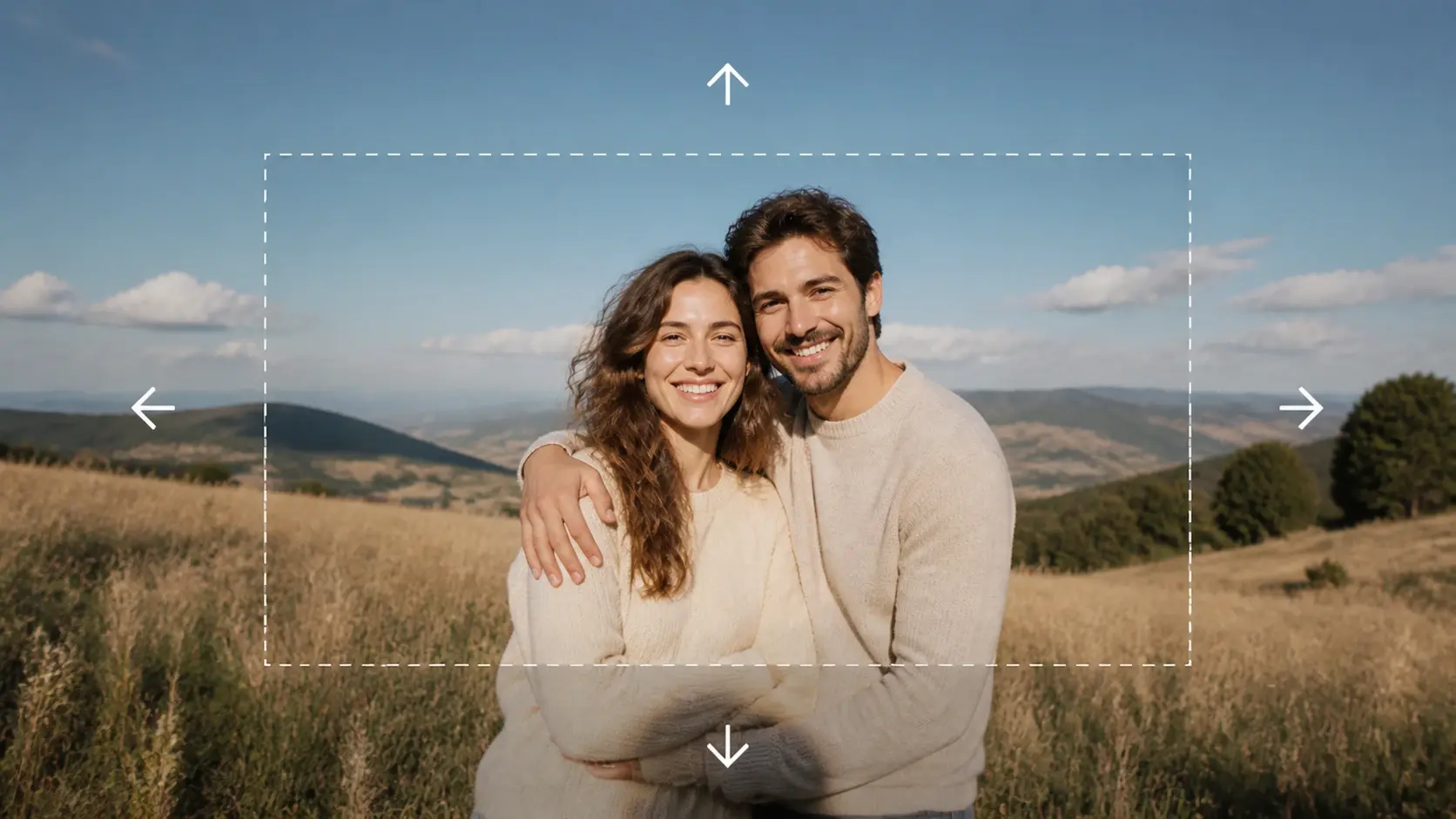
Dove serve allargare la scena
Quattro situazioni in cui i bordi dell'immagine non bastano e serve più spazio intorno al soggetto.
Allargare sfondo foto
Metti una foto verticale dentro un layout orizzontale e lo sfondo non arriva ai lati: l'AI prolunga lo stesso sfondo attorno al soggetto, così il titolo trova spazio senza coprire la persona.
Banner orizzontale da uno scatto verticale
Uno scatto in verticale deve diventare un banner largo per il sito. Aggiungi margine ai lati ricostruendo la scena e il formato panoramico resta pulito, senza barre nere a riempire i vuoti.
Margini di stampa al vivo
Il file per la stampa arriva senza abbondanza al vivo e rischi il taglio a filo del contenuto. Puoi estendere la foto oltre il bordo per ricavare quel margine, e in tipografia il taglio non mangia più il soggetto.
Copertine e miniature con più aria
La miniatura di copertina lascia poco respiro intorno al testo. Allarghi la foto sui lati e ricavi spazio per logo e sottotitolo, con lo sfondo che prosegue in modo coerente con la scena.
Per chi lavora con le immagini
Grafica e impaginazione
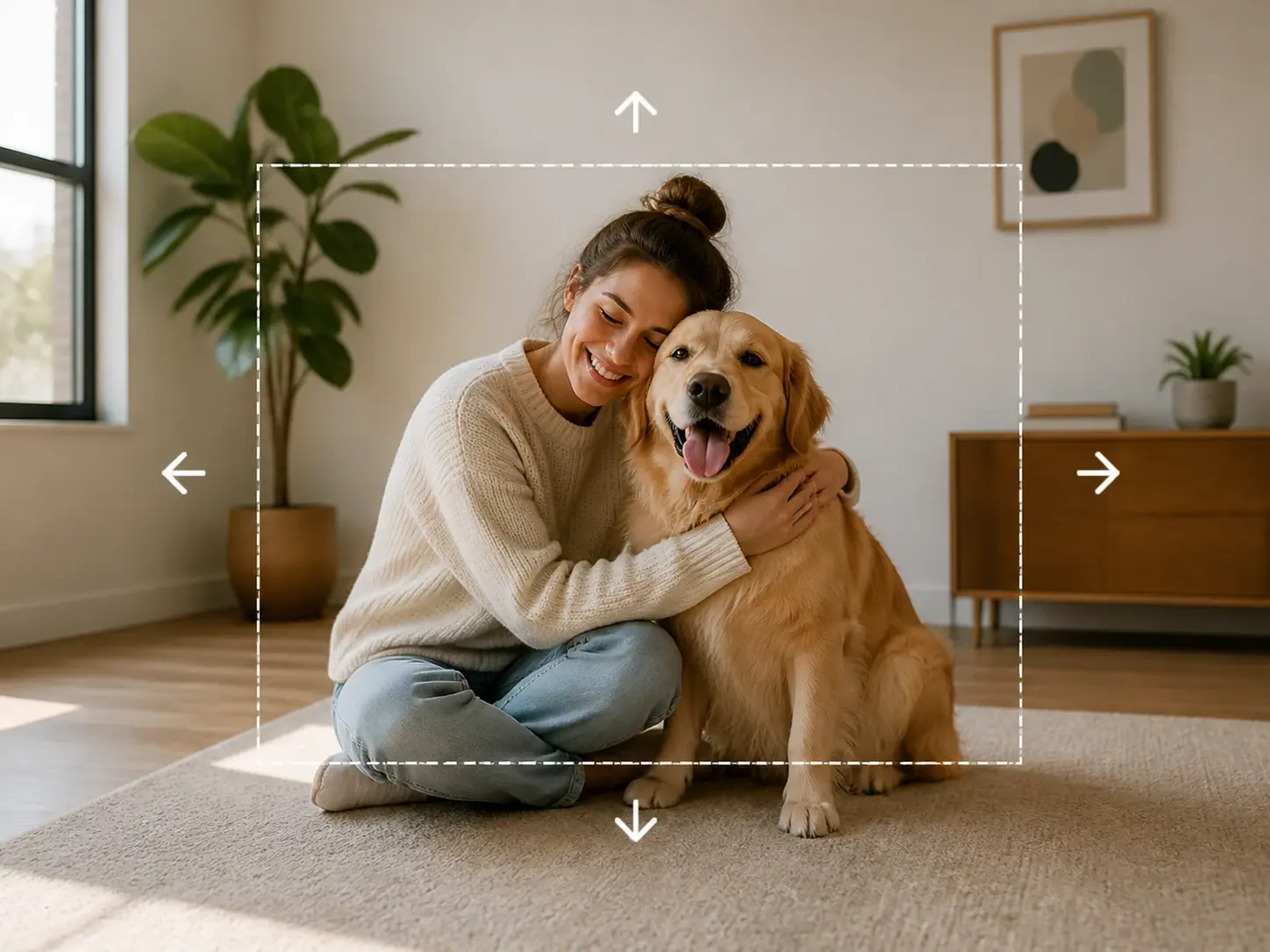
Quando un elemento è troppo stretto per il formato di destinazione, allarghi l'immagine fino alla misura del layout invece di ridimensionarla e perdere la composizione. Recuperi lo spazio ai lati mantenendo il soggetto al suo posto.
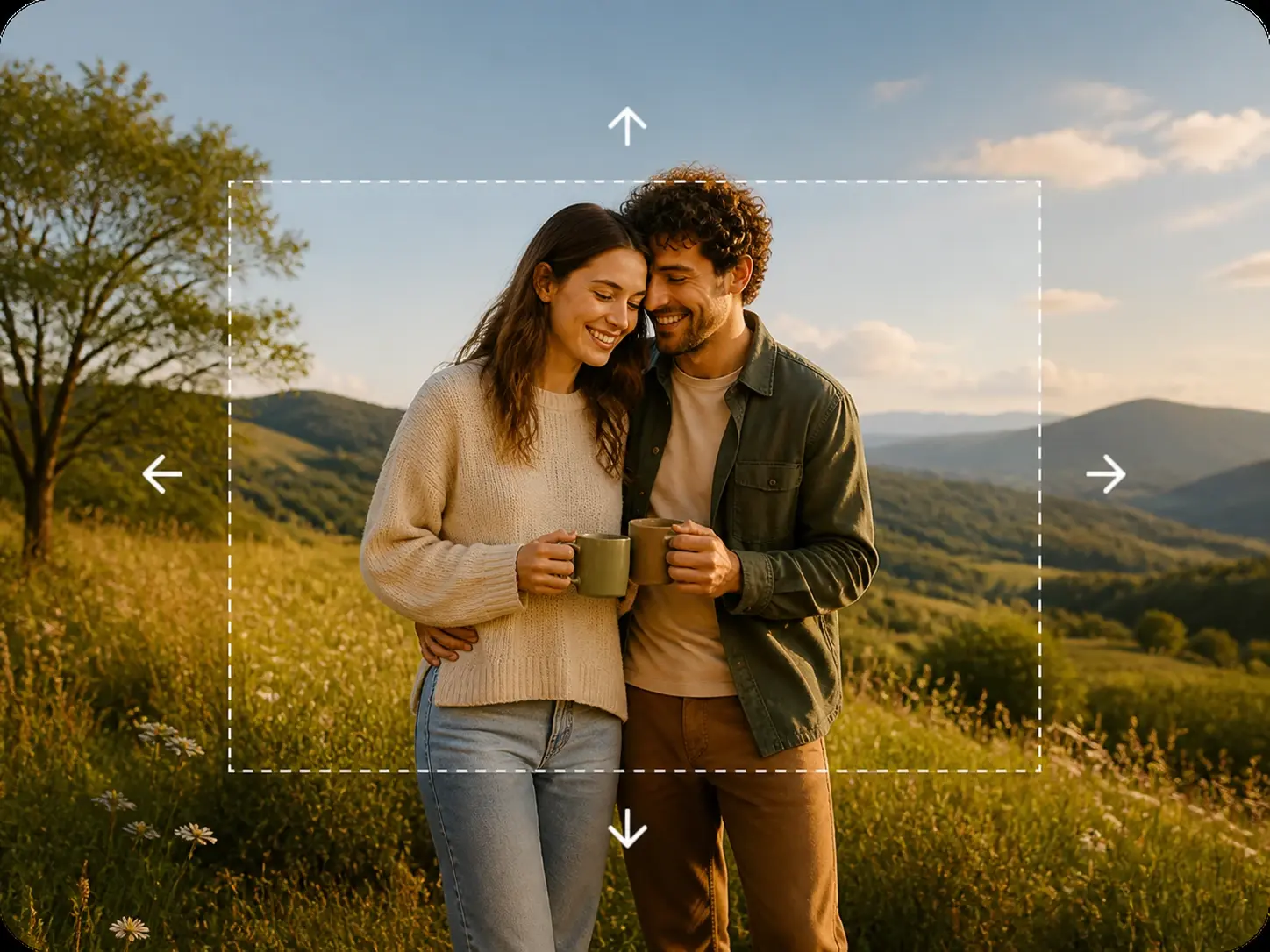
Espandi l'immagine senza tagliare
Strumenti concreti per aggiungere scena ai bordi e decidere tu il risultato finale.
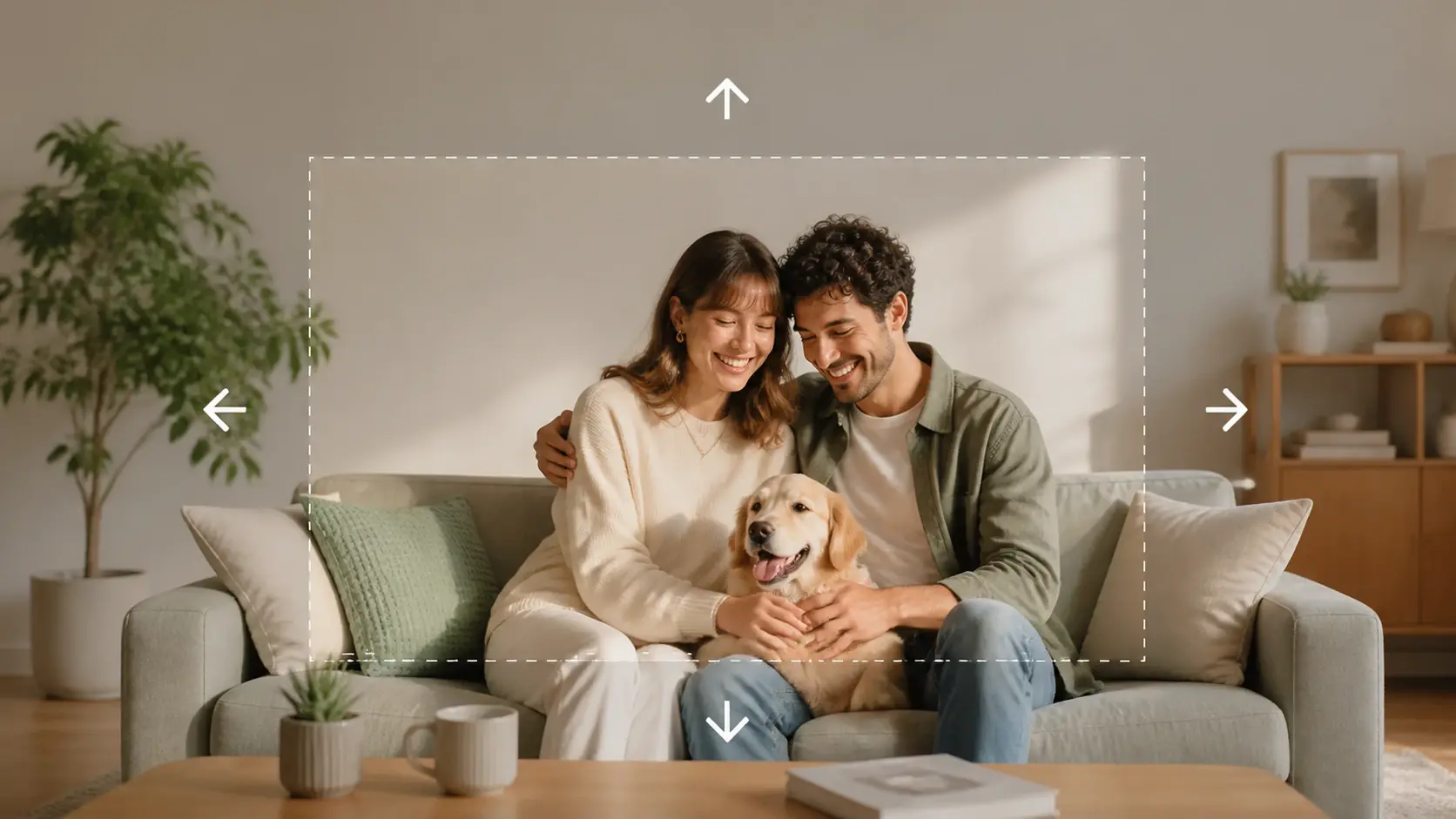
Allarga senza ritagliare
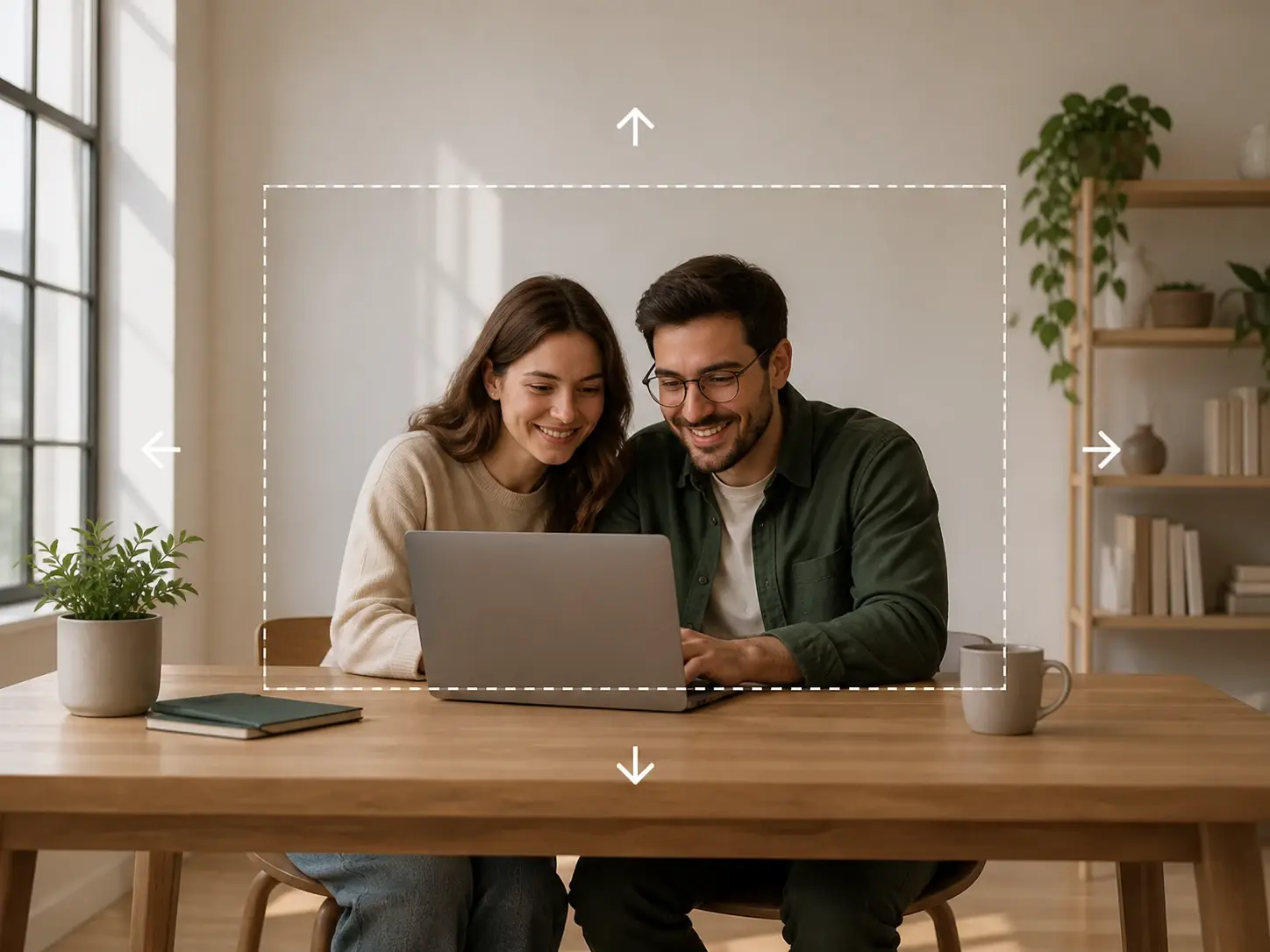
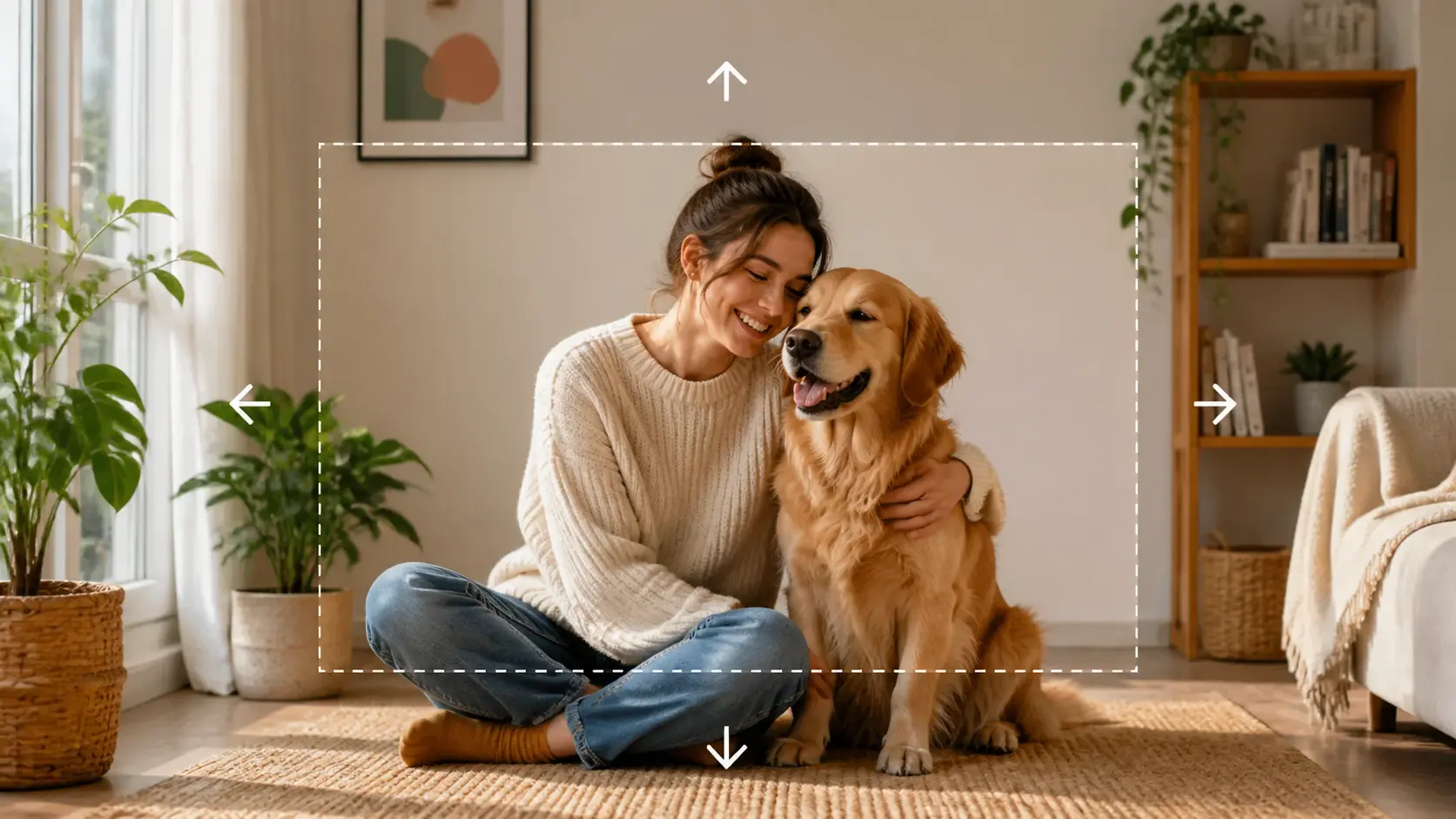
Più larghezza aggiungendo contenuto reale ai lati, non stirando i pixel né togliendo una parte. Il soggetto conserva le proporzioni di partenza e la scena cresce in modo credibile.
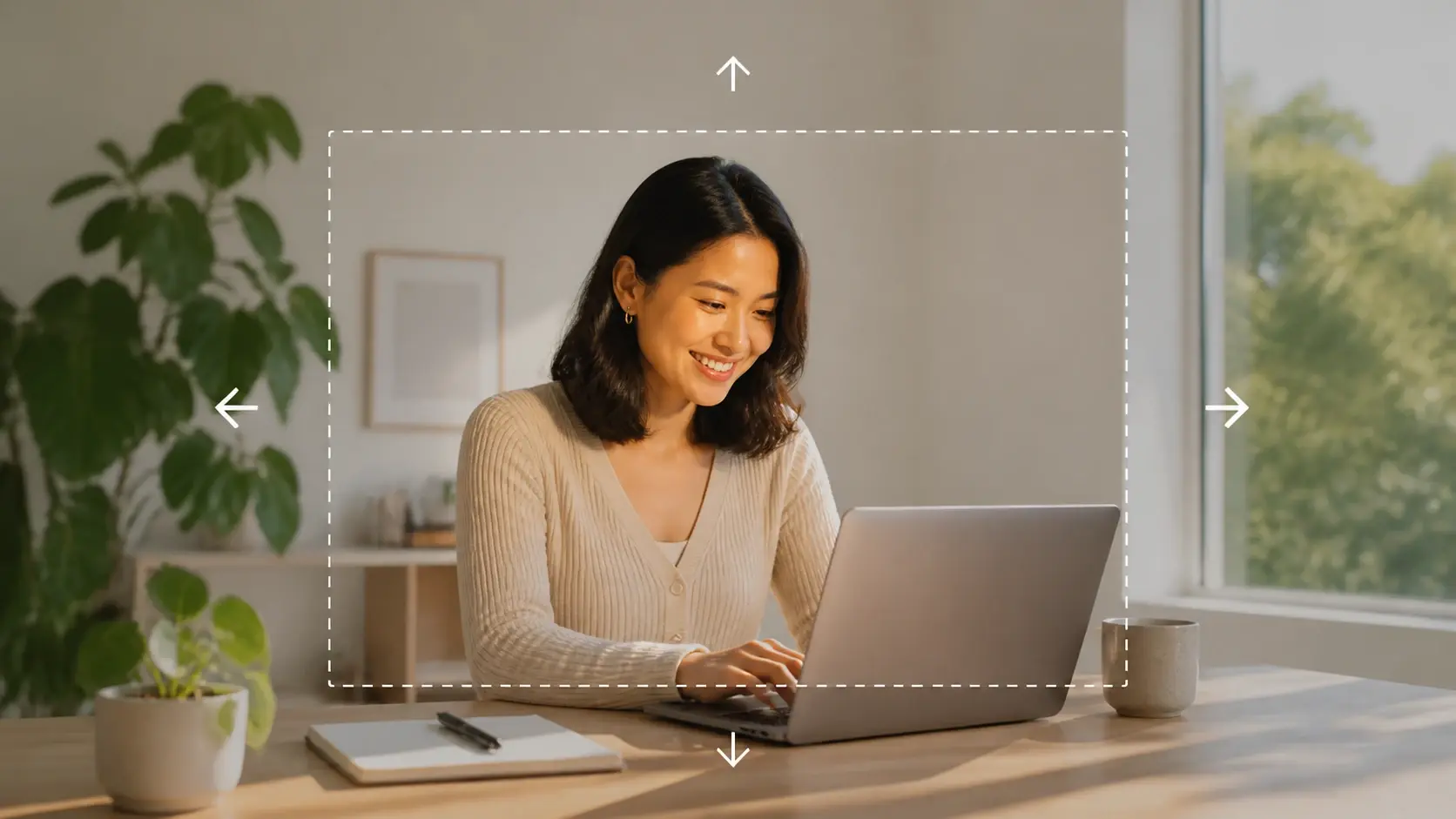
Sfondo che prosegue
Lo sfondo nuovo segue la luce, la trama e la prospettiva dell'originale, così il punto di giunzione non si nota. Allargare lo sfondo della foto diventa una continuazione della scena, non una toppa incollata.
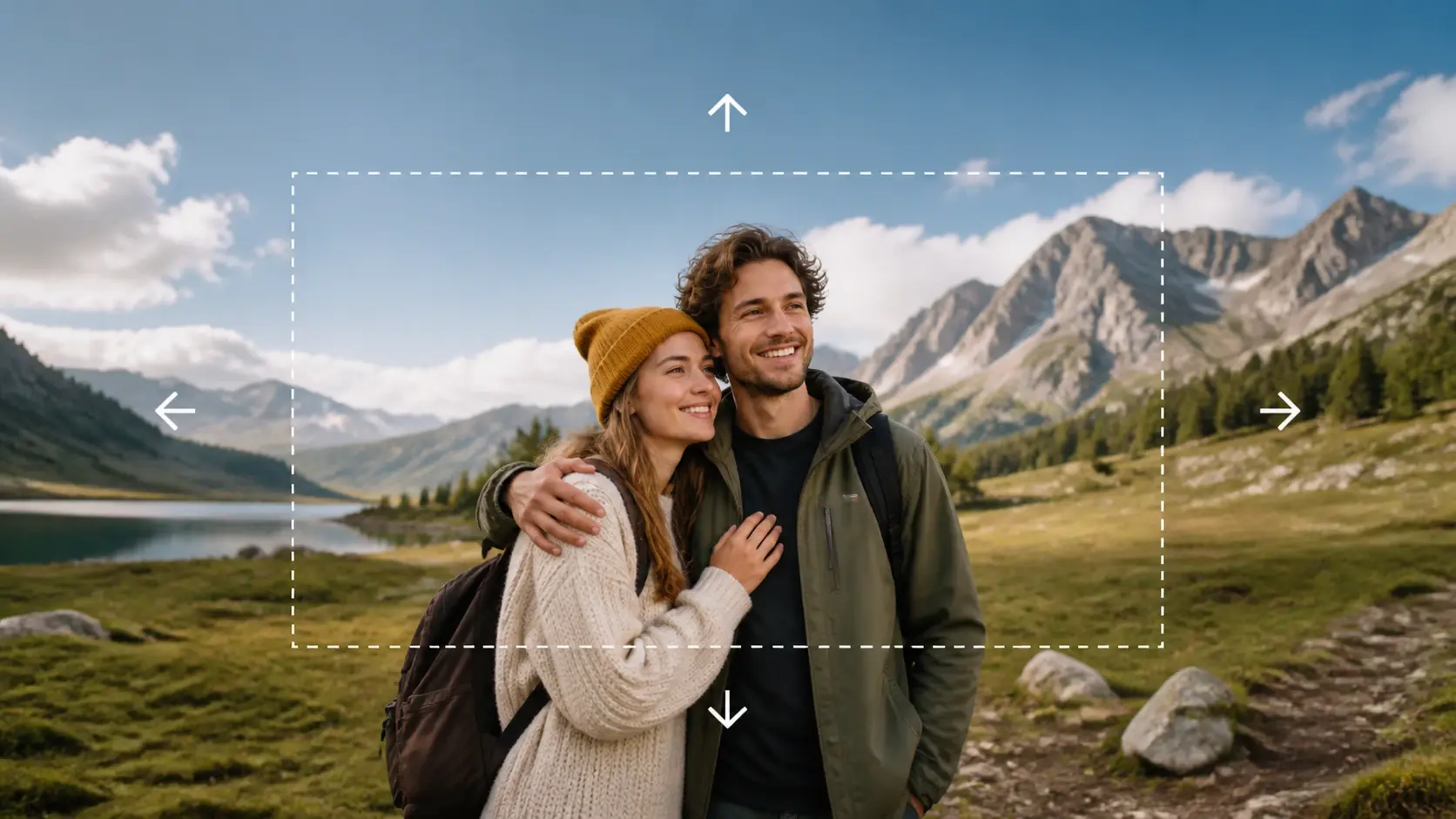
Formati pronti da scegliere
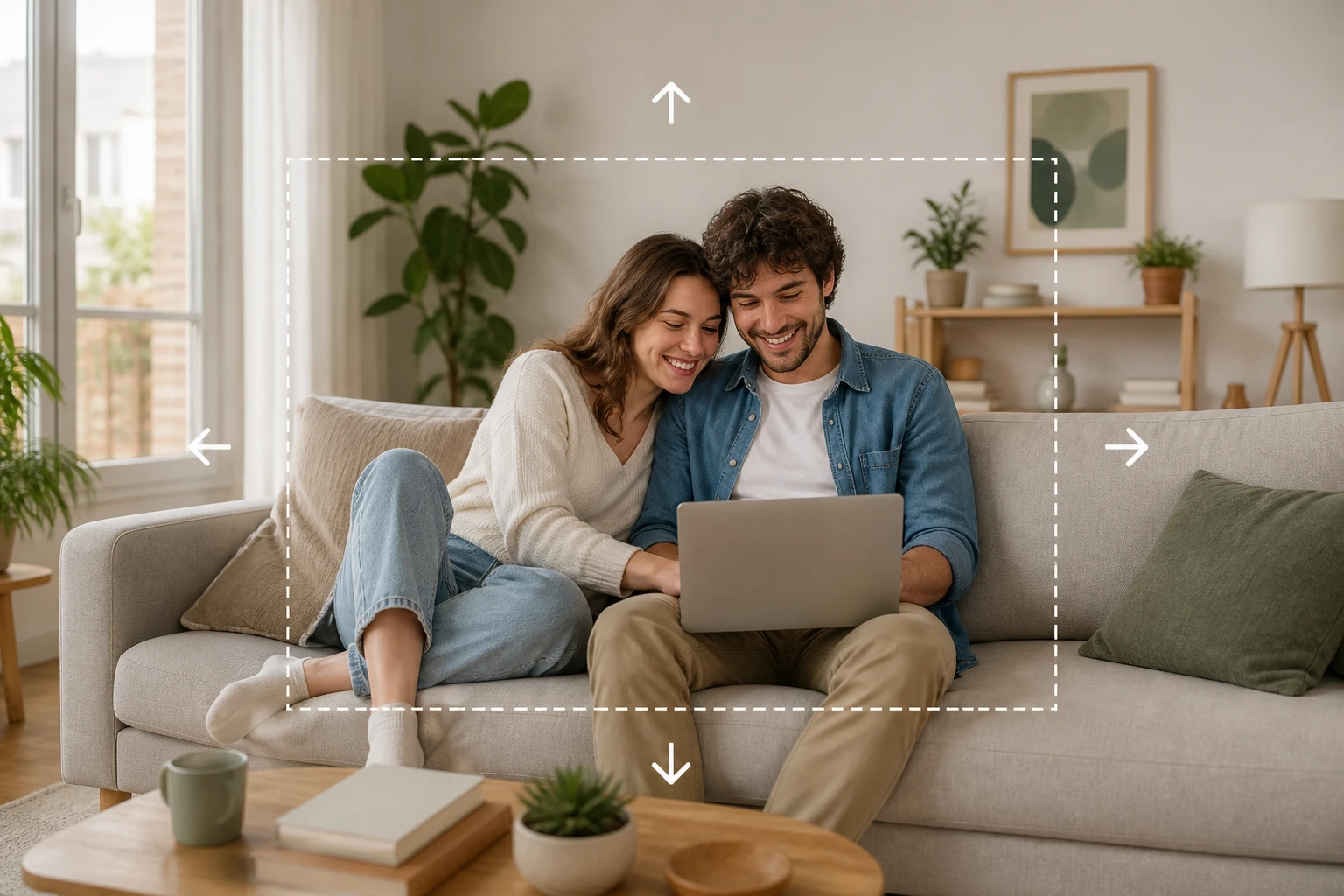
Parti da rapporti d'immagine già pronti per i canali più comuni e regoli quanto estendere la scena. Scegli il formato in base a dove pubblichi, senza calcolare i margini a mano.
Più risultati in un colpo
Da un'unica foto VideoAI propone più versioni del riempimento, così confronti le alternative e tieni quella che convince. Una riga di indicazioni guida cosa far comparire oltre il bordo.
Come espandi l'immagine in tre passi
Dal caricamento al download il flusso resta breve e sempre sotto il tuo controllo.
Domande frequenti
Espandi la tua immagine ora
Carica una foto, scegli il formato e lascia che VideoAI ricostruisca la scena fin dove ti serve.
Inizia ora