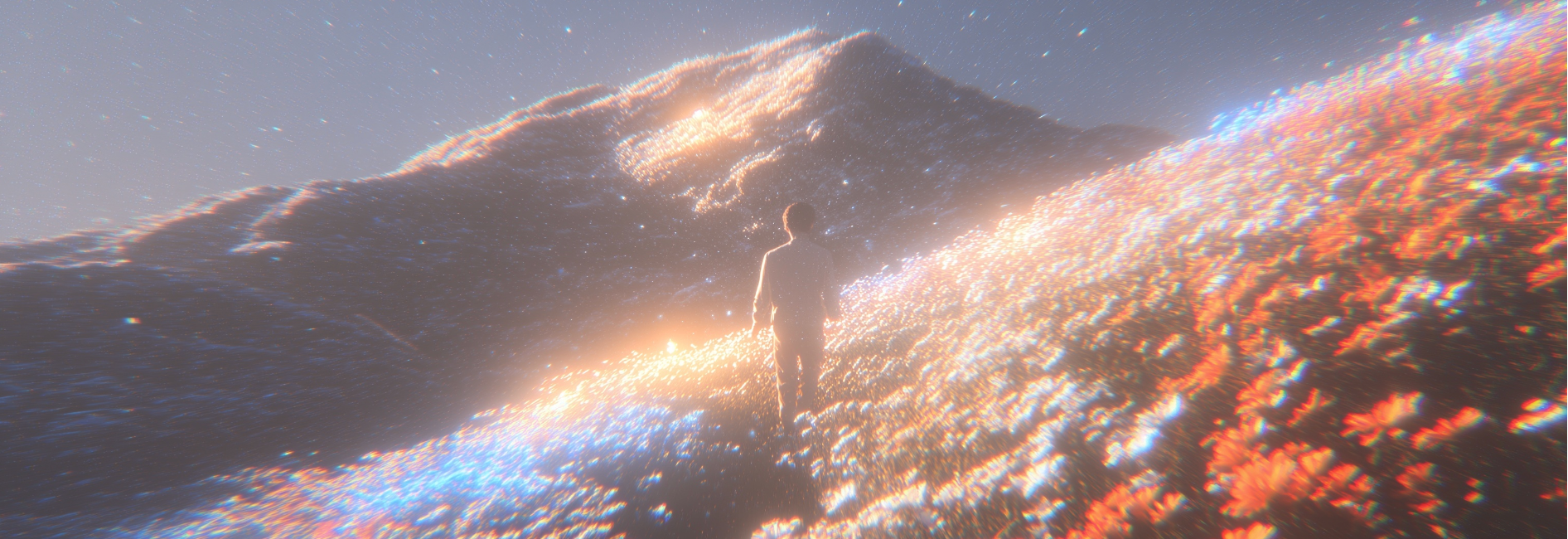
Veo 3 - un'inquadratura già con il suo audio

Da una descrizione scritta o da un'immagine a una clip di 8 secondi con l'audio dentro, verticale o orizzontale.

Otto secondi realizzati con Veo 3

Alza il volume: ogni riquadro è una sola inquadratura da 8 secondi di Veo 3 con audio nativo, verticale o orizzontale.

Rivelazione Orizzonte Neon

Promo del brand

Teaser torta alle ciliegie

Film di prodotto

Lancio Cyber City

Promo del brand

Incontro nel campo dorato

Promo cinematografica

Rivelazione eroina action

Promo entertainment

Assalto al convenience store

Promo del brand

Primo piano del casco

Film di prodotto

Promo caffè al tramonto

Promo lifestyle

Immagine e suono nello stesso passaggio

Quattro capacità concrete su cui puoi contare ogni volta che generi con VideoAI.

Audio nativo

Dialoghi, effetti, suono ambientale e musica nascono nello stesso passaggio dell'immagine: il brusio di una piazza in festa o il ronzio di un tornio arrivano già attaccati alla scena, senza libreria di effetti da comprare e senza una seconda sessione di montaggio per sincronizzarli a mano.

Labiale sincronizzato

Quando il personaggio parla, il labiale è sincronizzato con quello che dice. È la differenza tra una battuta che sembra detta davvero da quella faccia e una clip in cui la voce galleggia sopra le immagini.

Da immagine a video

Una sola immagine che hai già, più una riga sul movimento: con Veo 3 da immagine a video la tavola disegnata, lo scatto del pezzo finito o la foto dell'edizione precedente si rimettono in moto e tornano con il loro suono.

Fisica realistica

L'acqua che cade, il mantello che si muove, l'ombra che segue l'oggetto: il movimento si comporta come nel mondo reale. È ciò che tiene in piedi l'apertura di un canale di racconto e ciò che fa sembrare autentico il gesto ripreso in bottega.

Come usare Veo 3 in tre passaggi

Dalla frase che hai in testa alla clip pronta da pubblicare, senza passaggi intermedi.

STEP 01

Descrivi l'inquadratura, o carica l'immagine

Scrivi cosa succede in quegli 8 secondi come lo diresti a chi lavora con te: chi c'è, cosa fa, la battuta esatta tra virgolette e che cosa si deve sentire intorno. L'ambiente sonoro va scritto, perché non viene dedotto dall'immagine. Se hai già una tavola, la foto della piazza o lo scatto di un prodotto, la carichi e aggiungi solo movimento e suono. È un momento solo: se nella descrizione ci sono due o tre azioni in fila, conviene tenerne una.

STEP 02

Scegli il formato in base a dove pubblichi

Verticale 9:16 per Reels, TikTok e Shorts; orizzontale 16:9 per YouTube e per i post che vivono nei gruppi e nelle pagine Facebook. La risoluzione più alta, 1080p, è disponibile solo in 16:9, mentre il verticale esce in 720p: vale la pena deciderlo prima di generare. La durata invece non si imposta, è fissa a 8 secondi.

STEP 03

Genera, ascolta a volume alto, scarica

La clip torna con dialogo, effetti e ambiente già dentro, quindi si valuta solo con l'audio acceso: a video muto staresti giudicando metà del risultato. Se la battuta o il rumore non sono quelli che avevi in testa, riscrivi la descrizione — soprattutto la frase tra virgolette e l'ambiente — e rigeneri. Poi scarichi il file e pubblichi.

Esplora altri modelli

Scopri altri modelli AI per la creazione di immagini e video.

Inizia a creare con Veo 3

La tua prima inquadratura con Veo 3

Scegli un momento solo, generalo su VideoAI e ascolta come torna.

Crea la tua clip

Dubbi pratici prima di iniziare

Cos'è Veo 3, in parole povere?

Veo 3 è il generatore video sviluppato da Google DeepMind e presentato a maggio 2025: da una descrizione scritta produce un'inquadratura in cui immagine e suono nascono nella stessa generazione. È il punto che lo separa dai modelli che restituiscono solo immagini mute. Su VideoAI lo selezioni tra i modelli disponibili e generi direttamente da lì.

Veo 3 genera audio anche per le voci dei personaggi?

Sì. Dialoghi, effetti, suono ambientale e musica escono nello stesso passaggio in cui esce l'immagine, non vengono aggiunti dopo, e quando un personaggio parla il labiale è sincronizzato. Quello che si deve sentire lo decidi tu scrivendolo nella descrizione, insieme alla battuta.

Quanto durano i video di Veo 3 e in che risoluzione escono?

Otto secondi, sempre: la durata è fissa e non si seleziona. La risoluzione è 720p oppure 1080p, con 1080p disponibile in 16:9; i formati sono 16:9 orizzontale e 9:16 verticale, a 24 fps.

Come usare Veo 3 partendo dalla foto della sagra dell'anno scorso?

Carichi quella foto, aggiungi una riga sul movimento e una su ciò che si deve sentire — le voci, la banda, la friggitoria — e ricevi 8 secondi in cui la scena si muove con la sua ambienza addosso. È il modo più rapido per mettere qualcosa in movimento in cima a un annuncio che, tra molto testo, rischia di passare inosservato. L'immagine di partenza resta una sola: da quella nasce l'intera inquadratura.

Posso allungare la clip o attaccarne due per farne una scena?

No, e vale la pena saperlo prima: ogni generazione produce una singola inquadratura da 8 secondi, senza prolungamenti e senza unione tra clip diverse. Conviene quindi pensarla come un pezzo che si regge da solo — l'apertura di un video, un annuncio, la battuta di un personaggio, un momento da far vedere a chi deve decidere.

Posso provare Veo 3 gratis, o devo per forza registrarmi?

L'account serve: la generazione parte solo da registrati. All'iscrizione ricevi 10 credits gratuiti che puoi usare subito su questo modello, senza pagare prima; quando finiscono, su VideoAI trovi i pacchetti di credits e gli abbonamenti.

Sulla clip che scarico resta una scritta in sovrimpressione?

Nessun watermark visibile sul video: lo scarichi così com'è subito dopo la generazione, pronto da caricare dove ti serve.

Posso usarlo per la mia attività o per un cliente che me lo commissiona?

L'uso commerciale è consentito: quello che generi su VideoAI puoi metterlo nel lavoro che consegni, dal profilo della tua bottega alla comunicazione di un locale che ti paga per farla.