STEP 01
把版面用中文講清楚,或先丟一張圖進來
除了畫面風格,把哪一句字放哪個位置一起寫進描述裡:主標上方置中、左欄舊制右欄新制、右下留報名資訊區。要改現成的圖就直接上傳,再用一句話說要改什麼。要出現在圖上的繁體中文照原樣抄進描述,寫得越明確、字數越精簡,落位通常越接近你想的。

寫清楚哪句字放哪裡,或丟一張現成的圖加一句要改什麼,拿回一張版面照描述落位的高解析度圖。

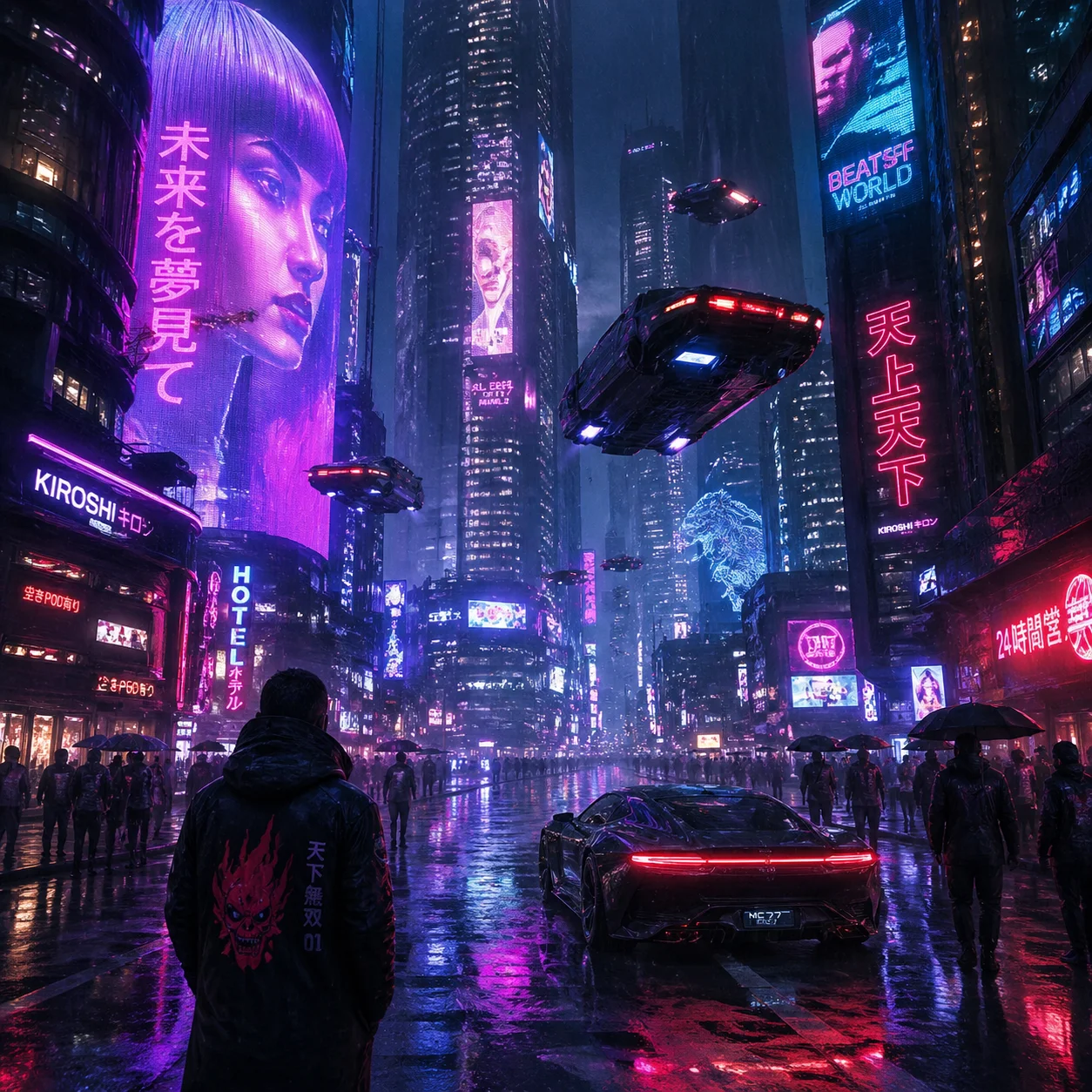

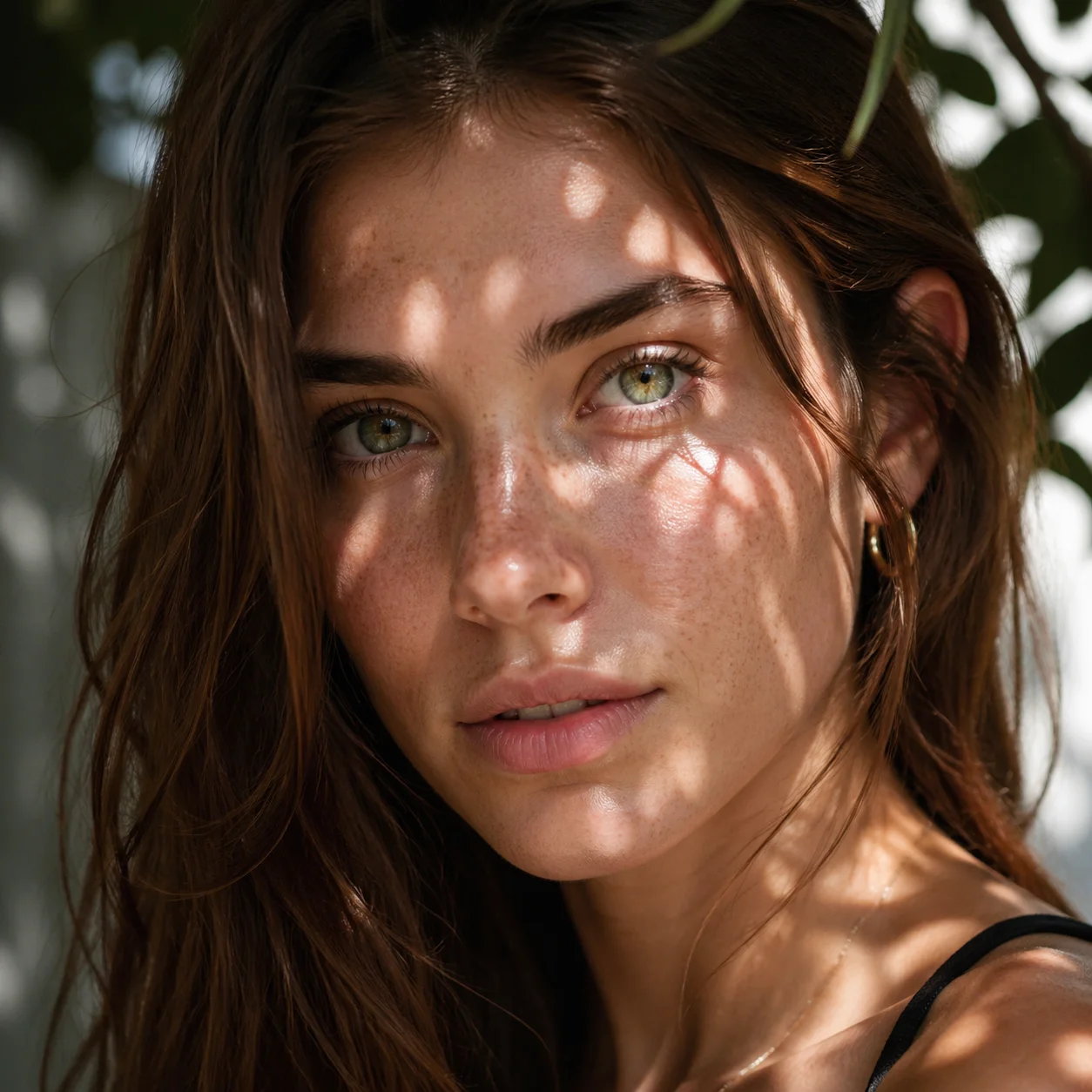

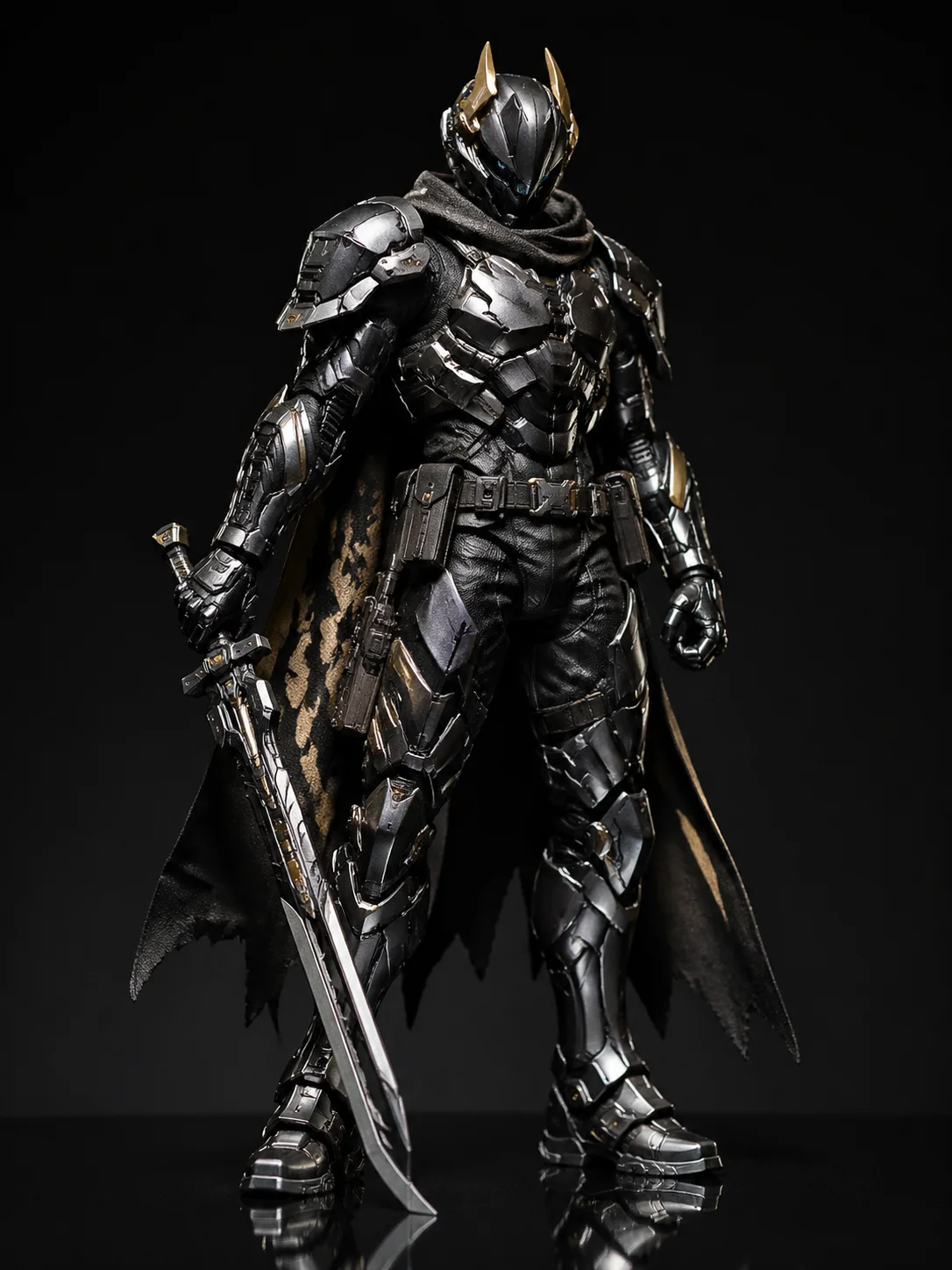


以下能力都出自 OpenAI 對這個生圖模型的說明,對應到台灣創作者每天在做的那幾種圖。

對照卡的欄位標題、價目表的品名與價格、選單格子裡那幾個短字,都是直接生成在畫面上的。這一代的圖內文字渲染更準、可讀性比上一代更好,也支援多語言文字,能減少事後回設計軟體補字重排的工。

資訊圖、圖表、海報、漫畫分格是 OpenAI 點名這個模型擅長的類型,而分區、欄位、留白、格線正是雙欄對照卡、直列價目表、六宮格圖文選單和分鏡草稿共同的骨架。有結構的圖,它處理起來表現更好。
手上已經有圖也不用重來。上傳蝦皮商品實拍照或上一版海報,用中文說「把中杯那行價格改成 XX」「背景換成米白純色、商品本身不要動」,同一個模型既能從零生成也能照指令改圖,要改哪裡用一句話指定就好。
從寫描述到下載成品,第一次用也知道每一步該做什麼。
除了畫面風格,把哪一句字放哪個位置一起寫進描述裡:主標上方置中、左欄舊制右欄新制、右下留報名資訊區。要改現成的圖就直接上傳,再用一句話說要改什麼。要出現在圖上的繁體中文照原樣抄進描述,寫得越明確、字數越精簡,落位通常越接近你想的。
依用途挑比例:1:1 給 IG 與 Threads 貼文和對照卡,9:16 給限動、通訊軟體公告圖與手機介面稿,16:9 給活動頁橫幅,還有 4:3。同一段描述換個比例會重新編排版面,所以一次備齊貼文版、限動版與活動頁版很方便。
標題太小、想換背景色、某一行字要改掉,不必重寫整段描述,針對那一點下指令就好。出圖後先確認圖上的繁中字有沒有排到位,滿意再下載,拿去上架蝦皮、貼進 Threads 串文、掛上通訊軟體圖文選單,或當設計稿繼續往下做。
瀏覽更多用於圖片與影片創作的 AI 模型。
它是 OpenAI 開發的圖像生成與編輯模型,2026 年 4 月發布。相較上一代,官方說明它在圖片編輯、版面布局、圖內文字渲染與指令遵循這四方面都有改進。前面兩代是更早的版本,它們的參數與能力不代表這一代,本頁講的一律是這一代新版模型。
官方明確改進了圖內文字渲染,也支援多語言文字,海報、對照卡、選單圖裡的文字準確度與可讀性都比上一代更好。實務上有兩個小建議:要上圖的字寫得越短越明確,落位越穩;出圖後還是先看過一遍圖上的字再拿去用。
可以在描述裡把位置一條一條寫出來,模型對這種多條件的描述能更可靠地按描述落位。資訊圖、圖表、海報、漫畫分格這類有版面結構的圖,本來就是它擅長的類型,雙欄對照與預留資訊區都在這個範圍內。
上傳那張圖,然後用自然語言說要改什麼就行——換背景色、改掉一行價格、替換一句標語都算。同一個模型既負責生成也負責編輯,不必先學一套修圖軟體;也可以把現成的圖當作參考輸入,據此生成新的版本。
輸出是高解析度的數位圖片,比例在 VideoAI 上可選 1:1、4:3、16:9 和 9:16。換個比例會讓同一段描述重新編排版面,所以貼文、限動、活動頁橫幅可以各出一版,不用重打資訊。
不行,這是圖像生成與編輯模型,產出的是靜態圖片。想做的是分鏡草稿、對照卡、價目表這類有版面有字的圖,才是它的守備範圍。
可以,改一改描述或換個比例再生成一次就是另一個版本,多做幾輪再從中挑順眼的。要留意的是,圖上要出現的政策數字、菜單價格這些內容,得由你自己寫進描述或放進上傳的圖裡,模型不會自己去外面找資料補上。
需要登入帳號才能生成,這一點我們直說。新用戶在 VideoAI 有 10 點免費額度,可以直接拿來用這個模型生圖,先試過再決定要不要繼續。額度用完後,站上有加油包與訂閱套餐兩種方式可以續用。
沒有浮水印,出圖後可以直接下載常用圖片格式,結果也可以商用。所以蝦皮的規格對照圖、店家的價目表與公告圖、活動報名頁的橫幅,都可以放心用 VideoAI 生成的成品去上架和發佈。