












Seedream 5.0 Pro 真正拿得出手的四件事

以下四項都是這個模型本身的能力,對照你平常最卡的那幾道工序來看。

Seedream 5.0 Pro information visualization example

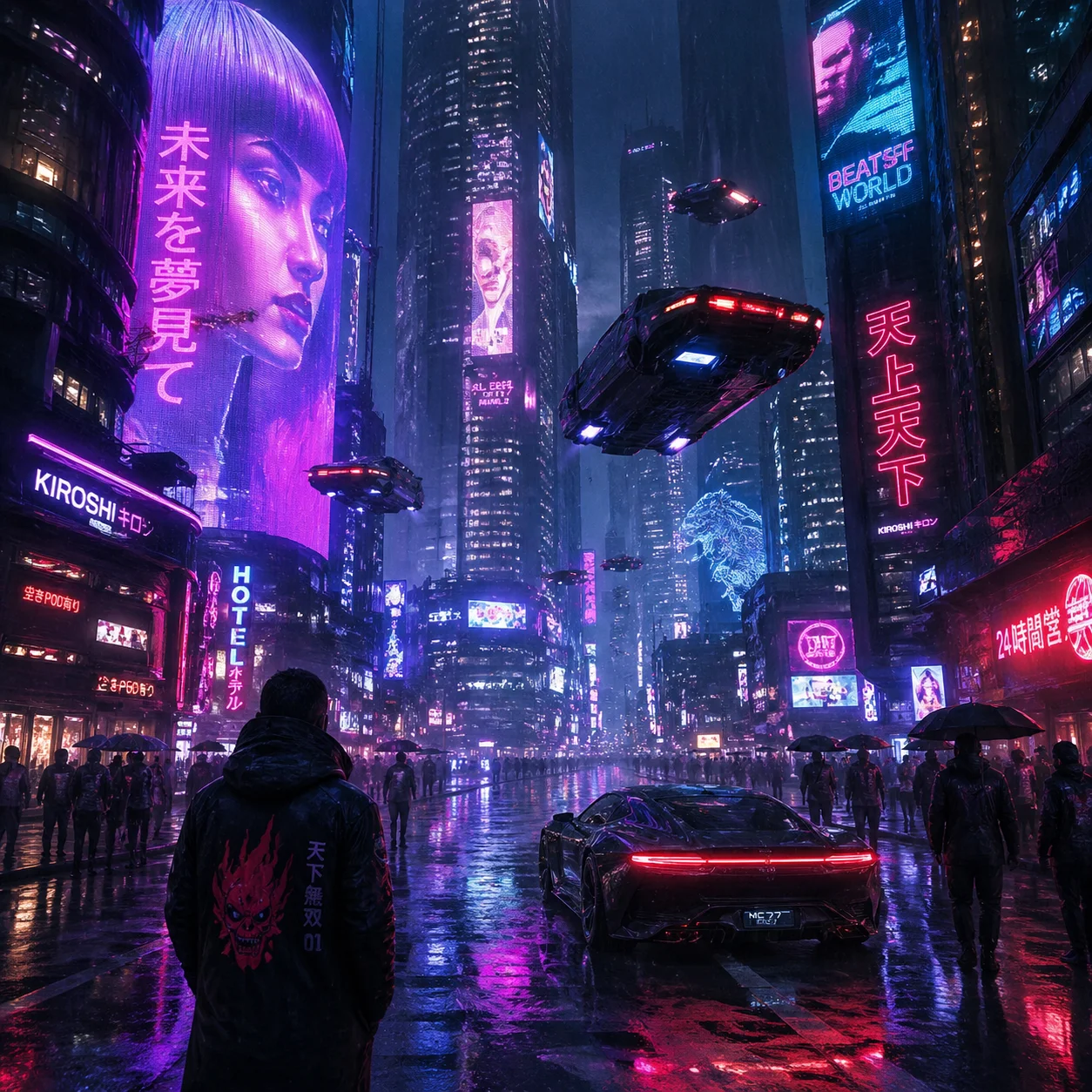
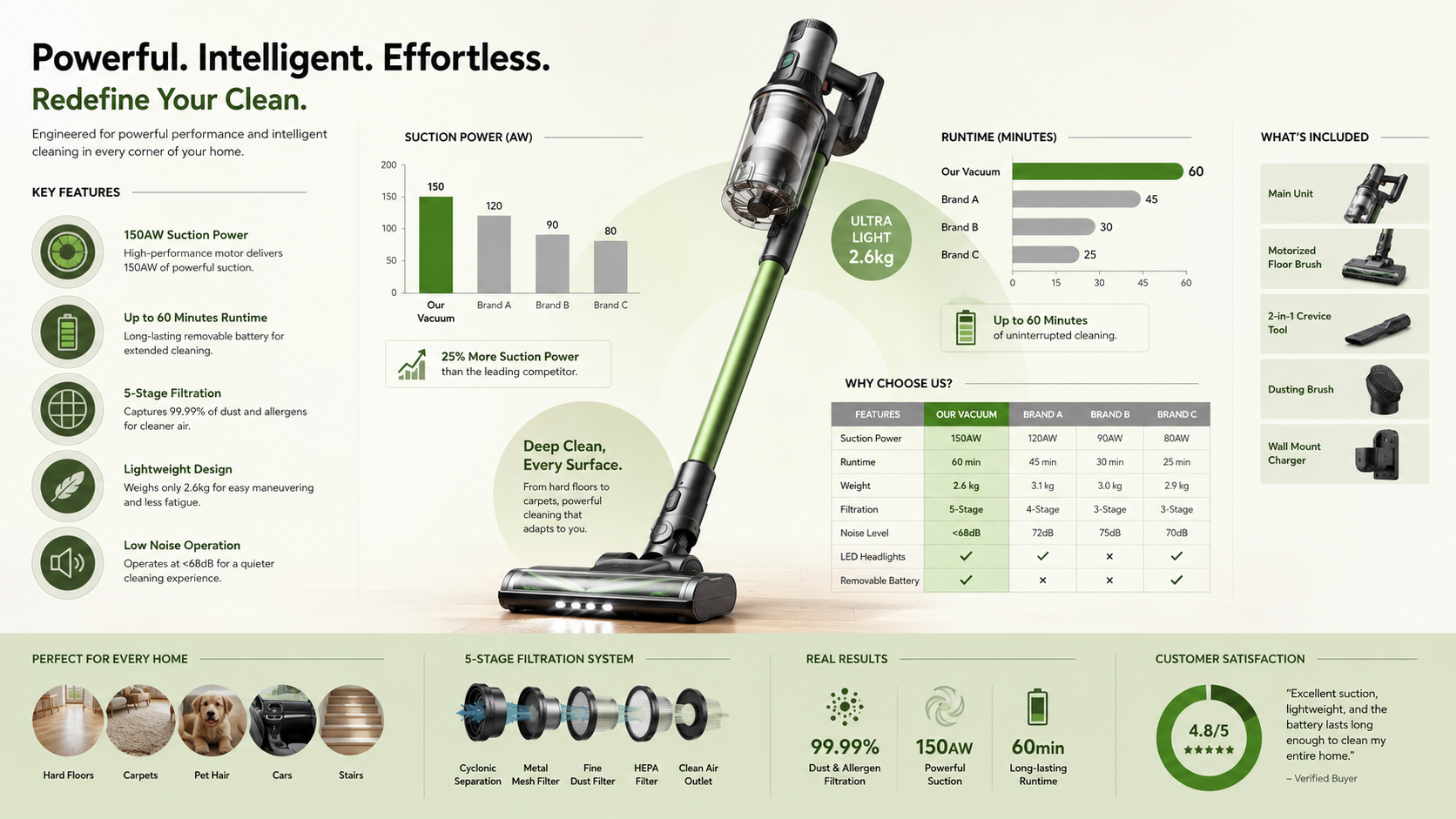
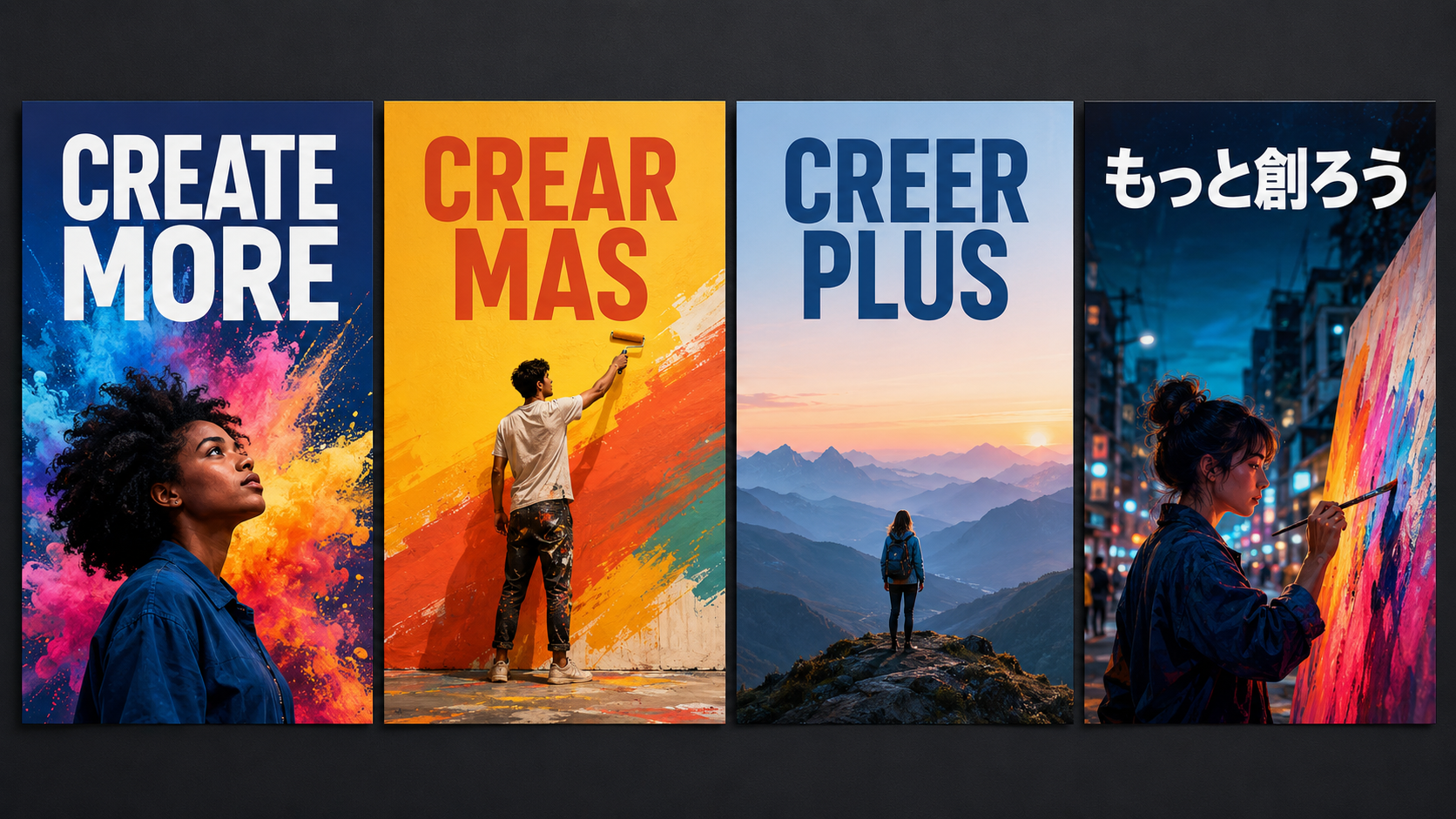
圖內多語言文字渲染

圖裡的字是模型原生渲染出來的,支援 10+ 種語言(含阿拉伯文由右至左書寫、日文、韓文、西班牙文等)。對台灣創作者來說,這代表繁中標語、菜單品項、活動時間在出圖那一刻就已經在正確的位置上,中英夾雜的標題也在同一張圖裡處理完,省掉「出圖→匯出→開修圖軟體拼字→再匯出」這條最花時間的工序,也有助於降低跑版與缺字的風險。

Seedream 5.0 Pro layer separation example

多參考圖編輯

單次編輯最多可融合 10 張參考圖(服務商端點的規格口徑)。繪師餵自己 OC 的三視圖與立繪、頻道餵過去的社群卡、賣場餵商品實拍,模型就有了明確的一致性基準——做系列宣傳圖、多集預告卡、整檔活動圖時,臉、髮色、服裝與整體調性比較守得住。

Seedream 5.0 Pro precision editing example

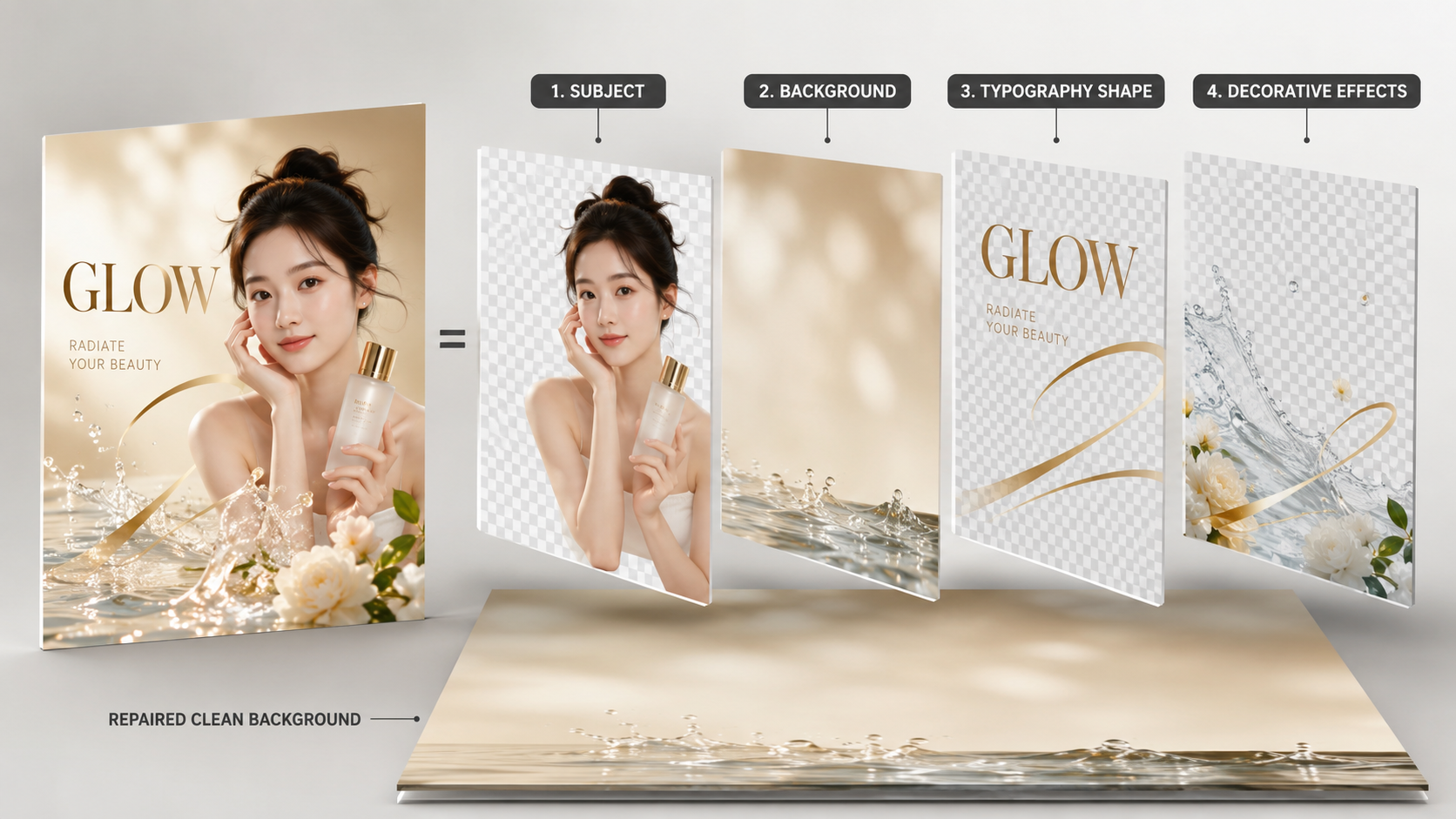
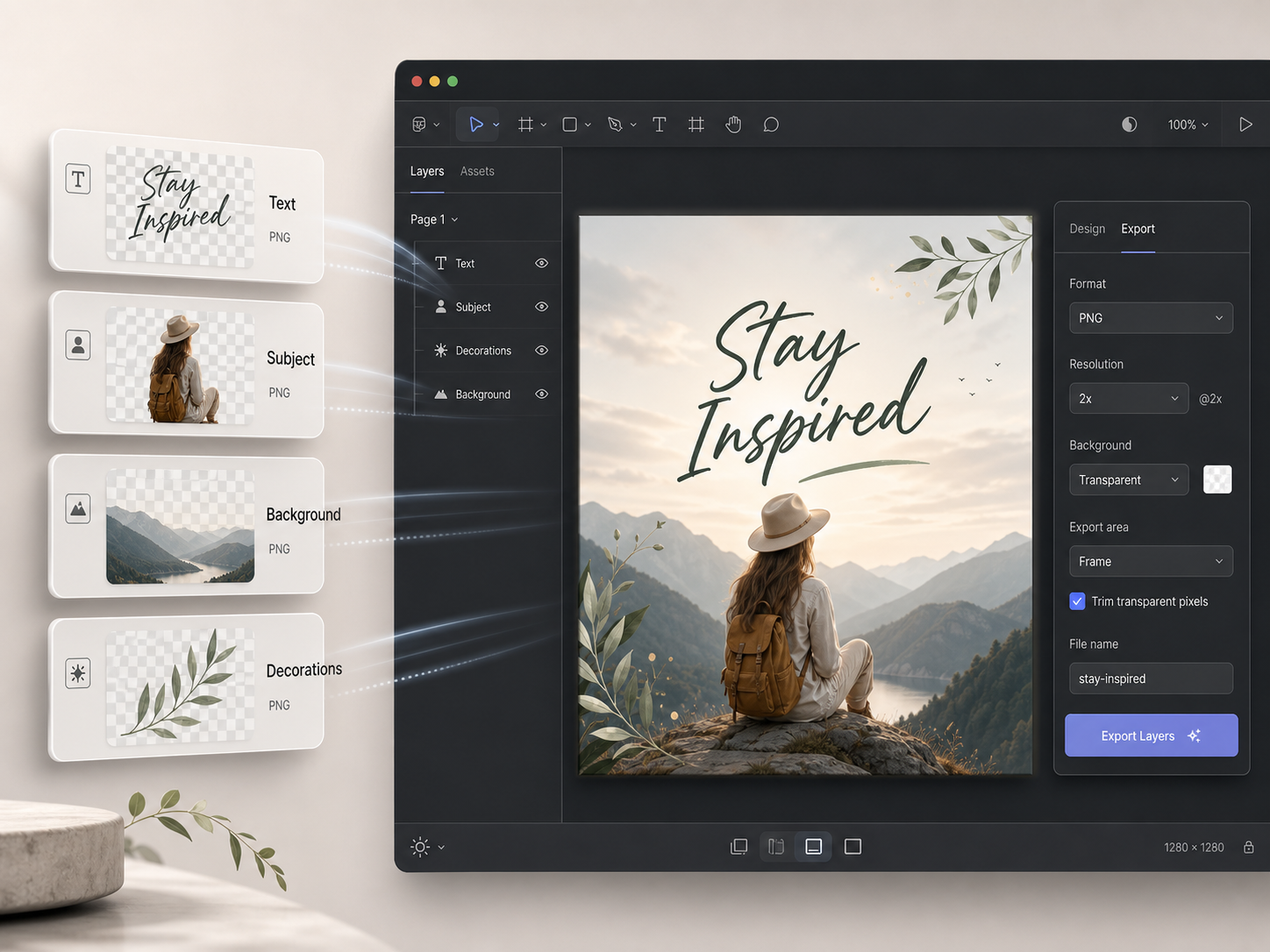
圖層分離

一張圖可以拆成文字、主體、背景、裝飾等可獨立編輯的圖層,並輸出帶透明通道的去背圖檔,連被主體擋住的背景都能修復。要做通訊軟體貼圖、壓克力立牌或周邊印製稿,要的就是這張去背圖;預告改期、活動換數字的時候,把文字那一層單獨拉出來改就好,構圖不必重抽,也不會弄丟已經定調的視覺。

Seedream 5.0 Pro in-image text rendering example

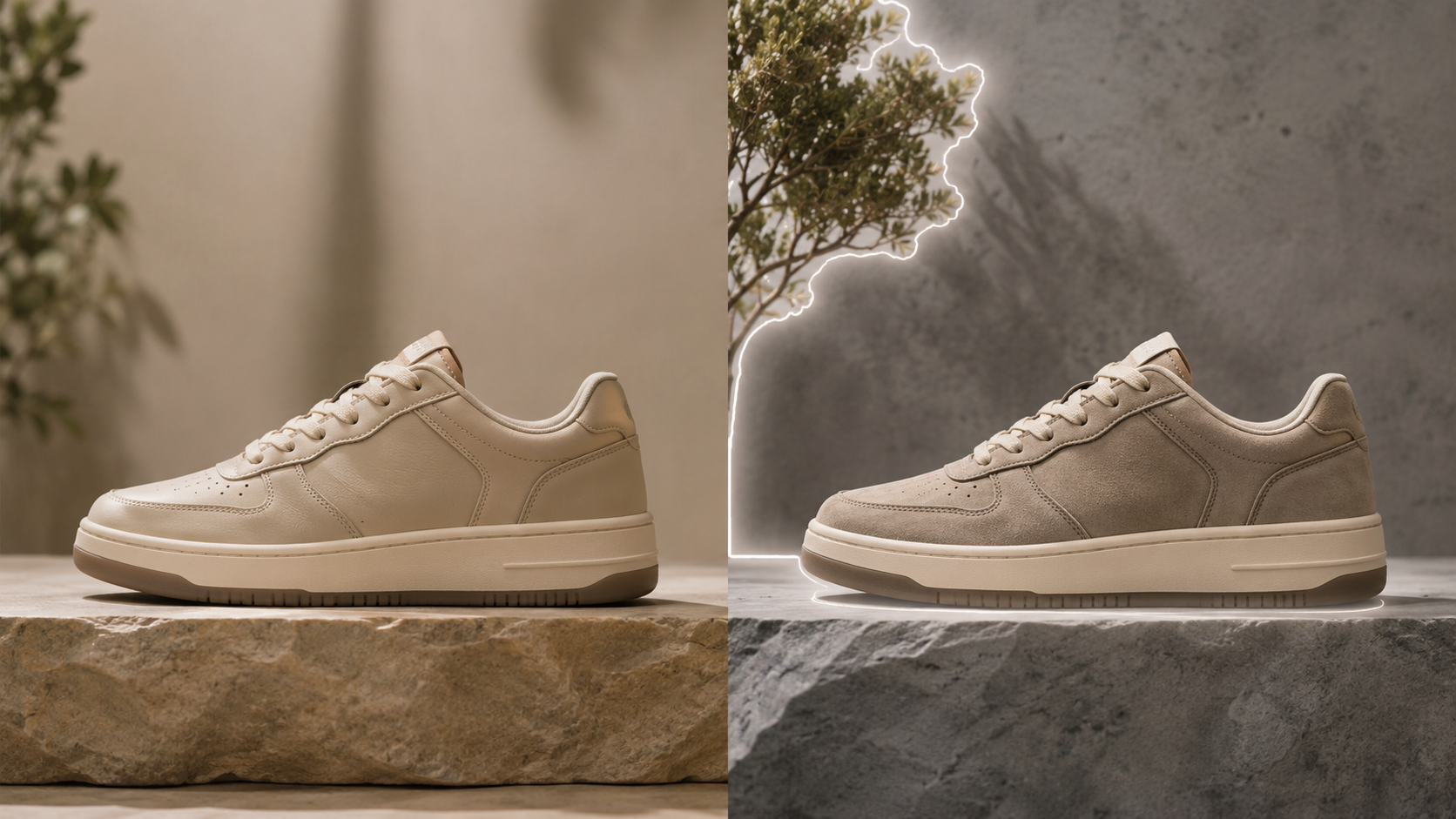
交互式精準編輯

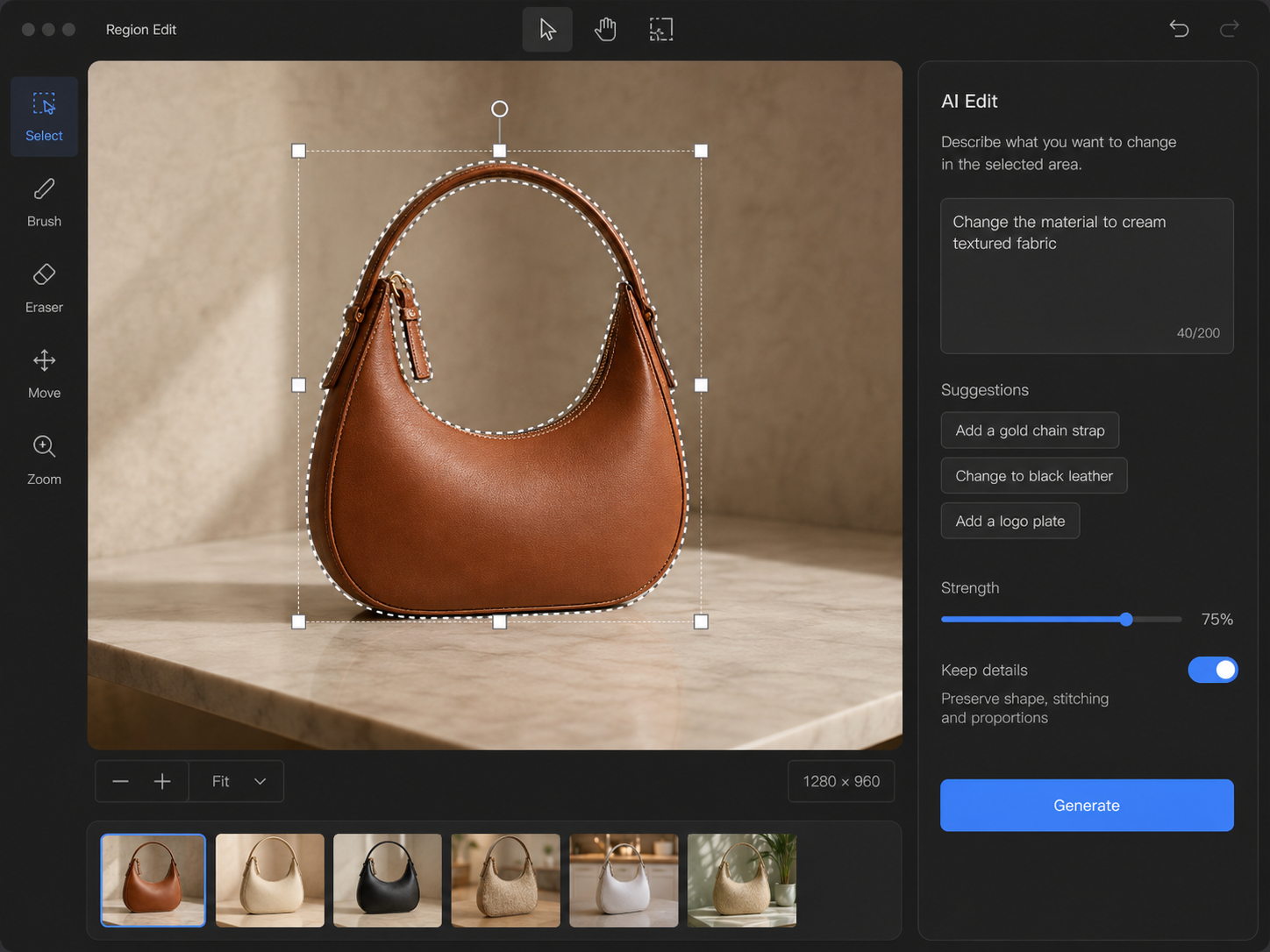
圈到哪、改哪。用點選、套索或框選指定區域,換背景、換色、換材質,或是先手繪一張草圖走位再讓它渲染,多張圖也能融合成一張。局部改動不必整張重抽,這對已經定案九成、只差一小塊的圖來說,就是出圖效率的實際樣子。

從一句話到能發的成品,三步走完

第一次用 Seedream 5.0 Pro 的人,照這三步跑一次就知道它跟一般出圖工具差在哪。Seedream 怎麼用,其實就是「把要出現在圖裡的字,也一起寫進去」。

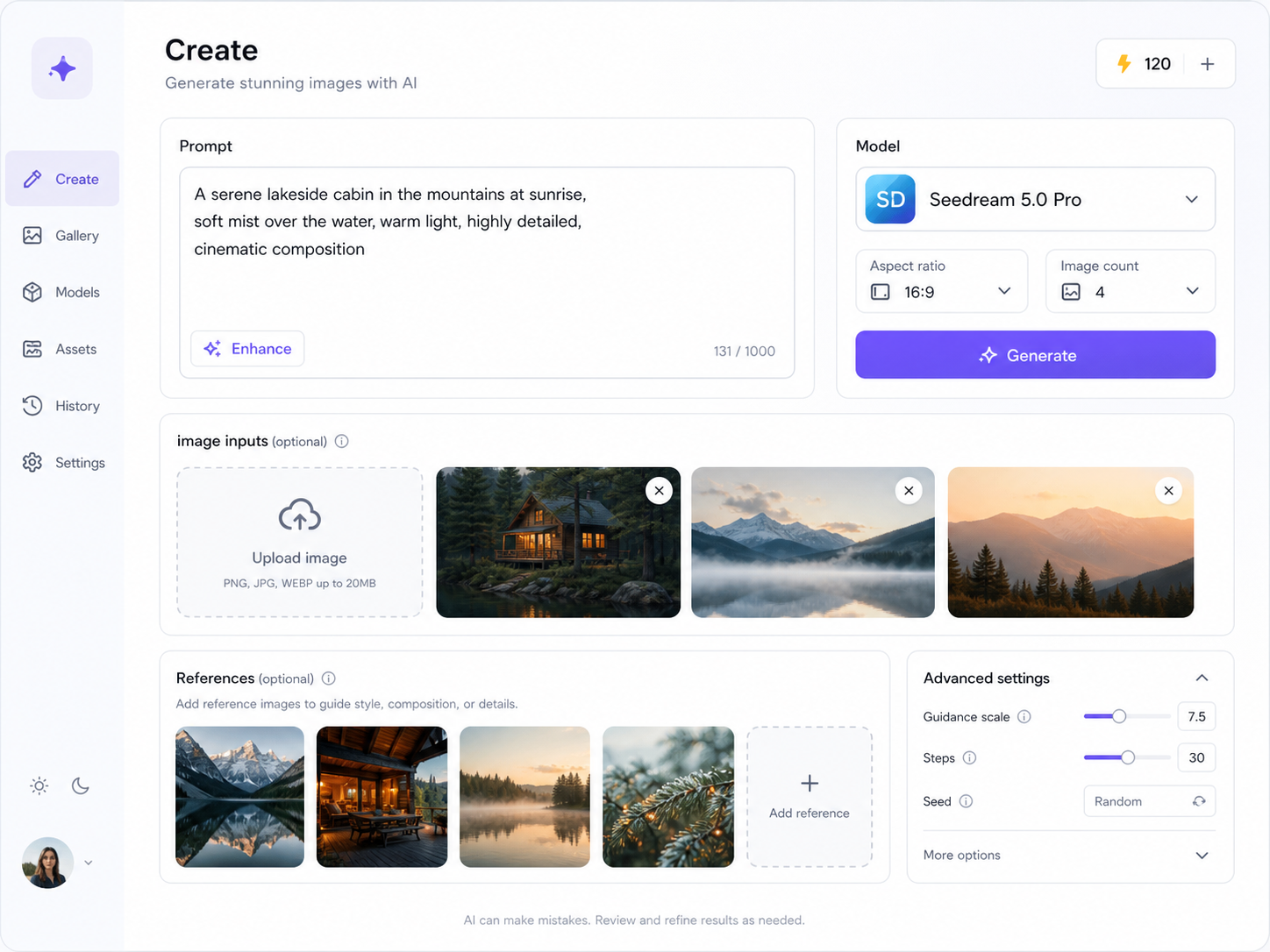
Upload a prompt and source files for Seedream 5.0 Pro
STEP 01

把要出現在圖裡的字原文照打

在 VideoAI 選好 Seedream 5.0 Pro 之後,別只寫「一杯很美的珍奶」。店名、品項、開播時間、來賓名字、那句要噴的梗、活動規則,想長在圖裡的文字就照原樣打進去,包含繁體字、標點與中英夾雜的寫法。模型是把這些字渲染進畫面,不是大概意會一下,所以你打什麼、它排什麼。

Select and edit a region with Seedream 5.0 Pro
STEP 02

餵參考圖,或直接圈範圍改現有的圖

接著把你手上的素材丟上來:OC 立繪、頻道過去的社群卡、菜色實拍都可以,單次最多 10 張(服務商規格)。要注意的是,參考圖是拿來當一致性基準的,不是拿來抄一張像的。如果是要改一張現成的圖,就用點選或套索圈出範圍,換背景、換色、換材質——圈到哪改哪,其他地方不動。

Export layered transparent PNG assets from Seedream 5.0 Pro
STEP 03

挑版、拆圖層、輸出

一次可以生多張(單請求最多 6 張,服務商口徑)挑順眼的那版。要做貼圖或周邊就拆圖層、匯出透明 PNG;要發 IG、FB、YouTube 社群或蝦皮賣場,就存 JPEG 或 PNG,最高原生 2K(2048×2048)。這裡有個值得記住的細節:文字是分得出圖層的,下次改字、改日期,只動那一層就好。

探索其他模型

瀏覽更多用於圖片與影片創作的 AI 模型。

開始用 Seedream 5.0 Pro 創作

手上那張要配字的圖,現在就能試一次

不用先想好整套流程。拿你自己的素材——一張 OC 立繪、一份菜單品項清單、一段活動規則——丟進 VideoAI,看 Seedream 5.0 Pro 把字排進圖裡是什麼樣子,一句話、一張圖,先跑一次再說。

馬上開始生成

動手之前,這幾題先講清楚

Seedream 5.0 Pro 是什麼?跟做影片的 Seedance 是同一個嗎?

不是同一個,這點很多人搞混。Seedream 5.0 Pro 是 ByteDance Seed 團隊的圖像生成與精修模型,2026 年 7 月 8 日發布,做的是圖;Seedance 是影片模型,兩者是不同產品,這一頁只談 Seedream 5.0 Pro 的圖像能力。所以「Seedream 是什麼」的答案很單純:一個會把文字直接渲染進畫面的圖像模型。在 VideoAI 上要用它,流程很短:註冊或登入帳號,在模型清單裡選 Seedream 5.0 Pro,把畫面描述和你要出現在圖裡的繁體中文字一起寫進去,就能生成。新帳號附有 10 點免費額度,可以直接用在這個模型上。另外要講清楚:VideoAI 是獨立的第三方生成平台,與 ByteDance 及其旗下的官方雲端服務品牌並無隸屬或代理關係,我們只是把這個模型接進來讓你用。

5.0 Pro 跟同代的輕量版、上一代 4.5 差在哪?這頁跑的是哪一版?

這頁在 VideoAI 上跑的就是 Seedream 5.0 Pro,也就是專業檔:交互式精準編輯、圖層分離、把一大串文字排成讀得懂的資訊圖,這幾件事是它的主場。同代另有一個輕量檔,走的是輕量路線;4.5 則是上一代,網路上那句「最多 14 張參考圖」講的是 4.5,別套到這裡來。登入後在模型清單直接選 Seedream 5.0 Pro,用帳號上的 10 點免費額度先生一張自己比較,比看規格表快。

要花錢嗎?新帳號可以先免費生幾張?

可以先免費試。VideoAI 新帳號有 10 點免費額度,這個額度可以直接用在 Seedream 5.0 Pro 上,不必先付費才能生出第一張圖。額度用完之後有兩種付費方式:加油包(單次加購點數)與訂閱套餐,你依自己的用量挑一種就好,兩種都能繼續生成同一個模型。

一定要註冊登入才能生圖嗎?

要,生成需要一個 VideoAI 帳號。註冊或登入完成後才會開始算圖,你的作品、剩下的點數、拆好的圖層檔案也才有地方存放,下次回來還找得到。註冊完不用再做別的設定,10 點免費額度就掛在帳號上,選好 Seedream 5.0 Pro 就能開始生成。

生出來的圖有浮水印嗎?可以直接下載、拿去接案用嗎?

沒有浮水印,可以直接下載,也可以商用。用免費額度生出來的圖同樣不帶浮水印,下載後拿去做接案稿件、店門口海報、蝦皮賣場公告圖或貼圖周邊的印製稿都沒問題。VideoAI 支援匯出常用的圖片格式,圖層分離的成果會給你帶透明通道的 PNG,抓下來就能直接進排版或印製流程。

繁體中文的字真的畫得出來嗎?會不會跑出簡體或缺字?

畫得出來。這個模型支援在圖內原生渲染 10+ 種語言的文字(含阿拉伯文由右至左書寫、日文、韓文、西班牙文等)。在 VideoAI 的描述欄裡,把梗圖標語、菜單品項、開播時間照原樣打進去,文字是在生成那一刻被渲染進畫面,而不是事後貼一層上去,這有助於降低跑版與錯字的風險。話說回來,出圖之後還是自己看過一遍再發,店名、人名、日期這種錯不得的資訊尤其要確認。

解析度最高多少?下載回來拿去印立牌或海報夠嗎?

原生最高 2K(2048×2048),可以存成 JPEG 或 PNG,圖層分離會另外給你帶透明通道的去背圖檔。網路上流傳的「4K」是把圖放大升頻之後的二手說法,我們不宣稱原生 4K。在 VideoAI 生成後直接下載的就是這個尺寸的原檔,不帶浮水印;要走實體印刷,請拿 2048×2048 這個尺寸對照你的印製規格自行評估。

我可以丟幾張參考圖?系列圖的角色能維持一致嗎?

單次編輯最多可以融合 10 張參考圖,這是模型端點的規格上限。多參考圖編輯本來就是拿來建立一致性基準的:把 OC 的三視圖、立繪、過去的成品一起上傳到 VideoAI,做系列宣傳圖或多集預告卡時,臉、髮色、服裝與整體調性比較守得住。餵越貼近你要的樣子,結果越穩;不同批次之間仍建議多生幾版再挑。順帶一提,寫「最多 14 張」的是上一代 4.5,別套錯。

可以只改一小塊嗎?例如只換背景、不動主體?

可以,局部改動正是它的強項。在 VideoAI 上傳你現有的圖之後,用點選、套索或框選指定要動的區域,做換色、換材質或手繪草圖渲染;也能用圖層分離把文字、主體、背景、裝飾拆成可獨立編輯的圖層,被主體擋住的背景還能修復。預告改期、活動換數字的時候,把文字那一層單獨拉出來改就好,構圖不必整張重抽,也省下重生一次的點數。

Seedream 5.0 Pro:繁中字直接生成在圖裡|VideoAI