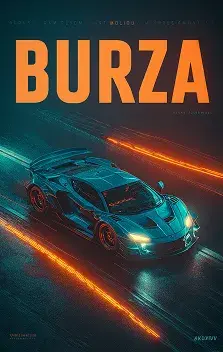

AI 圖片文字去除

在模型重建背景的同時移除上傳圖片中的文字。如果對比度保持在較高水準,無需二次處理即可獲得清晰的結果。

Banner preview

AI 圖片文字移除工具

VideoAI 透過 圖片文字移除工具 擦除覆蓋的文字並重建背景,使字跡乾淨地消失。低對比度的字體在導出文件之前需要提供更清晰的上傳圖片。

誰在使用圖片文字移除工具

團隊在發佈產品照、模型或教學投影片前,需要圖片文字移除工具的處理成果。VideoAI 保持像素真實感,讓您省去手動修補的麻煩。

E-commerce seller remove text from image product photo

電商賣家

產品照經常包含競爭對手的水印、價格標籤或供應商促銷語。上傳後執行圖片文字移除工具清理;VideoAI 會輸出適合產品型錄的畫面。強大的光影處理能協助將文字與表面分離,實現逼真的重建效果。

Designer using remove text from image reference files

內容設計師

設計師在製作模型或簡報前,需要對參考資料進行圖片文字移除工具處理。圖片文字移除工具能清除印刷標籤,讓排版時間集中在構圖而非仿製印章工具修補。清晰的原圖能避免對模糊邊緣進行二次處理。

Educator using remove text from image in presentation

教育工作者與研究人員

教師在課前重複使用螢幕截圖或存檔照片,並需要圖片文字移除工具的處理結果。圖片文字移除工具保持場景完整,讓學生專注於視覺內容,而非雜亂的註解。高解析度來源能讓填充效果更加穩定。

圖片文字移除工具 的運作原理

只需三個步驟,即可將雜亂的照片完成 圖片文字移除工具 匯出。如果您跳過預覽,後續的修復效果可能會令您感到意外。

第 1 步

上傳您的圖片

首先上傳您的 PNG、JPG 或 WEBP 檔案。VideoAI 會掃描圖片並辨識所有文字區域,包括印刷標籤、手寫筆記以及彎曲或褪色的字元,接著將其加入移除佇列。

第 2 步

檢查偵測到的文字

VideoAI 會在預覽中標示出每個文字區域,讓您在開始處理前確認或排除特定區域。您可以批次核准所有行,或取消選取必須保留的部分,隨後即可繼續操作,無需在 Photoshop 中進行額外的遮罩處理。

第 3 步

匯出乾淨的結果

之後,VideoAI 會重建每個移除區域後方的背景並交付完成的檔案。輸出結果與原始解析度一致,隨時可用於網頁、印刷或進一步編輯,無需額外轉檔。

核心圖片文字移除工具功能

每項圖片文字移除工具功能皆針對偵測、重建或匯出清晰度進行優化。在下載最終像素前,請先查看預覽以確認細微修復效果。

多類型文字偵測

VideoAI 可在一次掃描中偵測印刷、手寫、弧形文字及淡化疊加層,無需在執行圖片文字移除工具流程前進行手動遮罩。斜向字幕可輕鬆處理;僅極低對比度的線條可能需要再次處理以達致乾淨效果。

Multi-type text detection remove text from image demo

背景重建

對於混合磚塊、織物或皮膚紋理的背景,VideoAI 會在執行圖片文字移除工具期間取樣鄰近像素以填充每個區域。匯出前請檢查預覽;平整背景重建效果最乾淨,而複雜圖案在修復邊緣可能會略微模糊。

Background reconstruction remove text from image result

高畫質解析度輸出

使用圖片文字移除工具處理高畫質母帶而不縮減像素:VideoAI 從頭到尾保持原始尺寸。匯出成品符合您上傳的格式,跳過額外的重新編碼,確保電商平台的縮放檢視依然清晰。

HD output quality remove text from image export

廣泛的格式相容性

圖片文字移除工具免費線上路徑支援 PNG、JPG 或 WEBP,無需預先轉換。色彩設定檔和 PNG 透明度在處理過程中均可保留。建議上傳壓縮率最低的原始檔案,以獲得最銳利的背景重建效果。

Format compatibility remove text from image file types

圖片文字移除工具 FAQ

該工具涵蓋印刷標籤、手寫筆記、標題、時間戳記,以及彎曲或褪色的字符。與相似背景顏色相對應的低對比度文字較難可靠偵測。在這種情況下,上傳更高解析度的來源檔案通常能顯著提高偵測準確度。

免費圖片文字移除工具

上傳照片,讓 VideoAI 清除文字並重建背景。當您需要批量處理時,請在擴展規模前查看定價方案。

立即開始