












Seedream 5.0 Pro 手上有哪几把刀

四条能力对应四种真实产出:文字直接进画面、内容直接变版面、成品直接拆图层、局部直接改到位。

Seedream 5.0 Pro information visualization example

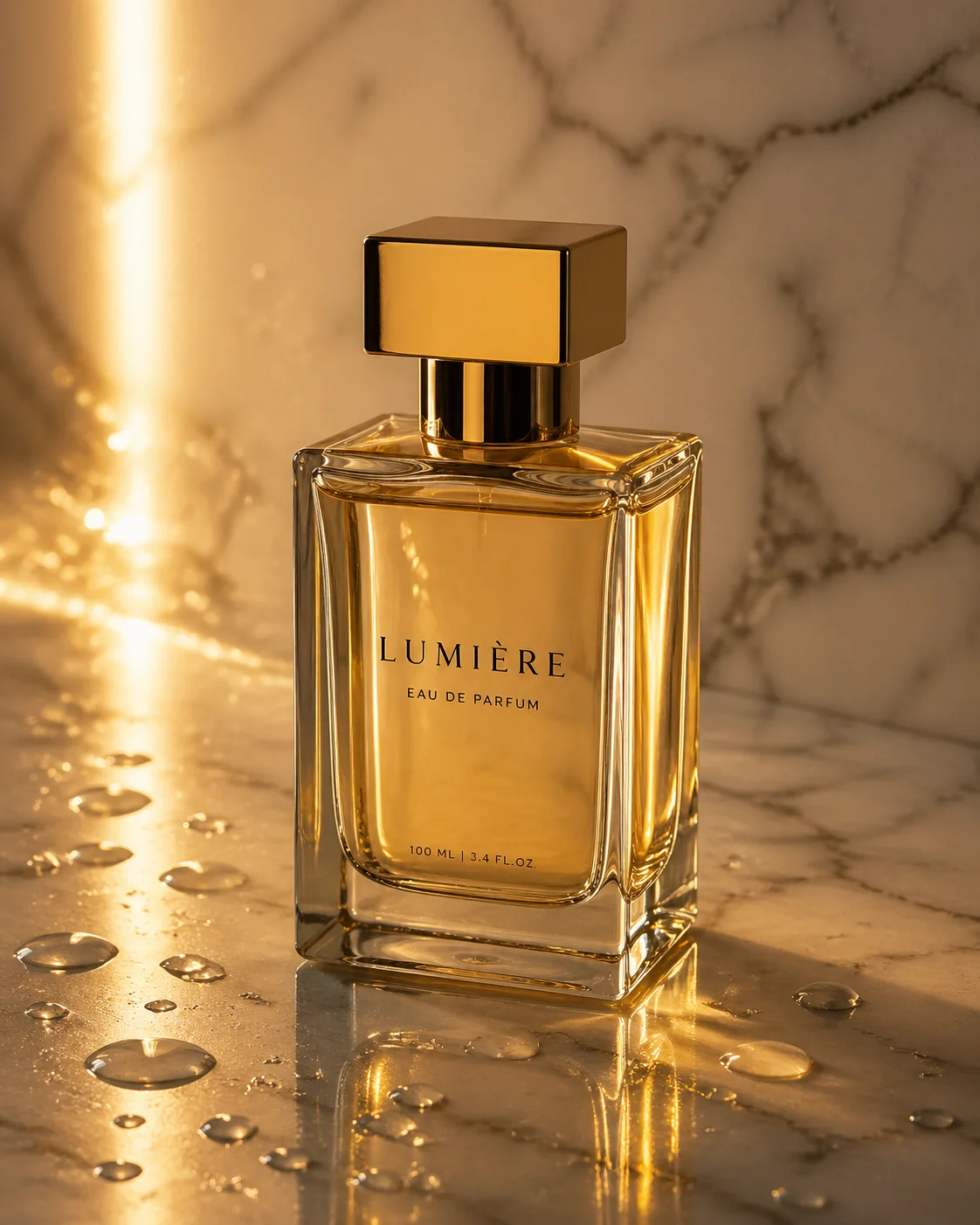
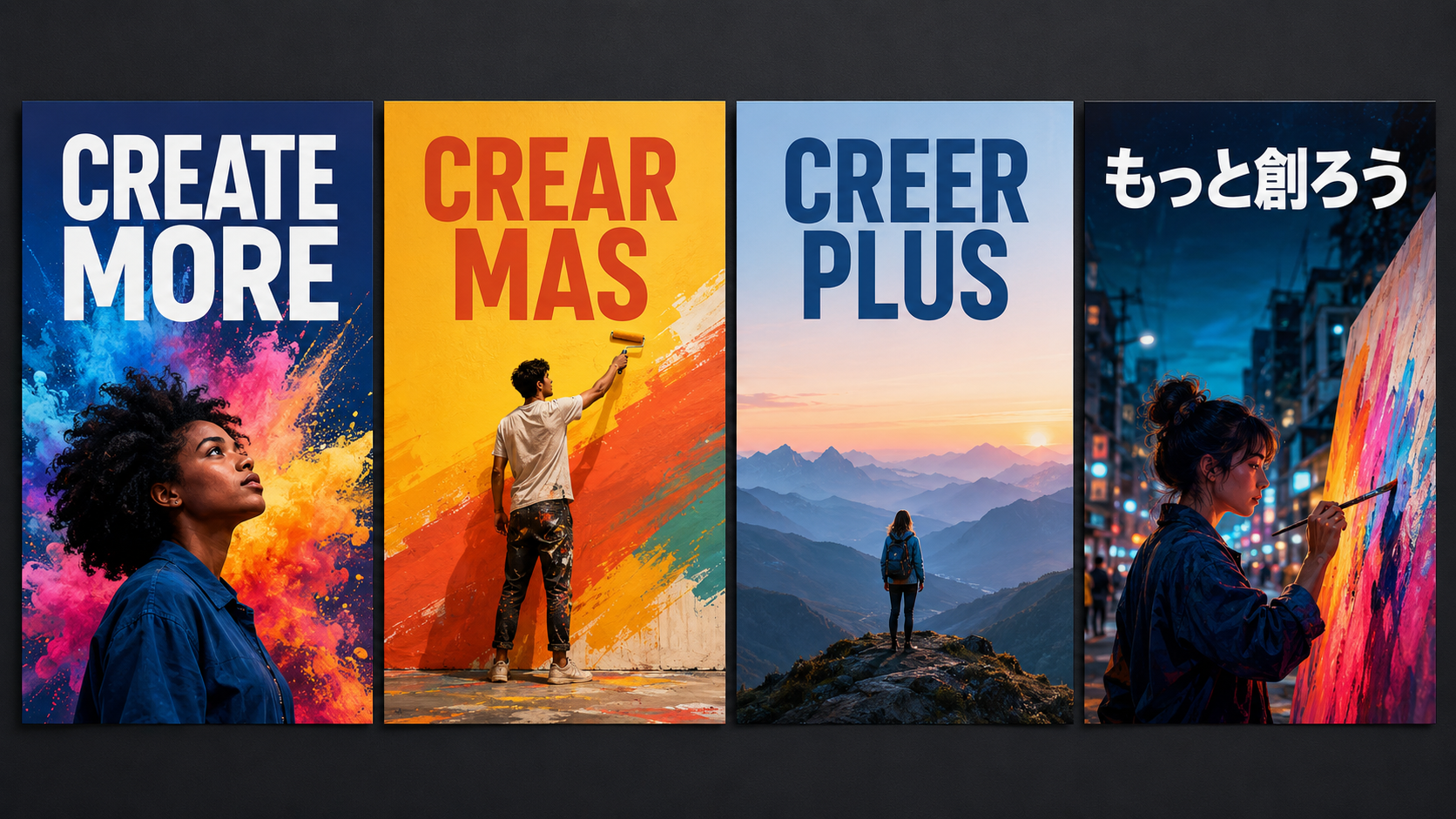
多语言文字渲染

中文标题、正文和促销角标由模型直接渲染进画面,字形和排布跟画面一起生成,不用出图之后再导进 PS 一个字一个字摆。图内原生支持 10 种以上语言的文字,含阿拉伯语的从右向左排版以及日语、韩语、西班牙语,做外贸和出海的可以顺手把同一版式换成多语言版本。

Seedream 5.0 Pro layer separation example

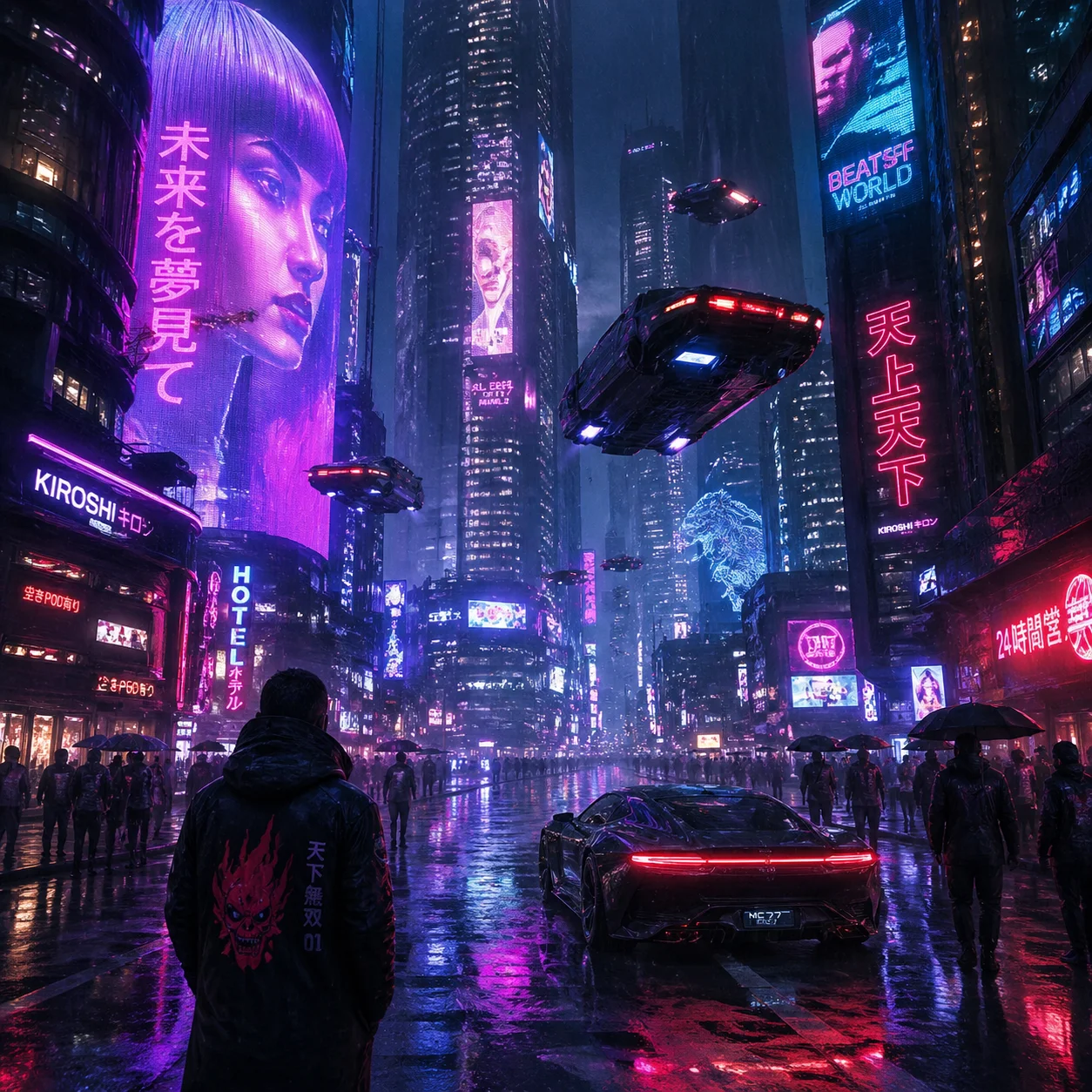
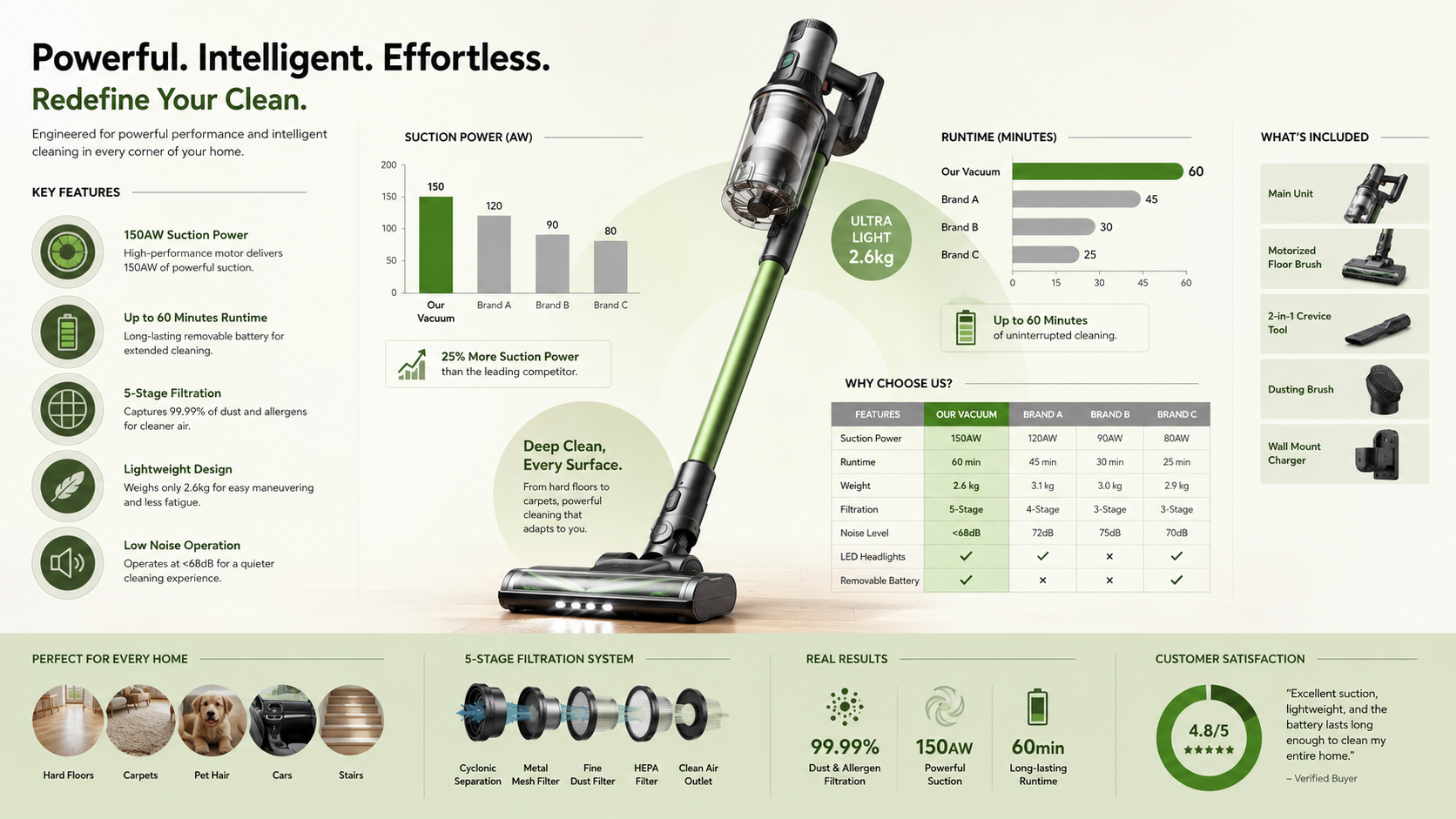
复杂信息可视化

你给的是内容,拿回的是版面。把卖点清单、文章大纲、几组数据丢进去,模型输出的是信息图、长图、海报或 UI 稿级别的高密度设计——大标题、分点、数据块各就各位,层级不塌。这是排版生成,和「随便画一张好看的图」是两件事,也是它值得放进公众号和电商工作流的原因。

Seedream 5.0 Pro precision editing example

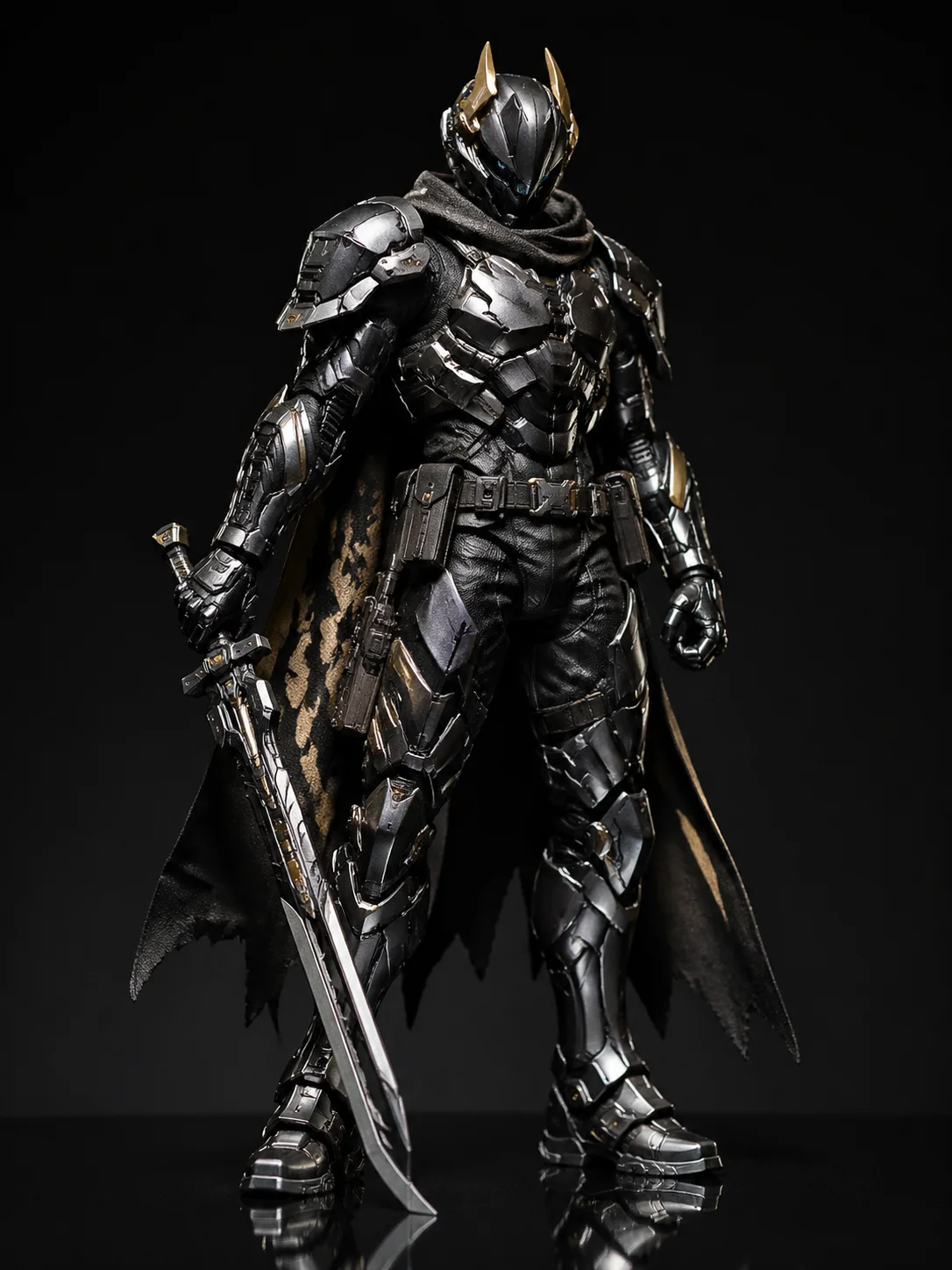
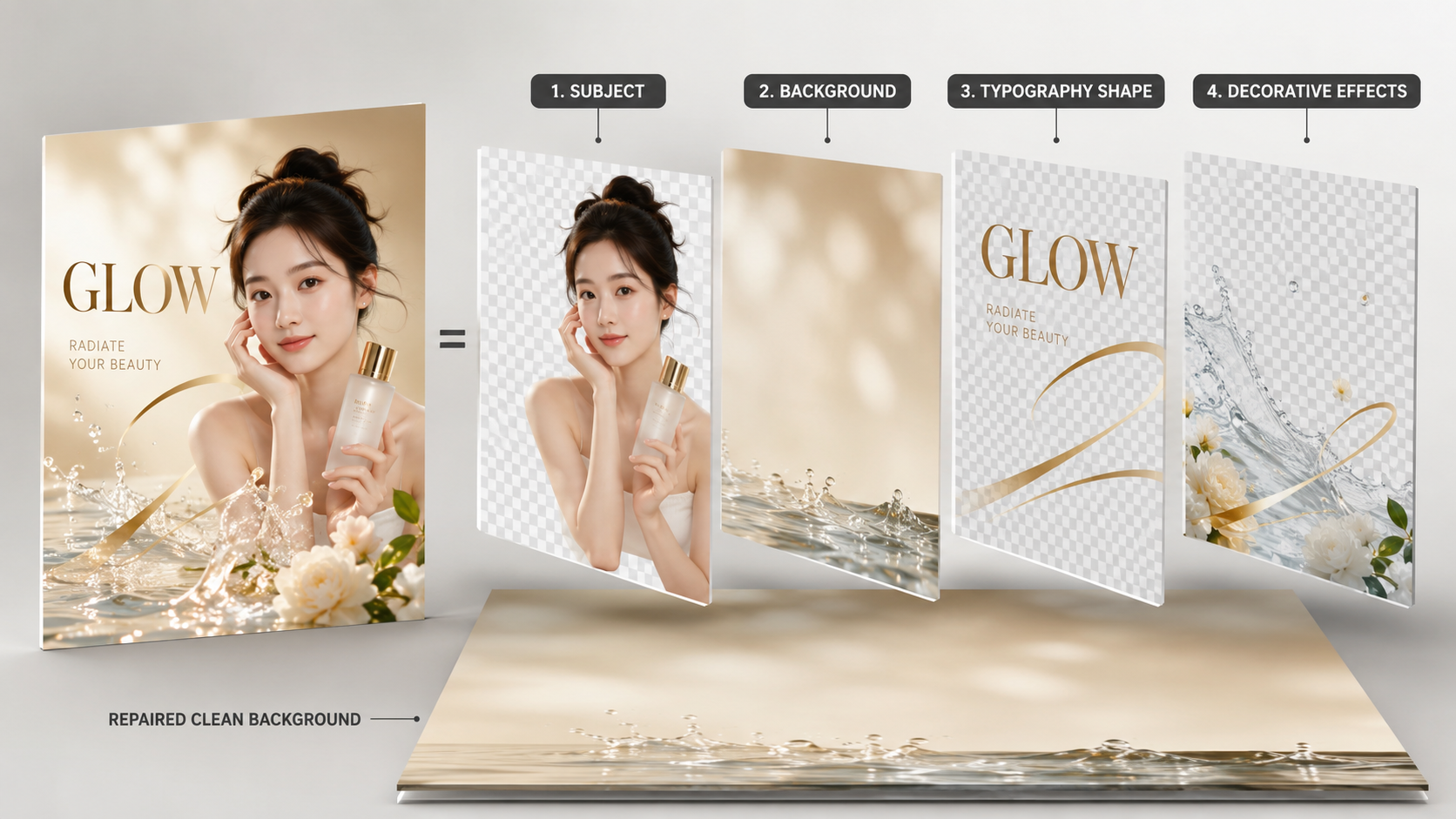
图层分离

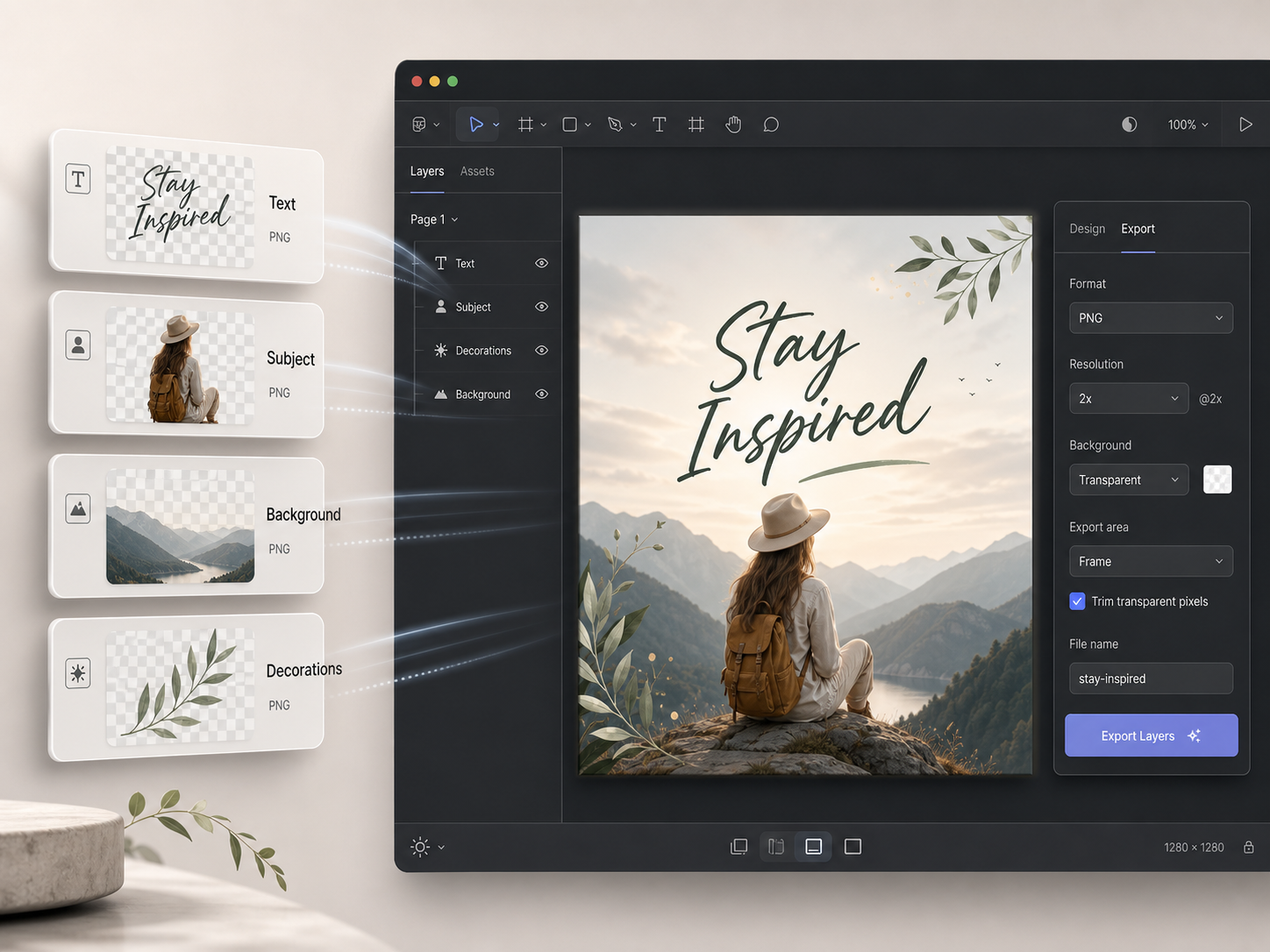
一张成品图可以拆成文字、主体、背景、装饰等能独立编辑的图层,导出带透明通道的 PNG,被主体挡住的那部分背景也能补回来。甲方要换背景,你换那一层就行,已经过稿的构图不用重掷;拆出来的透明 PNG 拿去做表情包、立牌、周边或二次排版都是现成的。

Seedream 5.0 Pro in-image text rendering example

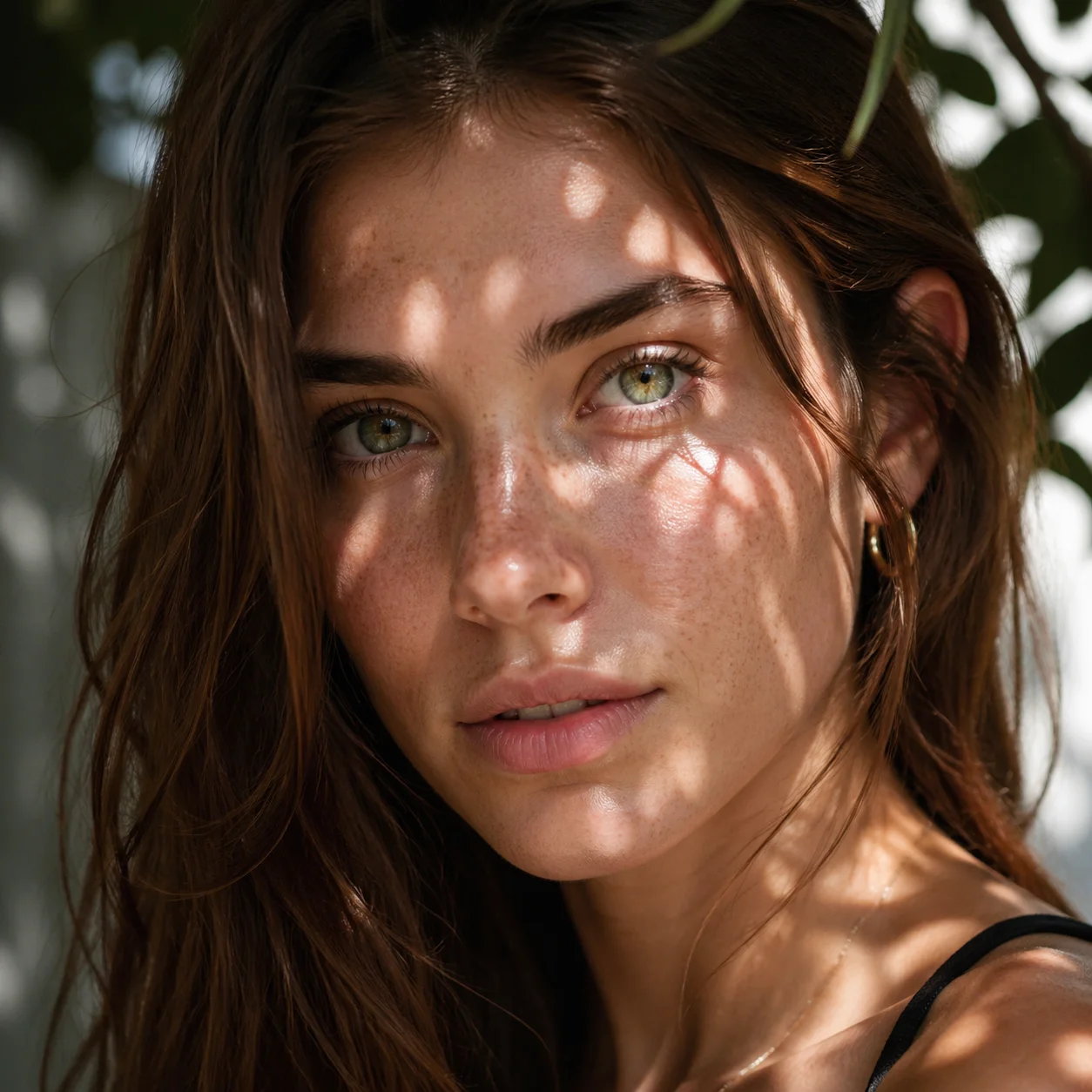
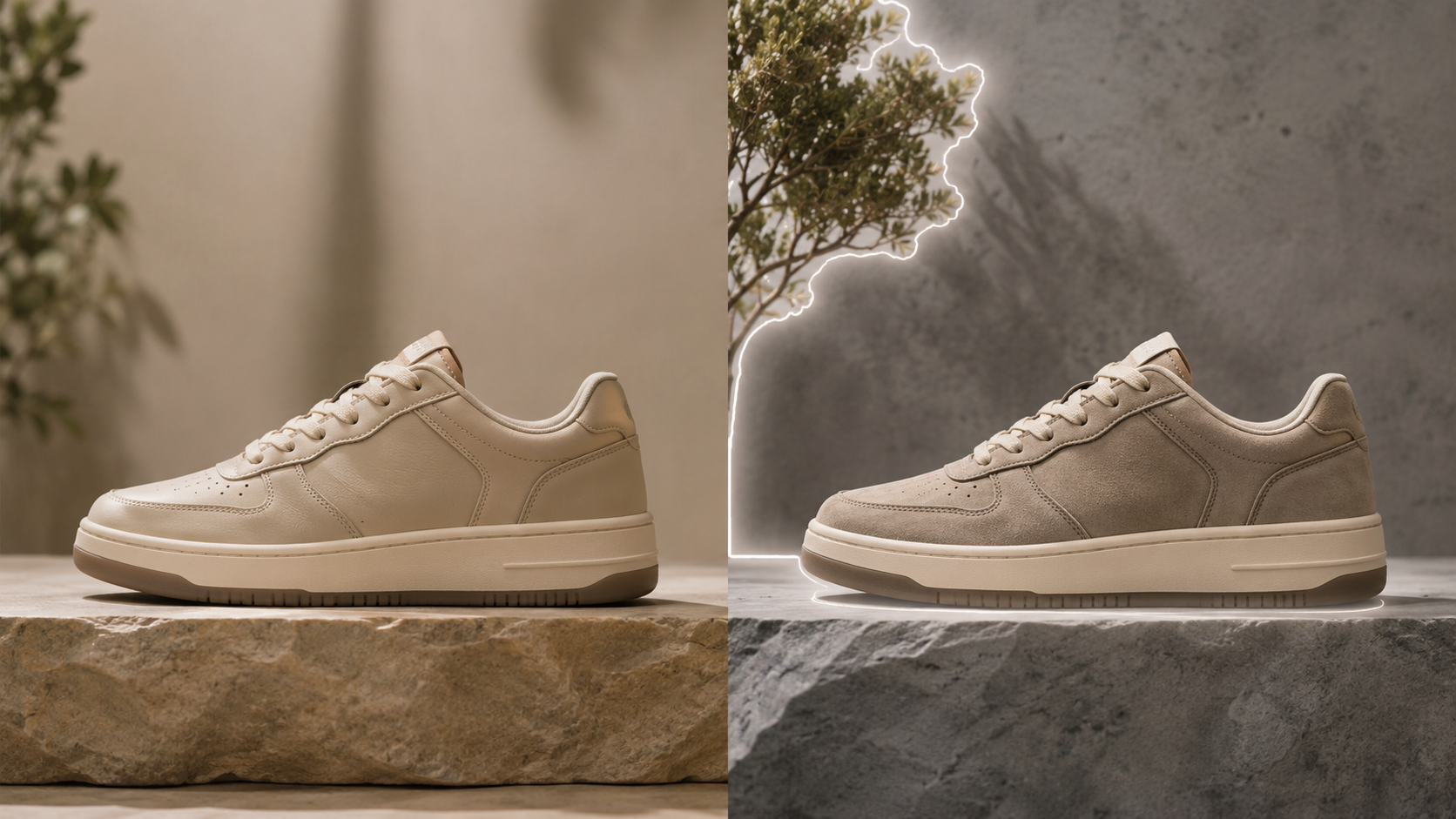
精准编辑与多图融合

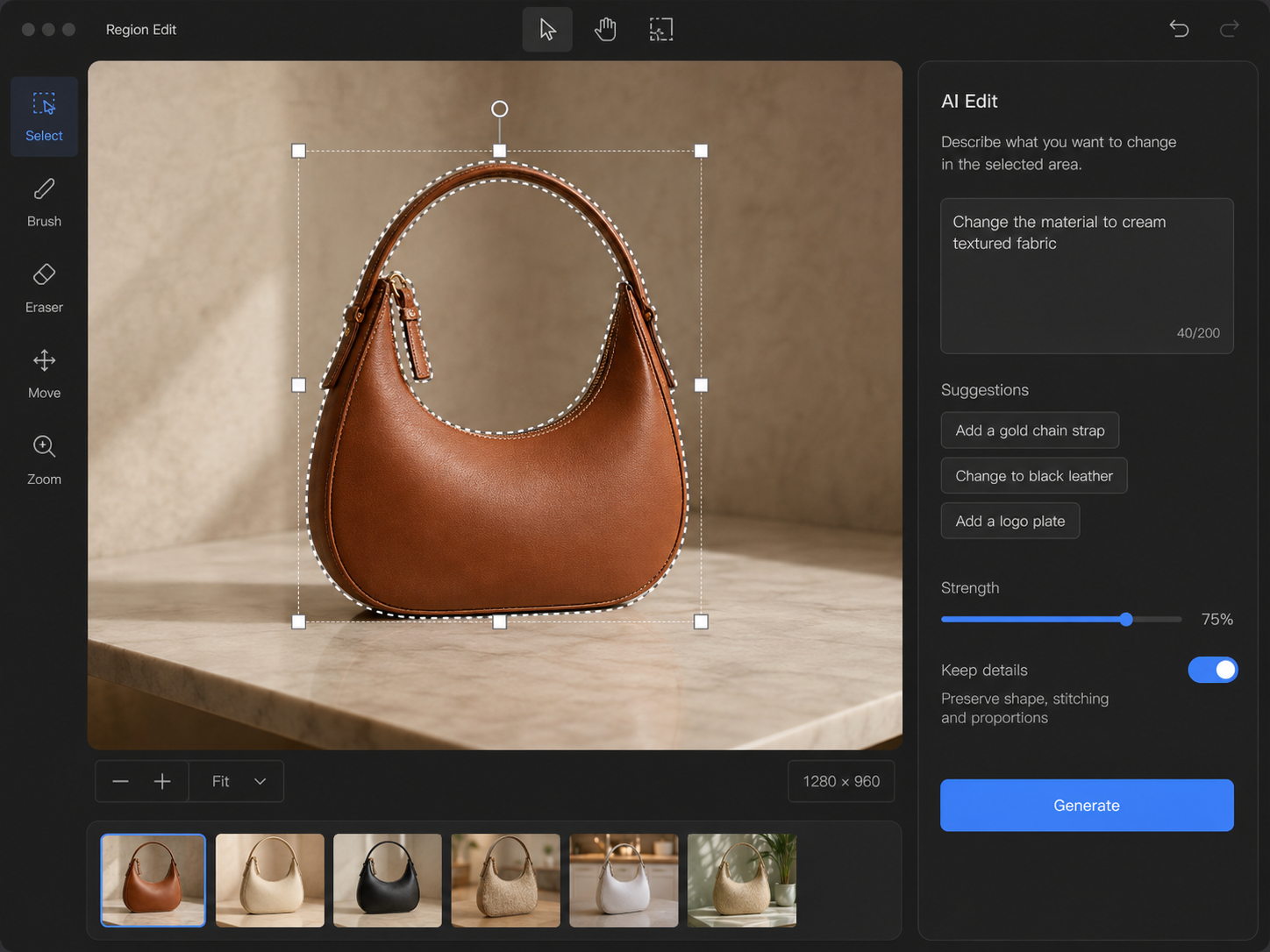
点选、套索、框选圈出要改的那一块,然后换主色、换材质、渲染一张手绘草图,或者把多张图融合起来;单次编辑最多可融合 10 张参考图(服务商口径),角色跨图不跑形,SKU 改配色也不用重滚整张构图。写实成像那条底子让金属、布料和皮肤的质感看着像真拍的。

从一张实拍图到一张能发的成品

三步跑完:喂料、出图、改到能发。第一次用的人照着做就行,Seedream 怎么用不需要先看半小时教程。

Upload a prompt and source files for Seedream 5.0 Pro
STEP 01

把提示词和素材一起喂进去

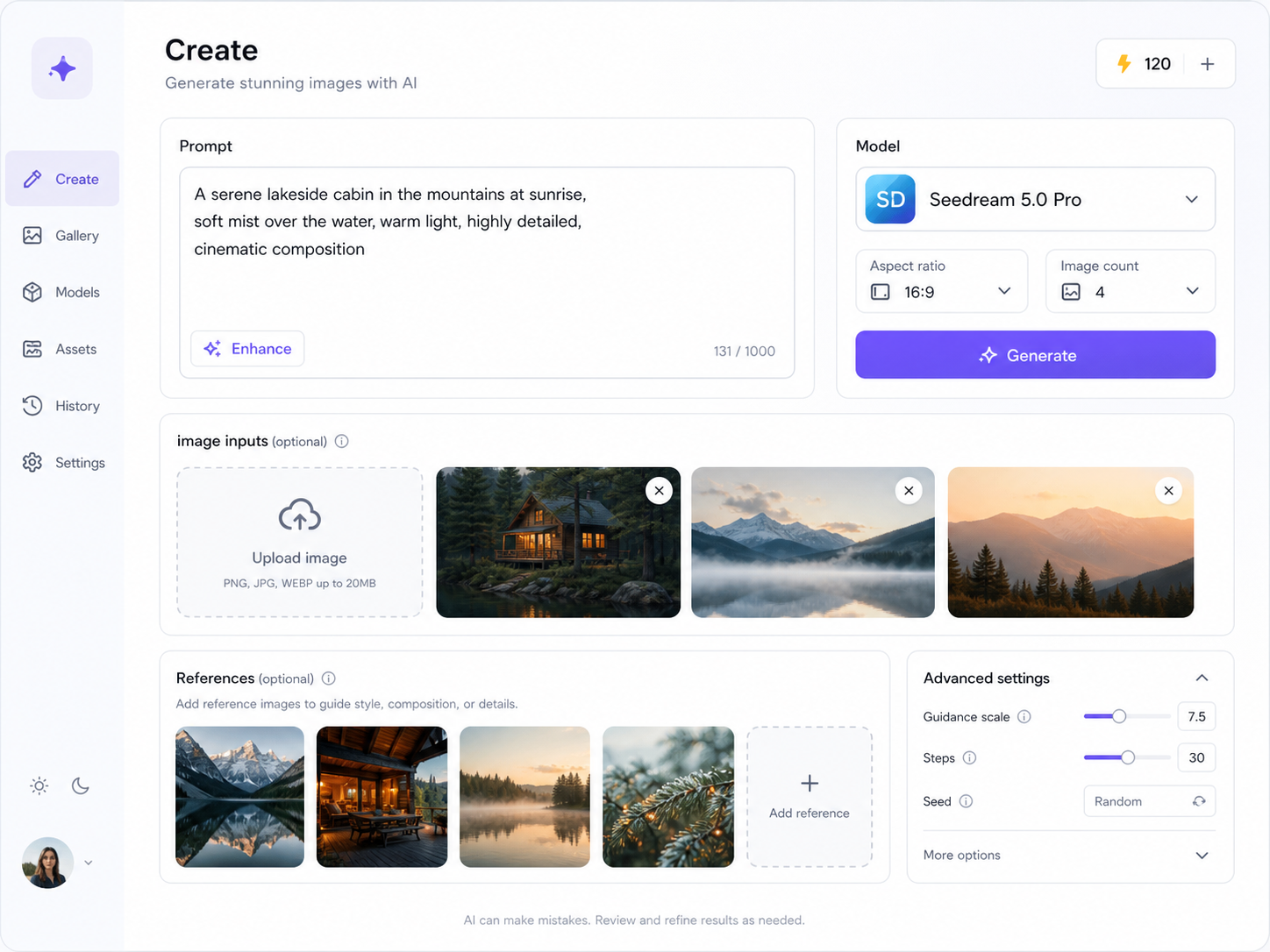
在 VideoAI 选中 Seedream 5.0 Pro,写一段中文提示词(比如「竖版小红书封面,标题:3 天瘦脸法」),带上你的实拍图或截图,再加最多 10 张参考图——旧封面、竞品版式、角色三视图都算数。这里有个第一次用一定要知道的点:要出现在图里的中文字,就直接写进提示词,模型会把它渲染进画面,不是让你事后自己贴。写 Seedream 提示词的时候,把文案原文用引号框住最稳。

Select and edit a region with Seedream 5.0 Pro
STEP 02

一次出几个版式,挑一版

生成的是排好版的图,单请求最多 6 张(服务商口径),所以标题压左上还是压中间、角标放哪儿,可以一次拿几版对比着挑,不用发出去了再回头改封面。分辨率原生最高 2K(2048×2048),输出 JPEG 或 PNG,做详情页长图和方图封面都够用。

Export layered transparent PNG assets from Seedream 5.0 Pro
STEP 03

圈出那一块改,或者拆层再改

哪儿不满意就点选或套索圈出那一块单独改:换个主色、换个材质、改标题文案、把背景从棚拍换成节日场景。局部改比重掷整张图稳得多,主体不会跑形,这也是同一个商品下多个规格的图能保持同一套视觉的原因。想拿回可继续编辑的分层素材就做图层分离,把文字层、主体层、背景层拆开导出透明图片,再进你自己的排版工具收尾。

探索其他模型

浏览更多用于图像和视频创作的 AI 模型。

用 Seedream 5.0 Pro 开始创作

拿你手上那张图,今天就少一道 PS 工序

别只是看着别人的图。挑一张你现成的实拍图,配一句中文标题,在 VideoAI 上跑完一次真实的封面或详情页,看看拿回来的成品图离「能直接发」还差多少。补充一句:本站不是 Seedream 官网,与字节跳动、火山引擎、抖音没有任何官方、授权、合作或背书关系,这里只做模型能力的介绍与使用。

免费开始生成

在 VideoAI 上动手前,你会问这些

Seedream 5.0 Pro 是什么?在 VideoAI 上能直接用吗?

它是字节跳动 Seed 团队 2026 年 7 月 8 日发布的图像生成与编辑模型,Seedream 家族里的专业档,做的是出图和改图,不做视频(那是 Seedance 那条线,中文社区常把两个名字混着叫)。在 VideoAI 上它是可直接选用的模型:登录后在模型列表里选中 Seedream 5.0 Pro,写一段中文提示词,把要出现在画面里的字直接写进去,上传实拍图或参考图,点生成就能拿到图。补充一句,本站不是官方站点,与出品方没有任何授权或合作关系。

在 VideoAI 上生成要花钱吗?能先免费试几张?

能免费试。VideoAI 给新用户 10 credits 免费额度,这份额度可以直接用在 Seedream 5.0 Pro 上,不用先充值,注册完就能跑几张看效果。你可以拿一张手上的实拍图配一句中文标题,先用免费额度把封面或详情页的完整流程跑一遍,觉得出图合用再考虑付费。

免费额度用完之后怎么继续生成?

两条路:买加油包,或者开订阅套餐。加油包是按需补额度,适合偶尔出几张图的人;订阅套餐适合每天都要出详情页、封面、系列图的高频用户。两种方式在 VideoAI 上都能用于 Seedream 5.0 Pro,按你实际的出图频率挑一种就行。

要注册登录才能出图吗?

要。生成前必须登录或注册 VideoAI 账号,这一步没法跳过,因为额度余额、生成结果和历史作品都挂在账号下面,图层分离拆出来的素材也要从账号里取回。好处是注册完那 10 credits 免费额度立刻到账,可以马上开始生成。

生成的图有水印吗?能下载、能商用吗?

没有水印,能直接下载,也能商用。用免费额度生成的图同样不带水印,和付费生成的图待遇一致,支持导出常用图片格式(JPEG、PNG,图层分离还能导出带透明通道的 PNG)。所以拿去做店铺详情页、小红书封面、客户商单或周边排版底图,都不受限制。

最高能出多大分辨率?支持 4K 吗?

原生最高 2K,也就是 2048×2048,输出 JPEG 或 PNG。它不支持原生 4K,网上流传的 4K 说法是放大之后的结果,本页不作这个宣称。实际用起来,2K 做小红书竖版封面、方图和绝大多数详情页模块是够的;在 VideoAI 上生成完直接下载原图即可,不会再压一道。

一次能塞几张参考图?听说能放 14 张?

单次编辑最多可融合 10 张参考图。「14 张」是上一代 4.5 的规格,别搬到 5.0 Pro 上。在 VideoAI 的编辑器里,旧封面、竞品版式、角色三视图都可以一起上传当参考,用来让角色跨图不跑形、让同一个 SPU 下的多张 SKU 图保持一套视觉。批量方面单请求最多出 6 张图,可以一次拿几个版式对比着挑。

我已经有一张商品实拍图,能只改配色和背景吗?

能。在 VideoAI 里上传原图,用点选、套索或框选圈定要改的区域,就能做换颜色、换材质、手绘草图渲染和多图融合这类精准编辑,主体和构图保持不变,比重写提示词重掷整张图稳得多。要改得更彻底就用图层分离,把文字、主体、背景拆成可独立编辑的图层分别调整,导出透明 PNG 拿去自己的排版工具里继续用,被主体挡住的那块背景也能修复回来。

5.0 Pro、5.0 轻量档和 4.5 之间该怎么选?

要交付成品版面就选 5.0 Pro。它是专业档,主打交互式精准编辑、图层分离和复杂信息可视化,也就是详情页、信息长图、可拆层素材这类活;5.0 轻量档定位是轻量出图;4.5 是上一代。整条谱系依次是 3.0(2025 年 4 月)、4.0(2025 年 9 月)、4.5(2025 年 12 月)、5.0 轻量档(2026 年初)、5.0 Pro(2026 年 7 月 8 日)。这个家族没有所谓的极速变体,看到这种说法请当心。在 VideoAI 上,新用户的 10 credits 免费额度可以直接用来试 5.0 Pro,不用先想清楚再决定。

Seedream 5.0 Pro:图内中文直出的排版级图像模型|VideoAI