


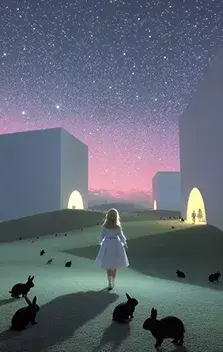
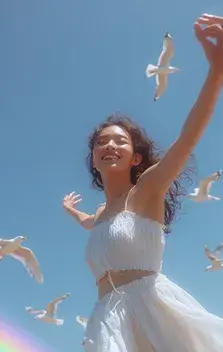
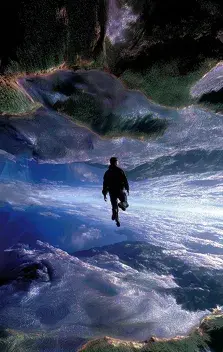




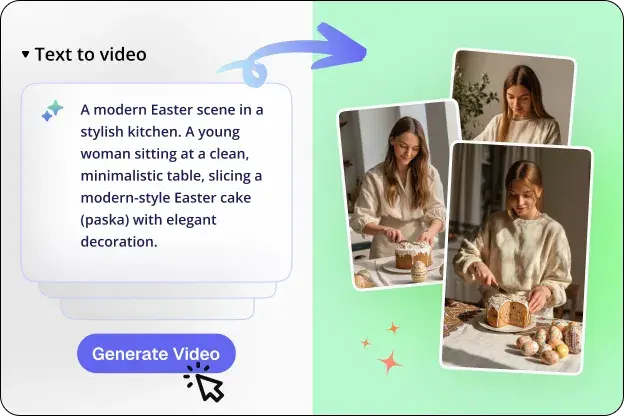
Text zu Video KI
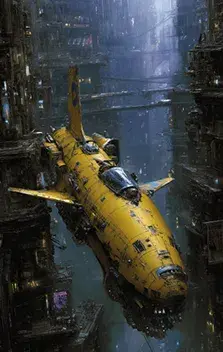
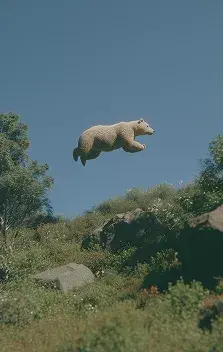
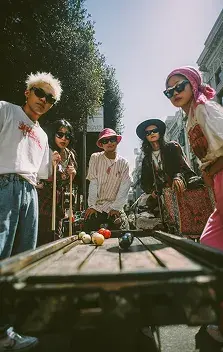
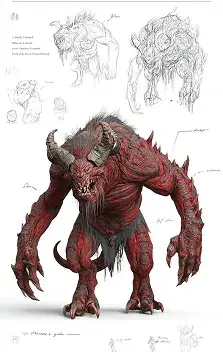
Geben Sie ein, was Sie sehen möchten, und VideoAI, ein KI-Videogenerator, schickt es durch Kling, Wan, Seedance oder Veo. Dies sind einige der stärksten KI-Videogenerierungsmodelle, die derzeit verfügbar sind, und jedes einzelne ist bei VideoAI kostenlos nutzbar. Wählen Sie das Modell, das zu Ihrem gewünschten Look passt, und generieren Sie, bis Sie zufrieden sind. So sollte sich ein kostenloser KI-Videogenerator anfühlen.
Kostenlos generieren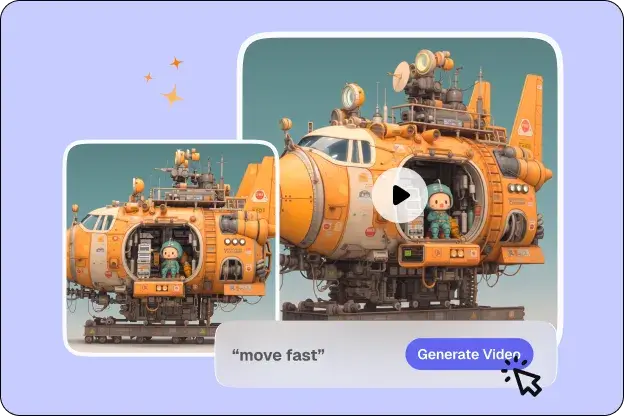
Bild zu Video KI
VideoAI ist ein KI-Videogenerator, der auf Wan und Kling basiert, sodass die Bewegung tatsächlich auf den Inhalt Ihres Fotos und Ihre Prompt-Beschreibung reagiert. Laden Sie ein Foto oder ein KI-generiertes Bild hoch, beschreiben Sie, was passieren soll, und erhalten Sie einen Videoclip, der aussieht, als wäre er immer für Bewegung bestimmt gewesen. Das beste kostenlose Bild-zu-Video-KI-Erlebnis beginnt hier.
Bild zu Video ausprobierenProfessionelle Tools bei VideoAI
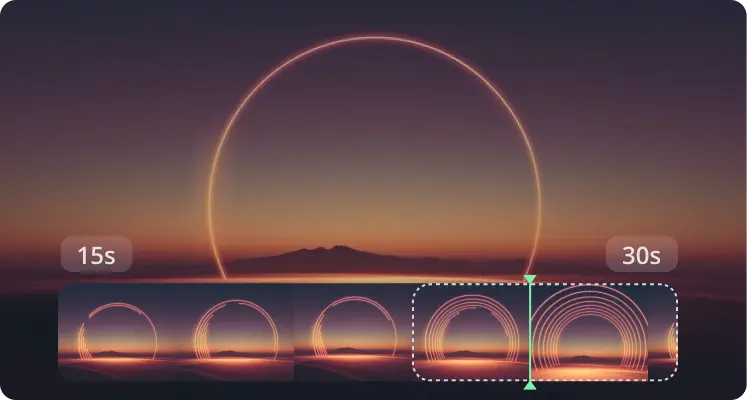
Videos verlängern
Haben Sie einen Clip, der zu früh endet? Der KI-Videogenerator von VideoAI ermöglicht es Ihnen, jedes KI-generierte Video zu verlängern und die Szene fortzusetzen, ohne von vorne zu beginnen. Die Bewegung bleibt durchgehend flüssig und konsistent.
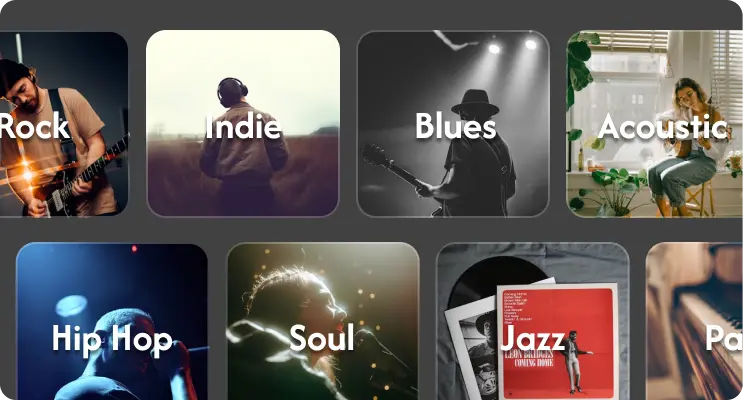
Musik erstellen
Verwandle jedes KI-Video mit individuell generierter KI-Musik in eine vollständige Story. Wähle Stimmung, Genre oder Szene, und VideoAI erstellt in Sekunden den passenden Soundtrack für Intros, Anzeigen, Social Clips und filmische Videos.
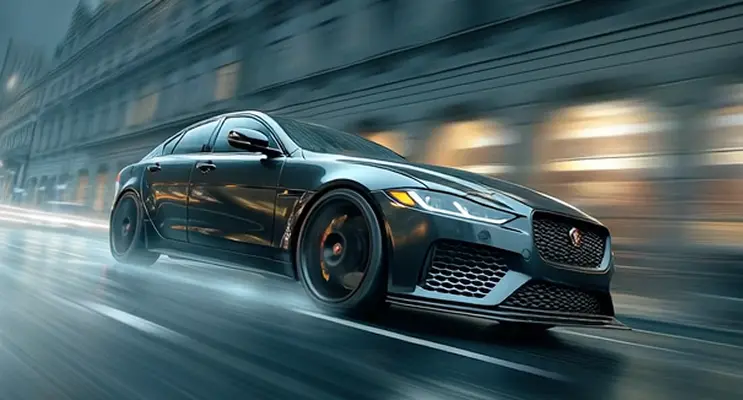
Bewegungssteuerung
Sagen Sie dem KI-Videogenerator genau, wie sich die Dinge bewegen sollen, bevor er startet. Legen Sie Kamerarichtung, Geschwindigkeit und Subjektverhalten vorab fest und erhalten Sie die gewünschte Ausgabe beim ersten Generieren.
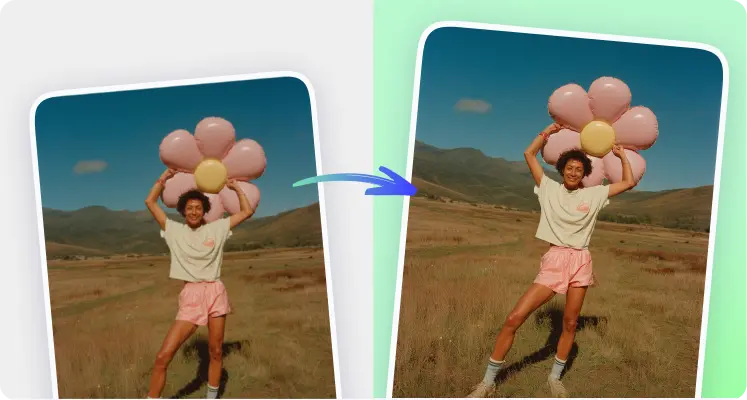
Bild hochskalieren
Lassen Sie Ihr Bild durch den Upscaler von VideoAI laufen, bevor es den KI-Videogenerator erreicht. Eine höhere Quellauflösung bedeutet schärfere Details in jedem Frame des finalen KI-Videos, besonders bemerkbar bei Nahaufnahmen oder Produktfotos.
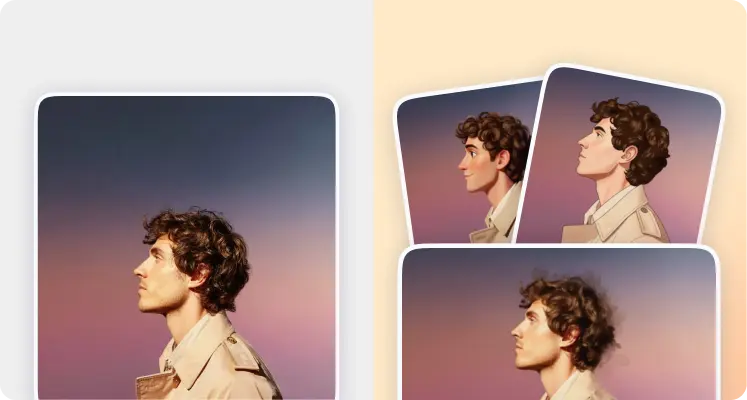
Bild-Stiltransfer
Wenden Sie einen einheitlichen visuellen Stil auf jedes Bild an, bevor es in Ihren KI-Videogenerator-Workflow eingeht. Ob Sie ein einzelnes Video oder eine ganze Kampagne produzieren – das Ergebnis sieht aus, als wäre es von Anfang an so geplant gewesen.
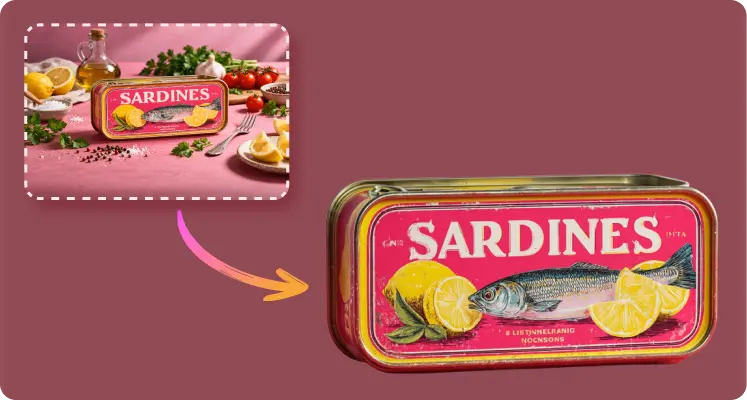
Hintergrund entfernen
Bereinigen Sie Ihr Motiv mit einem Klick, bevor Sie es in den Bild-zu-Video-KI-Workflow einspeisen. Das vorherige Entfernen des Hintergrunds gibt dem KI-Bildgenerator einen saubereren Input und erzeugt schärfere, genauere Bewegungsausgaben.
Mehrere KI-Modelle bei VideoAI
Nano Banana
Die meisten Bildmodelle haben Schwierigkeiten, wenn Sie etwas Bestimmtes ändern möchten. Nano Banana funktioniert umgekehrt. Beschreiben Sie die Anpassung und es aktualisiert genau diesen Teil, ohne den Rest zu berühren. Die Konsistenz des Motivs bleibt über alle Bearbeitungen hinweg erhalten, und es vereint mehrere Quellbilder zu einem stimmigen Ergebnis. Kombinieren Sie es mit jedem KI-Videogenerator auf VideoAI für einen vollständigen Bild-zu-Video-Workflow.
Kling
Die meisten KI-Videogeneratoren scheitern nach wenigen Sekunden. Motive flackern, Bewegungen werden ruckelig und der Clip verliert die Konsistenz, bevor es interessant wird. Kling hält über längere Zeiträume alles zusammen und modelliert Bewegungen so, wie Physik tatsächlich funktioniert. Wenn Ihr KI-Video eine Geschichte erzählen oder eine Szene aufrechterhalten soll, ist Kling der richtige Ausgangspunkt.
Seedance
Seedance bewältigt, was die meisten KI-Videogeneratoren nicht können: Szenen mit mehr als einem Motiv, Kamerawinkel oder Zeitmoment. Es strukturiert eine Sequenz, anstatt nur einen Clip zu produzieren. Neuere Versionen unterstützen synchronisiertes Audio und Lip-Sync und eröffnen filmreife Anwendungsfälle, für die andere KI-Videogenerierungsmodelle nicht gebaut sind.

Flux
Flux ist dafür gebaut, wenn Sie eine visuelle Richtung haben und die Ausgabe nah daran bleiben soll. Geben Sie ein Referenzbild mit Ihrem Prompt ein, und das Ergebnis bleibt mit beiden konsistent. Es verarbeitet auch lokale Bearbeitungen gut, sodass ein Teil aktualisiert wird, ohne dass sich der Rest verschiebt. Speisen Sie es dann direkt in den KI-Videogenerator von VideoAI ein, um vom Standbild zur Bewegung zu gelangen.
Häufig gestellte Fragen
Bereit, Ihr Video mit VideoAI zu transformieren?
VideoAI ist ein KI-Videogenerator, der jedem Kreativen Zugang zu Top-Videomodellen über eine intuitive Oberfläche bietet.