


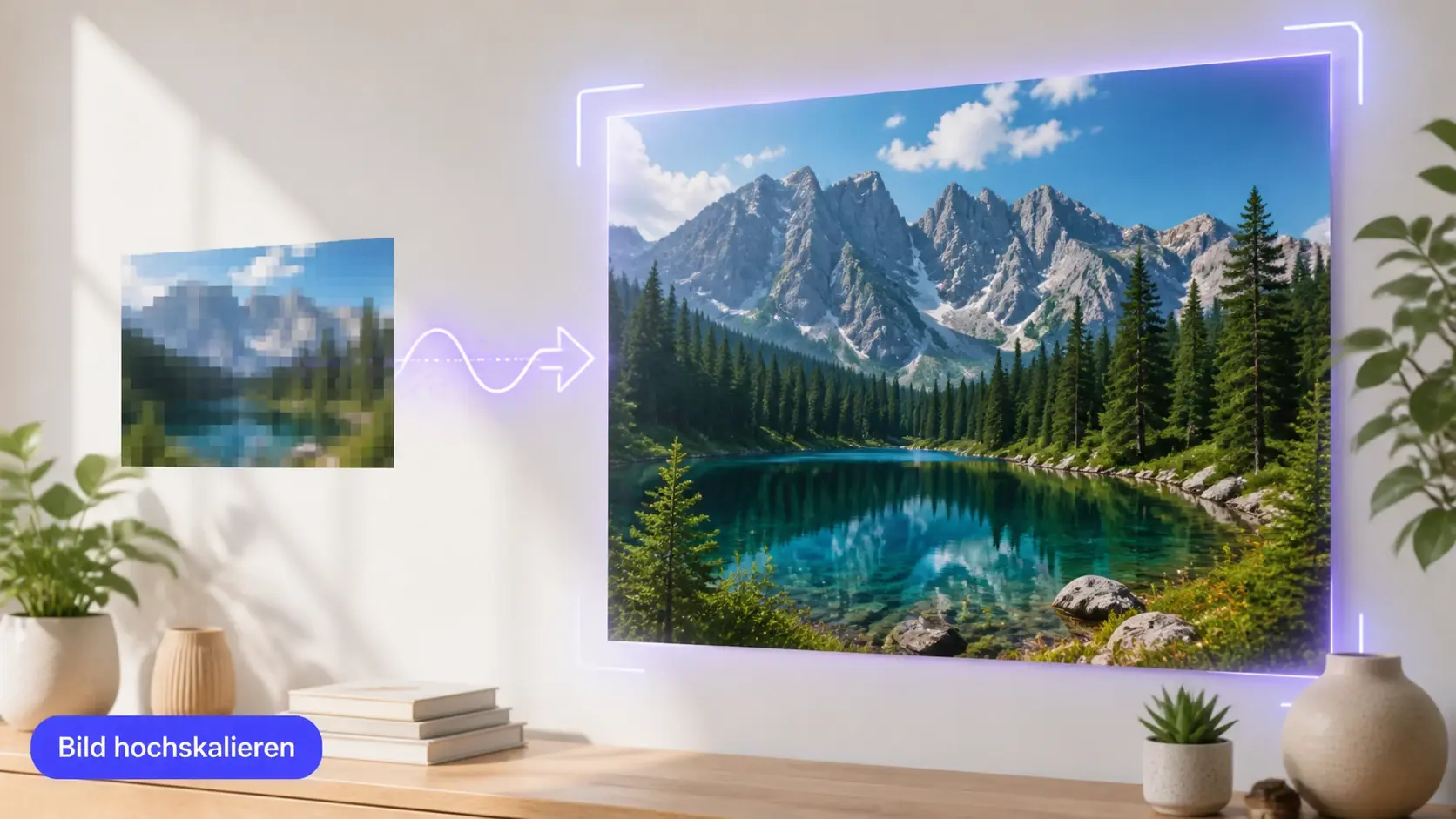
Bild hochskalieren
VideoAI liest Kanten, Flächen und feine Muster, bevor du ein Bild hochskalieren lässt. Die Vorschau zeigt kritische Stellen und die Zielgröße, damit du die Bildqualität verbessern kannst, statt zu raten.
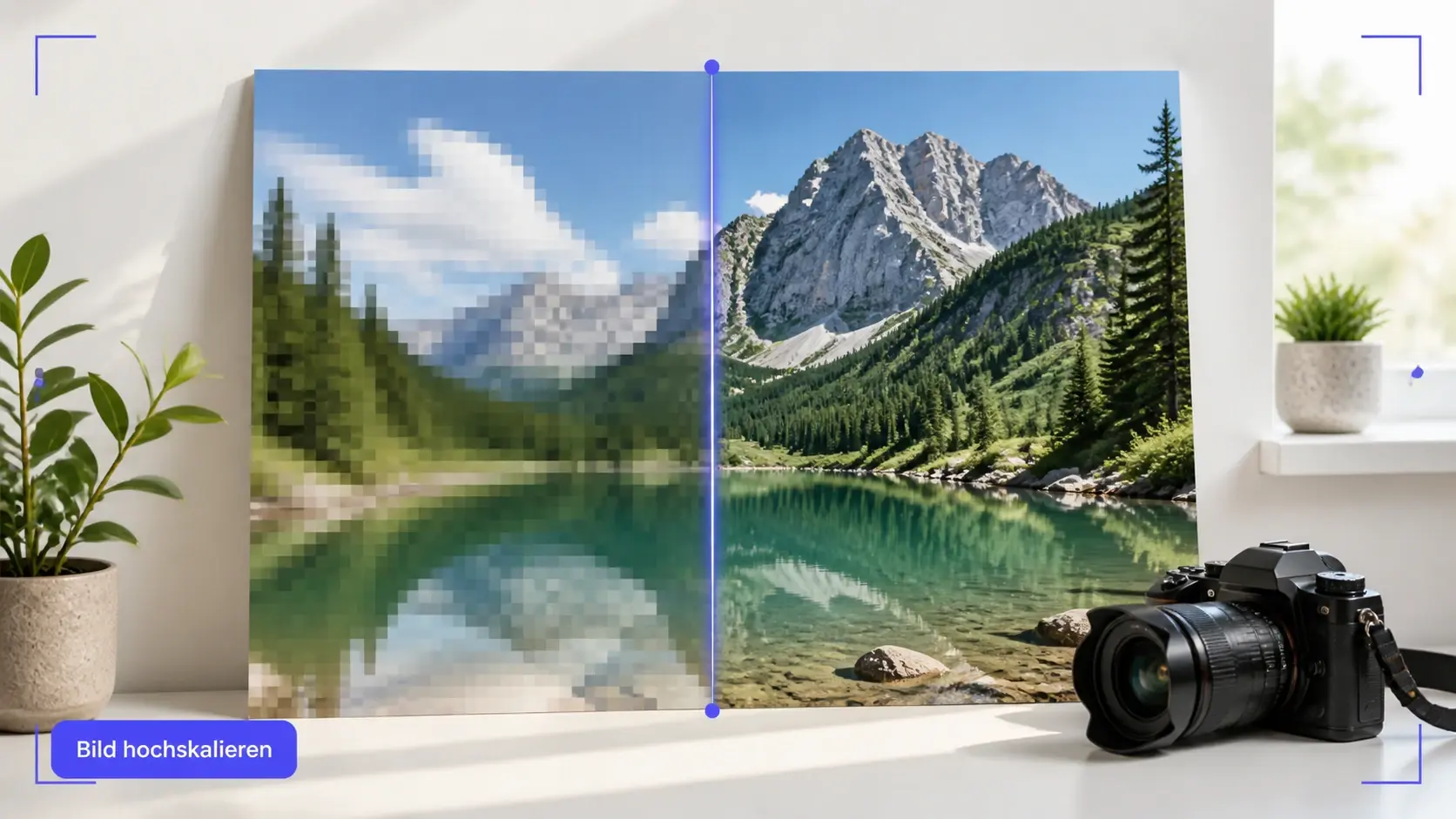
Bild hochskalieren in drei Schritten
Beginne mit der Datei, prüfe kritische Stellen in der Vorschau und exportiere erst, wenn Größe und Schärfe zu deinem Zweck passen.
Bild hochladen
Lade ein JPG, PNG oder WebP hoch und lege fest, wie stark du das Bild vergrößern willst. Eine sauber belichtete Quelle gibt der KI mehr verlässliche Kanten.
Vorschau prüfen
Bevor du das Bild hochskalieren lässt, markiert VideoAI Bereiche, die weich bleiben könnten. Prüfe Gesicht, Schrift und dünne Linien in der Vergrößerung.
Ausgabe exportieren
Wähle zweifach oder vierfach und exportiere die Datei passend für Poster, Shop oder Archiv. Wenn du ein Bild hochskalieren und direkt weiterverwenden willst, lädst du es nach dem Login in voller Auflösung herunter.
Kontrolle beim Bild hochskalieren
Jede Funktion zielt auf eine sichtbare Entscheidung beim Bild hochskalieren: Auflösung wählen, Kanten prüfen, Texturen bewahren und die Ausgabe an ihren Zweck anpassen.
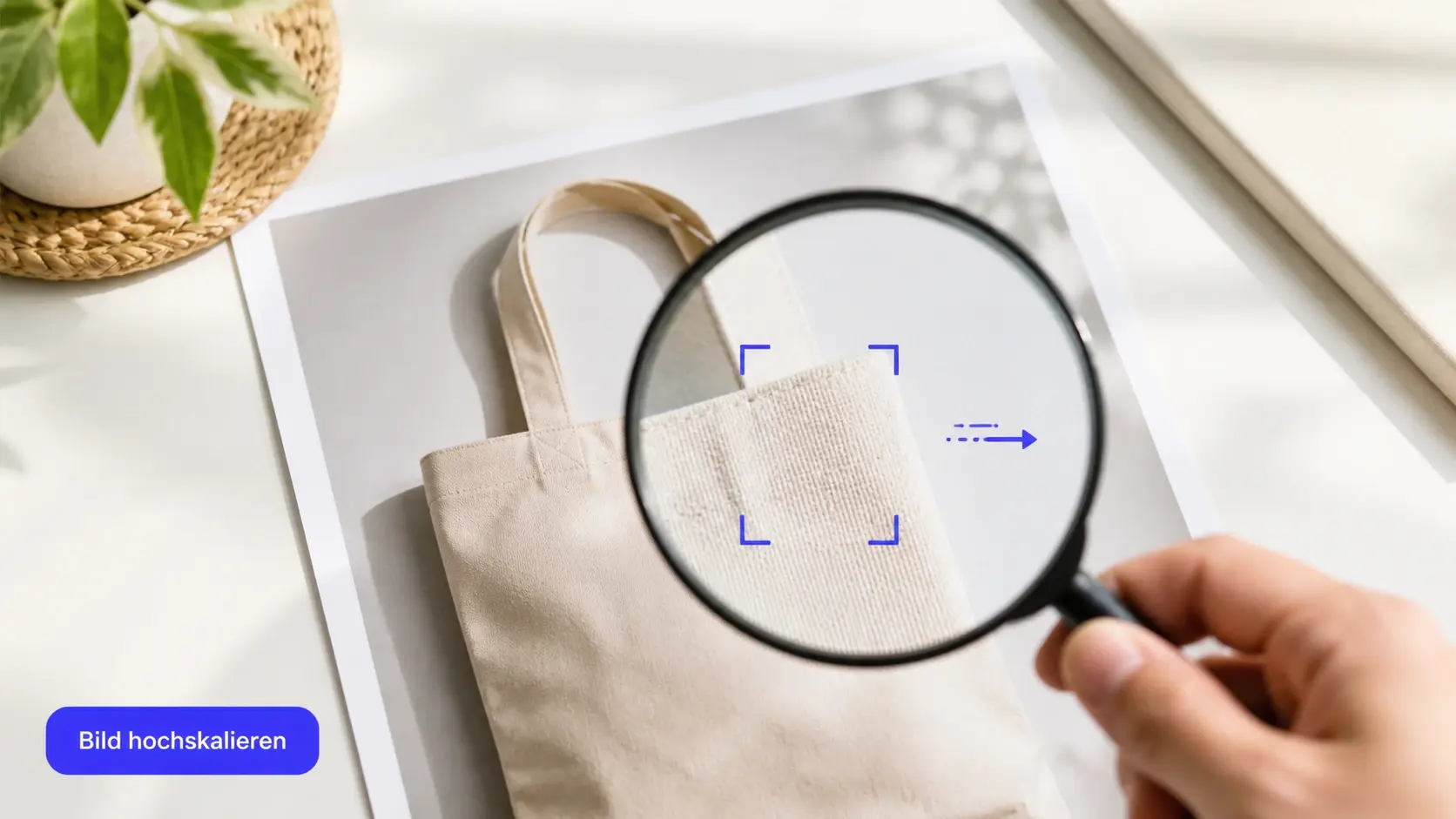
Kantenvorschau
Bevor du exportierst, zeigt die Vorschau, ob Konturen an Verpackung, Schrift oder Gesicht sauber bleiben. Setze eine Prüfmarke auf kritische Stellen und vergleiche den Ausschnitt. Ein unscharfes Bild scharf machen kann die KI nur so weit, wie die Quelle echte Kanten enthält.
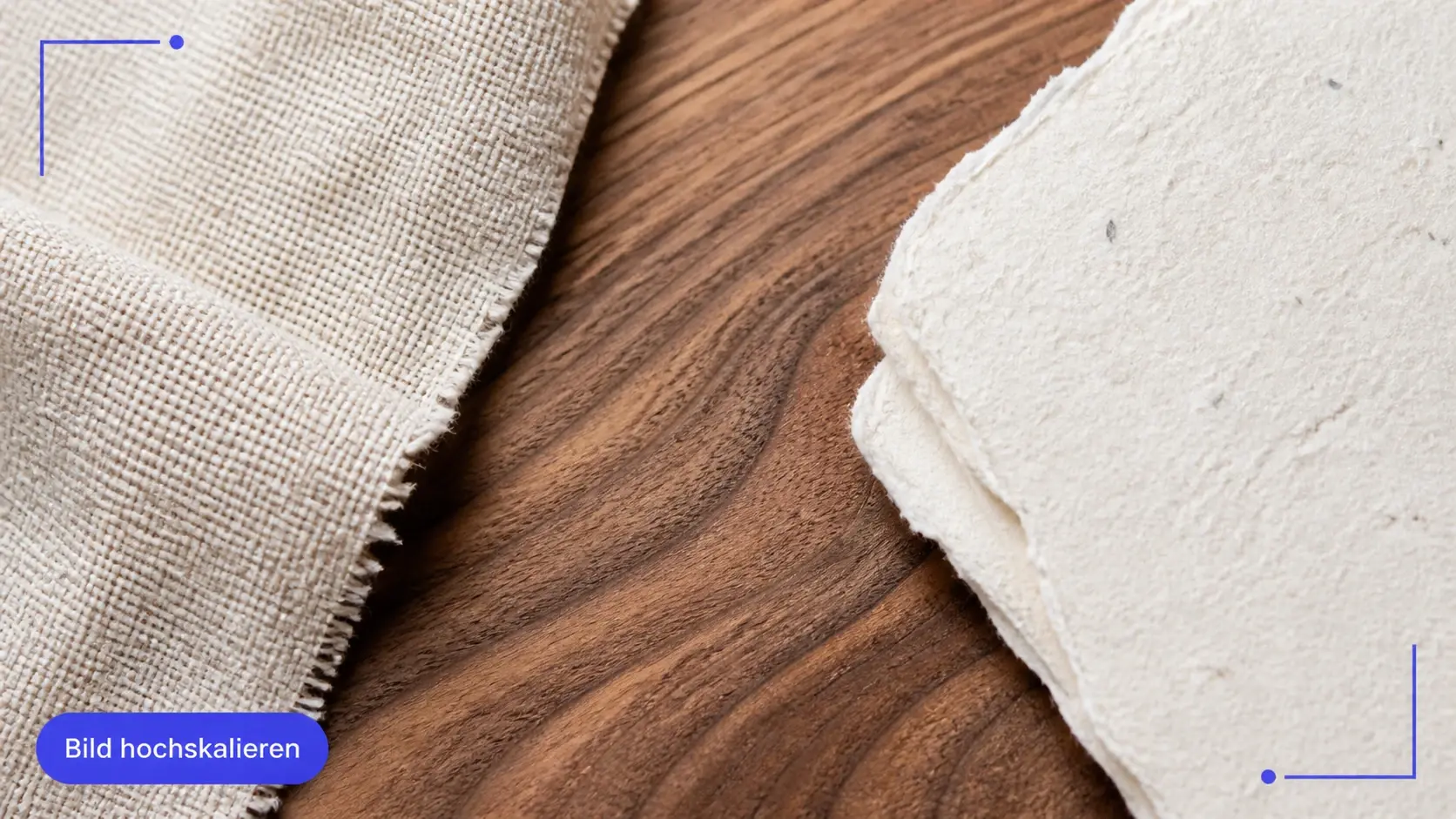
Texturerhalt
VideoAI bewahrt Stoff, Holz und Papierkorn, wenn du ein Bild hochskalieren lässt, statt Flächen glatt zu ziehen. Du musst keine Fläche von Hand nachschärfen. Sehr glatte Quellen liefern weniger Struktur, deshalb lohnt sich ein kurzer Ausschnittvergleich.
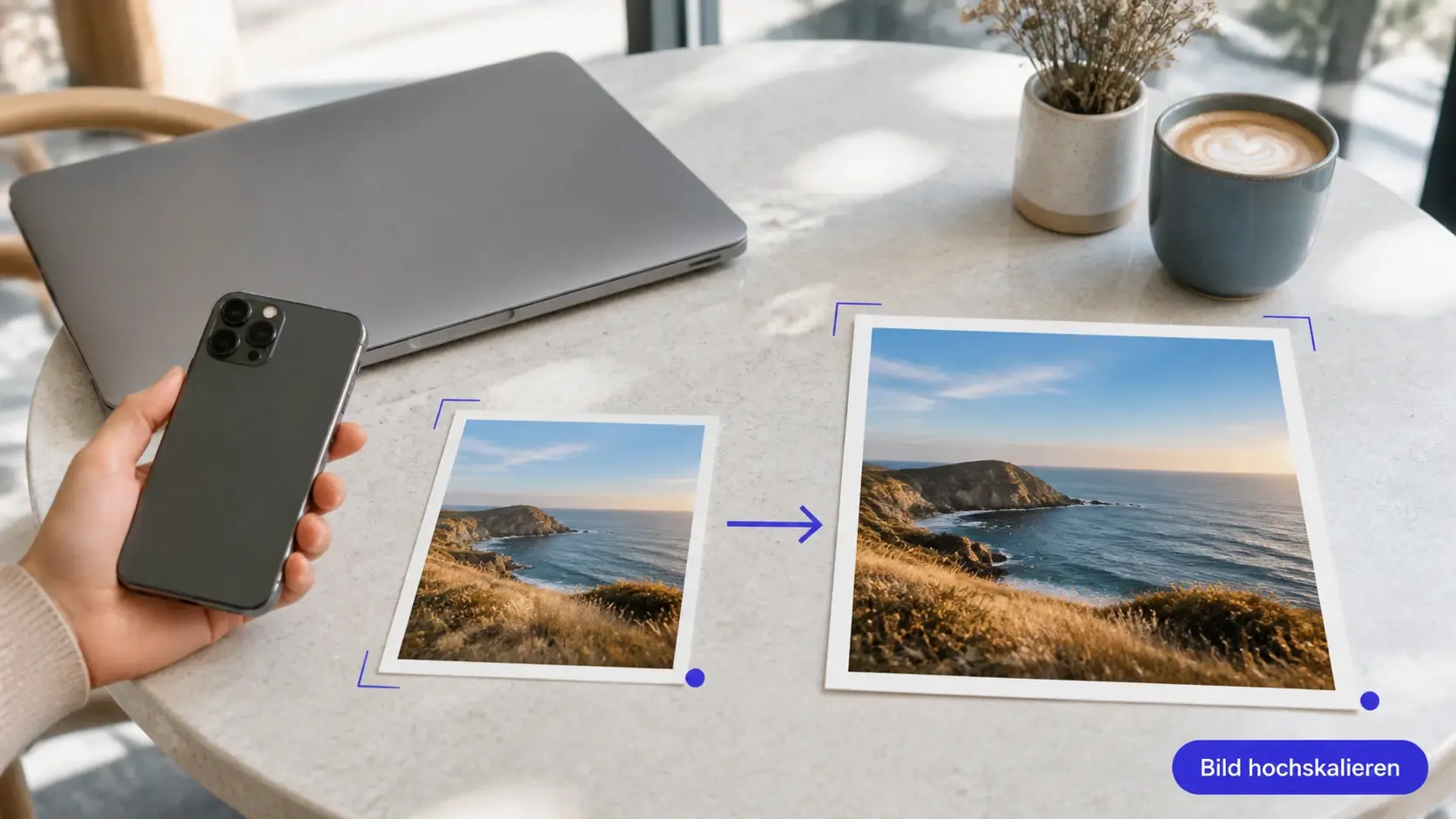
Im Browser, auch mobil
Der KI Upscaler läuft im Desktop- und im mobilen Browser, ohne Installation. Du kannst unterwegs ein Bild hochskalieren und die Vorschau am Handy prüfen. Für sehr große Exporte ist eine stabile Verbindung hilfreich.
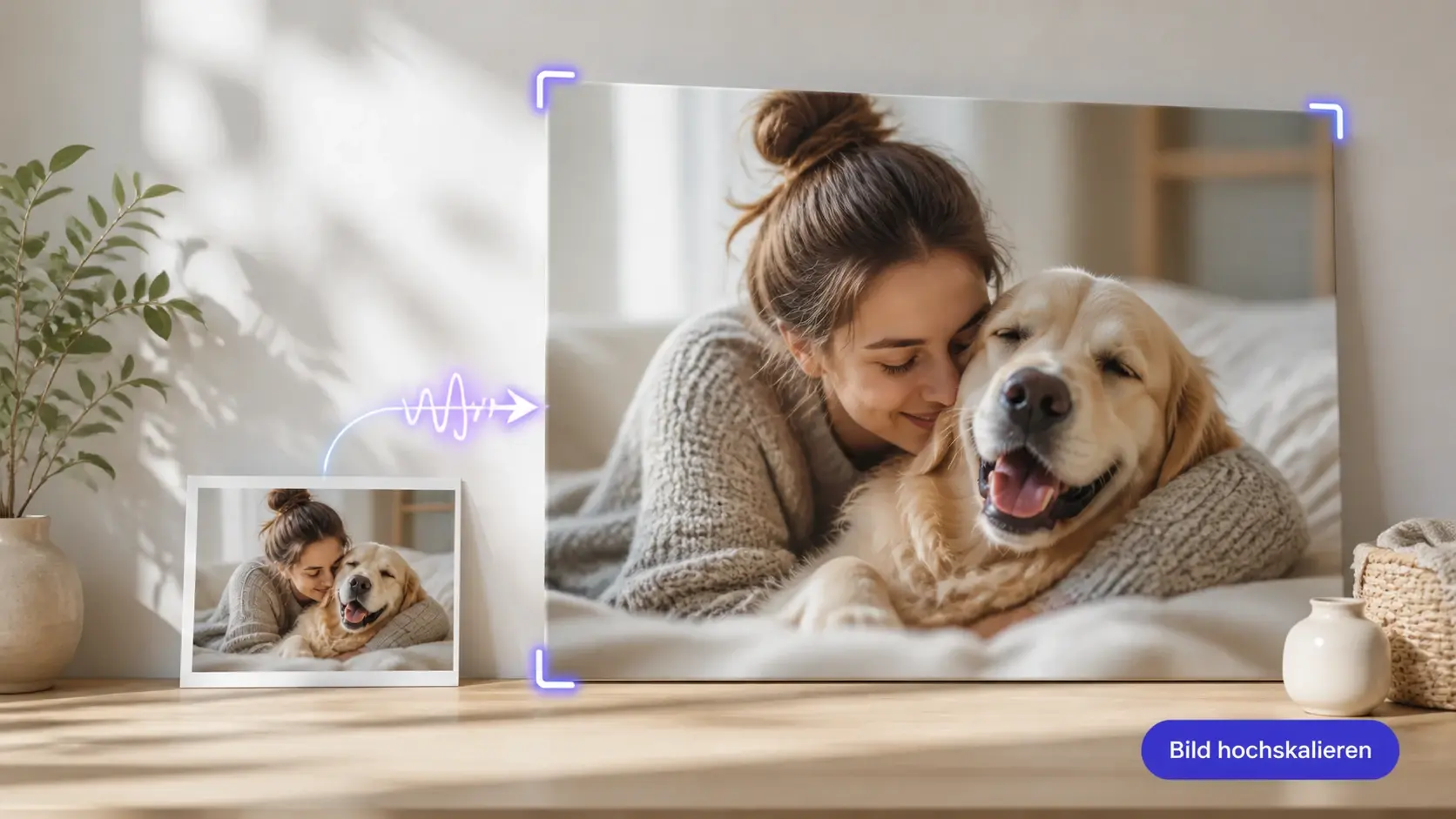
Export bis 4K
Wähle 2x oder 4x, wenn du ein Bild auf 4K hochskalieren willst, und prüfe Pixelmaß und Dateigröße vor dem Speichern. Damit kannst du dein Bild vergrößern ohne Qualitätsverlust und die Datei direkt fürs Layout übernehmen. Vierfach lohnt sich vor allem bei Motiven mit genug Ausgangsinformation.
Beispiele: Bild hochskalieren für Druck, Shop und Archiv
Typische Dateien, wenn du für Druck, Shop oder Archiv regelmäßig Bilder hochskalieren willst und die Vorschau wichtiger ist als ein pauschaler Schärferegler.
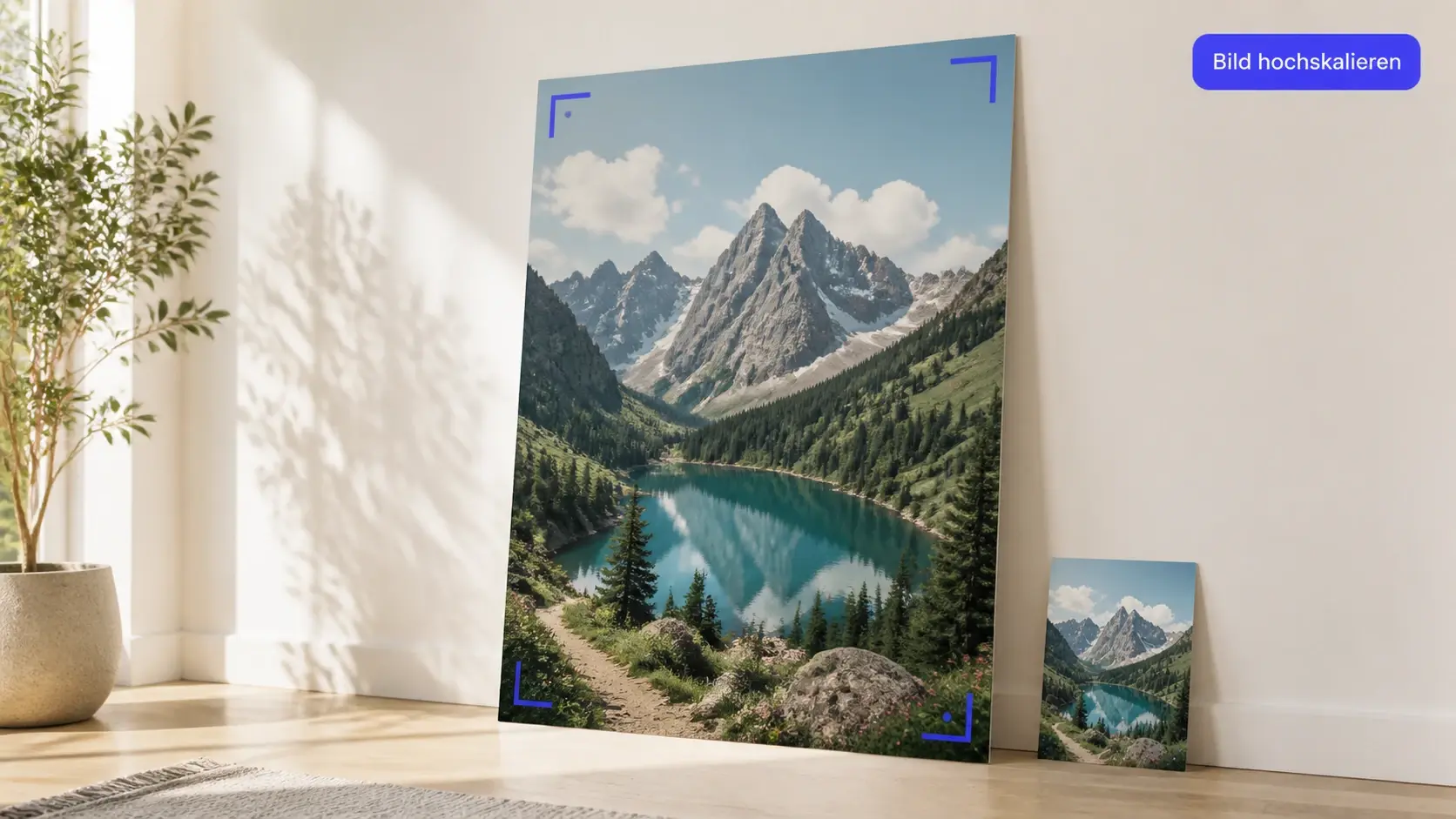
Posterentwurf
Aus einem kleinen Entwurf wird eine Datei, die eine Druckfreigabe übersteht. Titel, Linien und Ränder lassen sich in der Vorschau prüfen, bevor du das Bild hochskalieren lässt.
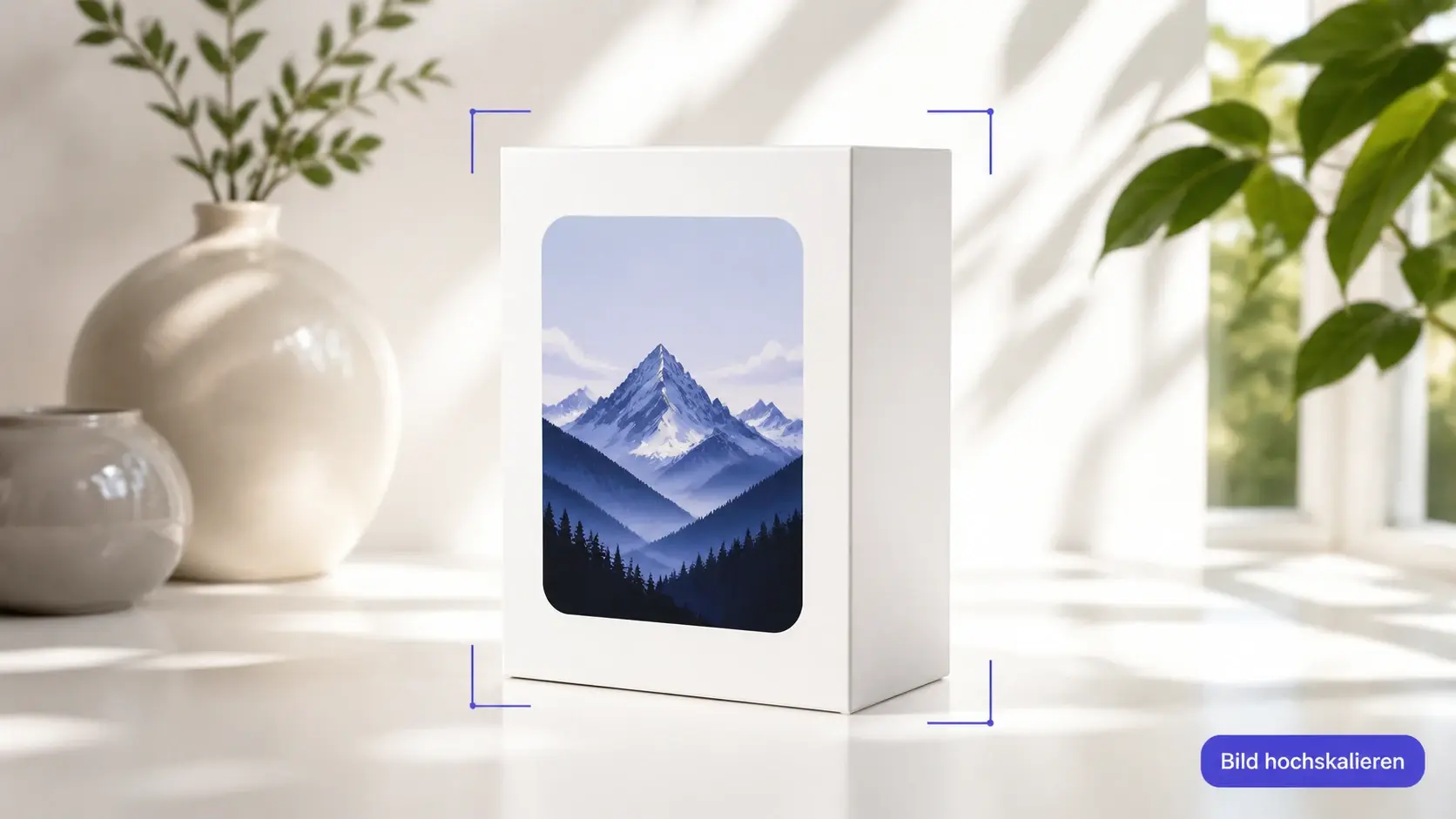
Shopfoto
Ein Produktfoto wird größer, ohne dass Verpackungskanten weich werden. Helle Studioaufnahmen liefern die sauberste Ausgabe für Listing und Kampagne.
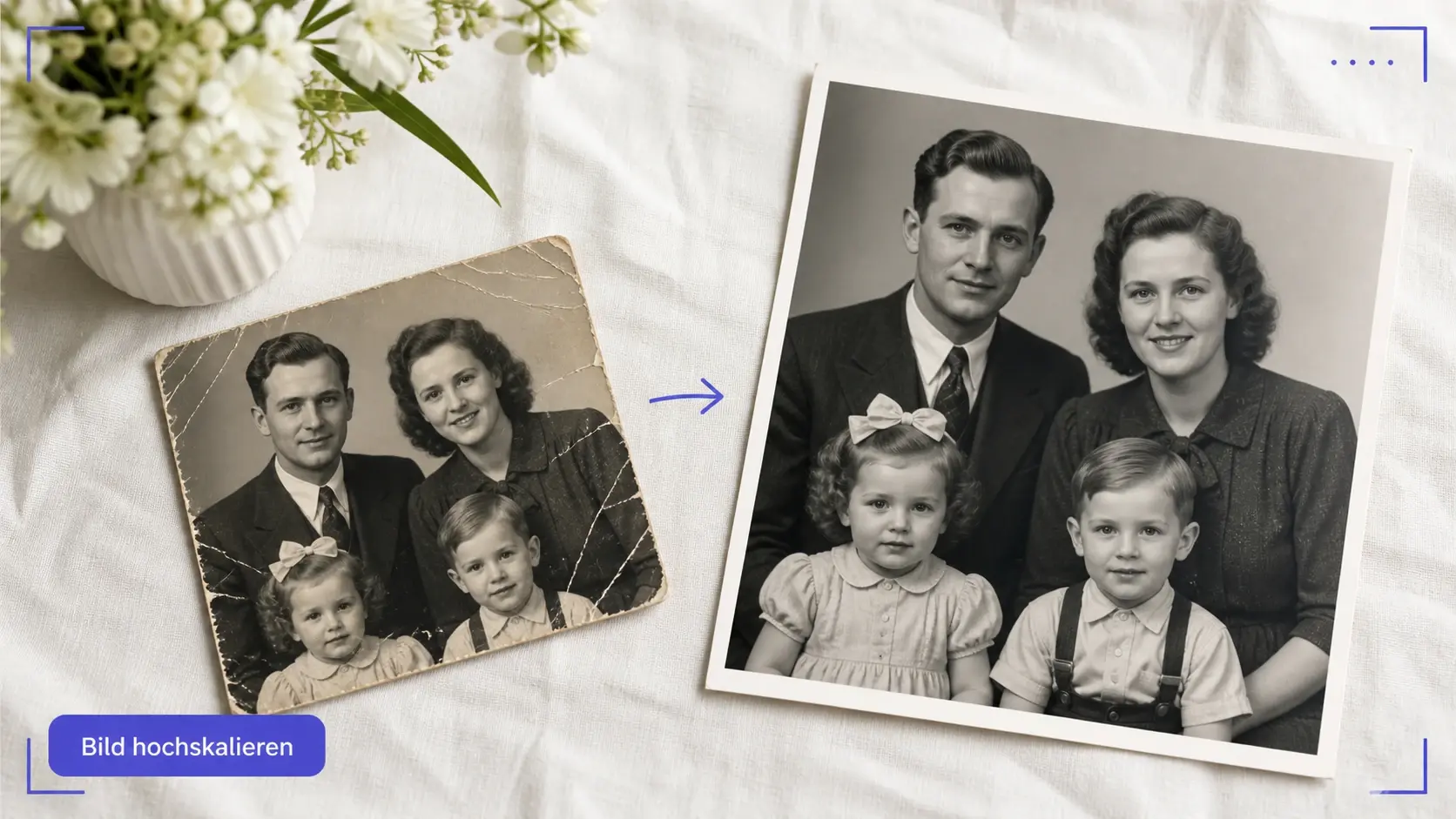
Archivfoto
Alte Aufnahmen gewinnen Kontur, bleiben aber dem Original ähnlich. Wer ein Bild schärfen will, sollte echte Restaurierung von Vergrößerung unterscheiden.
Präsentationsgrafik
Diagramme und Screenshots lassen sich für Folien vorbereiten, indem du die Bildauflösung erhöhen lässt. Dünne Schrift verdient einen eigenen Blick in der Vorschau.
Bild hochskalieren mit KI vs. einfache Vergrößerung
Beim Bild hochskalieren zählt nicht nur die Endgröße, sondern welche Stellen du vor dem Export kontrollierst.
Reine Größenänderung
Ein normaler Skalierer verteilt vorhandene Pixel auf mehr Fläche. Das reicht für schnelle Layouttests, macht das Bild aber nicht klarer.
KI-Vergrößerung mit Vorschau
Ein AI Image Upscaler wie VideoAI ergänzt beim Bild hochskalieren fehlende Kanten- und Texturinformation und zeigt das Ergebnis vor dem Export. Kritische Ausschnitte prüfst du trotzdem selbst.
Generische Schärfefilter
Filter erhöhen den Kontrast über das ganze Bild. Für Porträts, Produktkanten und kleine Schrift ist eine kontrollierte Vorschau meist verlässlicher.
Fragen zum Bild hochskalieren

Teste VideoAI und lass dein erstes Bild hochskalieren.
Lade eine kleine Datei hoch, prüfe die kritischen Stellen in der Vorschau und exportiere erst, wenn Größe und Schärfe zu deinem Zweck passen.
Loslegen