

Video Upscaling
Lade einen Source Clip hoch und starte Video Upscaling direkt im Browser, ohne Installation und ohne starke Grafikkarte. Die Preview zeigt Details, Rauschen und Bewegung, bevor du die Export Einstellungen festlegst.
Für wen Video Upscaling gedacht ist

Shortform Creator
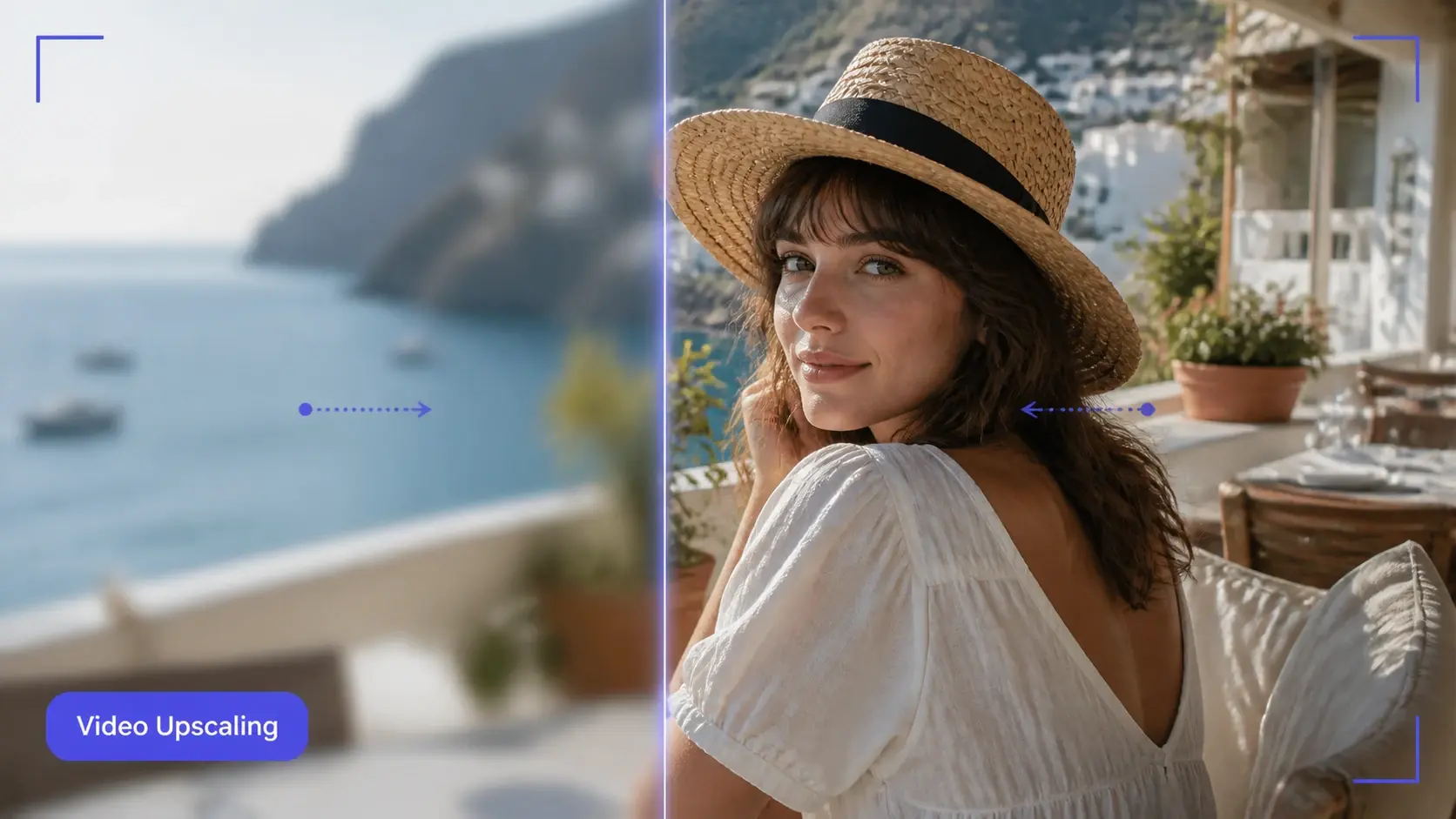
Du arbeitest mit Handy Clips, Reels oder alten Downloads, die nach dem Upload weich wirken. Mit Video Upscaling schärfst du die Szene und behältst den Look in der Preview im Blick. Erkennbare Motive liefern die stabilsten Ergebnisse.

Kurs Produzent
Deine Walkthroughs müssen lesbar bleiben, wenn Text und Bildschirmbewegung im Bild sind. VideoAI reduziert Rauschen und hält Kanten ruhig, bevor du die Lektion exportierst. Video Upscaling hilft besonders bei Screen Recordings, sehr kleine Schriften bleiben vom Quellmaterial abhängig.
Freelance Editor
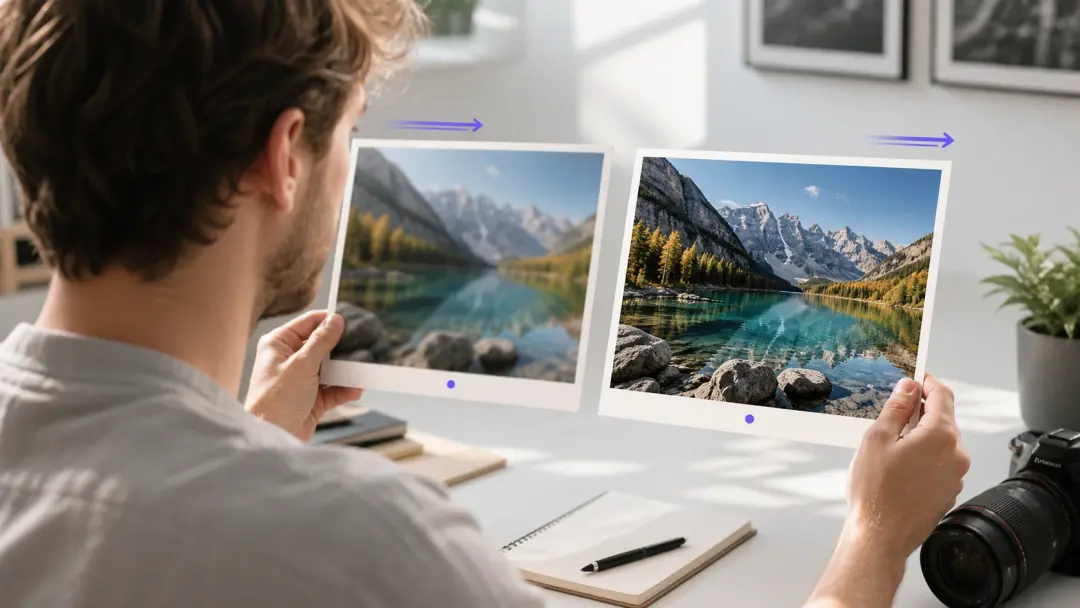
Du bekommst Source Clips in wechselnder Qualität und lieferst schnelle, saubere Fassungen. Video Upscaling läuft in der Cloud, während du Szene und Marker prüfst — auch auf dem Laptop ohne eigene GPU. Sehr dunkle Clips brauchen oft eine manuelle Kontrolle.
Was Video Upscaling im Clip verändert
VideoAI konzentriert sich auf sichtbare Änderungen im Output. Die Vorschau zeigt, wo Video Upscaling wirkt und wo du nachjustieren solltest.
Auflösung hochskalieren
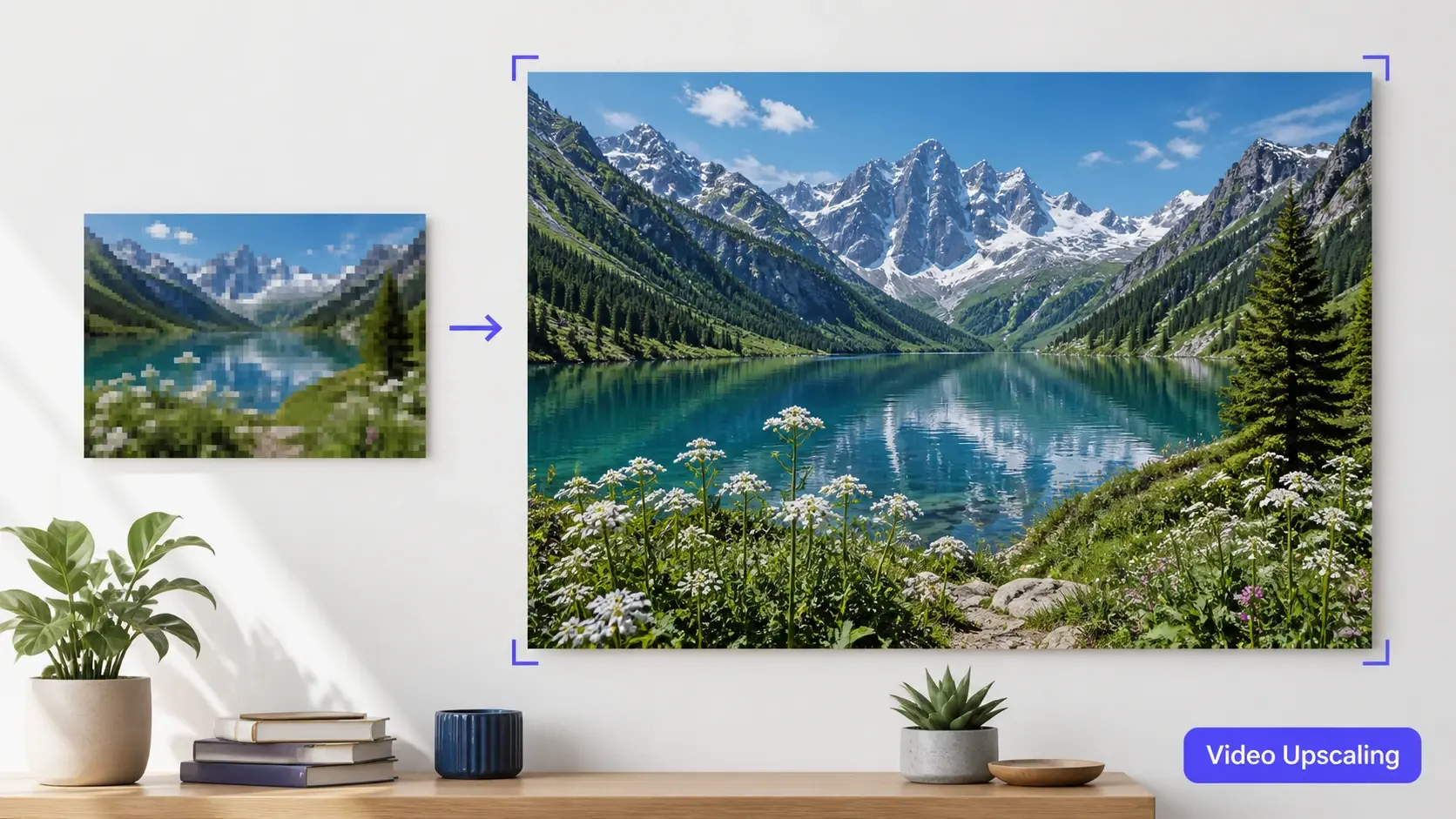
Video Upscaling rechnet einen 240p Clip auf bis zu 4K hoch, mit maximal 400 Prozent Vergrößerung. Du kannst die Video Auflösung verbessern und den Ausschnitt in der Preview prüfen, bevor du exportierst. Video hochskalieren wirkt am besten bei stabilem Motiv und wenig Bewegungsunschärfe.
Rauschen und Artefakte entfernen
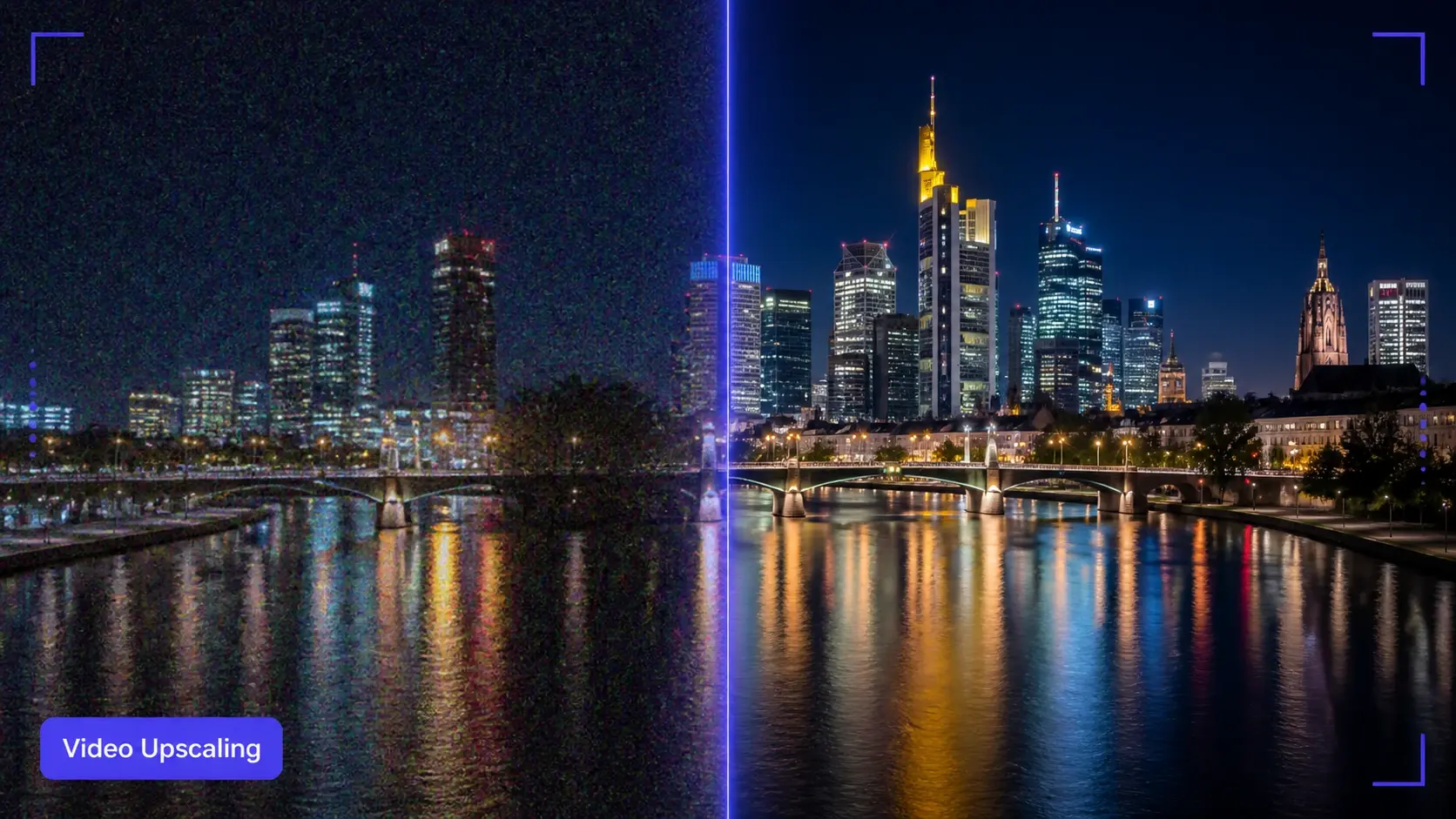
Körnige Nachtaufnahmen und stark komprimierte Clips bekommen eine ruhigere Fläche. Video entrauschen läuft zusammen mit der Reparatur von Kompressionsartefakten und automatischer Farbkorrektur. Video Upscaling ersetzt allerdings keine fehlende Belichtung.
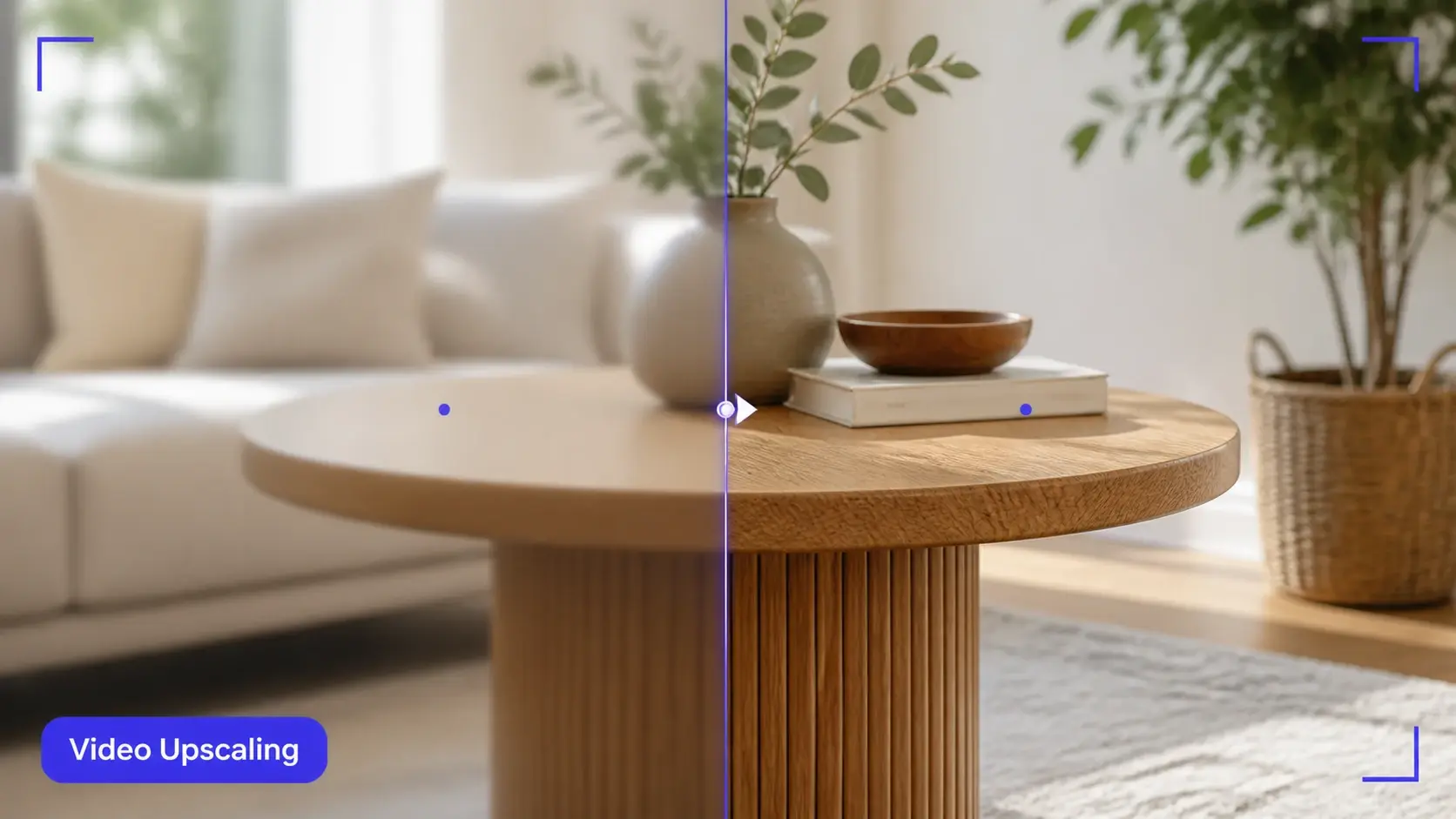
Kanten und Texturen schärfen
VideoAI stärkt Konturen an Gesichtern, Produkten und Texturen, sobald der Clip genug Bildinformation enthält. Wer ein Video schärfer machen will, setzt die Stärke vorsichtig, damit keine harten Ränder entstehen. Video Upscaling bleibt natürlicher, wenn der Source Clip nicht mehrfach gespeichert wurde.

Bewegung glätten und stabilisieren
VideoAI kann die Bildrate auf bis zu 60 FPS anheben und ein verwackeltes Video stabilisieren. Du siehst vor dem Export, ob ein Schwenk lesbar bleibt. Falls die Kamera stark reißt, funktioniert ein kürzerer Abschnitt oft besser.
Video Upscaling für echte Szenen
Nutze Video Upscaling dort, wo ein klarer Output die Aussage des Clips stärkt. Nicht jede Szene braucht dieselbe Stärke, deshalb lohnt sich die Preview vor dem Export.
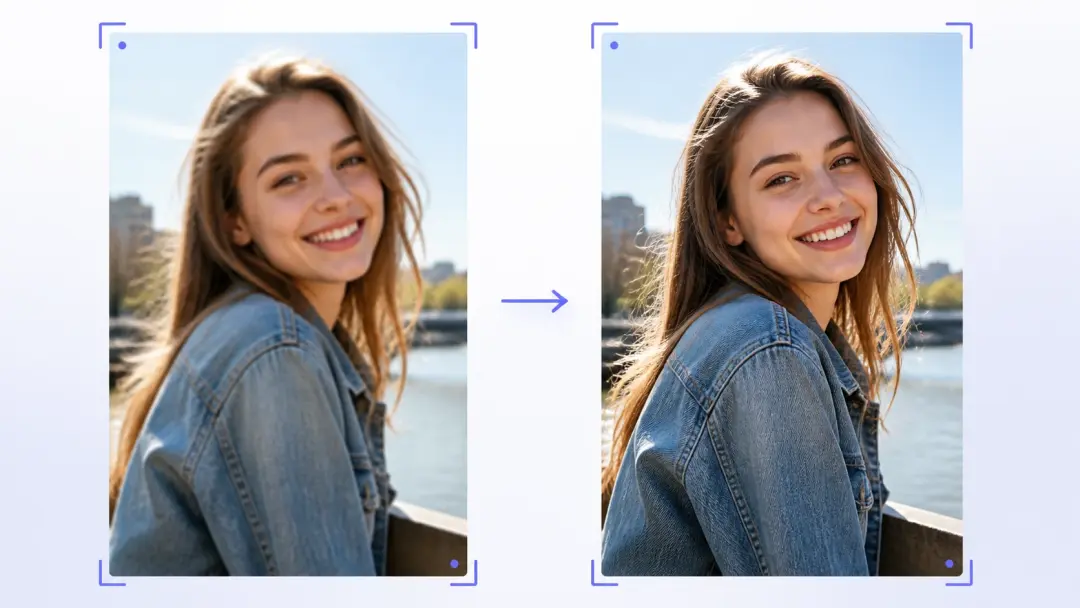
Kurzvideo nachbearbeiten
Ein Social Clip wirkt oft weich, nachdem die Plattform ihn komprimiert hat. Mit KI Video verbessern holst du Schärfe zurück und behältst die Clip Länge im Blick. Schnelle Szenenwechsel prüfst du am besten einzeln.
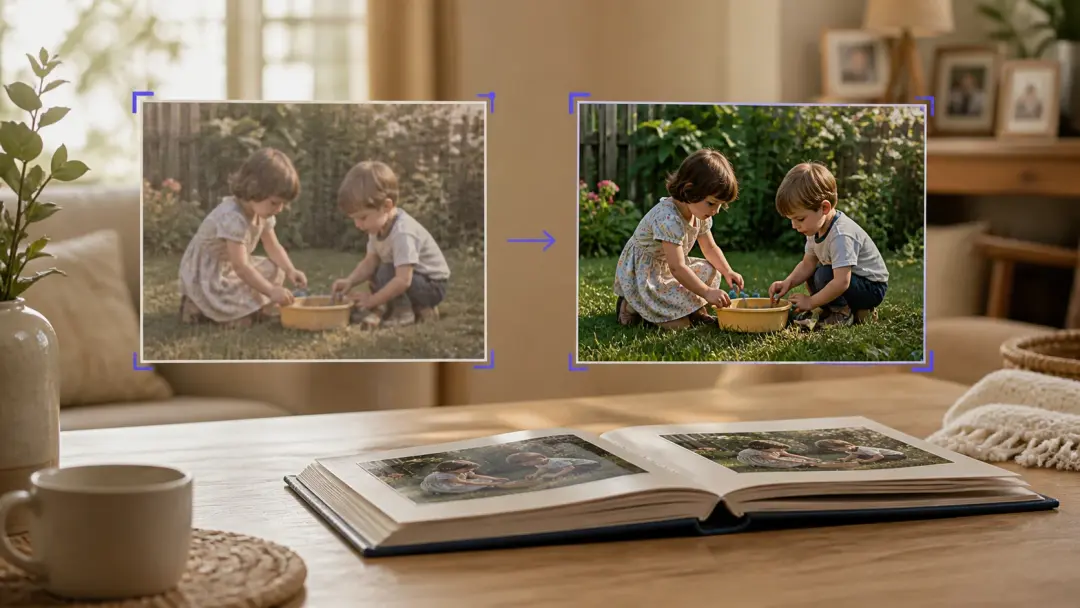
Archivmaterial retten
Alte Familienvideos und Trainingsaufnahmen profitieren von ruhigerem Rauschen und korrigierten Farben. Video Upscaling rekonstruiert Details, die die Kompression geschluckt hat. Was nie im Material war, kann auch die KI nicht erfinden.
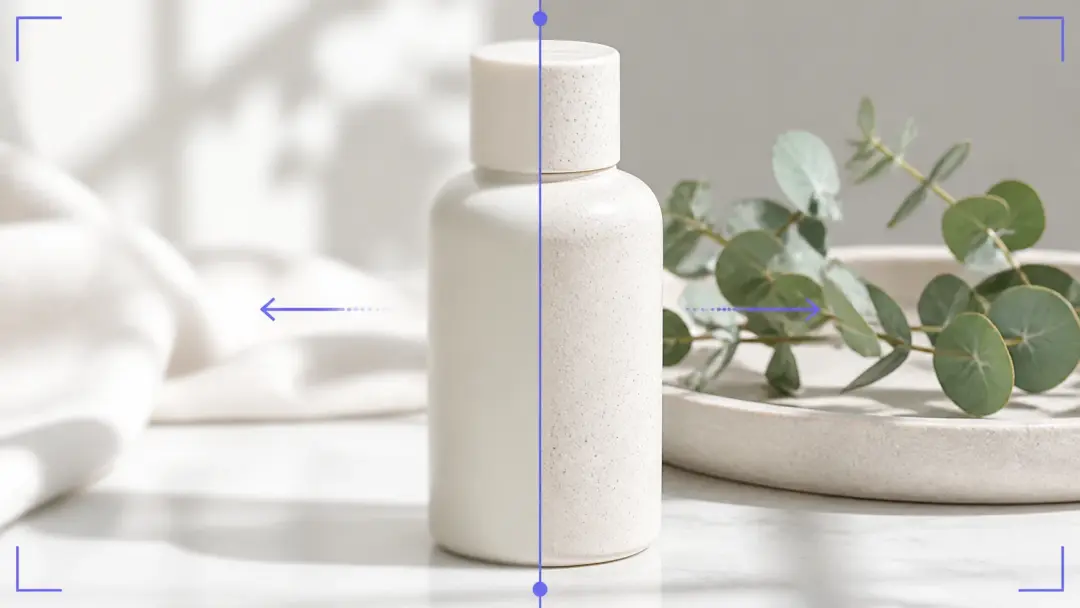
Produktaufnahme klären
Bei Produktclips zählen Kanten, Textur und Lesbarkeit im finalen Output. Als Online Video Upscaler zeigt VideoAI die Packung schärfer, bevor der Clip in eine Kampagne geht. Spiegelungen solltest du in der Preview kontrollieren.

Erklärvideo lesbar halten
Tutorials brauchen ruhige Bewegung, damit Marker und Bildschirmdetails verständlich bleiben. Wenn du die Videoqualität verbessern willst, ohne die Timeline neu zu schneiden, reicht oft ein Durchlauf mit Preview.
Fragen zu Video Upscaling

Teste Video Upscaling an einem echten Clip.
Lade eine kurze Szene hoch, prüfe die Preview im Browser und exportiere erst, wenn der Output zu deinem Ziel passt.
Loslegen