

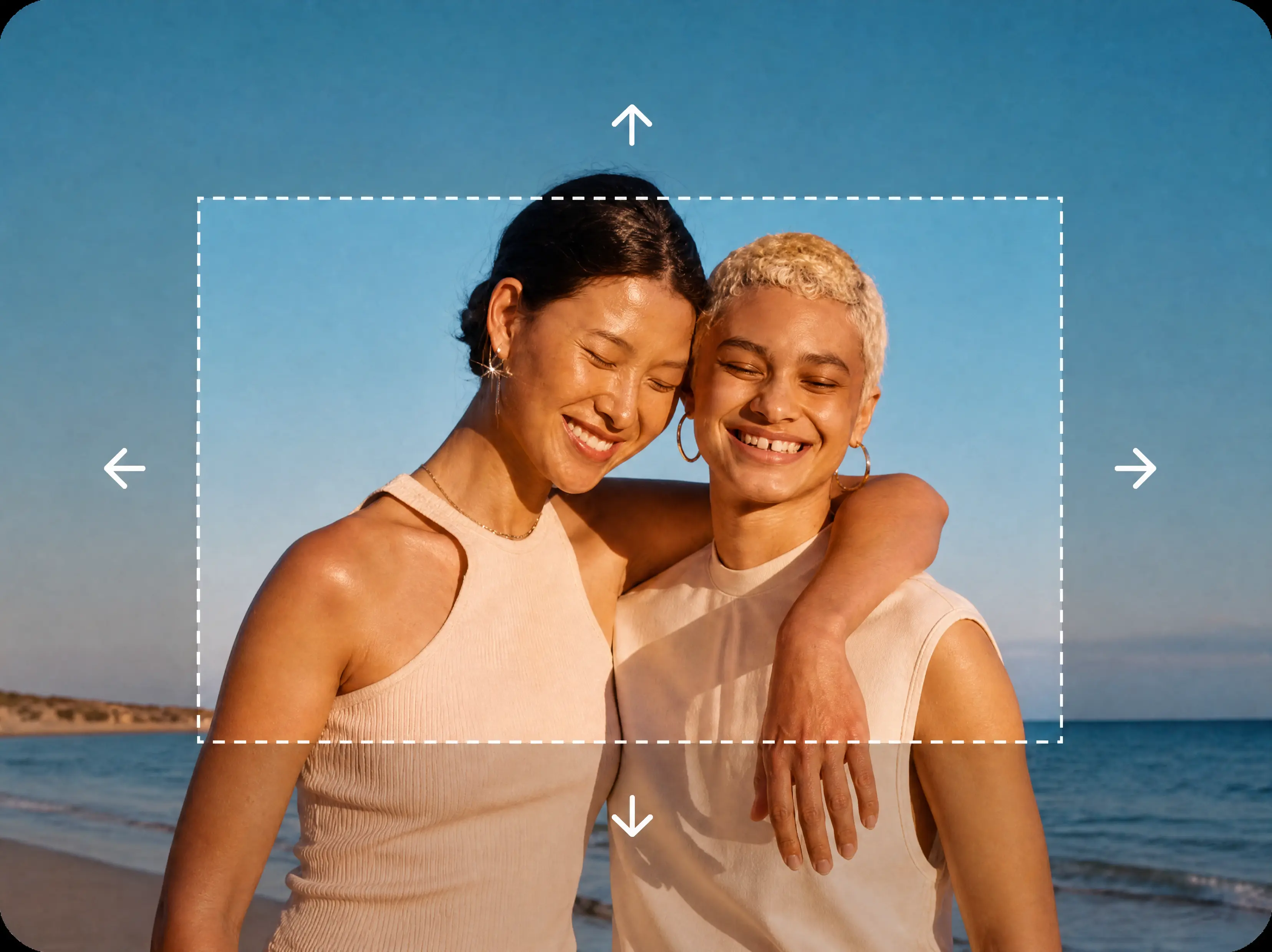
Bild erweitern
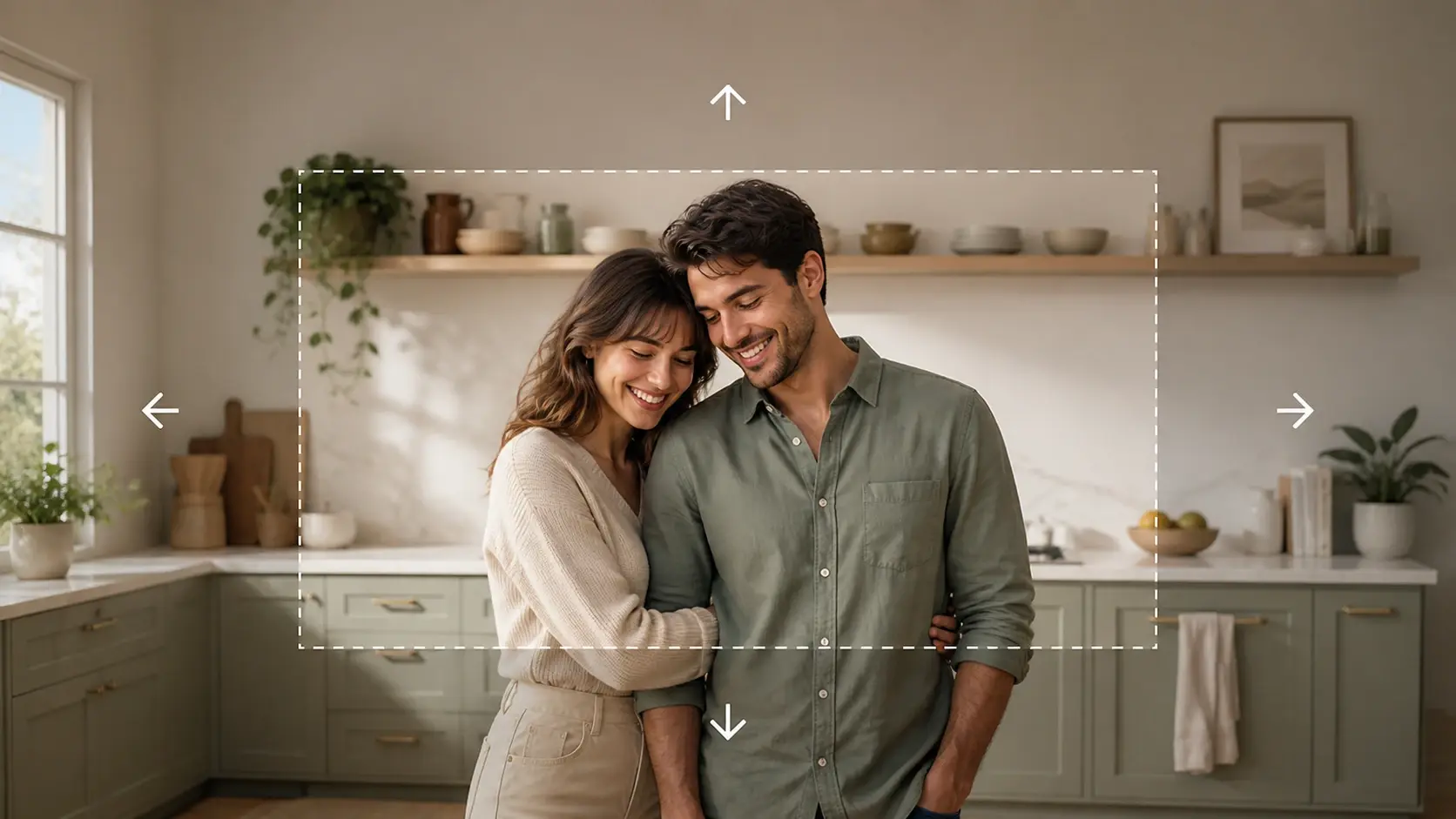
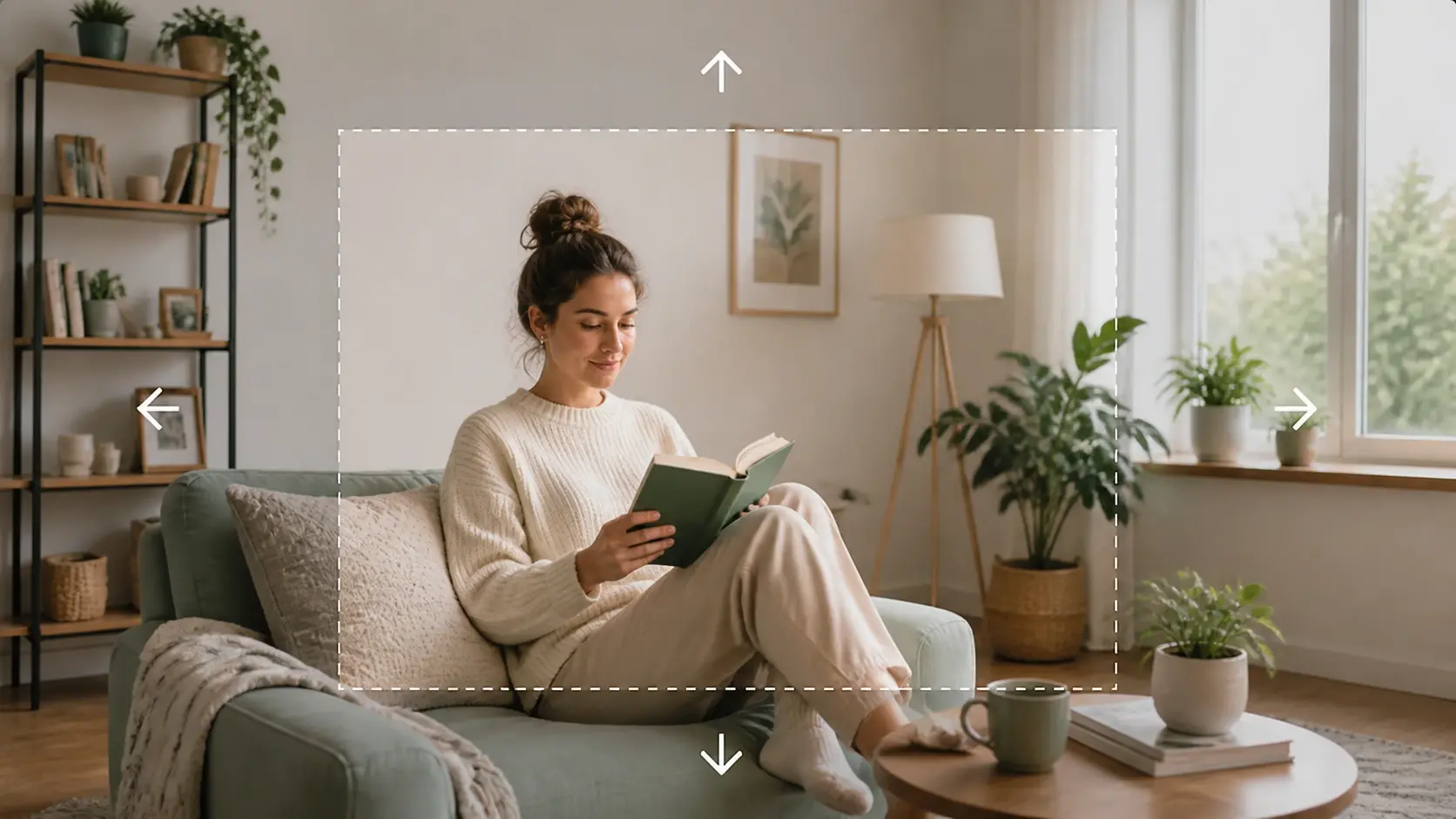
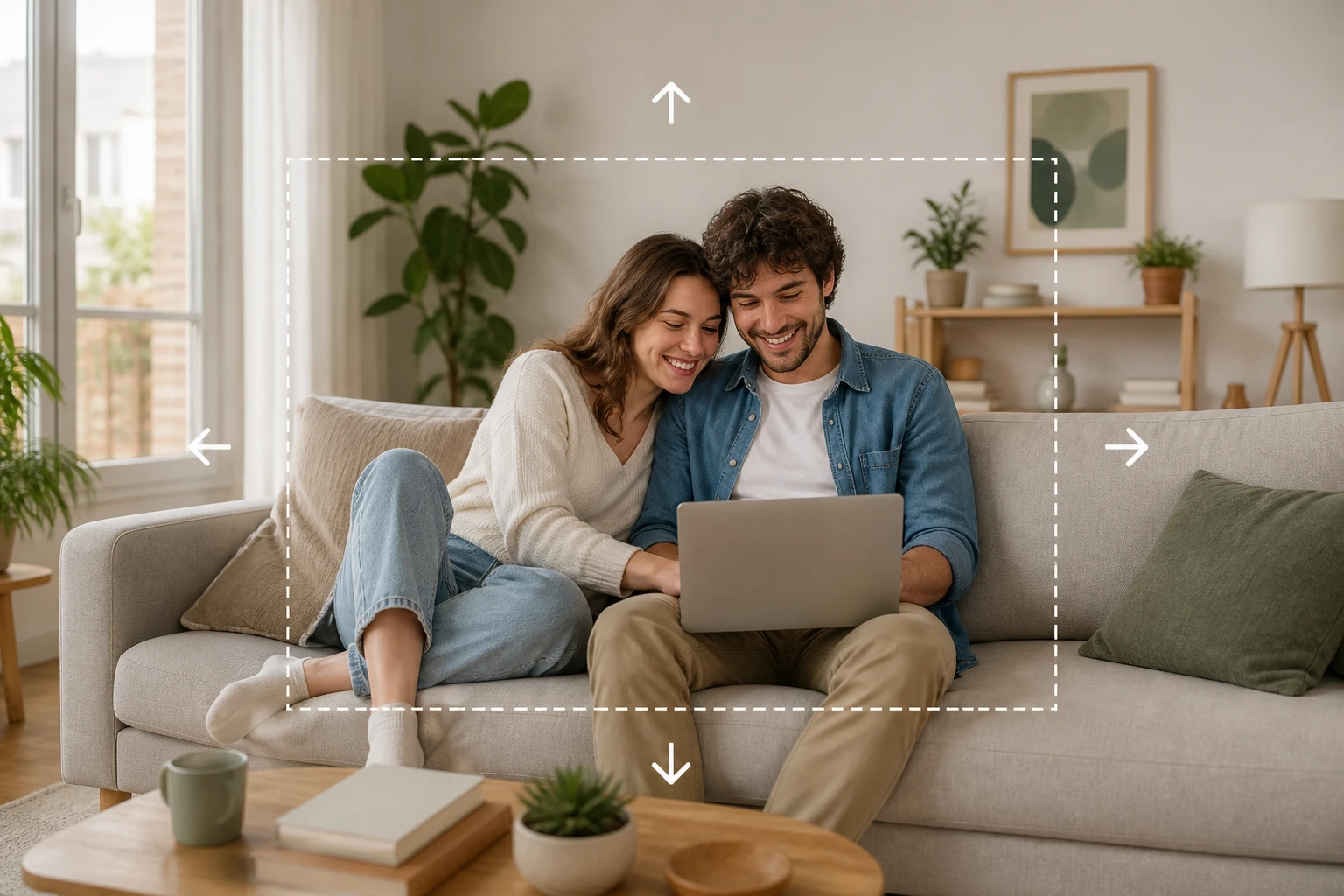
Legen Sie das Seitenverhältnis fest, und VideoAI ergänzt neue Bildinhalte außerhalb des Rahmens – Ihr Originalbereich bleibt dabei unangetastet.
Jetzt ausprobieren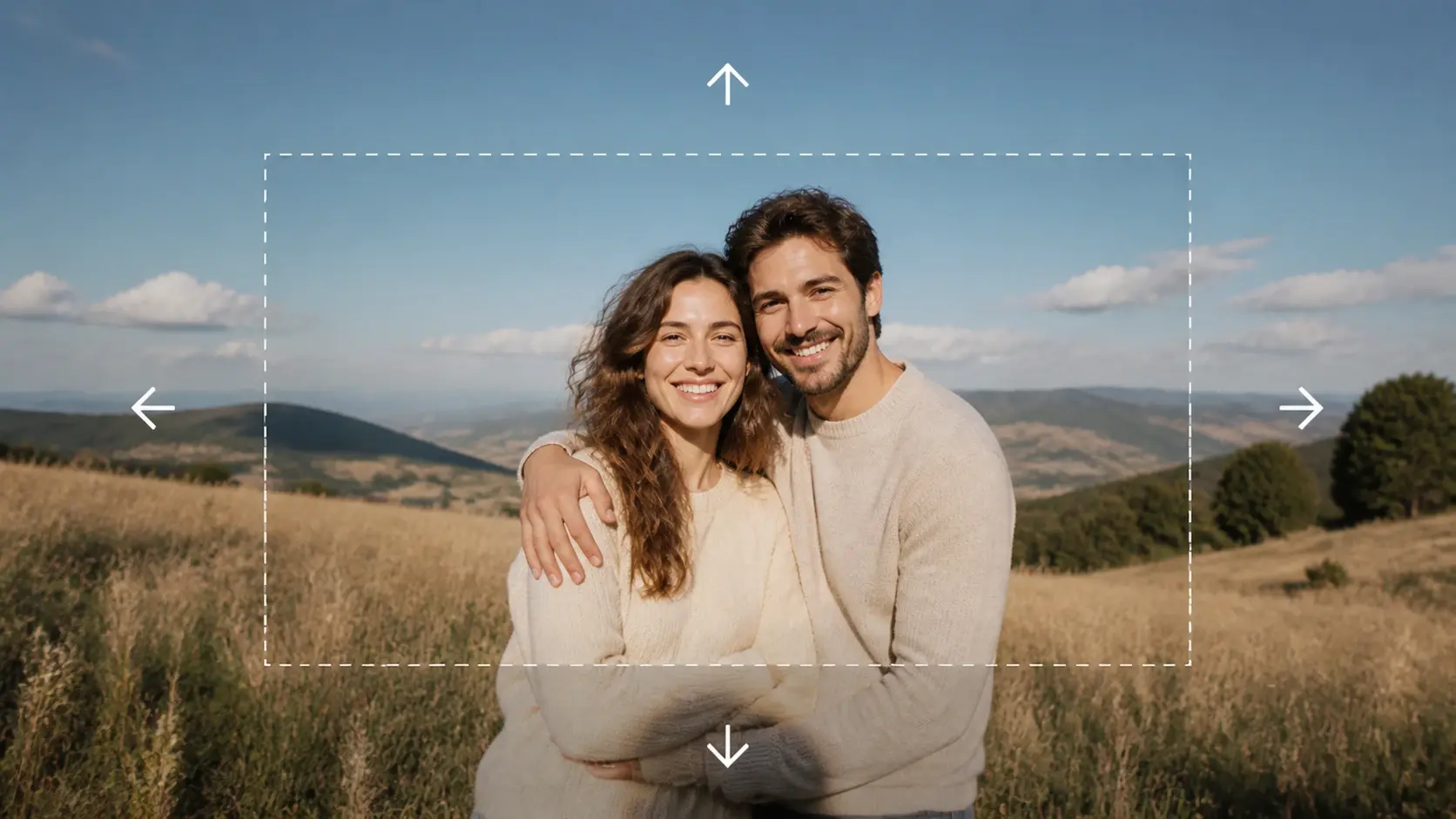
Bild erweitern für jedes Zielformat
Vier Situationen, in denen Sie ein Foto erweitern, statt den Bildinhalt zu beschneiden.
Hochformat in Querformat umwandeln
Ein hochkant gefilmtes Standbild soll auf einer Breitwand laufen, doch links und rechts fehlt Bild. VideoAI ergänzt beide Seiten mit passendem Inhalt, statt das Motiv zu beschneiden oder in die Breite zu ziehen. So füllt die Aufnahme das ganze Querformat, und die Person in der Mitte behält ihre Proportionen.
Bild-Hintergrund erweitern
Das Motiv sitzt direkt an der oberen Kante, für eine Überschrift bleibt kein Raum. Rundherum entsteht neuer Hintergrund aus derselben Szene, sodass oben und seitlich Platz für Titel und Text frei wird. Farbe, Licht und Struktur der ergänzten Fläche lehnen sich an das Original an.
Druckdatei mit zu knapper Beschnittzugabe
Für den Druck fehlt an den Rändern die nötige Beschnittzugabe, sonst bliebe ein weißer Streifen stehen. Hier wächst das Motiv nach außen, bis an allen Kanten genug Fläche für den Anschnitt vorhanden ist. Das gedruckte Blatt läuft anschließend randlos bis an die Papierkante.
Einheitliche Produktfotos im Shop
Im Katalog haben die Aufnahmen unterschiedliche Kanten, das Raster wirkt unruhig. Ziehen Sie knappe Fotos auf ein gemeinsames Format, indem rundum Hintergrund angefügt wird – ganz ohne neues Shooting. Jede Kachel bekommt denselben Rahmen, und die Shop-Seite sieht aufgeräumt aus.
Für wen sich das Erweitern lohnt

Grafik- und Layoutprofis
Wenn Vorlage und Zielformat nicht zusammenpassen, brauchen Sie ein exaktes Seitenverhältnis, ohne das Motiv anzuschneiden. Fehlende Ränder werden ergänzt, sodass Plakat, Anzeige oder Banner genau das gebrauchte Maß bekommen.

Marketing- und Content-Teams
Ein Kampagnenmotiv muss über Feed, Story und Header hinweg funktionieren. Statt für jede Platzierung neu zu gestalten, wandeln Sie ein Hochformat in ein Querformat um – das Motiv bleibt, nur der Rahmen wächst mit.

Produktbild-Teams im E-Commerce
Der Shop gibt ein festes Bildformat vor, doch die Aufnahme sitzt zu eng im Rahmen. Rund um den Artikel ergänzen Sie passenden Hintergrund, bis das Foto die Vorgaben erfüllt – so wirken alle Produktseiten gleichmäßig, ganz ohne neues Shooting.
Bild erweitern mit voller Kontrolle
Mit VideoAI legen Sie Format, Stärke und Inhalt der Erweiterung selbst fest.
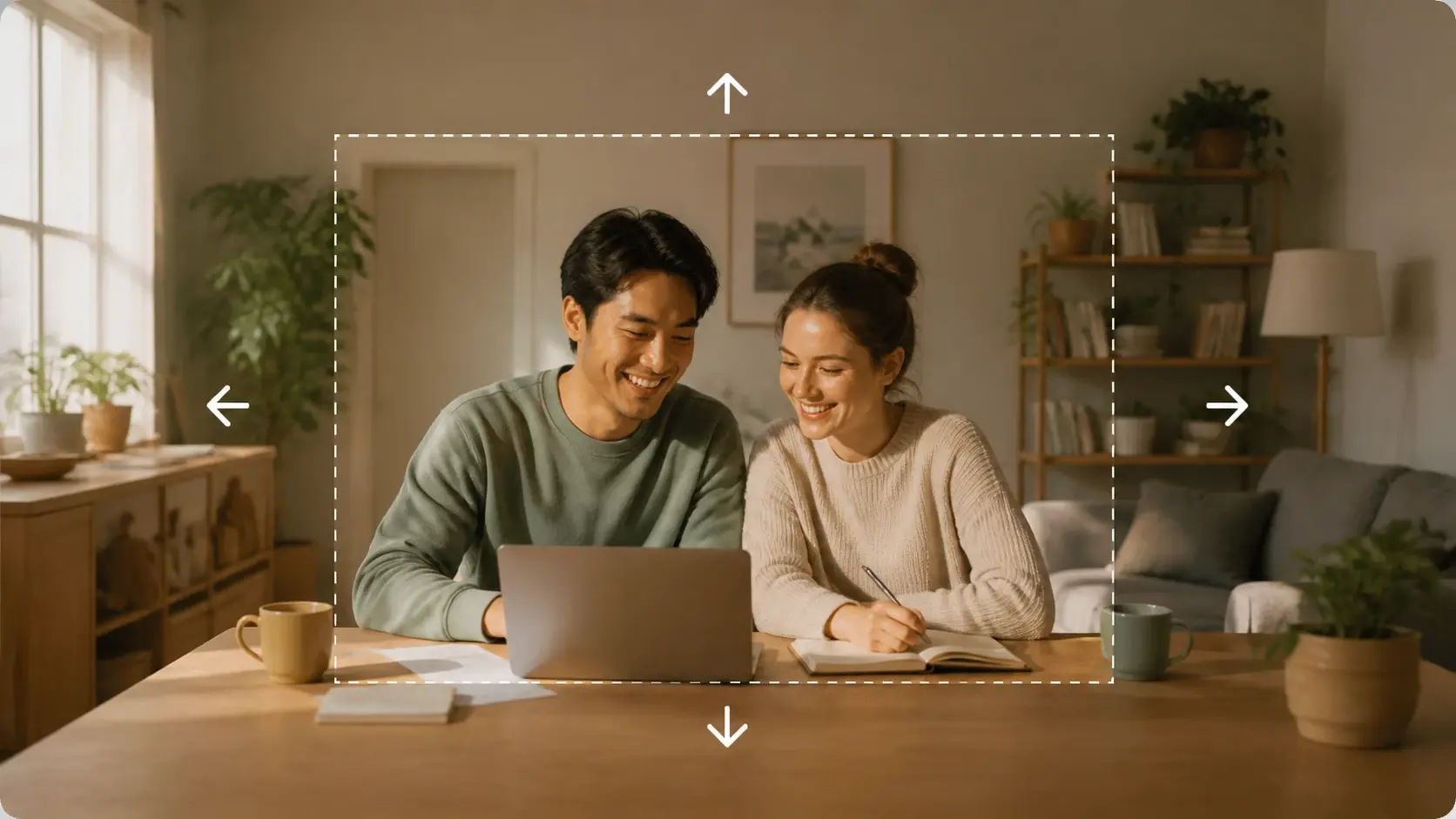
Neue Inhalte statt gedehnter Pixel
Mit KI ein Bild erweitern heißt hier: Die zusätzliche Fläche entsteht durch neu generierte Inhalte statt durch auseinandergezogene Pixel. Wenn Sie so ein Bild verbreitern, wird das Motiv nicht verzerrt und die Proportionen bleiben erhalten. Das Ergebnis fügt sich meist stimmig in das neue Format ein.
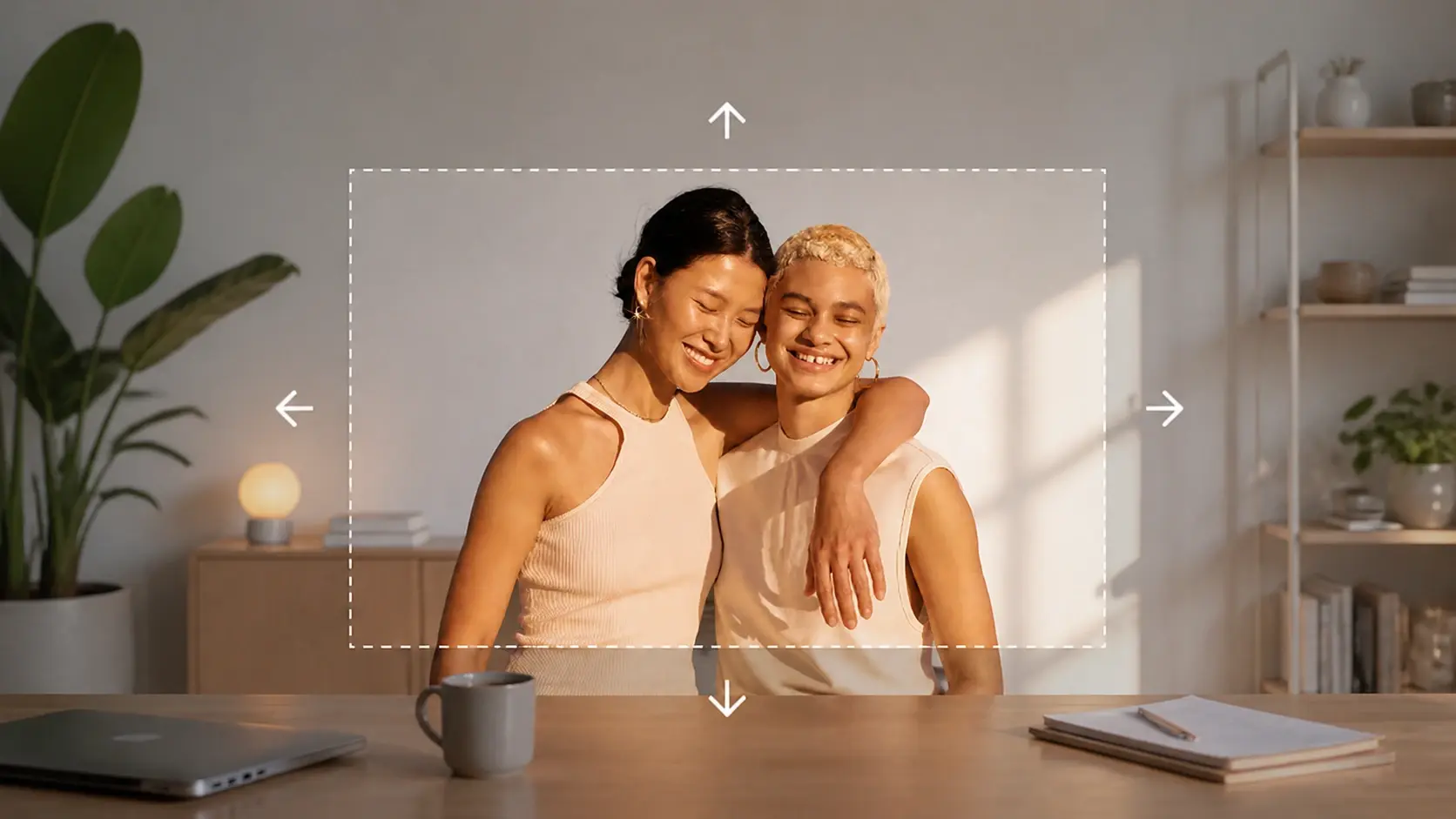
Seitenverhältnis in einem Schritt
Gängige Formate wählen Sie direkt aus einer Vorlage, und die Stärke der Erweiterung stellen Sie ein. So passen Sie das Seitenverhältnis an, ohne von Hand an den Kanten zu ziehen. Zu jeder Einstellung entstehen mehrere Ergebnisvorschläge, aus denen Sie wählen.
Inhalte per Textbeschreibung steuern
Wenn Sie ein Bild mit KI erweitern, beschreiben Sie in einem kurzen Satz, was außerhalb des Rahmens zu sehen sein soll. Die Ergänzung richtet sich nach Ihrer Vorgabe, statt beliebig zu füllen. So entscheiden Sie selbst, ob am Rand Himmel, Tisch oder Straße weitergeht.
Mehrere Varianten im Vergleich
Zu jeder Erweiterung entstehen mehrere Vorschläge, die Sie in Ruhe vergleichen, bevor Sie sich festlegen. Rund um das Motiv fügt die KI Hintergrund mit passendem Licht an – wer den Foto-Hintergrund erweitern möchte, nimmt einfach die stimmigste Variante. Ob man es Bild erweitern mit KI, Bild erweitern mit AI oder Foto erweitern mit KI nennt: Der Schritt bleibt derselbe.
In drei Schritten zum Ergebnis
Bild erweitern online, direkt im Browser: in drei Schritten vom Upload bis zum Download.
Häufige Fragen zum Bild erweitern
Jetzt Ihr Motiv erweitern
Laden Sie Ihr Foto hoch, wählen Sie das Zielformat und lassen Sie VideoAI den passenden Rand ergänzen.
Loslegen