Generador Gratuito de Videos con Transición de Fuego
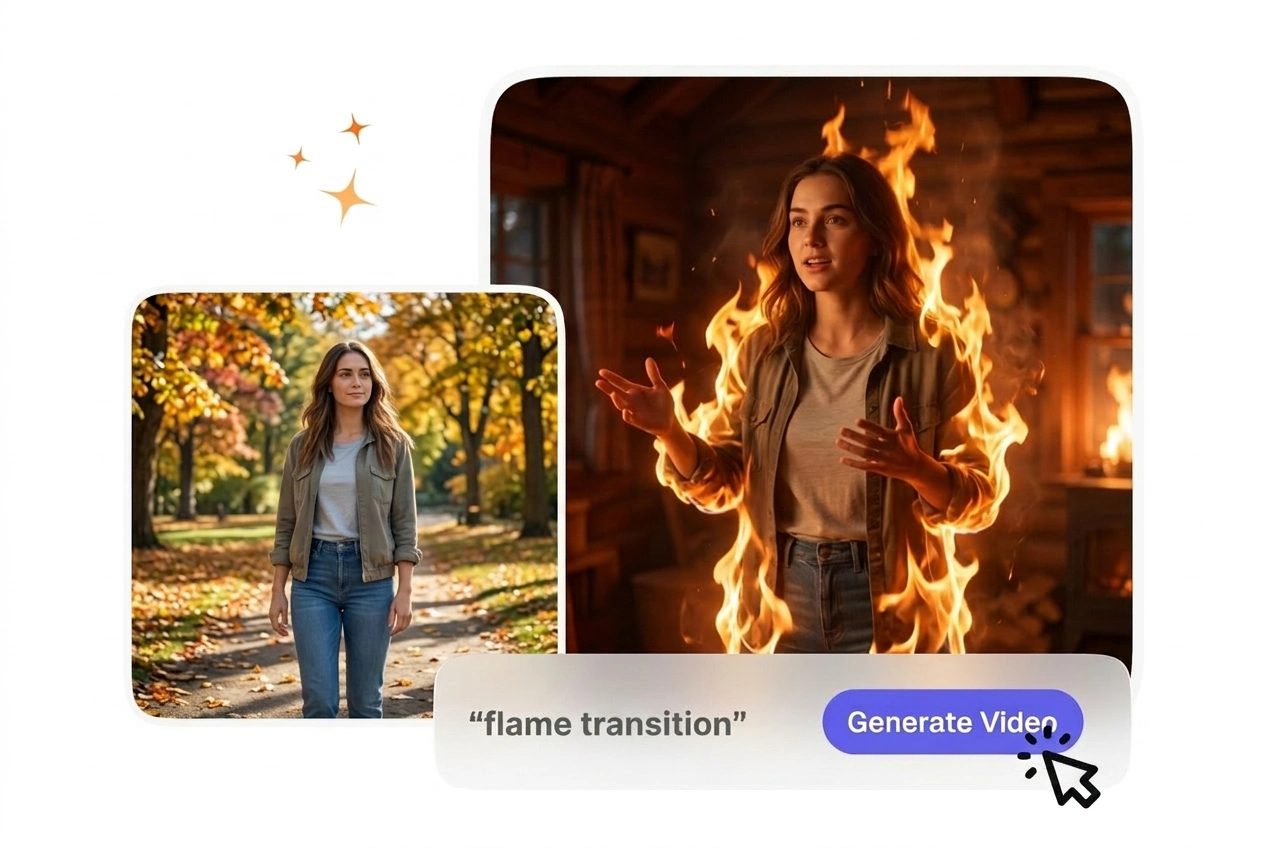
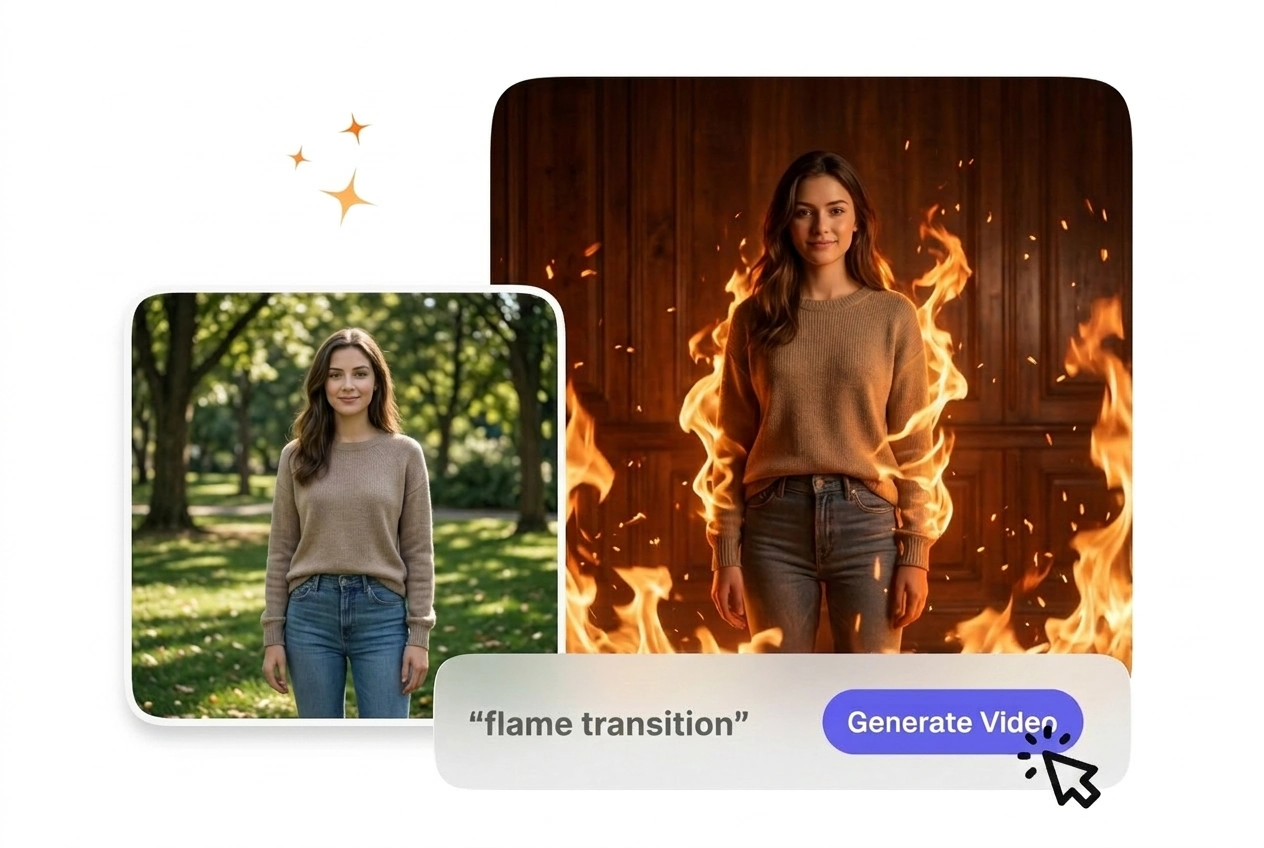
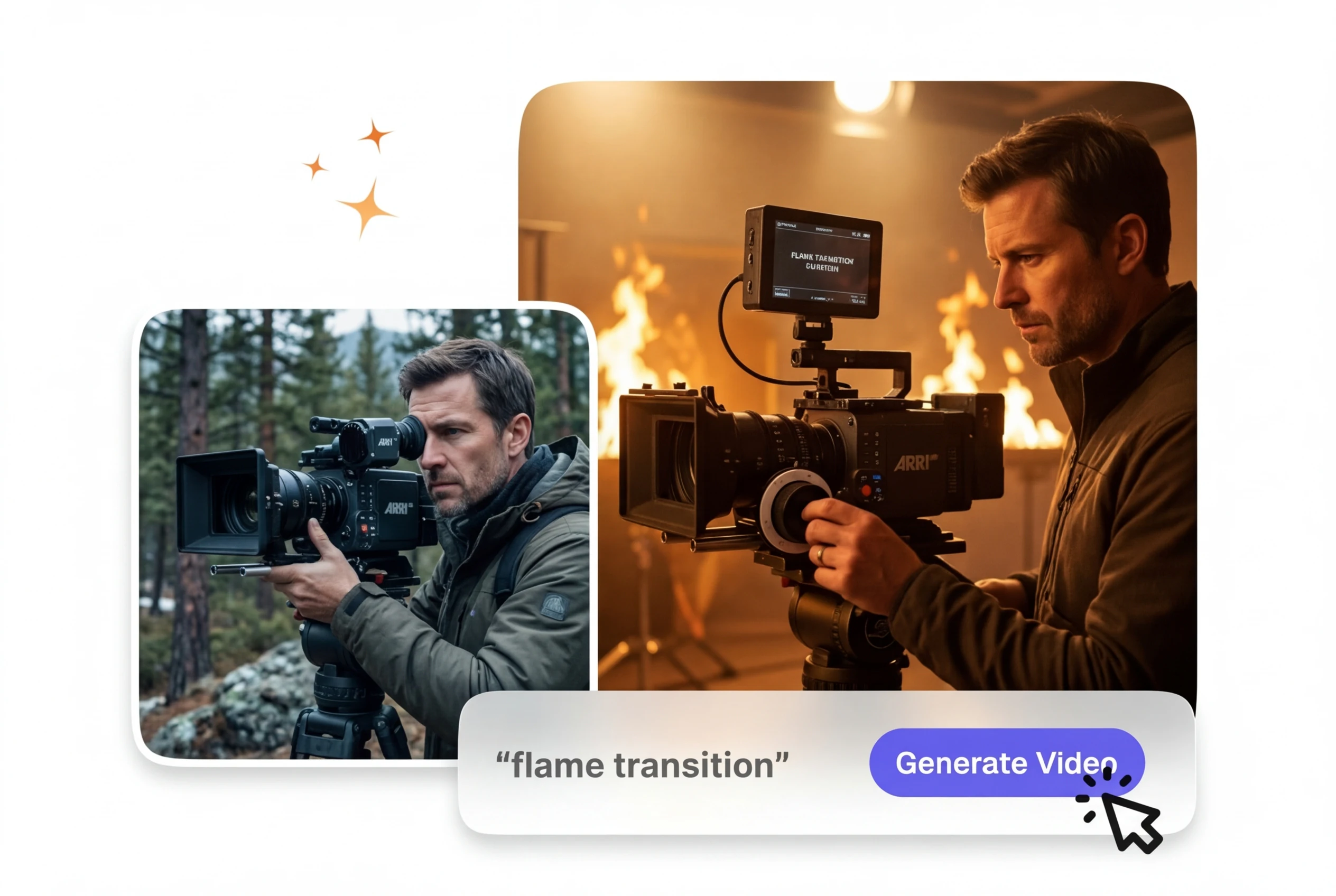
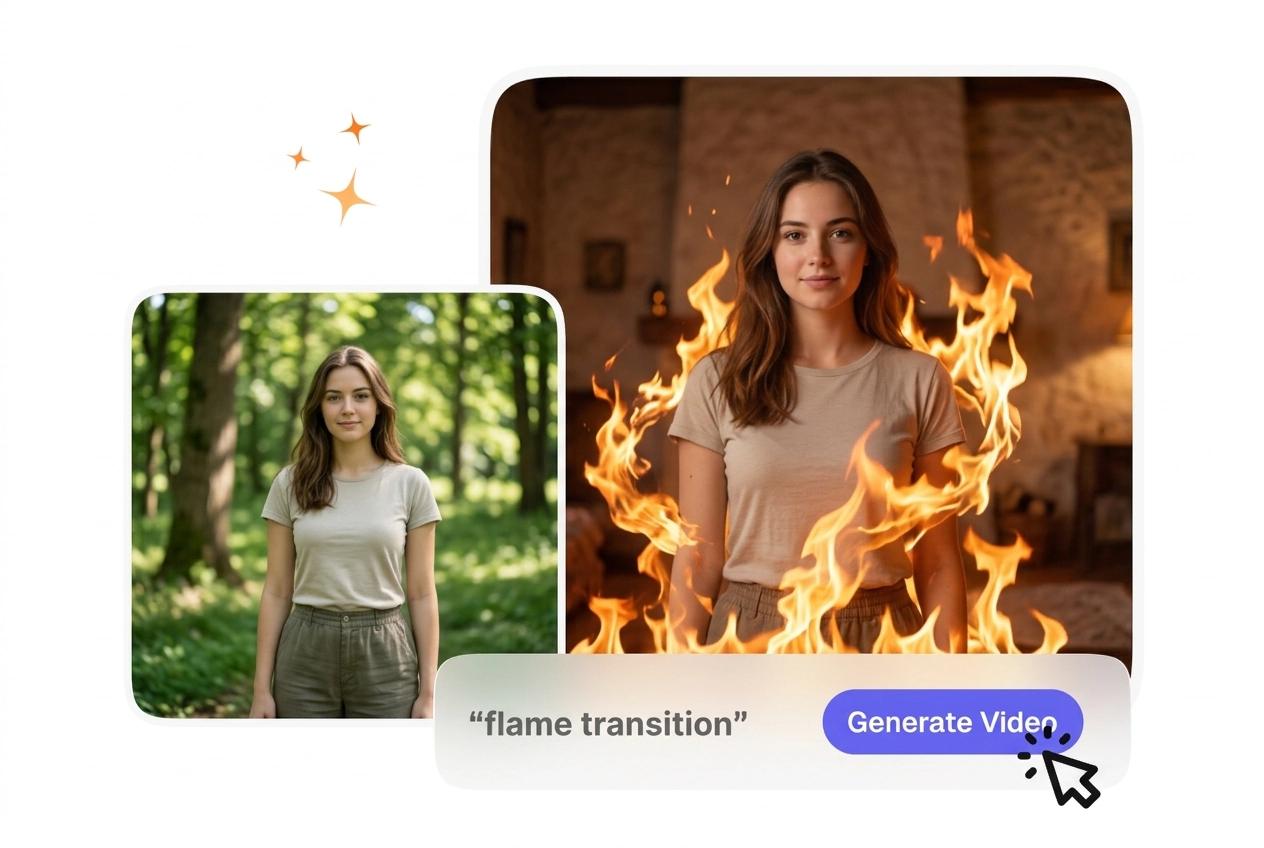
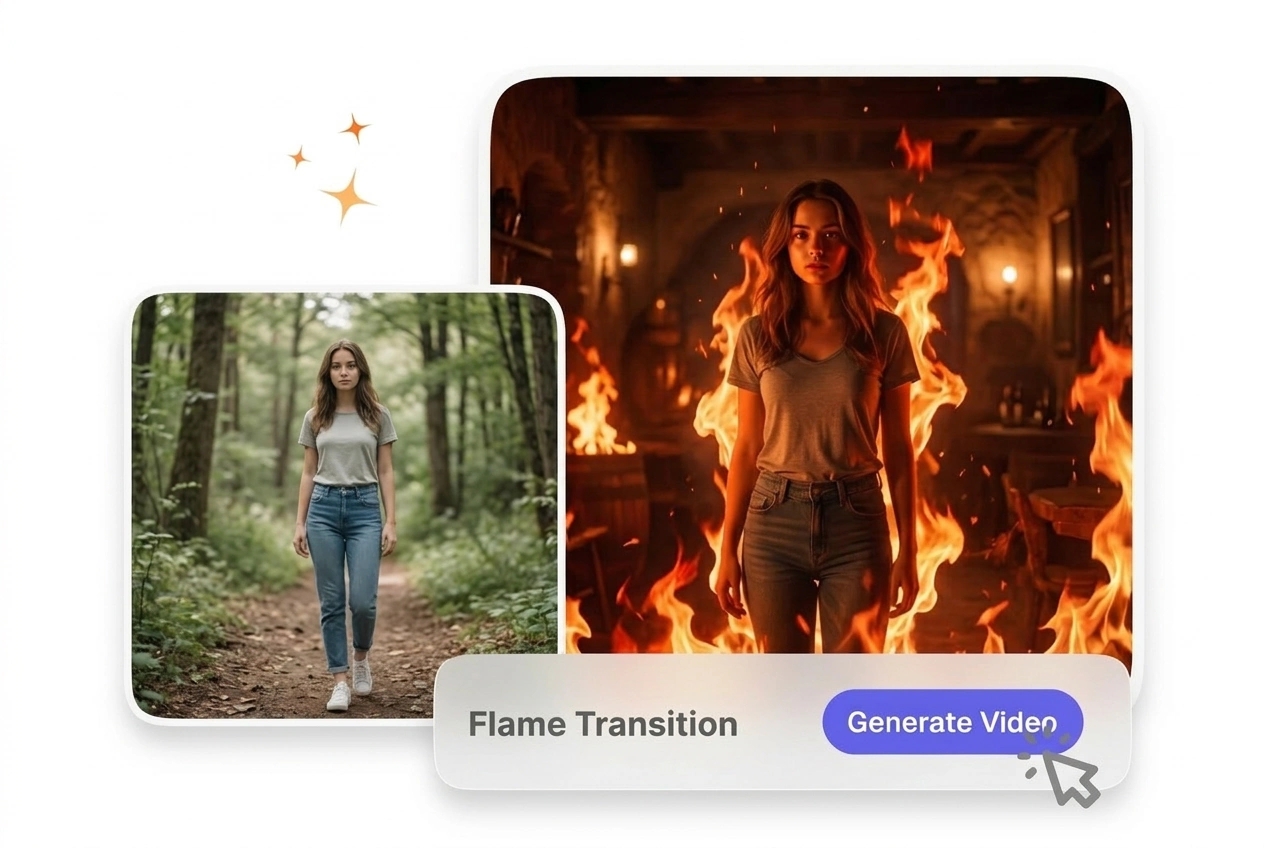
La Transición de Llama convierte un clip de origen en un relevo visual ardiente al superponer movimiento de llamas en el encuadre. El metraje con encuadre estable y fondos simples suele renderizarse de forma más predecible y facilita la evaluación de la vista previa.
Efectos de transición de llamas nítidos para tus cortes
VideoAI crea una transición de llamas controlada a partir de tus fotogramas inicial y final. Consigue un movimiento de fuego fluido que conecta escenas sin distraer a los espectadores.

Different creators need reliable scene cuts. VideoAI provides a structured way to generate a fire burn transition free from complex timeline editing steps.

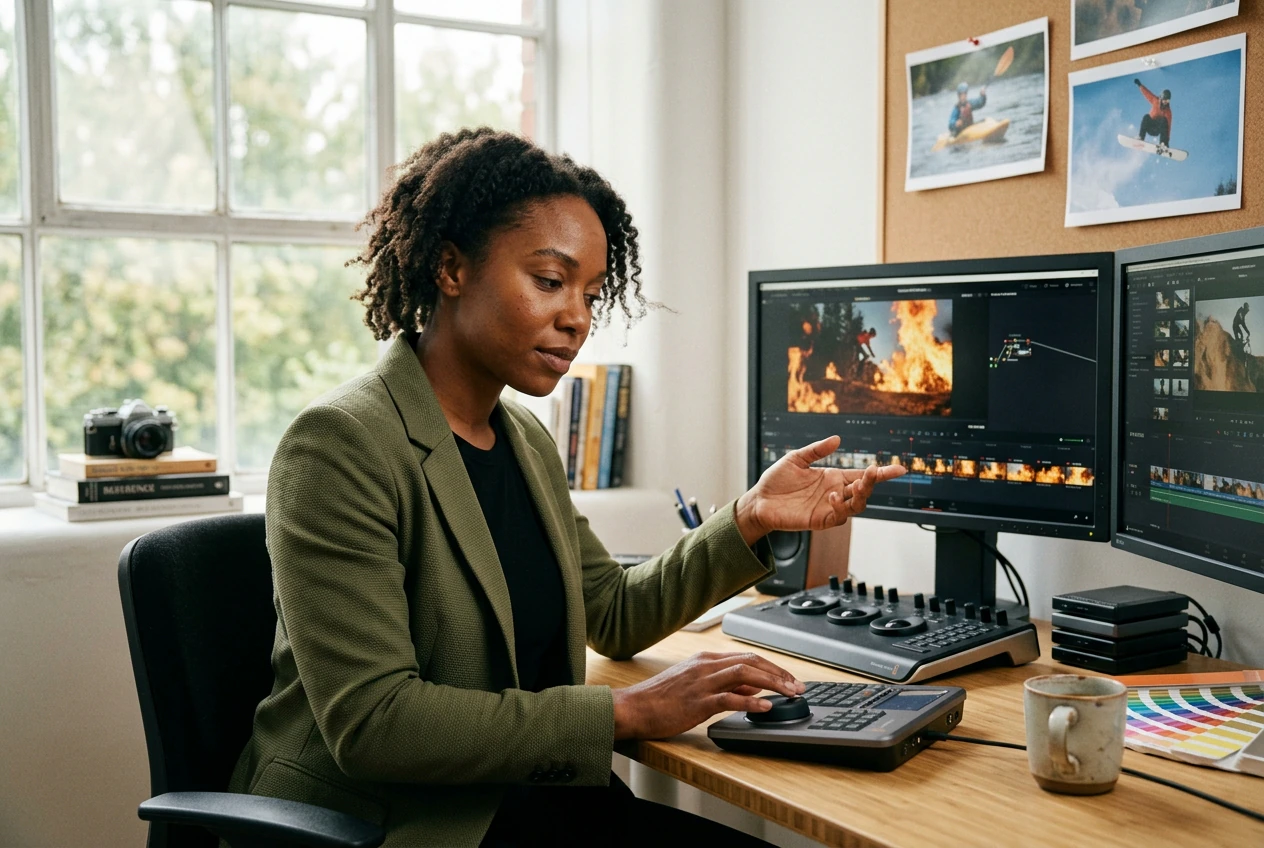
Explainer channels need motion that supports the lesson. Controlled transition pacing keeps movement steady across the sequence, so attention stays on the teaching beat. This flame wipe transition works best with clear subject framing and lighting.
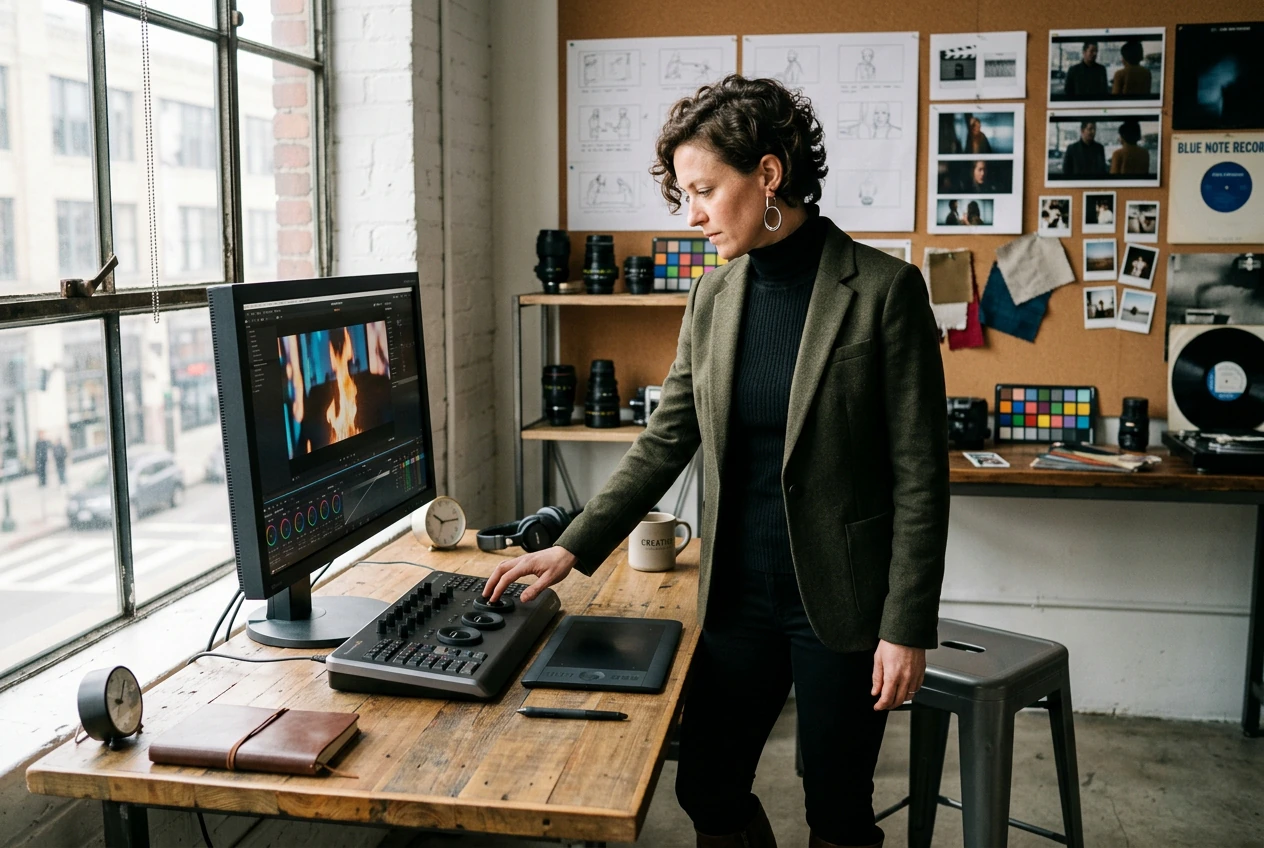

Retailers posting product clips rarely have time for deep editing software. You upload two frames, confirm the prompt, and export in one pass. Most weekly posts reach a postable fire transition effect in under ten minutes.

New AI video users often freeze on settings they do not need yet. VideoAI opens with a recommended preset based on your frames. You can adjust from a sane baseline to get a clean anime fire transition.
Cómo crear una transición de llamas
VideoAI simplifica el proceso de generación. Tú proporcionas los límites visuales y el sistema calcula la animación de fuego necesaria para unirlos.
Paso 1
Sube tus fotogramas
Comienza subiendo un fotograma inicial claro y, opcionalmente, uno final. VideoAI analiza estas imágenes para establecer los puntos de anclaje visuales de tu próximo efecto de fuego en el vídeo.
Paso 2
Define el prompt
Escribe una breve descripción del estilo y la dirección de la llama que deseas. VideoAI procesa este texto para dar forma al efecto de vídeo de fuego, de modo que el movimiento resultante coincida con tus instrucciones específicas.
Paso 3
Revisar y exportar
Cuando termine la vista previa, puedes exportar el archivo o ajustar el prompt para cambiar el ritmo. El resultado final ofrece un efecto de transición de fuego limpio y listo para tu línea de tiempo de edición.
Features of the Flame Transition Tool
VideoAI gives you direct control over how the fire behaves between your frames. You manage the intensity and direction without needing complex keyframes.

Directional Motion Control
If you set a specific motion direction, the fire animation follows that path across the cut. You simply type the desired flow into the prompt box. This works best with subjects that remain relatively still during the transition.

Intensity Scaling Engine
VideoAI adjusts the visual weight of the flames based on your text input. You specify whether you need a subtle spark or a massive blaze. The resulting AI transition maintains high resolution, provided your source frames are well-lit.

Color Palette Matching
The system reads the dominant colors in your uploaded images to tint the fire naturally. You do not need to manually color grade the output file. This feature requires clear contrast in your start frame to function properly.

Predictable Pacing Presets
VideoAI applies a consistent speed to the fire transitions across your generated clip. You select a duration preset before rendering the final file. Fast pacing works well for action sequences, while slower burns suit dramatic scene changes.
Preguntas frecuentes sobre la transición de llama
¿Puedo usar mi exportación de transición de llama para trabajos comerciales de clientes, anuncios pagados o reventa?
El uso comercial requiere una membresía de pago activa según nuestros términos. El acceso gratuito es solo para pruebas personales, no para trabajos de clientes, anuncios pagados o reventa. Consulta la página de planes de precios para ver los permisos comerciales actuales; no enumeramos nombres de paquetes específicos en estas preguntas frecuentes.
¿Qué tipos de imágenes de inicio y fin funcionan mejor para una transición de llama limpia?
Cuando los fotogramas de entrada tienen fondos oscuros, el efecto de fuego se integra de forma más natural en la escena. Debes evitar imágenes demasiado complejas que puedan confundir al motor de generación. Esto ayuda a los creadores a lograr un aspecto más limpio sin necesidad de realizar máscaras manuales.
¿Puedo subir un videoclip existente como fuente, o VideoAI solo utiliza fotogramas estáticos y prompts?
No, VideoAI requiere fotogramas de inicio y fin estáticos en lugar de archivos de video completos. El sistema genera el movimiento de la transición de llama ínteadamente a partir de tu prompt de texto e imágenes de referencia. Este enfoque permite a los editores tener un control preciso sobre el punto de corte exacto.
¿Cuánto tiempo suele tardar en generarse una transición de llama tras enviar mis fotogramas?
La mayoría de las solicitudes de transición estándar terminan de renderizarse en menos de un minuto. Los prompts complejos o las exportaciones de alta resolución pueden requerir un poco más de tiempo de procesamiento antes de que aparezca la vista previa. La rapidez en la entrega ayuda a los gestores de redes sociales a mantener sus calendarios de publicación diarios de manera eficiente.
¿Puedo cambiar el color o el estilo del fuego editando mi prompt de texto?
Por supuesto, tu prompt de texto determina el estilo visual específico de las llamas. Mencionar fuego azul o verde altera el resultado, siempre que tus fotogramas base no contrasten visualmente de forma excesiva. Los directores creativos utilizan esta flexibilidad para adaptarse a las paletas de colores de marca específicas.
Sube tus fotogramas iniciales y finales para ver cómo VideoAI gestiona el corte. Puedes probar diferentes prompts y exportar un archivo limpio de inmediato.