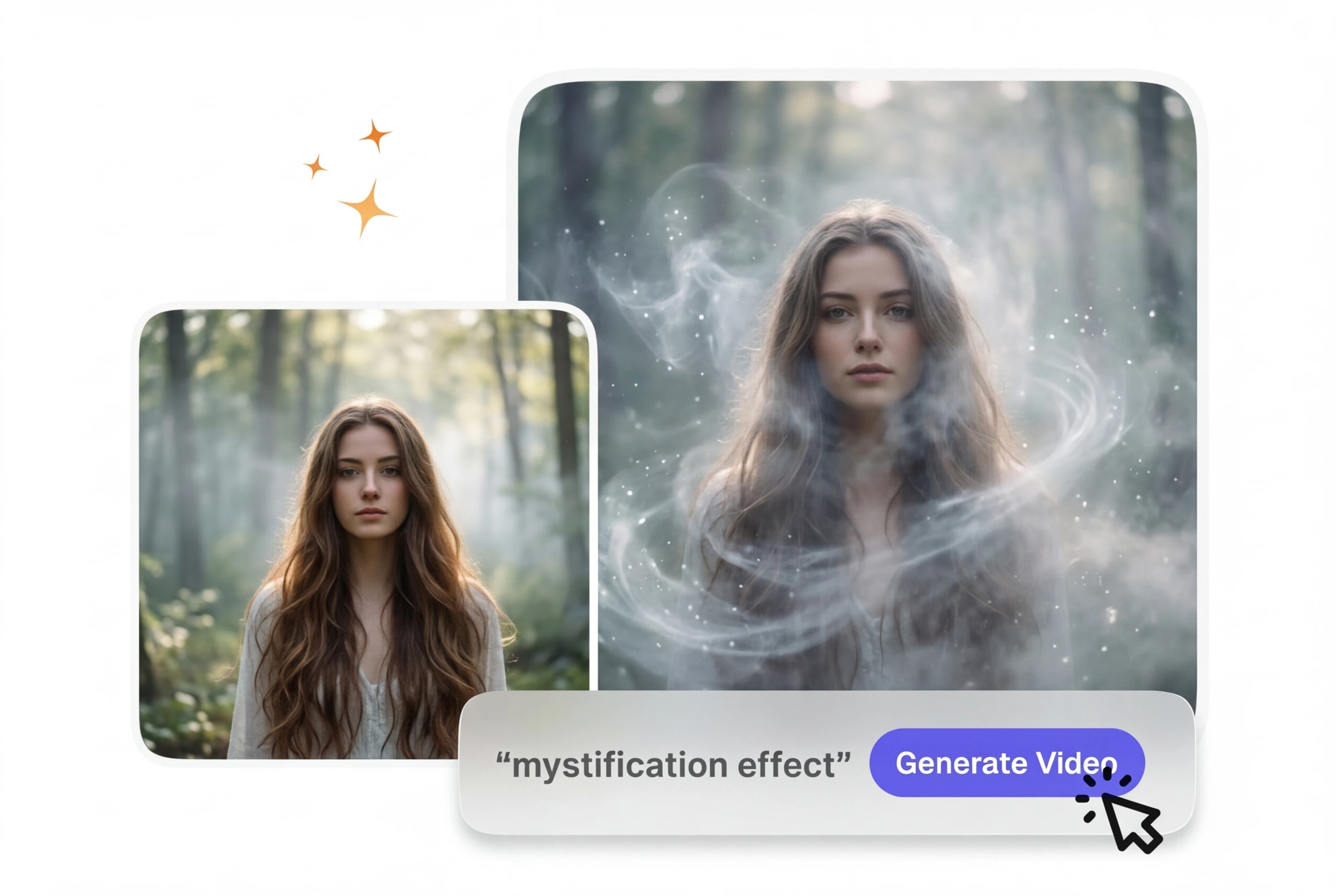
Generador gratuito de vídeos de mistificación

Para metraje que requiere un tono más misterioso, el Efecto de Mistificación cambia el estado de ánimo visual al agregar neblina controlada, profundidad y sombras. Los movimientos más lentos y los fondos más limpios tienden a producir un resultado más legible en la vista previa y un renderizado más estable al exportar.

Transiciones con efecto de mistificación simplificadas

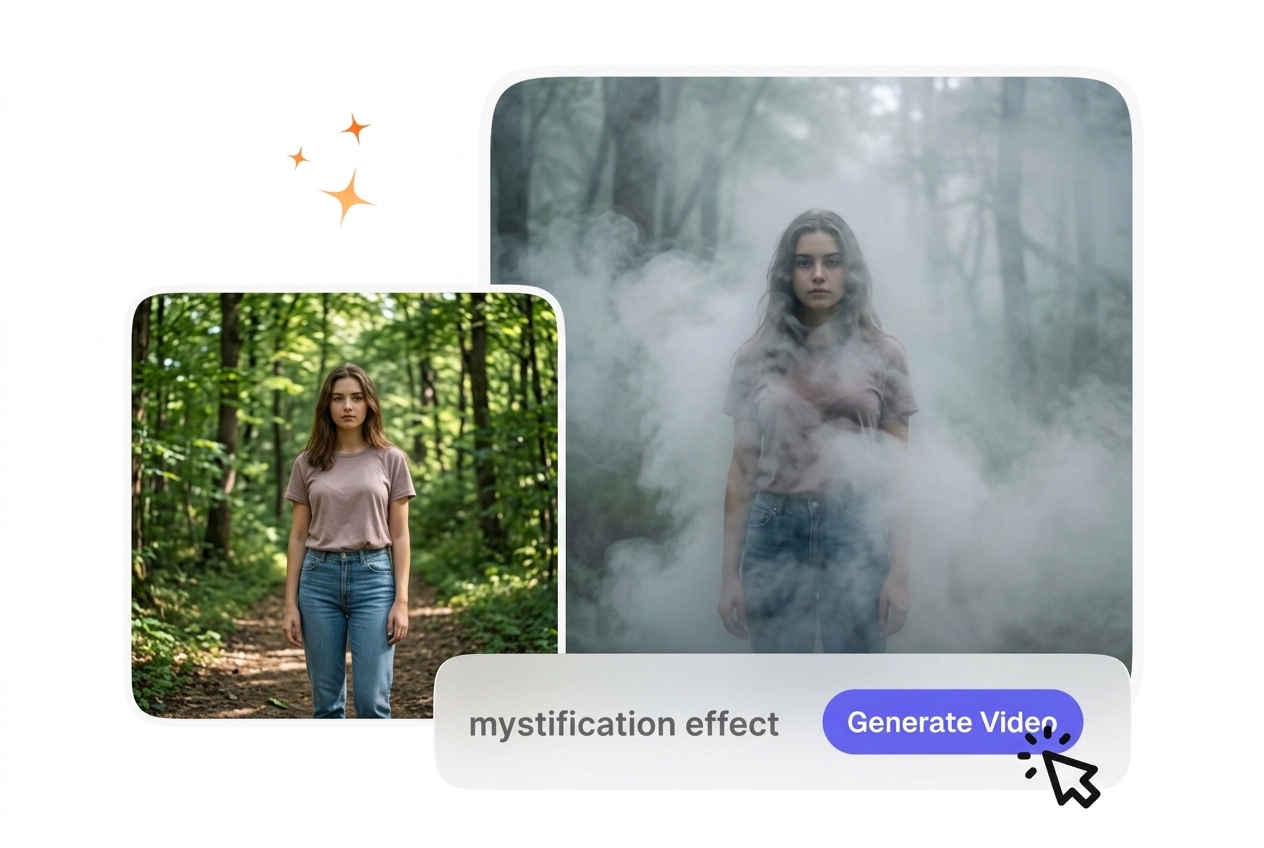
Sube tus fotogramas de inicio y fin, escribe un prompt que describa el ambiente que deseas y genera una transición fluida con efecto de mistificación. No requiere fotogramas clave manuales.

Mystification Effect VideoAI hero transition showcase
¿Quién utiliza las transiciones con efecto de mistificación?

Creadores de vídeos explicativos, dueños de pequeñas empresas y principiantes en vídeos con IA se benefician de las transiciones tipo niebla. Cada grupo tiene necesidades distintas sobre cómo el efecto potencia su contenido.

Explainer creator using Mystification Effect transition
Creadores de vídeos explicativos

Creas tutoriales y secuencias educativas donde las transiciones deben ser intencionadas, no una distracción. Las transiciones de niebla etérea añaden interés visual manteniendo el enfoque en tus puntos de enseñanza. Las capas suaves de niebla y partículas envuelven al sujeto con fluidez, para que los espectadores se concentren en la lección y no en el efecto en sí. Ideal para guías paso a paso y desgloses de conceptos.


Business owner creating Mystification Effect video
Dueños de pequeñas empresas

Publicas vídeos de productos y servicios en redes sociales sin un equipo de vídeo dedicado. Una transición de estilo niebla aporta a tus clips un acabado cinematográfico y pulido al instante. Sube tus fotogramas, describe el ambiente o el tono de marca en tu prompt y exporta una transición profesional en minutos. La mayoría de los contenidos semanales logran un resultado listo para publicar sin costes extra de edición o externalización.

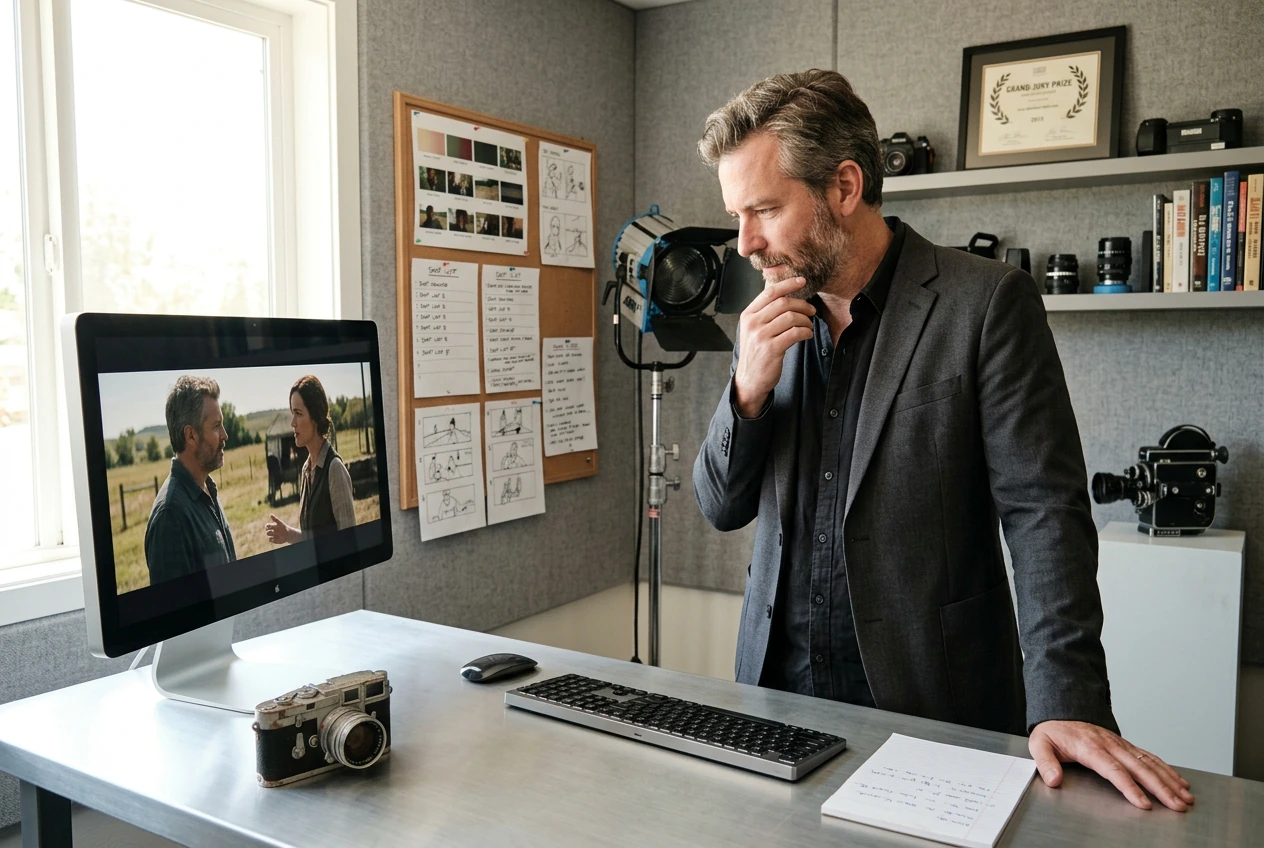
New creator learning Mystification Effect workflow
Usuarios principiantes de vídeo con IA

Tienes ideas de vídeo pero experiencia limitada en edición y buscas resultados predecibles sin configuraciones abrumadoras. Las transiciones tipo niebla incluyen ajustes predeterminados inteligentes basados en tu contenido y en la claridad del prompt. Podrás ver una vista previa antes de exportar, permitiéndote iterar o ajustar el tono sin empezar de cero. Esto genera confianza y te ayuda a entender cómo los detalles del prompt afectan al resultado final.

Crear una transición con efecto de mistificación

Tres sencillos pasos convierten tus fotogramas y el prompt en una transición suave y etérea. Sube, describe y genera tu clip con un flujo de trabajo de efecto de mistificación en cuestión de minutos.

Paso 1

Sube tus fotogramas

Selecciona el fotograma inicial y final de tu clip de origen o sube imágenes de referencia. Para obtener mejores resultados, asegúrate de que ambos fotogramas tengan sujetos claros e iluminación constante. VideoAI lee los datos de movimiento y composición para entender cómo unir las dos escenas de forma fluida.

Paso 2

Escribe tu prompt

Describe el ambiente y la intensidad que deseas para el efecto de mistificación: onírico y suave, niebla densa y partículas, o una sutil bruma etérea. Si el sujeto está borroso o los fotogramas tienen una iluminación muy diferente, menciónalo en tu prompt para que VideoAI pueda ajustar el efecto en consecuencia. Los prompts claros generan transiciones más limpias al primer intento.

Paso 3

Generar y exportar

VideoAI crea la transición de estilo neblina a partir de tus fotogramas y tu prompt, y luego te muestra una vista previa. Revisa el tiempo y la intensidad, y luego exporta en la calidad y el formato que prefieras. La mayoría de las transiciones se renderizan en menos de dos minutos, por lo que puedes iterar rápidamente si deseas ajustar el ambiente o la duración.

Características del efecto de bruma mística

VideoAI se encarga del trabajo técnico para que tú te concentres en la dirección creativa. Cada función te ayuda a obtener resultados limpios y predecibles de un flujo de trabajo de efectos místicos.

Mystification Effect intensity control with prompt

Intensidad basada en prompts

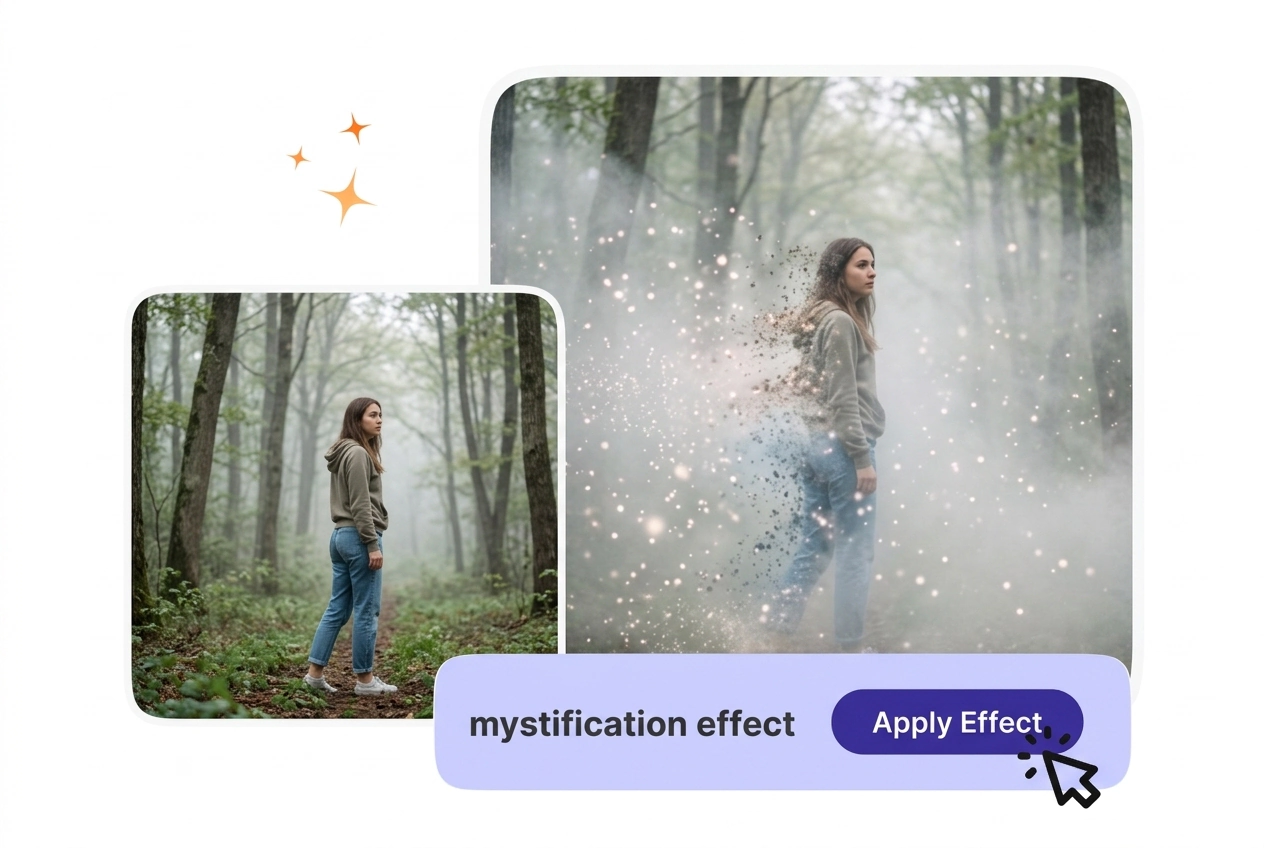
Tu prompt de texto controla qué tan denso y onírico se siente el efecto de bruma en general. Escribe 'niebla etérea suave' para transiciones sutiles o 'niebla espesa y partículas' para una cobertura más dramática. VideoAI escala la densidad de partículas y las capas de desenfoque según tus palabras exactas, para que obtengas la atmósfera que describes sin adivinar con controles deslizantes.

Mystification Effect frame bridging demonstration

Puente entre fotogramas

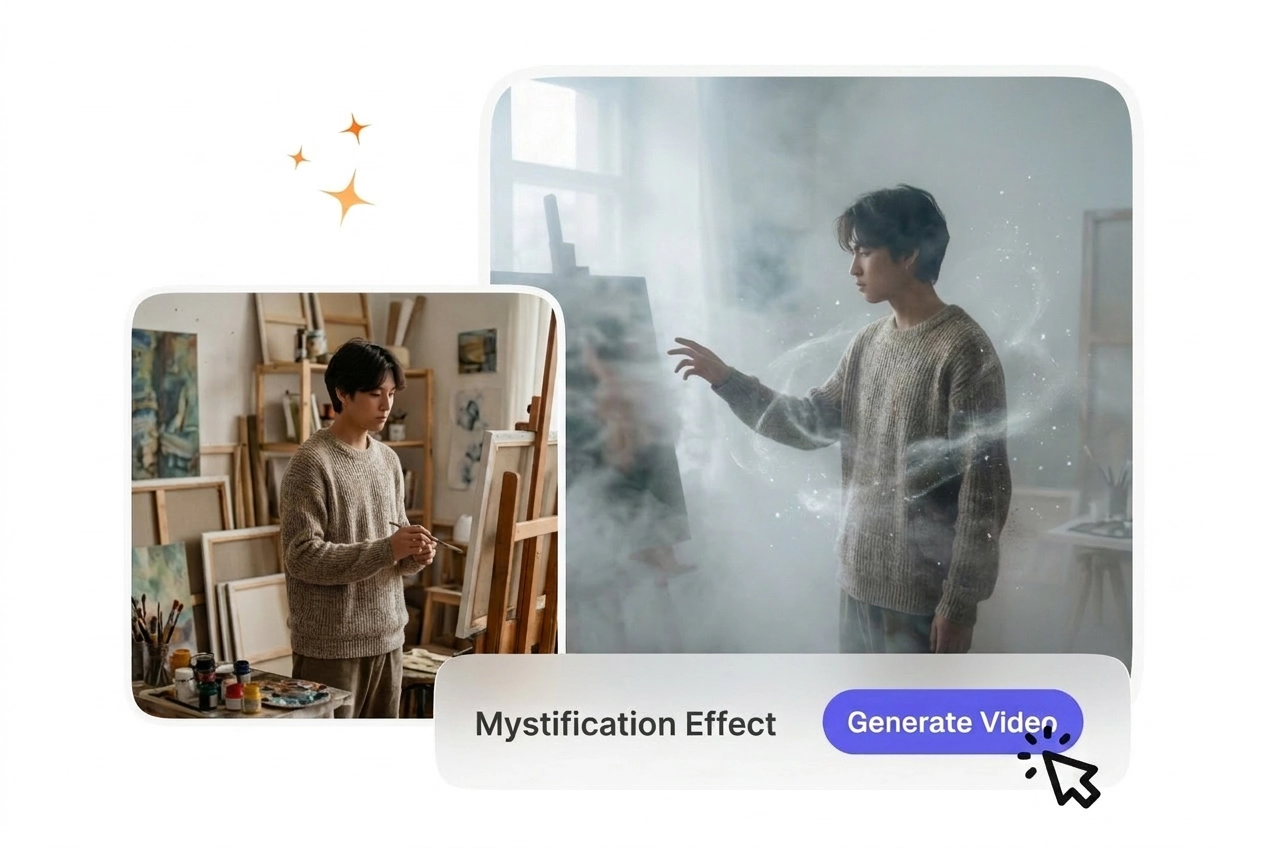
VideoAI analiza tus fotogramas inicial y final para entender la posición del sujeto y la iluminación. La capa de niebla envuelve a tu sujeto de forma coherente, por lo que la transición se siente natural incluso si los dos fotogramas tienen composiciones diferentes. Cuando el sujeto se mueve o cambia de escala, la capa de bruma sigue la trayectoria del movimiento automáticamente.

Mystification Effect preview interface display

Vista previa antes de exportar

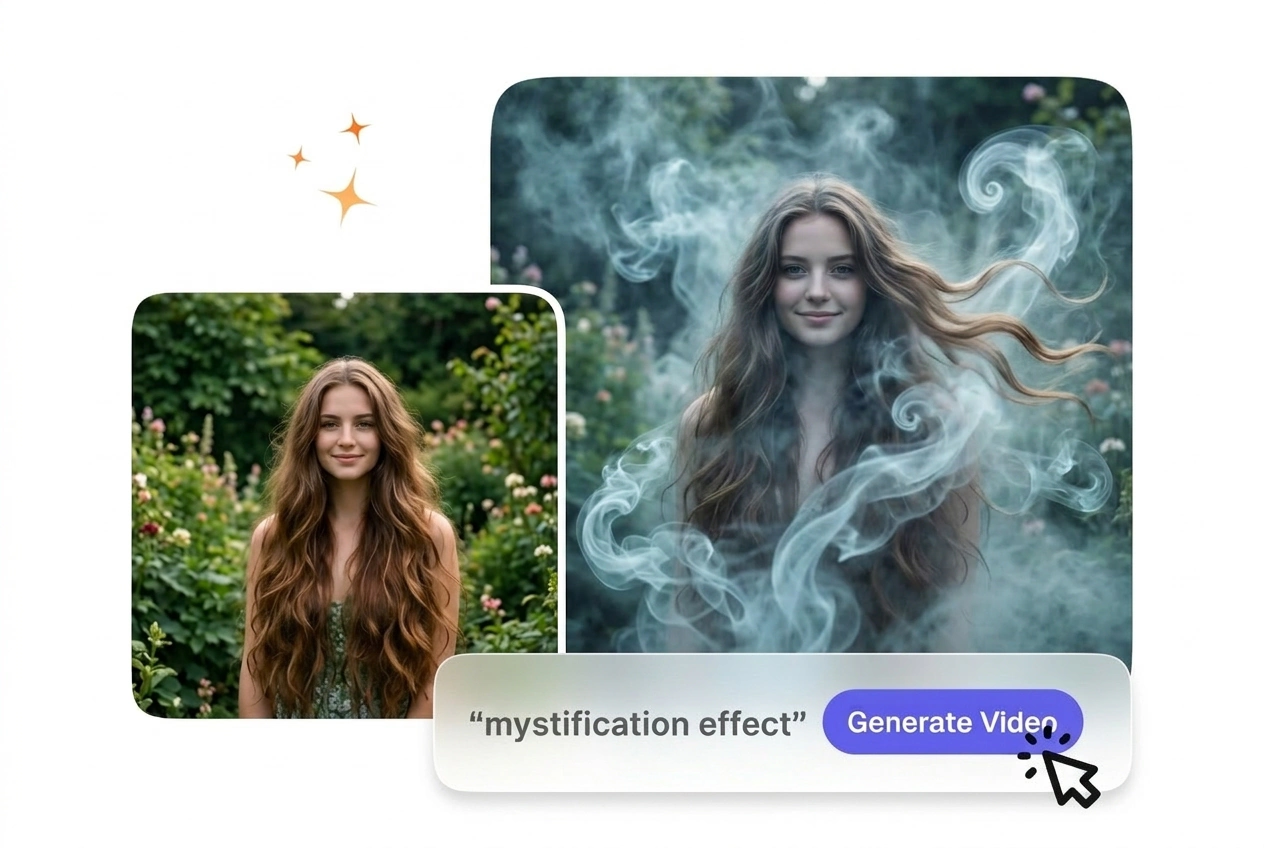
Mira el efecto de bruma completo en la ventana de previsualización antes de comprometerte a la exportación. Verifica el tiempo, la densidad de partículas y el tono de color en tiempo real. Si el efecto se siente demasiado pesado o muy sutil, ajusta tu prompt y vuelve a generar sin perder tus fotogramas o configuraciones originales.

Mystification Effect export format options

Exportación multiformato

Exporta tus clips con efectos de bruma como MP4, WebM o ProRes según tu flujo de trabajo. Elige una resolución desde 720p hasta 4K y una tasa de fotogramas que coincida con las especificaciones de tu proyecto. La mayoría de los creadores usan 1080p para redes sociales y web; las resoluciones más altas funcionan mejor para contenido de calidad de transmisión o cine.

Preguntas sobre el efecto de mistificación

¿Qué tipo de fotogramas de inicio y fin debo subir para que el efecto de mistificación parezca intencional y no turbio?

Sube fotogramas donde el sujeto sea nítido y esté bien iluminado, con un cambio de movimiento o posición claro entre el inicio y el final. Evita los fotogramas muy borrosos o estáticos, ya que los datos legibles del sujeto sirven de anclaje para el efecto de mistificación. Si tus fotogramas tienen buen contraste y sujetos definidos, las capas de niebla y partículas los envolverán con fluidez, creando un aspecto intencional en lugar de sucio.

¿Puedo usar la misma imagen estática como fotograma de inicio y fin para una transición de mistificación?

Claro, puedes subir el mismo fotograma como inicio y fin, aunque el resultado se sentirá más como un fundido que como una transición real. Para obtener mejores resultados, elige fotogramas con diferentes sujetos o composiciones para que el efecto de mistificación tenga un movimiento que seguir. Este enfoque funciona bien para cambios de escena donde buscas una pausa onírica en lugar de un cambio direccional.

¿Cuánto tiempo debo esperar mientras VideoAI genera una transición con efecto de mistificación?

La mayoría de los resultados de estilo niebla se renderizan en menos de dos minutos, dependiendo de la resolución y la tasa de fotogramas. Las resoluciones más altas y las duraciones más largas tardan un poco más, pero rara vez superan los cinco minutos. Puedes iniciar otra transición mientras una se está renderizando, así que puedes crear por lotes múltiples pases de efecto de mistificación para una secuencia completa sin tener que esperar entre cada uno.

¿Puedo establecer la duración de la transición de mistificación antes de exportar el clip?

Por supuesto, puedes configurar la duración de la transición antes de generarla, generalmente de uno a cinco segundos. Los clips de efecto de mistificación más cortos se sienten más dinámicos y funcionan bien para contenido rápido en redes sociales; las duraciones más largas crean un ambiente más cinematográfico y onírico. Ajusta la duración en tus configuraciones de exportación y VideoAI regenerará el efecto para adaptarse a la longitud elegida.

¿Qué debo hacer si mi efecto de mistificación es demasiado denso y pesado, o demasiado tenue para verse en pantalla?

Regenera con un prompt revisado: usa 'niebla más ligera' o 'más etéreo' para efectos sutiles, o 'niebla más densa' y 'más partículas' para una cobertura más pesada. Mantendrás tus fotogramas y configuraciones originales, por lo que la iteración es rápida. La mayoría de los creadores logran el aspecto deseado en dos o tres intentos una vez que entienden cómo el lenguaje de sus prompts se traduce en densidad visual.

Crea tu primer efecto de mistificación

Prueba hoy mismo una transición de niebla gratuita. Sube fotogramas, escribe un prompt y mira cómo el generador de transiciones por IA procesa tu clip.