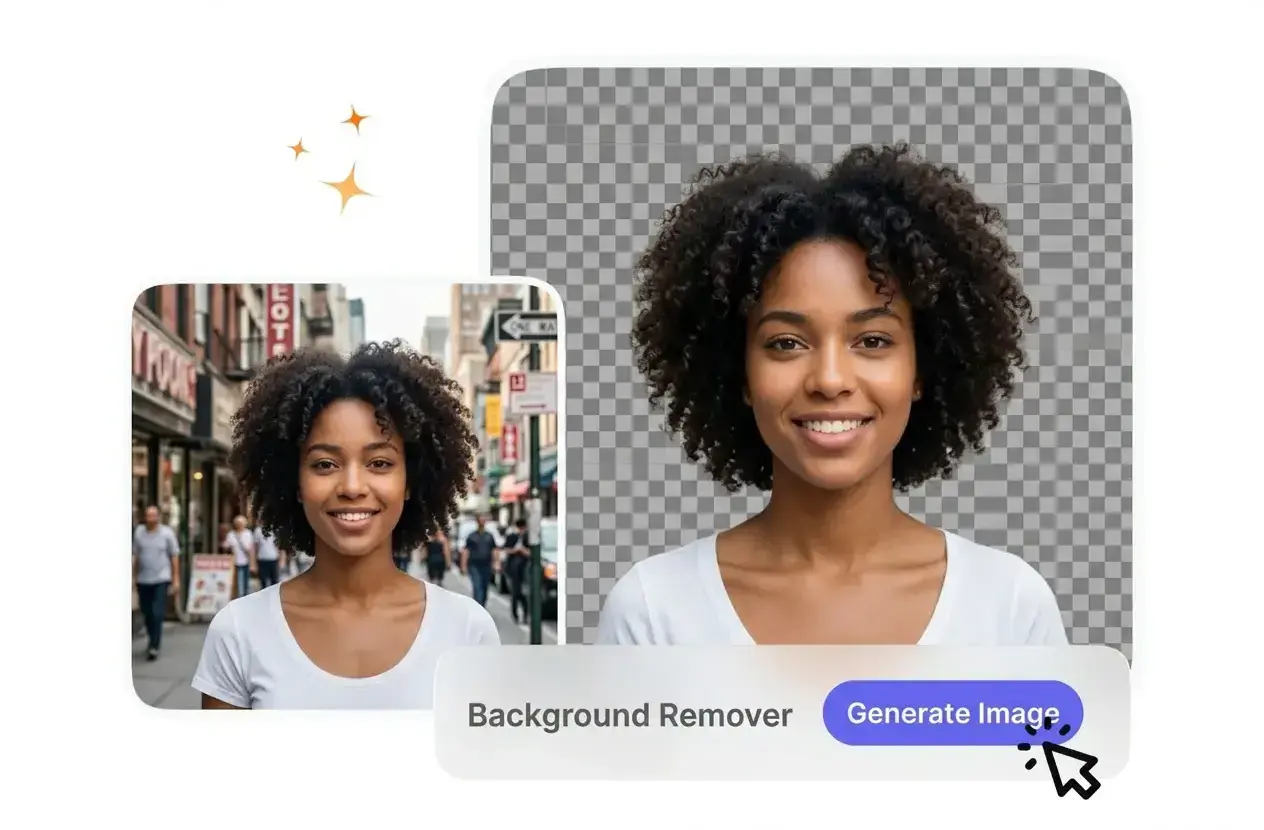
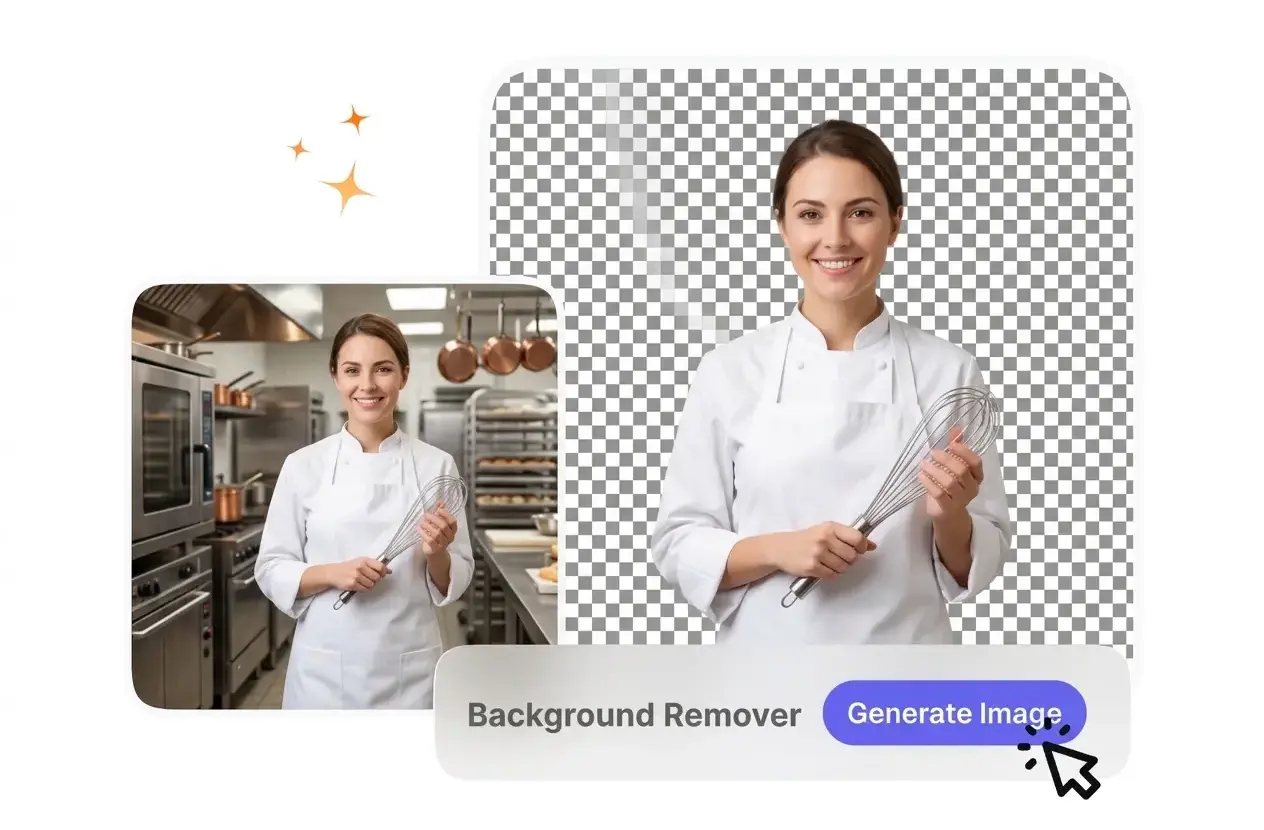

Suppresseur d'arrière-plan IA

Cet outil supprime l'arrière-plan, isole votre sujet principal et exporte une image transparente nette. Pour de meilleurs résultats, utilisez des photos avec une mise au point précise et un bon éclairage.

Banner preview

Supprimer l’arrière-plan en ligne pour des détourages d'images nets

VideoAI isole le sujet principal de votre photo et retire le décor. Cet outil pour Supprimer l’arrière-plan fournit une image transparente prête pour de nouvelles mises en page.

Qui utilise ce Supprimer l’arrière-plan IA

Les gestionnaires de e-commerce, les créateurs de contenu et les designers utilisent ce Supprimer l’arrière-plan pour éliminer l'encombrement. Des découpes nettes permettent au spectateur de rester concentré sur votre sujet principal.

Store owner using background remover for products

Propriétaires de boutiques e-commerce

Les photos de produits ont besoin de fonds blancs nets pour répondre aux normes des places de marché. Vous téléchargez vos clichés de produits bruts et VideoAI extrait l'article proprement. Ce flux de travail gratuit Supprimer l’arrière-plan permet d'économiser des heures de masquage manuel pour vos mises à jour hebdomadaires de catalogue.


Manager applying image background remover to portraits

Gestionnaires de réseaux sociaux

Les graphismes de campagne nécessitent souvent d'isoler des personnes ou des objets pour les placer sur des modèles de marque. Vous déposez la photo dans le Supprimer l’arrière-plan d'image, vérifiez les contours et exportez. Le fichier transparent s'intègre directement dans votre logiciel de mise en page.

Instructor using photo background remover for slides

Formateurs de cours en ligne

Les diapositives éducatives sont plus esthétiques lorsque votre portrait n'a pas de pièce distrayante derrière lui. Vous traitez votre portrait via le Supprimer l’arrière-plan pour retirer le fond des fichiers image. La découpe résultante maintient l'attention des élèves sur votre texte.

Comment utiliser Supprimer l’arrière-plan

Téléchargez votre image de référence et laissez Supprimer l’arrière-plan détecter le sujet principal. Vous examinez l'aperçu du détourage avant d'enregistrer le fichier transparent final.

Étape 1

Téléchargez votre image

Faites glisser une photo nette dans l'espace de travail. VideoAI analyse le fichier pour identifier le sujet principal et l'environnement alentour. Un contraste élevé entre le sujet et l'arrière-plan permet d'obtenir une détection initiale optimale.

Étape 2

Examinez le détourage

Le moteur masque le sujet et cache le décor original. Vous inspectez les contours dans les zones complexes comme les cheveux ou les vêtements. Ensuite, vous pouvez décider si la sélection automatique répond à vos besoins.

Étape 3

Exportez le fichier transparent

Si l'aperçu est précis, cliquez sur exporter pour télécharger un PNG transparent. Ce format préserve l'espace vide, vous permettant de superposer facilement le sujet sur un nouvel arrière-plan ultérieurement.

Fonctionnalités principales de Supprimer l’arrière-plan

Le Supprimer l’arrière-plan de VideoAI propose des outils spécifiques pour gérer les contours complexes et les éclairages difficiles. Vous contrôlez la qualité de la sortie avant de télécharger l'image isolée.

Détection intelligente des contours

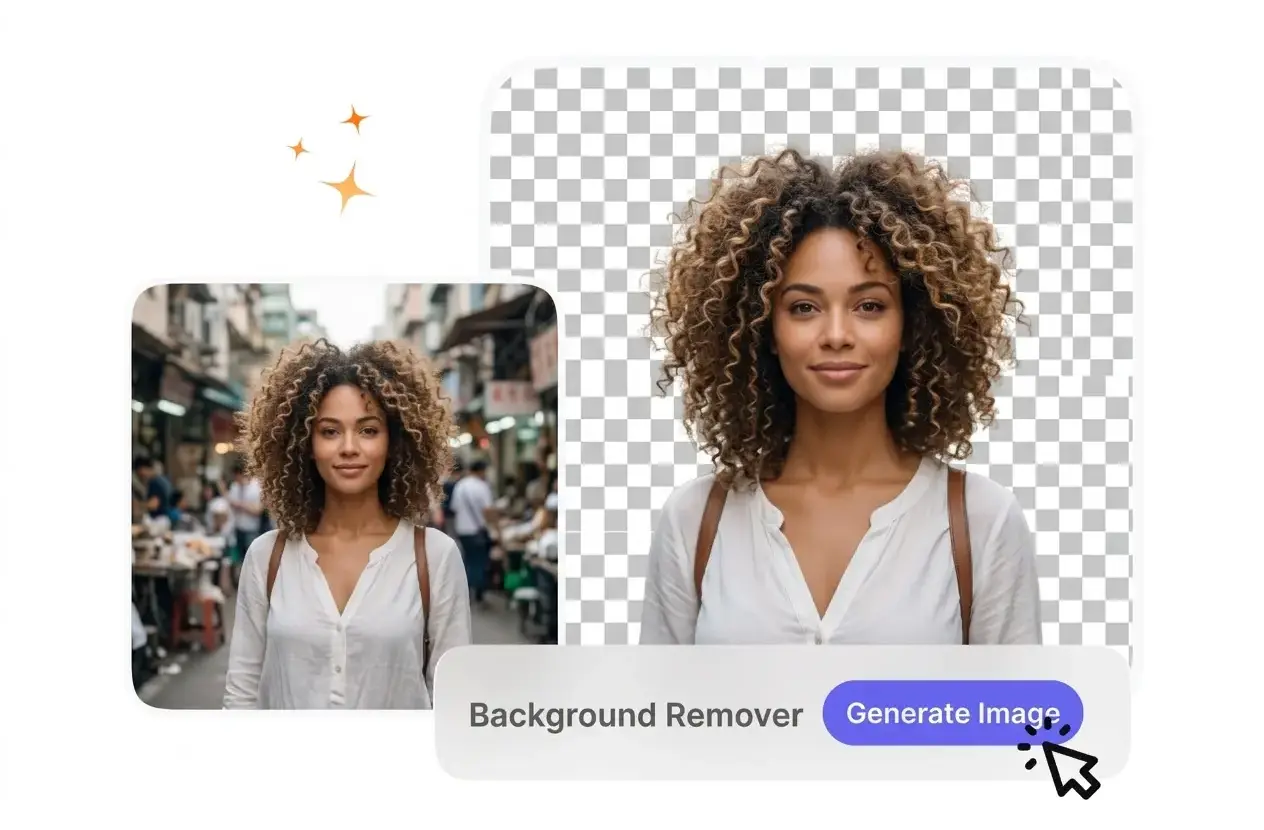
Lorsque vous téléchargez un portrait, VideoAI détecte les détails fins comme les cheveux et les préserve. Vous n'avez pas besoin de détourer manuellement chaque mèche au pinceau. Cela fonctionne mieux avec des fichiers sources haute résolution et un éclairage correct.

Background remover detecting fine hair edges accurately

Exportation PNG transparente

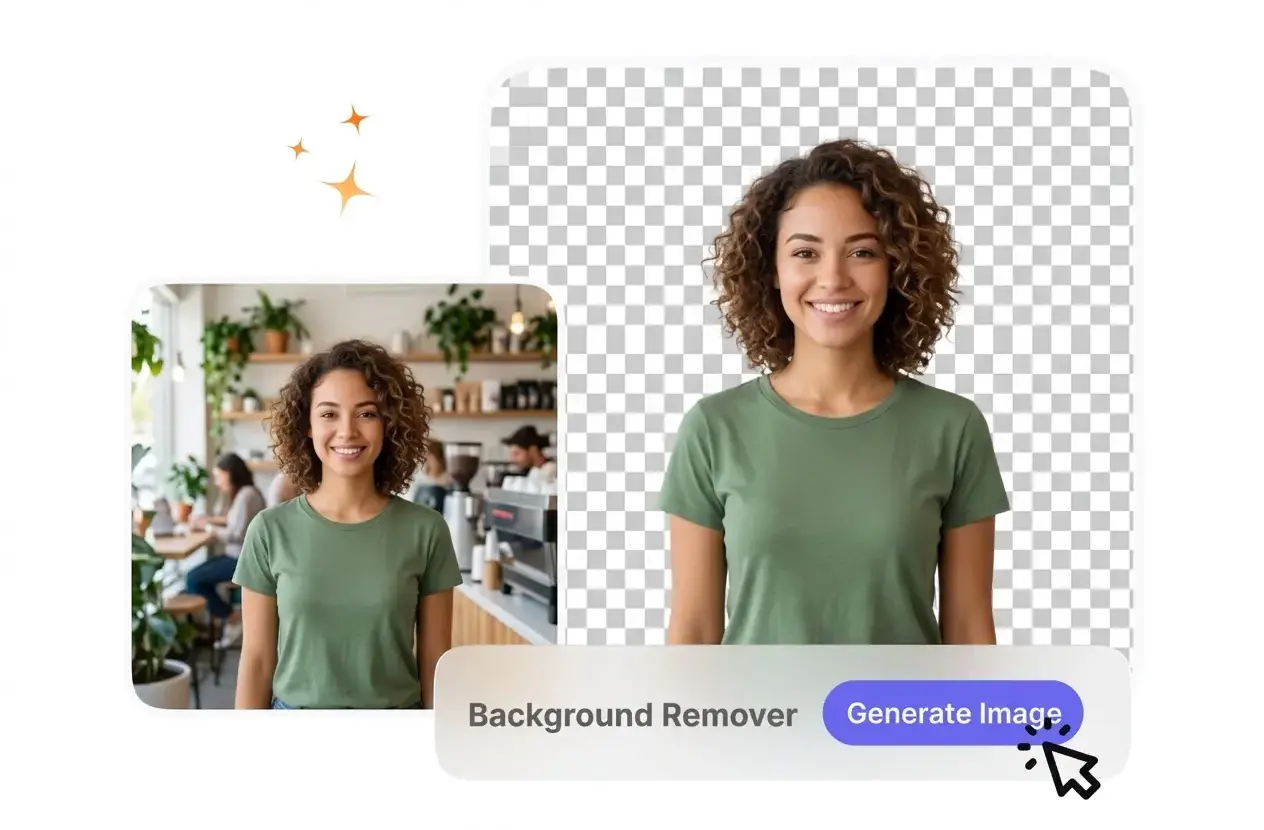
Le système génère un canal alpha propre pour votre sujet isolé. Vous téléchargez le résultat sous forme de fichier PNG standard prêt à l'emploi. Les exportations transparentes garantissent que votre sujet s'intègre naturellement dans n'importe quelle nouvelle mise en page.

Transparent PNG export from the background remover

Supprimer l’arrière-plan par lot

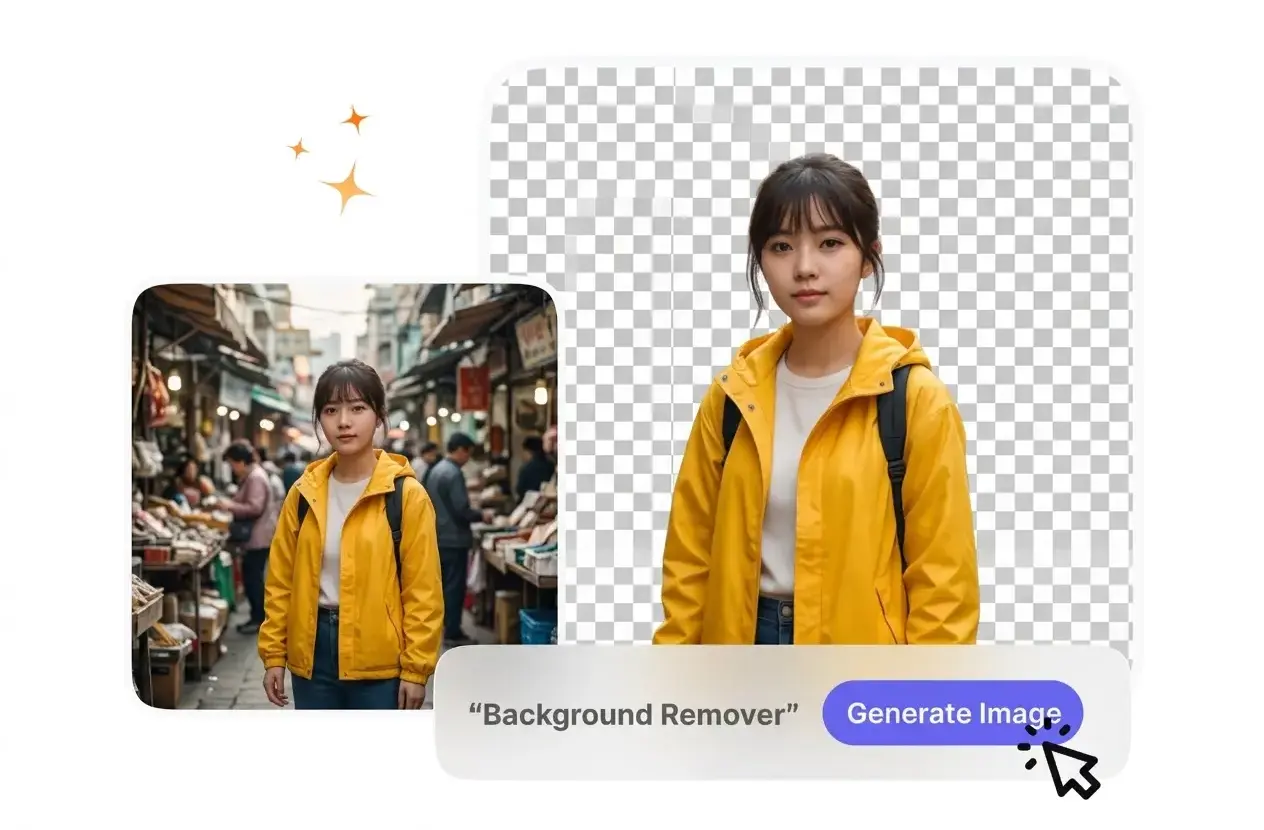
VideoAI traite plusieurs photos de produits séquentiellement en utilisant Supprimer l’arrière-plan pour garantir un détourage cohérent. Mettez vos clichés de catalogue en file d'attente et laissez le moteur gérer l'isolation. Un éclairage cohérent sur tout votre lot aide l'outil à maintenir une détection précise des contours.

Batch processing multiple images to remove background

Remplacement par couleur unie

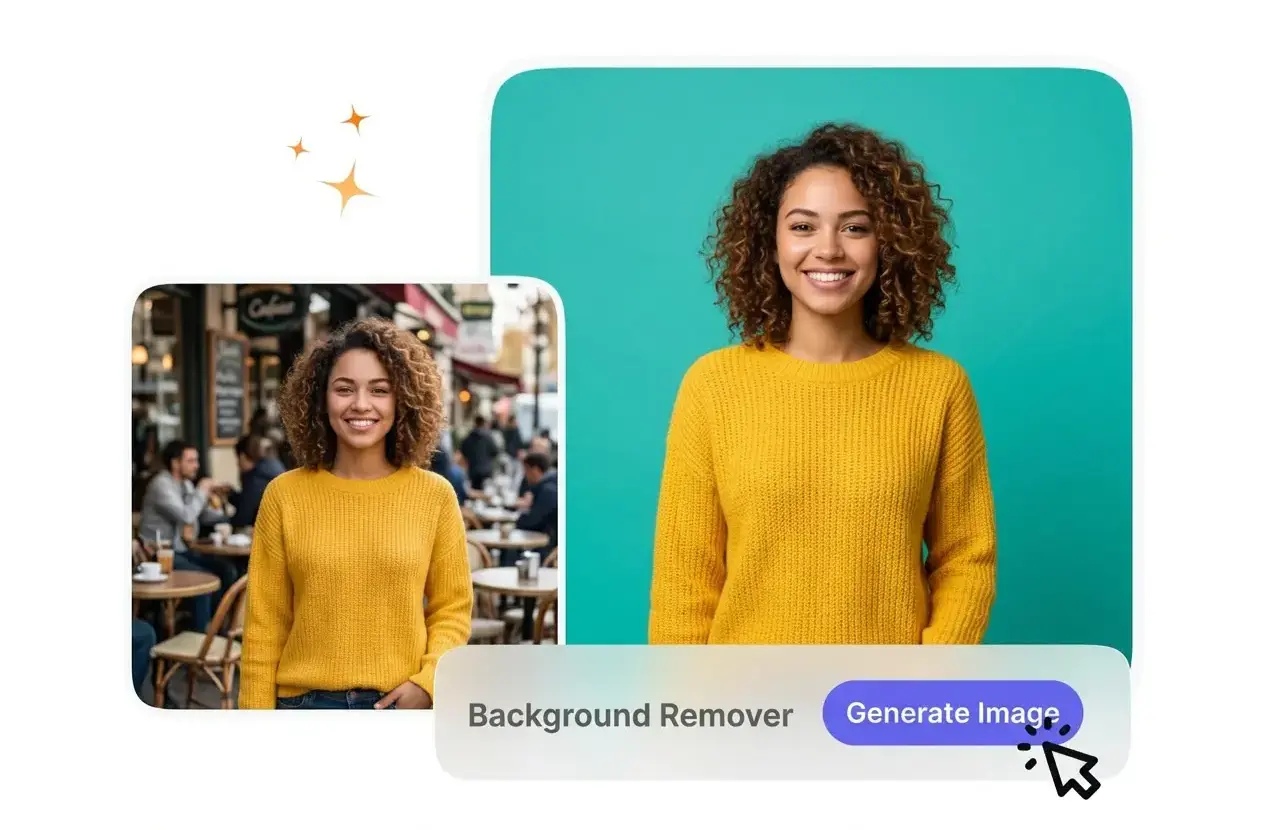
L'éditeur vous permet de remplacer instantanément le décor d'origine par un remplissage de couleur unie. Sélectionnez une couleur de marque dans la palette pour unifier vos photos de produits. Cette fonctionnalité nécessite un détourage initial propre via Supprimer l’arrière-plan pour un rendu professionnel.

Replacing image background with solid brand colors

Questions courantes sur Supprimer l’arrière-plan

Si le sujet se fond dans le décor d'origine, le détourage peut nécessiter un affinement manuel. Vous obtenez les meilleurs résultats lorsqu'il y a un contraste net. La plupart des utilisateurs constatent que la détection automatique gère très bien les portraits et les produits standards.

Essayez Supprimer l’arrière-plan dès aujourd’hui

Téléchargez une photo de test pour voir comment ce Supprimer l’arrière-plan traite votre sujet. Vous pouvez examiner la qualité du détourage avant d'exporter votre image transparente.

Commencer