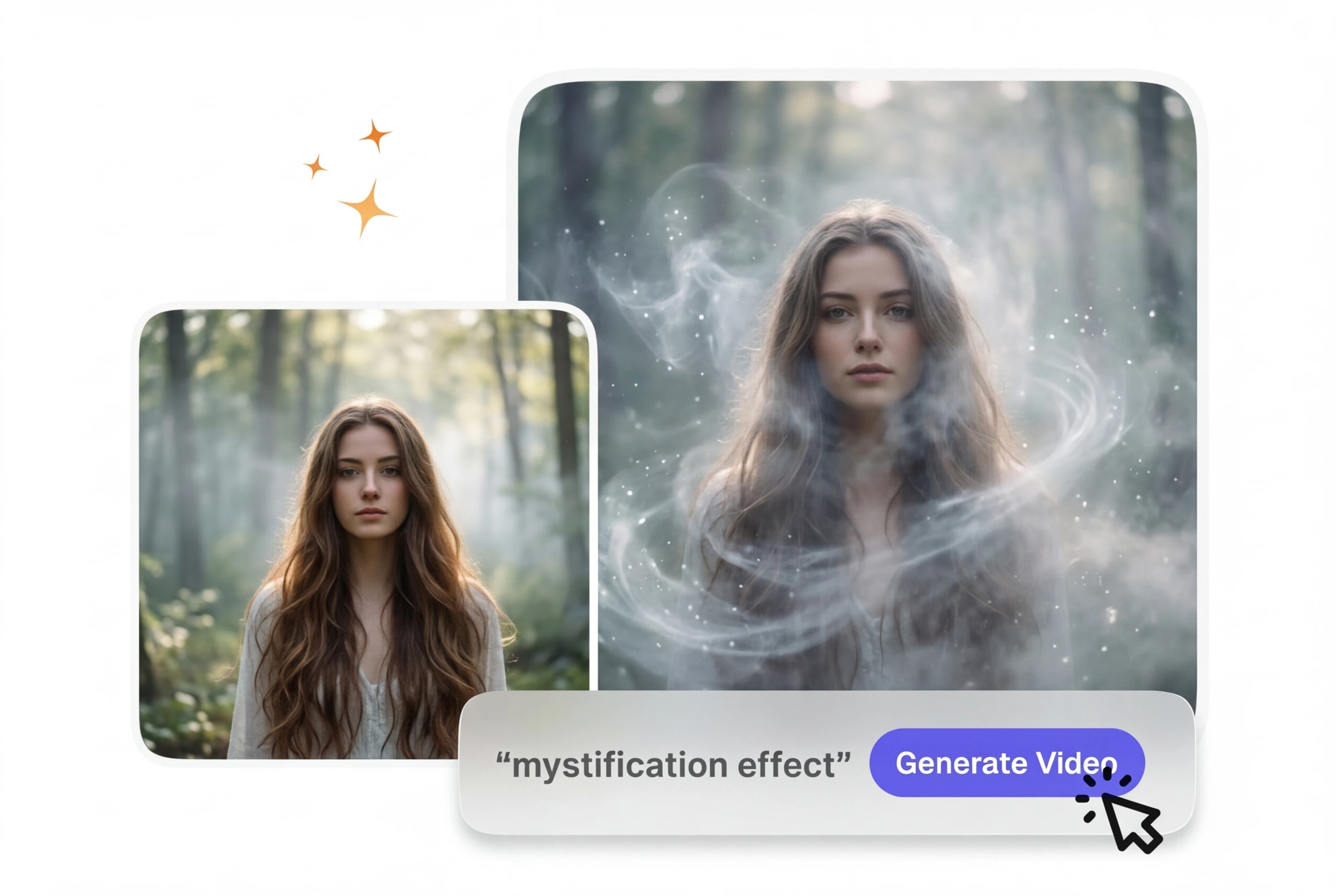
Générateur de vidéo de mystification gratuit

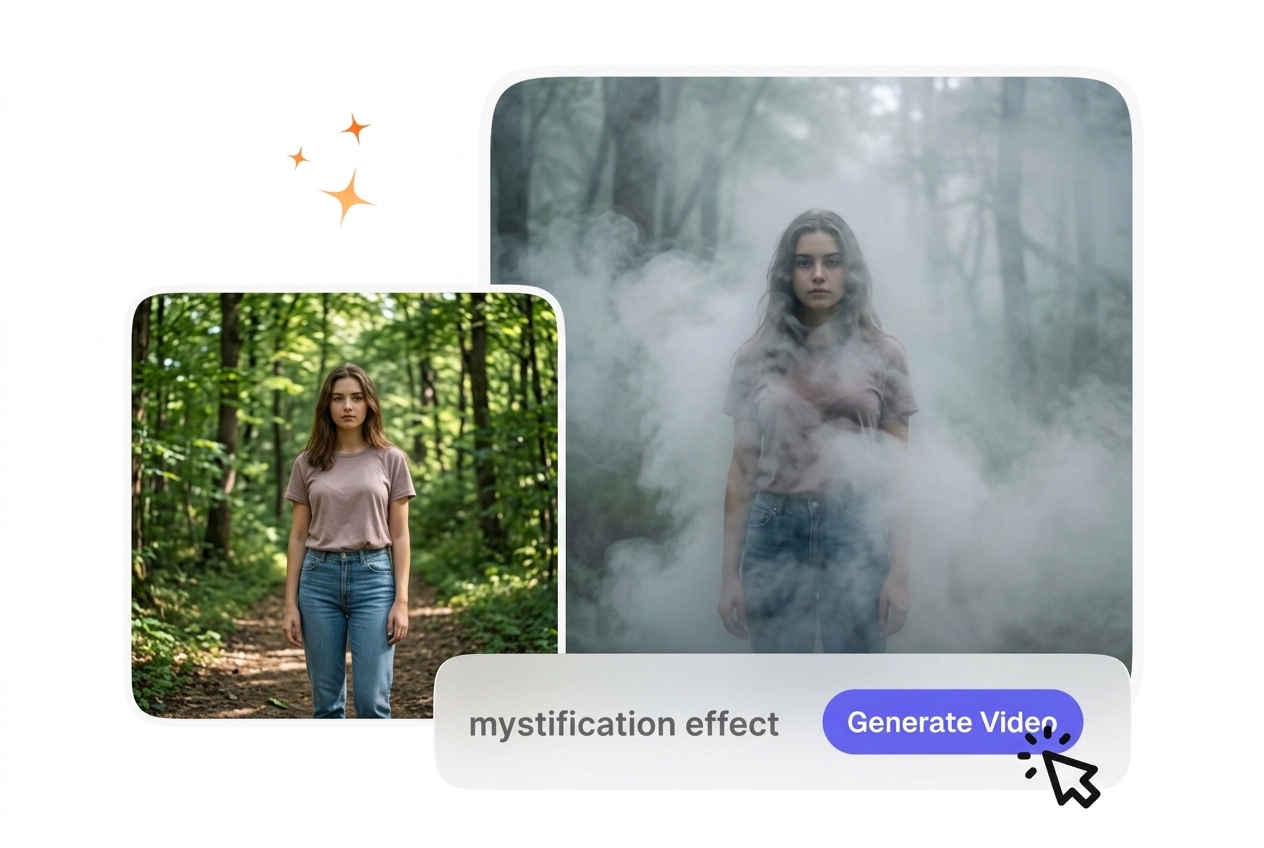
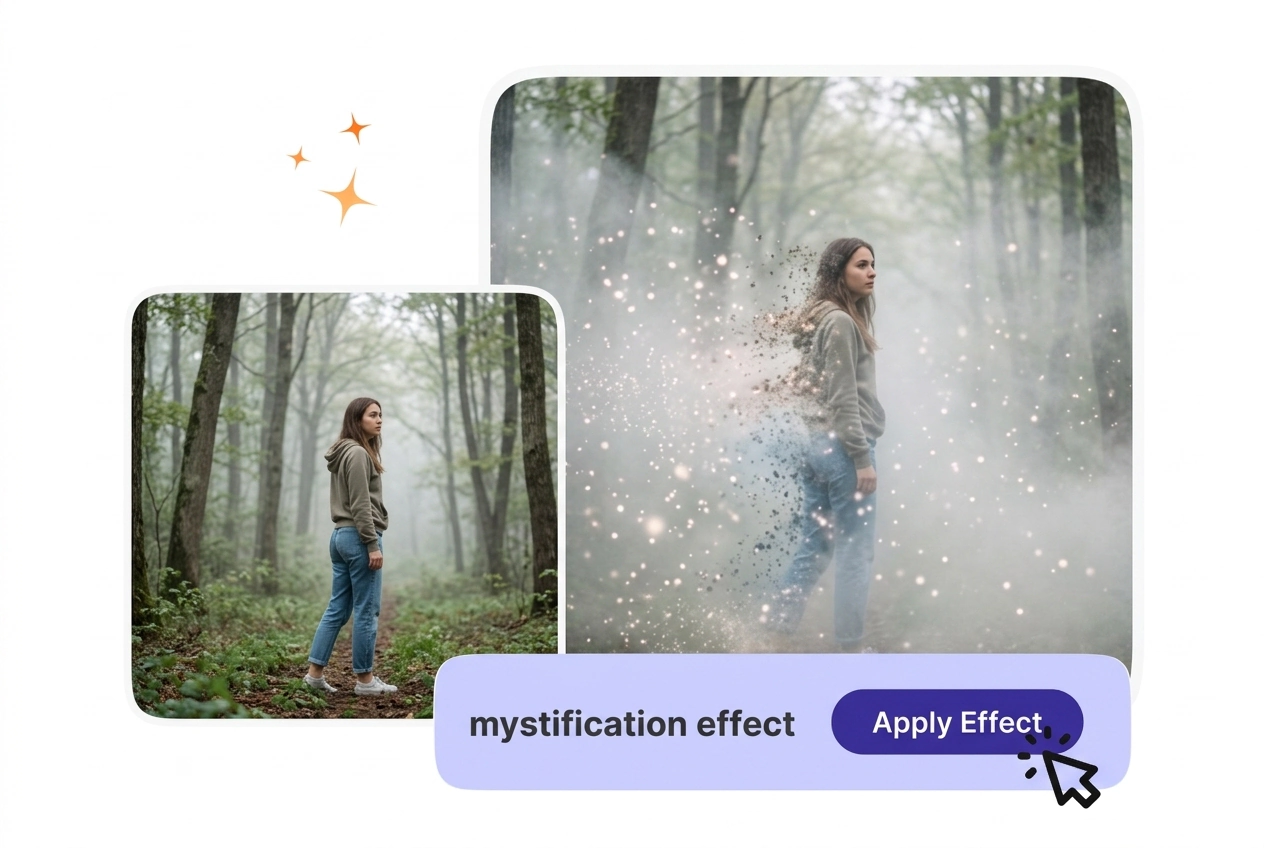
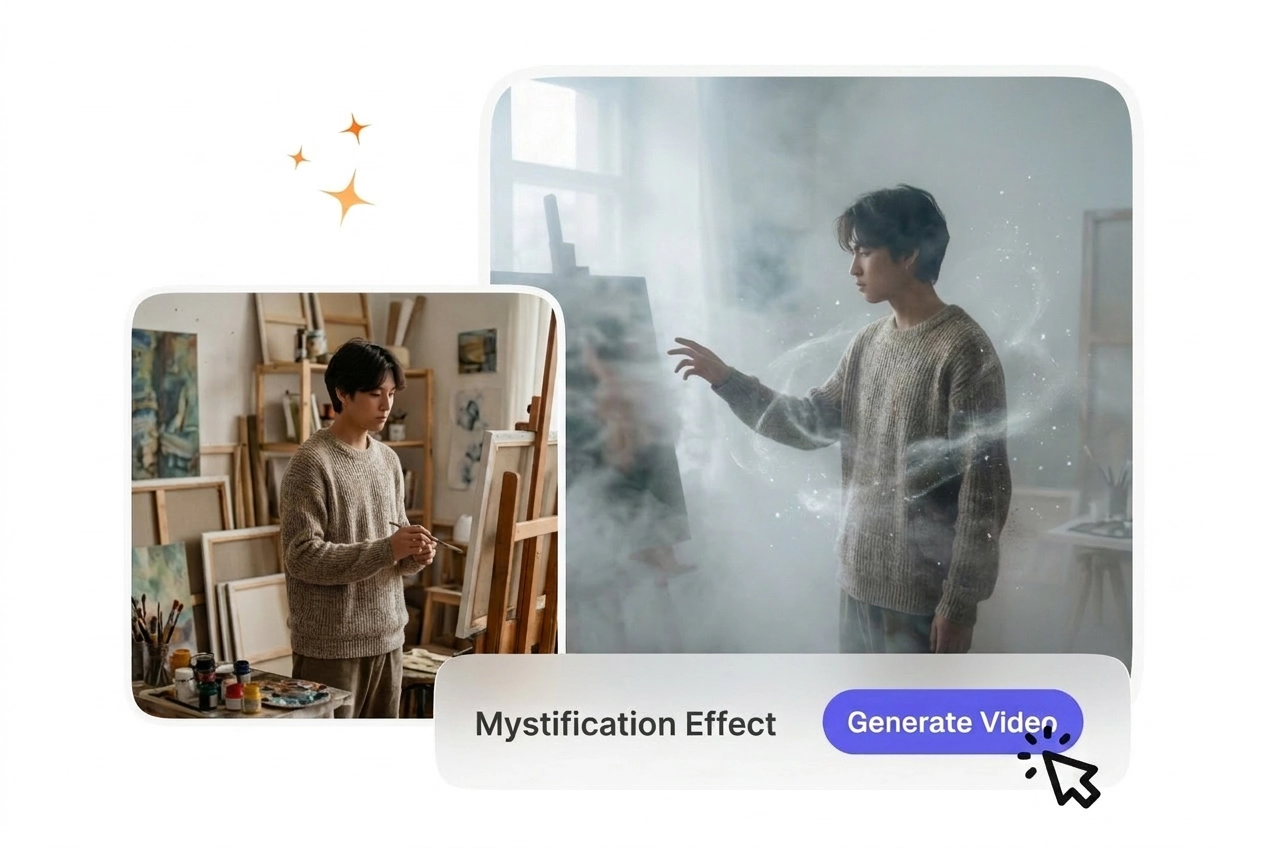
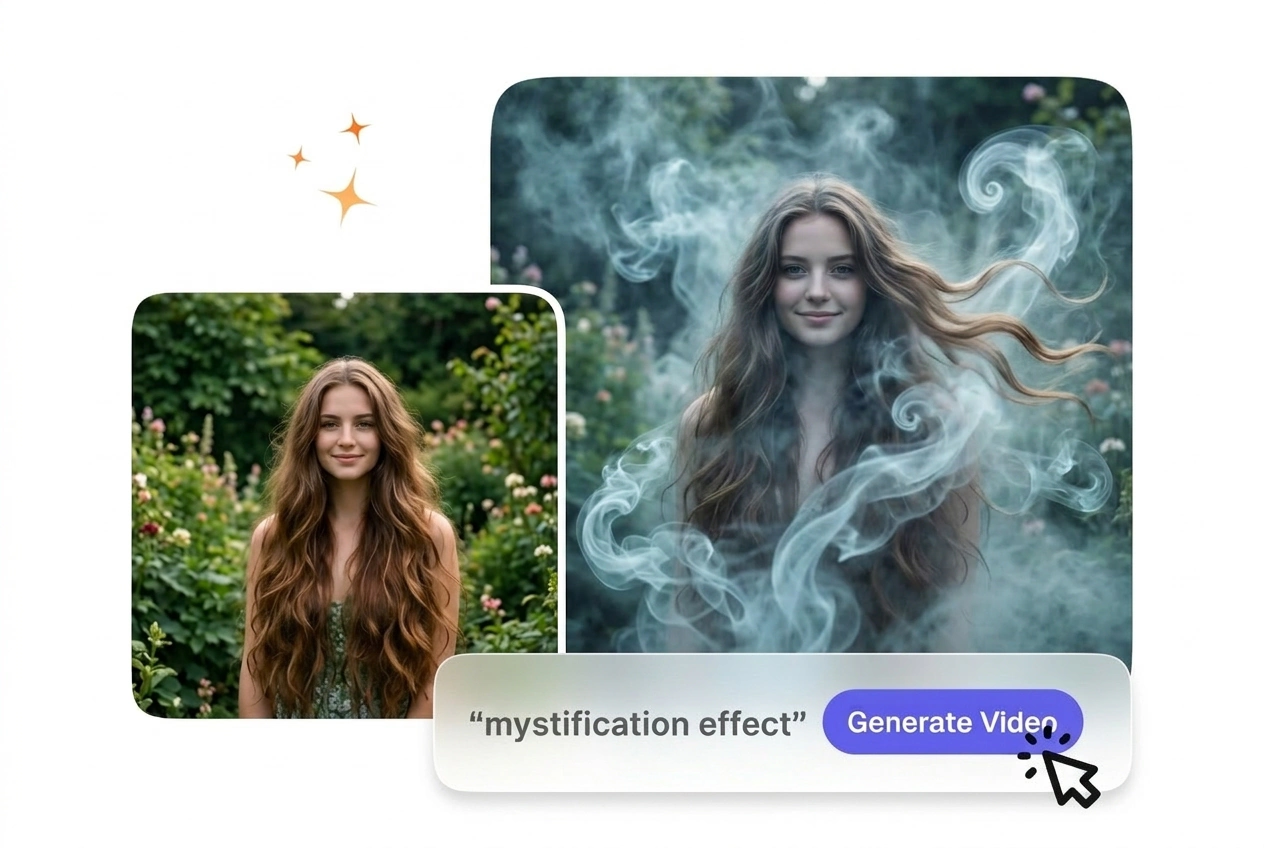
Pour les séquences nécessitant un ton plus mystérieux, l'Effet de Mystification modifie l'ambiance visuelle en ajoutant une brume contrôlée, de la profondeur et des ombres. Des mouvements plus lents et des arrière-plans plus nets ont tendance à produire un résultat plus lisible en prévisualisation et un rendu plus stable à l'exportation.

Transitions avec l'effet Mystification simplifiées

Téléchargez vos images de début et de fin, rédigez un prompt décrivant l'ambiance souhaitée et générez une transition fluide avec l'effet mystification. Aucune animation d'images clés manuelle n'est requise.

Mystification Effect VideoAI hero transition showcase
Qui utilise les transitions à effet de mystification ?

Les créateurs de vidéos explicatives, les propriétaires de petites entreprises et les débutants en vidéo IA profitent tous des transitions de style brumeux. Chaque groupe a des besoins spécifiques sur la façon dont l'effet soutient son contenu.

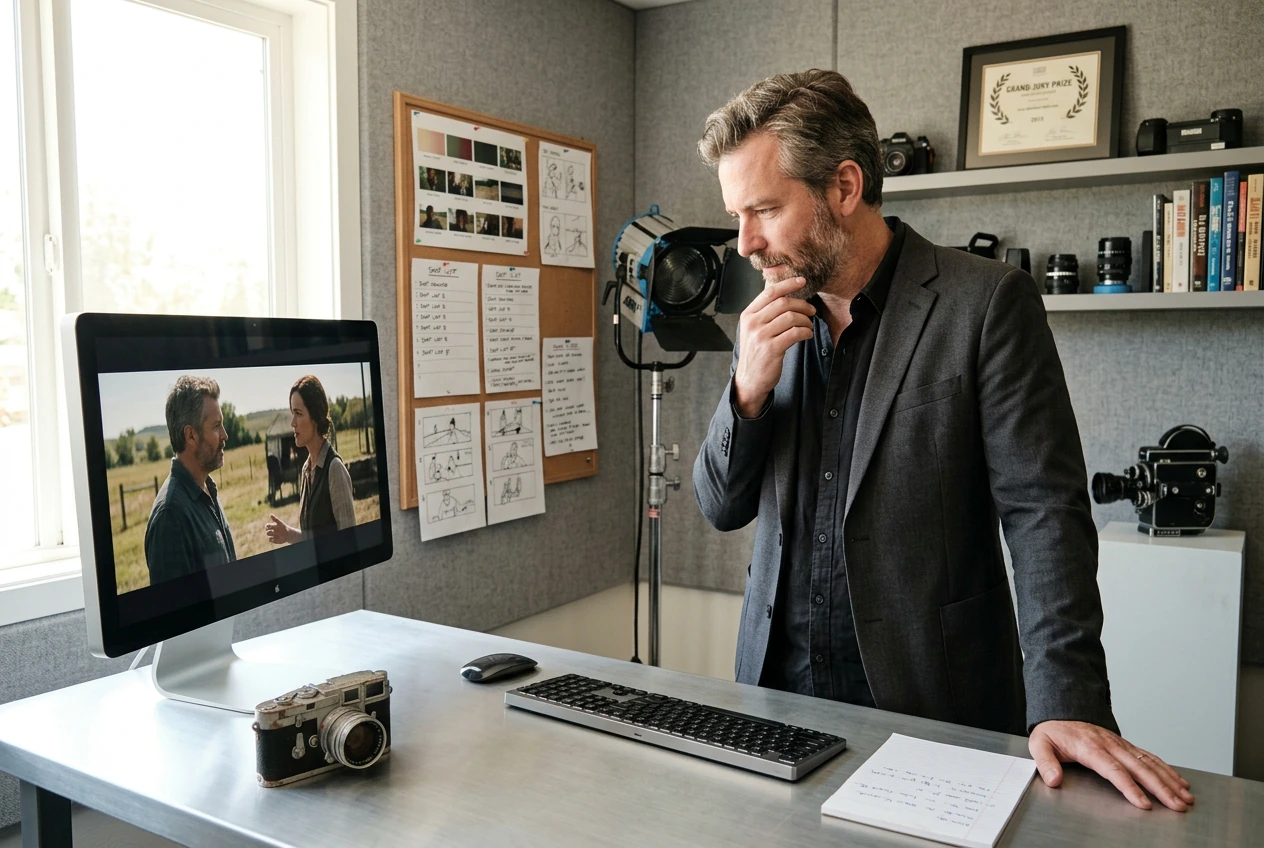
Explainer creator using Mystification Effect transition
Créateurs de vidéos explicatives

Vous concevez des tutoriels et des séquences éducatives où les transitions doivent être intentionnelles et non gênantes. Les transitions de brume éthérée ajoutent un intérêt visuel tout en gardant l'accent sur vos points pédagogiques. La brume douce et les couches de particules enveloppent votre sujet avec fluidité, de sorte que les spectateurs restent concentrés sur la leçon plutôt que sur l'effet lui-même. C'est idéal pour les guides étape par étape et les explications de concepts.


Business owner creating Mystification Effect video
Propriétaires de petites entreprises

Vous publiez des vidéos de produits et de services sur les réseaux sociaux sans équipe vidéo dédiée. Une transition de style brume donne à vos clips un aspect poli et cinématographique en un instant. Téléchargez vos images de produits, décrivez l'ambiance ou le ton de la marque dans votre prompt, et exportez une transition de qualité professionnelle en quelques minutes. La plupart des publications hebdomadaires sont prêtes à être postées sans frais de montage supplémentaires ou d'externalisation.

New creator learning Mystification Effect workflow
Nouveaux utilisateurs de vidéo IA

Vous avez des idées de vidéos mais une expérience de montage limitée, et vous souhaitez un résultat prévisible sans paramètres complexes. Les transitions de style brume sont fournies avec des réglages par défaut judicieux basés sur le contenu de votre image et la clarté de votre prompt. Vous voyez un aperçu avant l'exportation, ce qui vous permet d'ajuster l'ambiance sans repartir de zéro. Cela renforce votre confiance et vous aide à comprendre comment les détails du prompt influencent le résultat final.

Créez une transition avec effet de mystification

Trois étapes simples transforment vos images et votre prompt en une transition fluide et éthérée. Téléchargez, décrivez et générez votre clip avec un workflow d'effet de mystification en quelques minutes.

Étape 1

Téléchargez vos images

Sélectionnez votre image de début et votre image de fin à partir de votre clip source ou téléchargez des images de référence. Pour de meilleurs résultats, assurez-vous que les deux images ont des sujets clairs et un éclairage cohérent. VideoAI analyse les données de mouvement et de composition pour comprendre comment relier les deux scènes de manière fluide.

Étape 2

Rédigez votre prompt

Décrivez l'ambiance et l'intensité souhaitées pour le rendu de l'effet de mystification : onirique et doux, brouillard épais et particules, ou brume éthérée subtile. Si votre sujet est flou ou si les images ont des éclairages très différents, mentionnez-le dans votre prompt afin que VideoAI puisse ajuster l'effet en conséquence. Des prompts clairs permettent d'obtenir des transitions plus nettes dès le premier essai.

Étape 3

Générez et exportez

VideoAI construit la transition de style brume à partir de vos images et de votre prompt, puis vous affiche un aperçu. Vérifiez le timing et l'intensité, puis exportez dans la qualité et le format de votre choix. La plupart des transitions sont générées en moins de deux minutes, ce qui vous permet d'itérer rapidement si vous souhaitez ajuster l'ambiance ou la durée.

Fonctionnalités de l'effet de mystification

VideoAI s'occupe de l'aspect technique pour que vous puissiez vous concentrer sur la direction créative. Chaque fonctionnalité vous aide à obtenir des résultats nets et prévisibles avec un flux de travail dédié à l'effet de mystification.

Mystification Effect intensity control with prompt

Intensité guidée par le prompt

Votre prompt textuel contrôle la densité et l'aspect onirique de l'effet de mystification. Écrivez « brume éthérée douce » pour des transitions subtiles ou « brouillard épais et particules » pour un rendu plus dramatique. VideoAI adapte la densité des particules et les couches de flou selon vos mots précis, vous offrant ainsi l'ambiance souhaitée sans tâtonner avec des curseurs.

Mystification Effect frame bridging demonstration

Transition fluide entre images

VideoAI analyse vos images de début et de fin pour comprendre la position du sujet et l'éclairage. La couche de brume enveloppe le sujet de manière cohérente, rendant la transition naturelle même si les deux images ont des compositions différentes. Lorsque le sujet bouge ou change d'échelle, l'effet suit automatiquement la trajectoire du mouvement.

Mystification Effect preview interface display

Prévisualisation avant l'exportation

Visualisez l'effet de mystification complet dans la fenêtre d'aperçu avant de lancer l'exportation. Vérifiez le timing, la densité des particules et la tonalité des couleurs en temps réel. Si l'effet semble trop prononcé ou trop subtil, ajustez votre prompt et relancez la génération sans perdre vos images ou réglages d'origine.

Mystification Effect export format options

Exportation multi-format

Exportez vos clips avec effet de mystification en MP4, WebM ou ProRes selon votre flux de travail. Choisissez une résolution allant de 720p à 4K et une fréquence d'images adaptée à votre projet. La plupart des créateurs utilisent le 1080p pour les réseaux sociaux et le web ; les résolutions supérieures conviennent mieux à la diffusion ou aux contenus de qualité cinéma.

Questions sur l'effet de mystification

Quels types d'images de début et de fin dois-je télécharger pour que l'effet de mystification paraisse intentionnel et non brouillon ?

Téléchargez des images où votre sujet est net et bien éclairé, avec un mouvement ou un changement de position distinct entre le début et la fin. Évitez les images très floues ou statiques, car des données de sujet lisibles servent d'ancrage à l'effet de mystification. Si vos images présentent un bon contraste et des sujets clairs, les couches de brume et de particules s'enrouleront harmonieusement autour d'eux pour un rendu volontaire plutôt que flou.

Puis-je utiliser la même image fixe comme image de début et de fin pour une transition de mystification ?

Bien sûr, vous pouvez télécharger la même image pour le début et la fin, bien que le résultat ressemble davantage à un fondu qu'à une véritable transition. Pour de meilleurs résultats, choisissez des images avec des sujets ou des compositions différents afin que l'effet de mystification puisse suivre un mouvement. Cette approche fonctionne bien pour les changements de scène où vous souhaitez une pause onirique plutôt qu'un déplacement directionnel.

Combien de temps dois-je attendre pendant que VideoAI génère une transition avec l'effet de mystification ?

La plupart des rendus de style brume s'effectuent en moins de deux minutes, selon la résolution et la fréquence d'images. Les résolutions plus élevées et les durées plus longues prennent un peu plus de temps, mais dépassent rarement cinq minutes. Vous pouvez lancer une autre transition pendant qu'une est en cours de rendu, ce qui vous permet de créer plusieurs passages d'effet de mystification par lots pour une séquence complète sans attendre entre chaque opération.

Puis-je définir la durée de la transition de mystification avant d'exporter le clip ?

Absolument, vous pouvez régler la durée de la transition avant la génération, généralement entre une et cinq secondes. Les clips d'effet de mystification plus courts sont plus dynamiques et conviennent parfaitement aux réseaux sociaux ; les durées plus longues créent une ambiance plus cinématographique et onirique. Ajustez la durée dans vos paramètres d'exportation, et VideoAI régénérera l'effet pour l'adapter à la longueur choisie.

Que dois-je faire si mon effet de mystification est trop enfumé et lourd, ou trop léger pour être visible à l'écran ?

Relancez la génération avec un prompt révisé : utilisez "lighter mist" ou "more ethereal" pour des effets subtils, ou "denser fog" et "more particles" pour une couverture plus dense. Comme vous conservez vos images et paramètres d'origine, l'itération est rapide. La plupart des créateurs obtiennent le rendu parfait en deux ou trois essais une fois qu'ils ont compris comment le vocabulaire du prompt se traduit en densité visuelle.

Créez votre premier effet de mystification

Essayez une transition de brume gratuite dès aujourd'hui. Téléchargez vos images, saisissez un prompt et découvrez comment le générateur de transitions IA traite votre clip.