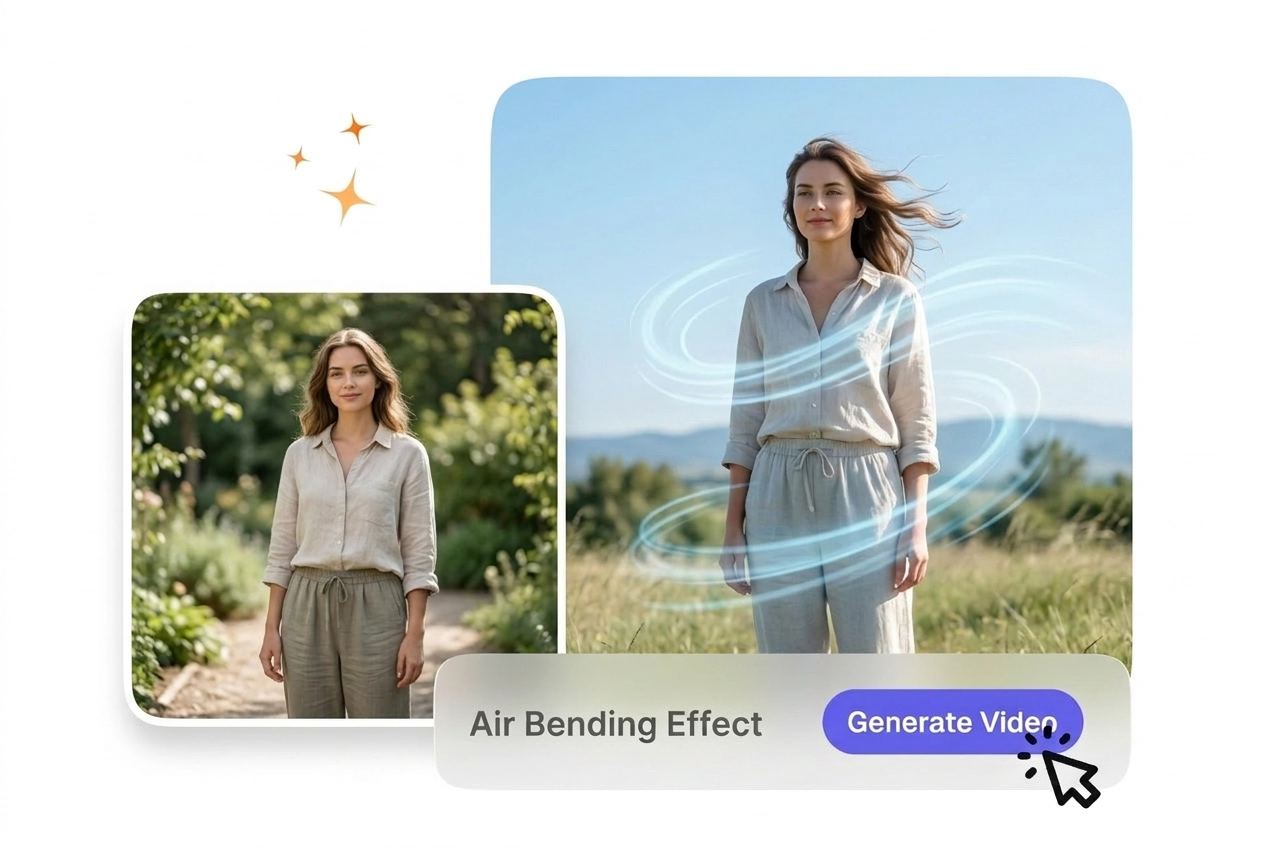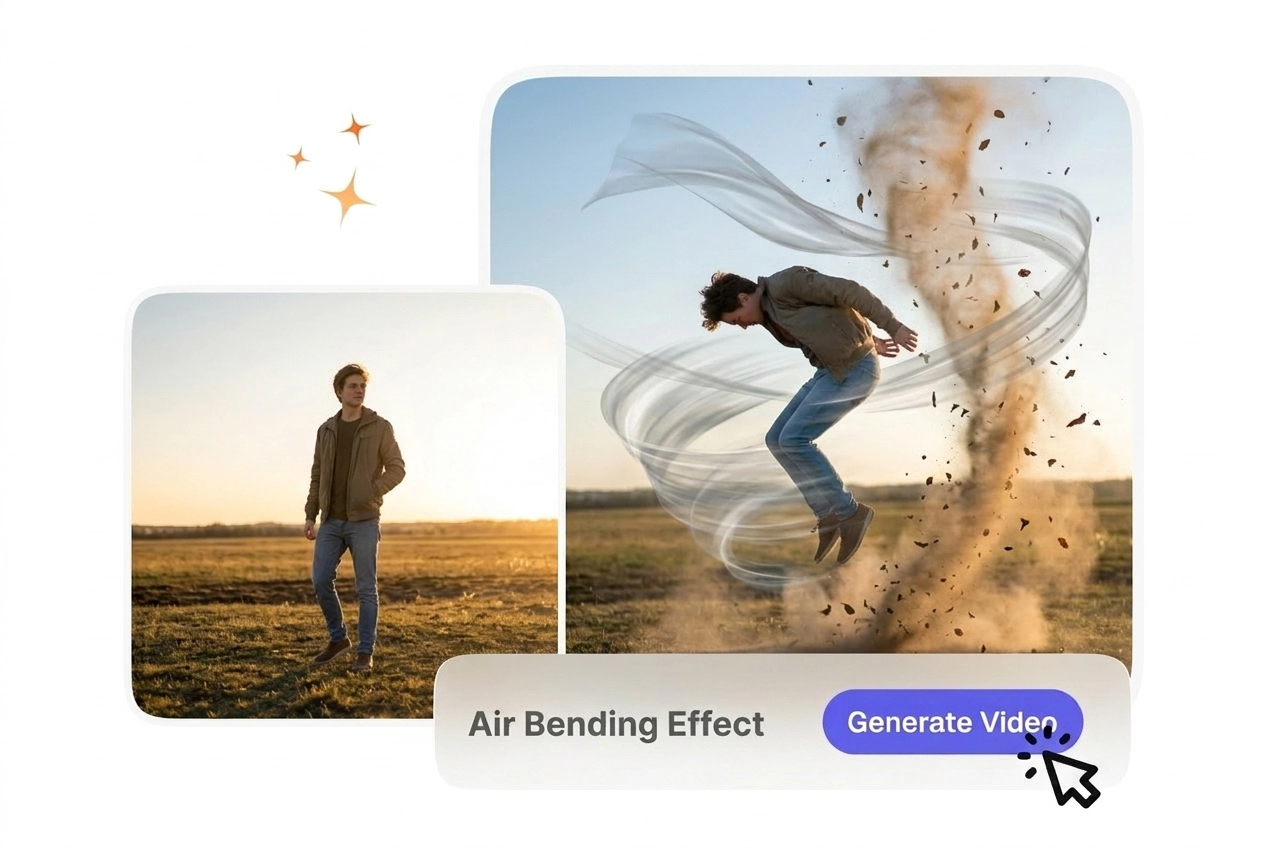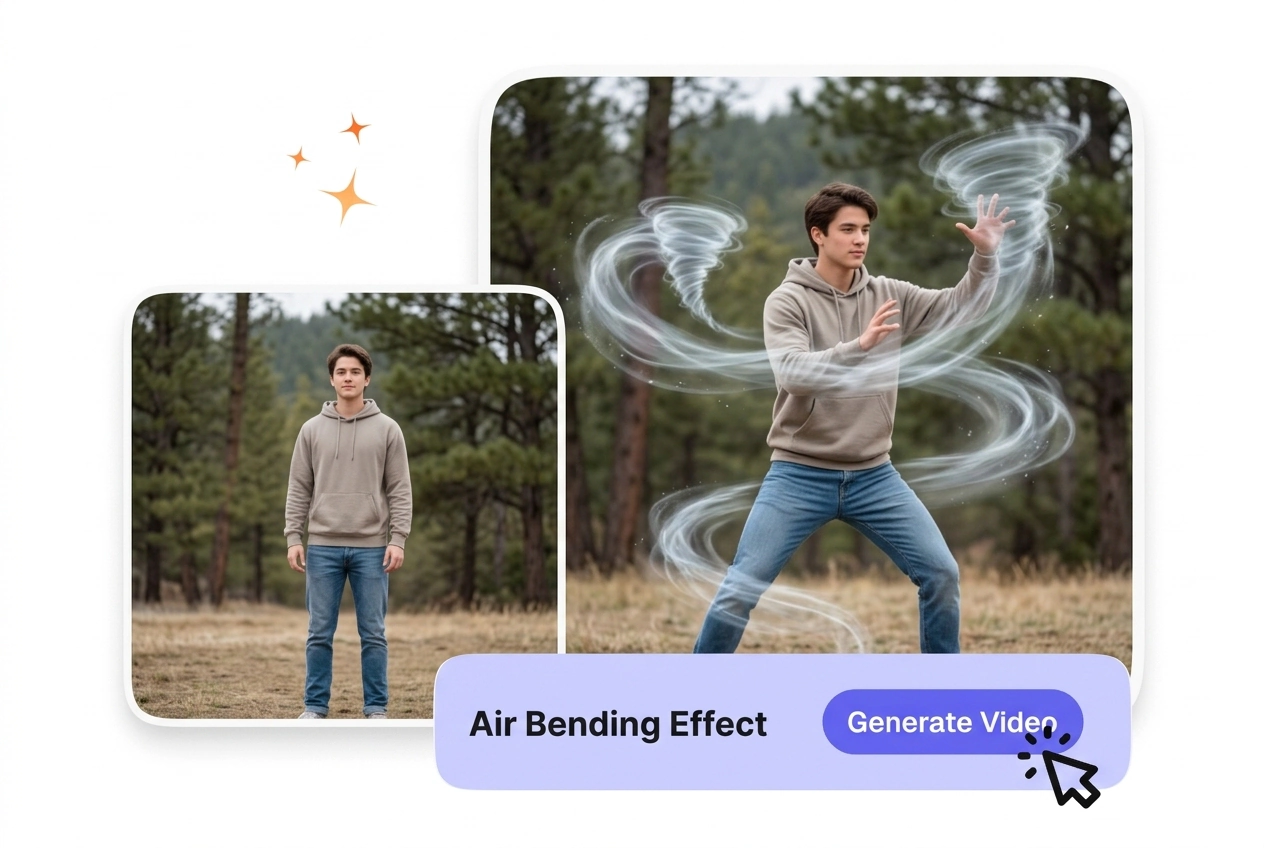
무료 에어 벤딩 비디오 생성기

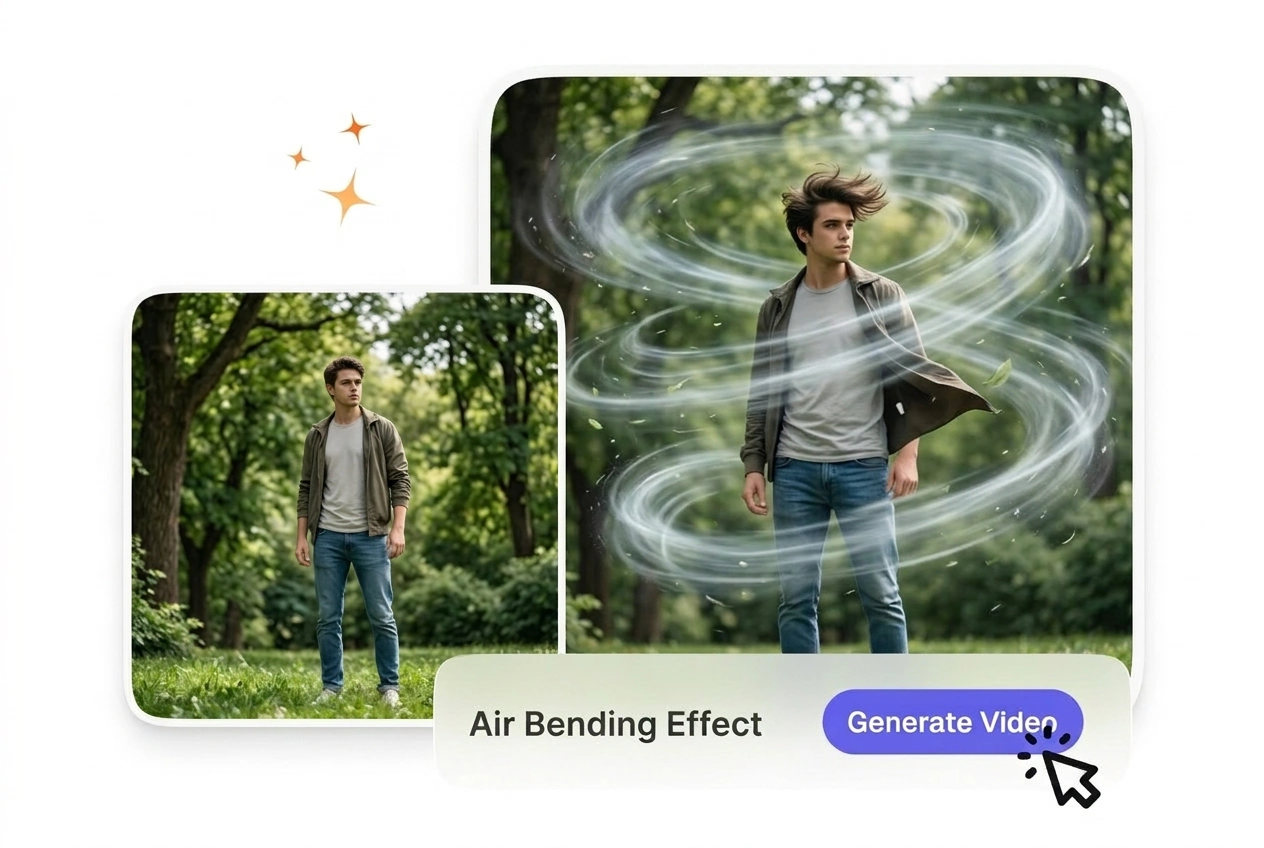
방향성 있는 움직임이 더 강하게 필요한 푸티지의 경우, 에어 벤딩 효과는 원본 클립 위에 공기 구동 시각적 레이어를 생성합니다. 피사체가 중앙에 있고 카메라 흔들림이 적을수록 일반적으로 더 깔끔한 미리보기 결과와 더 일관된 내보내기 출력이 생성됩니다.

에어 벤딩 효과를 간편하게

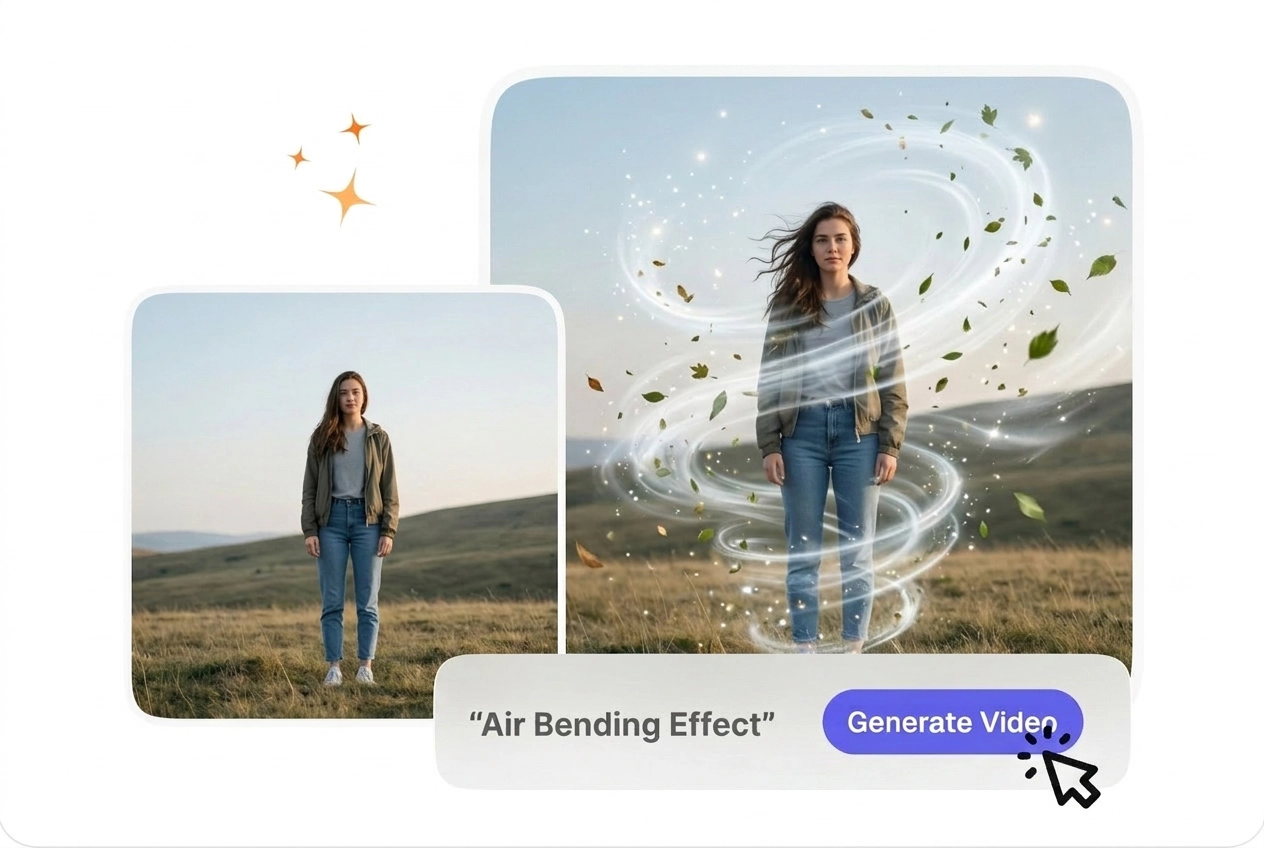
프레임을 업로드하고 모션 프롬프트를 입력하면 VideoAI가 에어 벤딩 트랜지션을 렌더링합니다. 에어 벤더 또는 에어 벤드 트렌드 효과가 중요하다면 먼저 기본 1080p를 사용해 보세요.

Air Bending Effect VideoAI hero showcase
에어 벤딩 효과를 사용하는 사람들

편집자, 교육자 및 크리에이터는 복잡한 VFX 스택이나 번거로운 작업 없이 세련된 결과물이 필요할 때 에어 벤딩을 사용합니다.

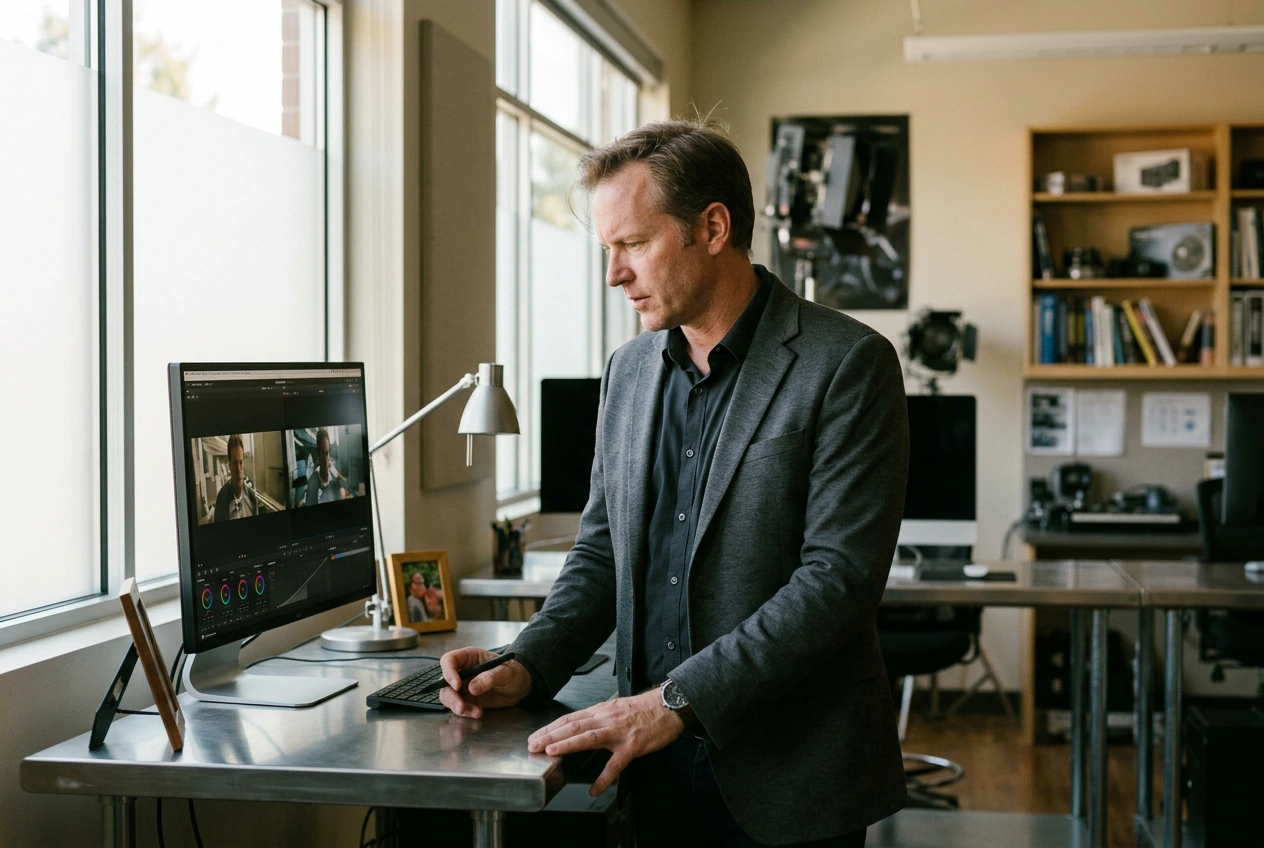
Action editor using Air Bending Effect for video
액션 편집자

빠른 컷 편집에는 리깅 없는 가벼운 트랜지션이 필요합니다. 에어 벤딩은 비트에 맞춰 바람의 움직임으로 두 프레임을 연결합니다. 프레임 쌍을 업로드하고 프롬프트에서 강도를 설정한 후 타임라인에 배치하세요. 무료 AI 에어 벤딩 효과를 사용하여 액션 영상의 완성도를 높일 수 있습니다.

Educator demonstrating Air Bending Effect transition
시각 효과(VFX) 교육자

두 프레임 쌍에 동일한 프롬프트를 적용하여 입력값이 경로와 타이밍을 어떻게 변화시키는지 학생들에게 보여줄 수 있습니다. 선명한 가장자리와 안정적인 조명은 수업 중 결과물 비교를 용이하게 합니다. 업로드부터 클립 생성까지 대부분 10분 내로 완료되며, 학생들은 프롬프트에 구체적인 방향성이 필요함을 배우게 됩니다.

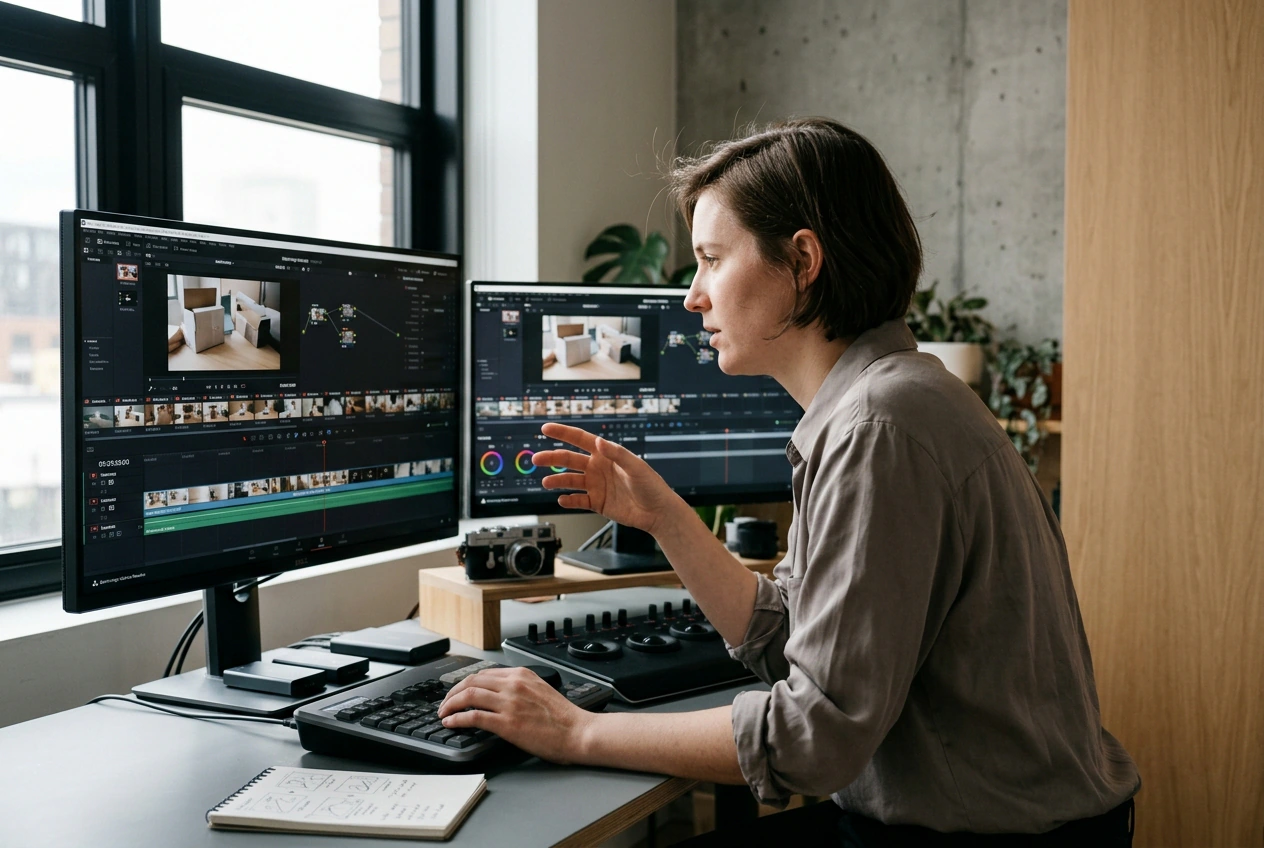
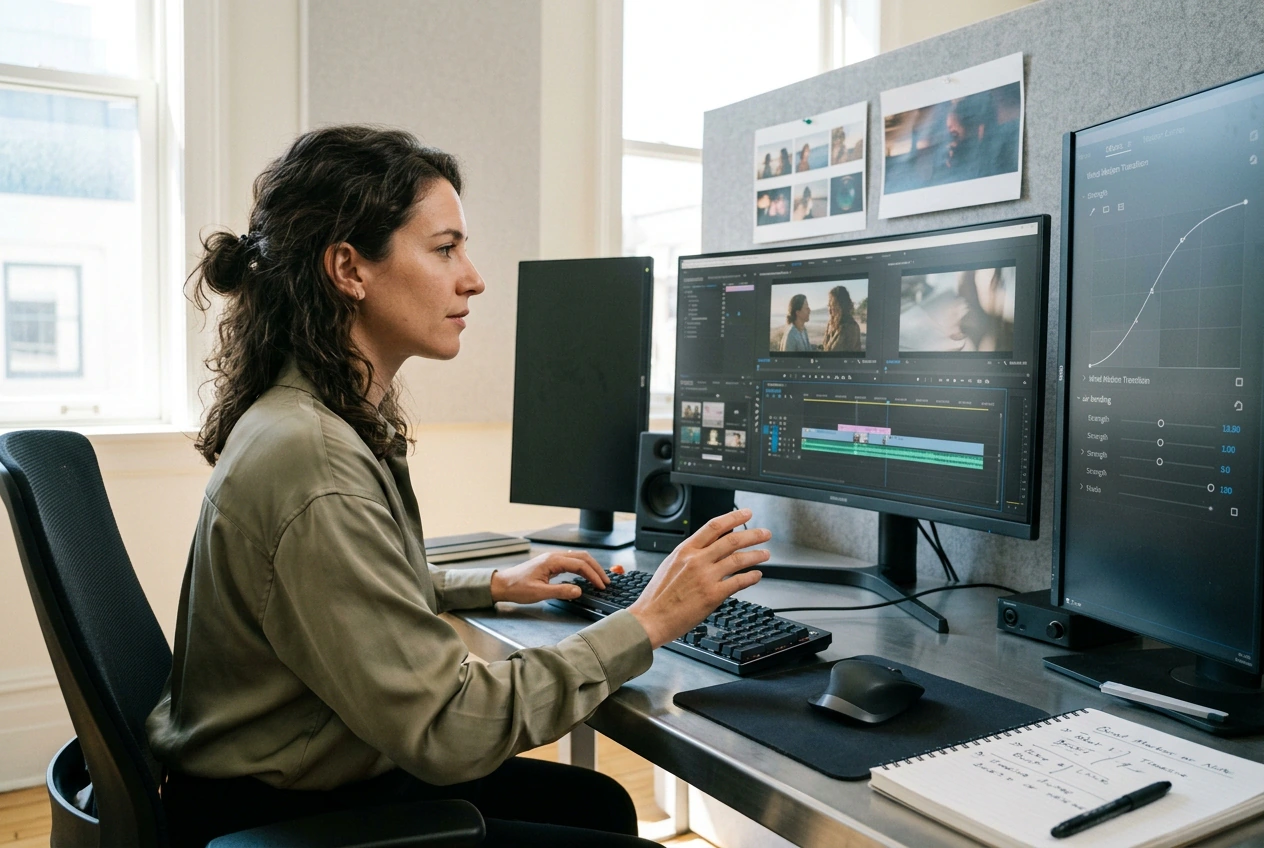
Brand creator using Air Bending Effect product
제품 비디오 제작자

매주 업로드되는 포스팅은 깊이 있는 편집 작업을 하기 어렵습니다. 에어 벤딩은 스틸 프레임 사이에 효과를 추가하여 언박싱 클립의 완성도를 높여줍니다. 경로를 한 번 설명하고 내보낸 뒤 바로 게시하세요. 최상의 AI 에어 벤딩 효과를 위해서는 모호한 프롬프트보다 조명이 잘 된 프레임을 사용하는 것이 효과적입니다.

에어 벤딩(Air Bending) 효과의 작동 원리

VideoAI에서 스틸컷 업로드, 프롬프트 작성, 생성, 내보내기의 세 단계로 에어 벤딩 클립을 완성하세요. 재생 시간을 미리 고정하면 에어 벤딩 트랜지션 처리 속도를 높일 수 있습니다.

1단계

프레임 업로드

조명과 스케일이 일치하는 시작 및 종료 프레임을 선택하세요. VideoAI는 에어 벤딩 트랜지션을 위해 양쪽 가장자리의 움직임을 고정합니다. 오픈 디졸브 효과를 원할 때만 종료 프레임을 생략하세요.

2단계

프롬프트 작성

방향, 속도, 에너지를 명확한 단어로 설명하고, 드리프트(drift)나 버스트(burst)가 중요한 경우 이를 명시하세요. 소셜 피드나 긴 팬(pan) 촬영에 적합한 재생 시간과 해상도를 선택하세요. 정확한 큐를 입력하면 동일한 프레임 쌍에 대한 재작업 시간을 줄일 수 있습니다.

3단계

생성 및 내보내기

생성을 실행하고 미리보기 타이밍을 확인한 다음, NLE용 MP4 또는 WebM으로 저장하세요. 미리보기와 내보내기의 페이싱이 공유되므로 싱크가 정확하게 유지됩니다. 1초 내외의 작업은 보통 화질에서 빠르게 완료할 수 있습니다.

에어 벤딩 효과 기능

컨트롤이 그룹화되어 있어 에어 벤딩 효과 반복 작업을 한눈에 확인할 수 있습니다. 각 블록은 AI 비디오 전환 생성기에 대한 질문에 AI 전환의 명확한 해답을 제시합니다.

Air Bending Effect prompt-driven motion control

프롬프트 기반 모션

드리프트, 스파이럴, 버스트 등의 명령어를 입력하면 모델이 프레임 블렌딩 전 모션 커브를 매핑합니다. 구체적인 에어 벤딩 전환 언어는 모호한 브리즈 라인보다 재촬영 횟수를 효과적으로 줄여줍니다. 강도가 부족할 경우 UI가 알림을 제공하며, 짧은 문장 두 개가 긴 목록보다 더 효율적입니다.

Air Bending Effect frame continuity demonstration

프레임 연속성

VideoAI가 양쪽 엣지를 정렬하여 움직임 도중 피사체가 깨지지 않도록 합니다. 텍스트에서 조명 변화를 지정하면 더 매끄러운 연결이 가능합니다. 미리보기를 통해 픽셀이 고정되기 전 이음새를 확인할 수 있습니다. 정지 이미지 간 배경 차이가 크면 에어 벤딩 모션이 약하게 표현될 수 있습니다.

Air Bending Effect duration and quality settings

재생 시간 품질

릴스나 팬(pan) 효과를 위해 재생 시간을 0.5초에서 몇 초까지 조절하세요. 추가 메뉴 없이도 소셜 미디어 및 HD 규격에 맞는 프리셋을 제공합니다. 재생 시간을 길게 설정하면 더 섬세한 커브 구현이 가능합니다. 에어 벤딩 트렌드 모션을 고정하는 동안에는 1080p로 먼저 시도해 보세요.

Air Bending Effect one-click export feature

원클릭 내보내기

승인된 미리보기는 편집기가 허용하는 코덱으로 즉시 내보낼 수 있습니다. 컬러 태그가 유지되어 저장 후에도 감마값이 변하지 않습니다. 파일 이름은 슬러그(slug) 규칙을 따라 폴더를 깔끔하게 정리해 줍니다. 대부분의 팀은 15초 미만의 클립을 위해 한 번의 내보내기 과정을 거칩니다.

에어 벤딩 효과(Air Bending Effect) 관련 질문

에어 벤딩 트랜지션에 가장 적합한 프레임은 무엇인가요?

명확한 경로와 안정적인 조명이 첫 번째 패스에서 깔끔한 에어 벤딩 효과를 만들어냅니다. 시작과 끝의 스케일을 맞추고, 텍스트에 조명 변화를 명시하세요. 바람의 움직임이 배경과 충돌하지 않도록 한 장면 내에서 유지하는 것이 좋습니다. 짧은 클립 쌍은 최신 소셜 미디어 트렌드에 맞춰 보정하기에 적합합니다.

슬로우 모션 시퀀스에도 에어 벤딩을 사용할 수 있나요?

텍스트로 방향과 속도를 명확하게 명시하면 느린 속도의 에어 벤딩 트랜지션도 잘 작동합니다. 매우 정적인 영상 쌍은 부드러운 흐름을 설명하는 표현이 없으면 부자연스럽게 보일 수 있습니다. 과도한 타임 리맵(time remap)보다는 프롬프트를 한 번 더 수정하는 것이 효과적입니다. 대비가 낮은 가장자리는 폴리싱 패스를 진행하기 전에 스틸 이미지를 수정해야 할 수도 있습니다.

생성하는 데 시간이 얼마나 걸리나요?

먼저 1080p 해상도로 짧게 실행하면, 일반적인 대기열에서 대부분의 에어 벤딩 트랜지션 작업은 약 1분 내에 완료됩니다. 4K는 시간이 더 소요되지만 단계는 동일합니다. 처음에는 낮은 사양으로 곡선을 고정한 다음, 전체 해상도로 다시 실행하세요. 대기열이 붐비는 오후 시간대에는 다소 차이가 있을 수 있습니다.

내보내기 후에 속도를 변경할 수 있나요?

NLE(영상 편집 프로그램)에서의 균일한 속도 조절은 내보낸 영상의 고정된 곡선을 따릅니다. 다른 느낌의 에어 벤딩 효과를 원한다면 단순히 타이밍을 조절하는 것이 아니라 새로운 프롬프트 패스가 필요합니다. 편집자들은 곡선 자체가 바뀌어야 할 때 다시 생성하는 것을 선호합니다. 단순한 리듬 조정은 내보내기 후에도 충분히 가능합니다.

시작 프레임과 끝 프레임의 차이가 크면 어떻게 되나요?

장면의 급격한 도약은 전환 부위에 무리를 줄 수 있으므로, 피사체나 색상 팔레트의 중첩을 유지하고 공간적 이동을 텍스트로 설명하세요. 극단적인 불일치는 폴리싱 작업을 하기 전에 새로운 스틸 이미지가 필요할 수 있습니다. 무의미한 반복 시도보다 새로운 입력을 사용하는 것이 더 효율적입니다. 짧은 간격의 이동은 명확한 모션 라인을 통해 더 깔끔하게 처리됩니다.

에어 벤딩 효과 무료 체험하기

프레임을 업로드하고 모션 라인을 그려 가이드 프리셋과 함께 VideoAI에서 에어 벤딩 효과를 미리 확인해 보세요. 명확한 오류 안내로 첫 시도를 간결하고 반복 가능하게 도와줍니다.