


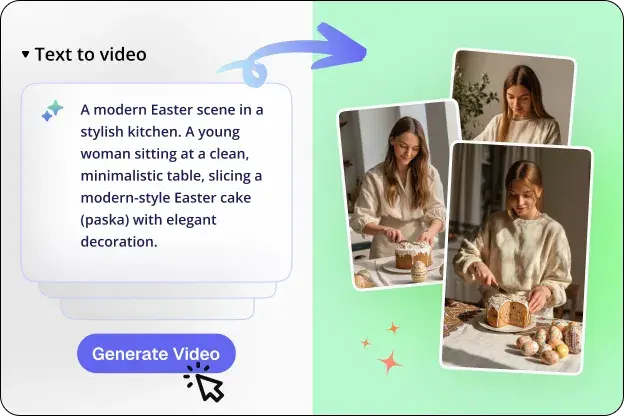
텍스트-영상 AI
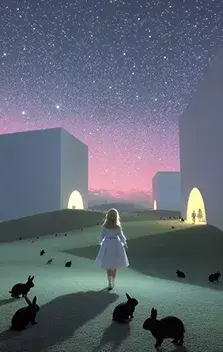
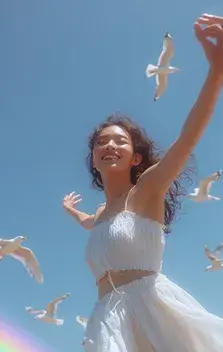
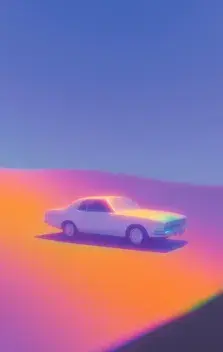
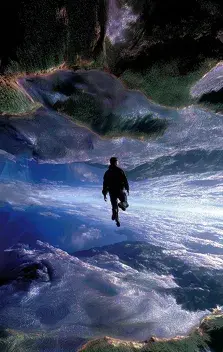
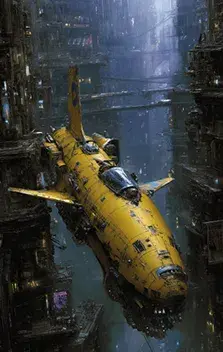
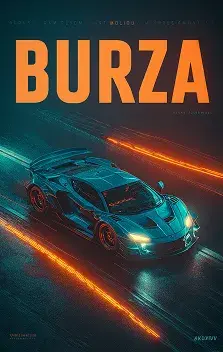
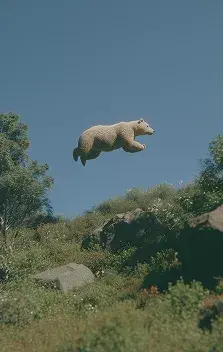
보고 싶은 것을 입력하면 AI 영상 생성기인 VideoAI가 Kling, Wan, Seedance, Veo를 통해 처리합니다. 이들은 현재 사용 가능한 가장 강력한 AI 영상 생성 모델이며, VideoAI에서 모두 무료로 사용할 수 있습니다. 원하는 스타일에 맞는 모델을 선택하고 만족할 때까지 계속 생성하세요. 이것이 바로 무료 AI 영상 생성기의 올바른 경험입니다.
무료로 생성 시작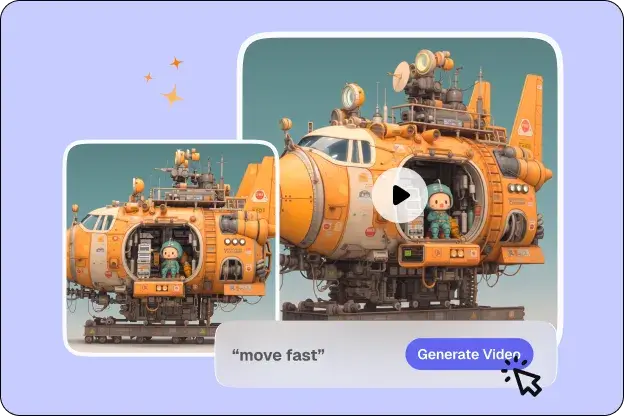
이미지-영상 AI
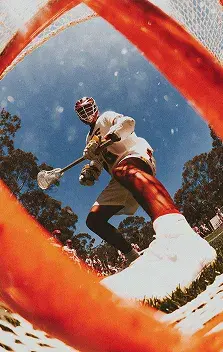
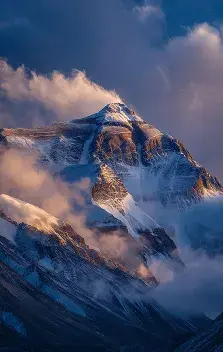
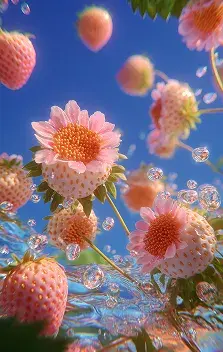
AI 영상 생성기인 VideoAI는 Wan과 Kling을 기반으로 작동하므로, 사진 속 내용과 프롬프트 설명에 실제로 반응하는 모션을 만듭니다. 사진이나 AI 생성 이미지를 업로드하고, 원하는 장면을 작성하면, 원래부터 움직이도록 만들어진 것 같은 영상 클립을 받을 수 있습니다. 최고의 무료 이미지-영상 AI 체험은 여기서 시작됩니다.
이미지-영상 변환 체험하기VideoAI 전문 도구
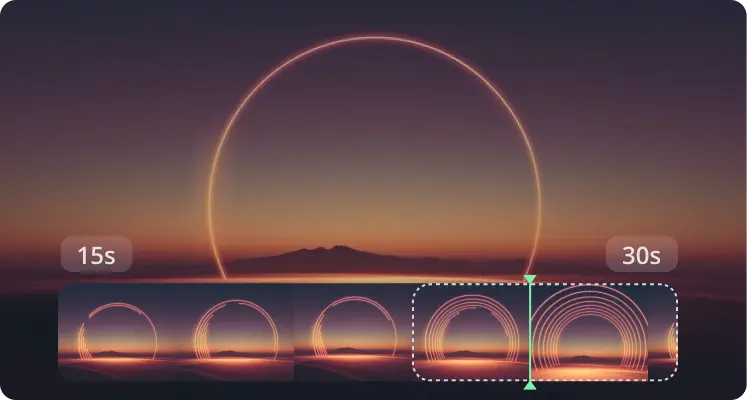
영상 연장
클립이 너무 빨리 끝나나요? VideoAI의 AI 영상 생성기를 사용하면 AI 생성 영상을 확장하여 처음부터 다시 시작하지 않고도 장면을 계속 이어갈 수 있습니다. 끝까지 모션이 부드럽고 일관되게 유지됩니다.
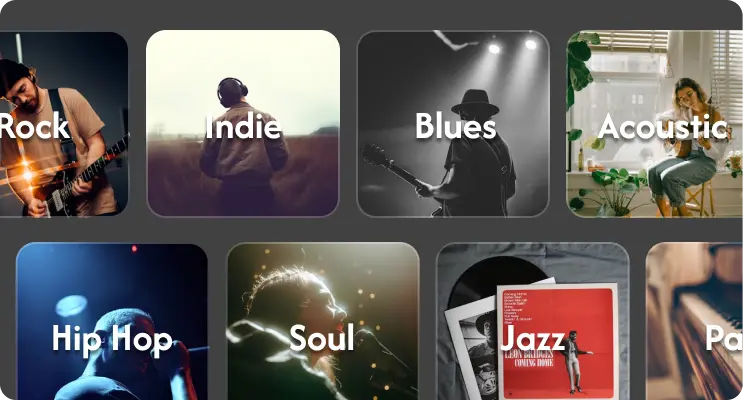
음악 만들기
모든 AI 동영상을 맞춤형 AI 생성 음악과 함께 완성된 이야기로 바꿔 보세요. 분위기, 장르 또는 장면을 선택하면 VideoAI가 인트로, 광고, 소셜 클립, 시네마틱 동영상에 어울리는 사운드트랙을 몇 초 만에 만들어 줍니다.
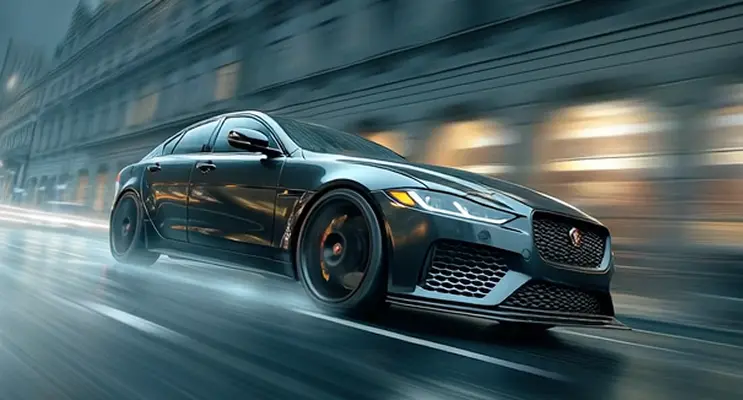
모션 제어
AI 영상 생성기가 실행되기 전에 원하는 움직임을 정확히 지정하세요. 카메라 방향, 속도, 피사체 동작을 사전에 설정하고 첫 번째 생성에서 의도한 결과를 얻으세요.
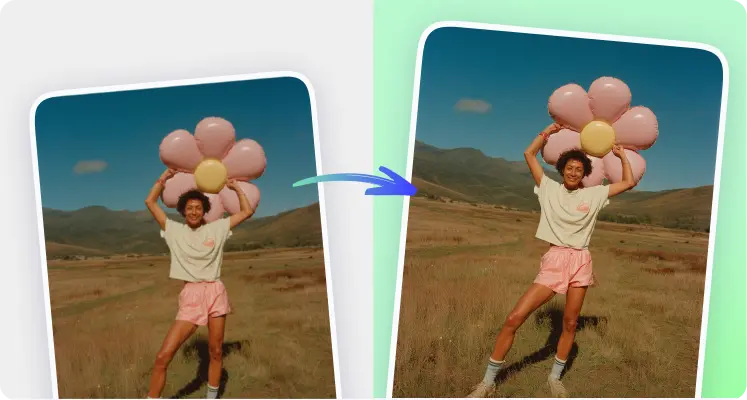
이미지 업스케일
AI 영상 생성기에 넣기 전에 VideoAI의 업스케일러로 이미지를 처리하세요. 높은 해상도의 원본은 최종 AI 영상의 모든 프레임에서 더 선명한 디테일을 제공하며, 특히 클로즈업이나 제품 촬영에서 차이가 두드러집니다.
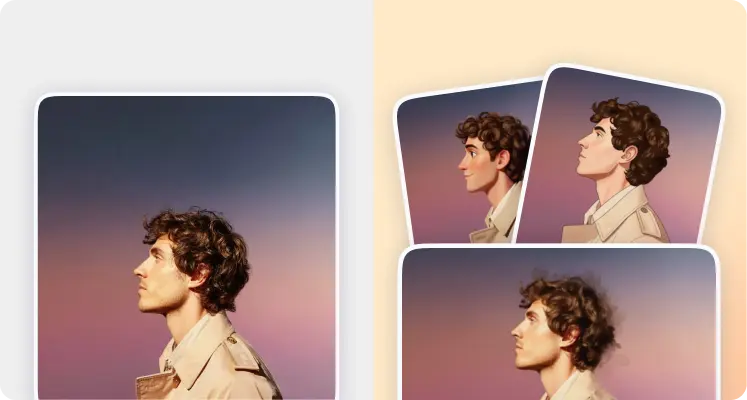
이미지 스타일 변환
AI 영상 생성기 워크플로우에 넣기 전에 모든 이미지에 일관된 비주얼 스타일을 적용하세요. 단일 영상을 제작하든 전체 캠페인을 제작하든, 처음부터 계획된 것처럼 보이는 결과물을 얻을 수 있습니다.
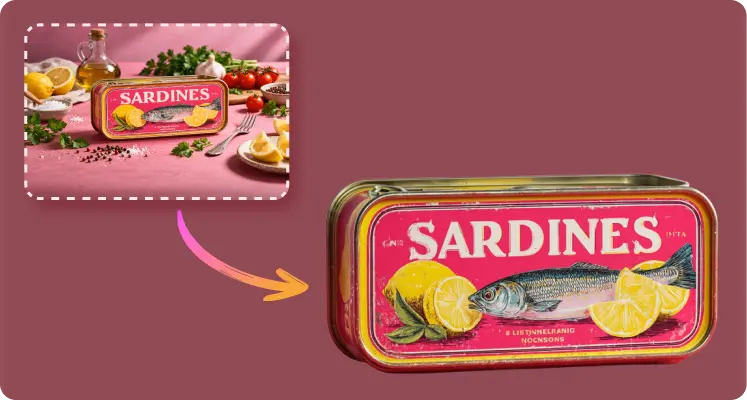
배경 제거
이미지-영상 AI 워크플로우에 넣기 전에 한 클릭으로 피사체를 깔끔하게 정리하세요. 먼저 배경을 제거하면 AI 이미지 생성기에 더 깨끗한 입력을 제공하여 더 선명하고 정확한 모션 출력을 얻을 수 있습니다.
VideoAI의 다양한 AI 모델
Nano Banana
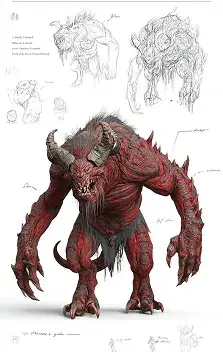
대부분의 이미지 모델은 특정 부분을 변경하려 할 때 어려움을 겪습니다. Nano Banana는 반대로 작동합니다. 조정할 부분을 설명하면 나머지는 건드리지 않고 해당 부분만 업데이트합니다. 편집 전반에 걸쳐 피사체 일관성이 유지되며, 여러 소스 이미지를 하나의 일관된 결과로 합칩니다. VideoAI의 모든 AI 영상 생성기와 결합하여 완전한 이미지-영상 워크플로우를 구현하세요.
Kling
대부분의 AI 영상 생성기는 몇 초 후에 무너집니다. 피사체가 깜빡이고, 모션이 끊기며, 흥미로운 부분에 도달하기 전에 클립의 일관성을 잃습니다. Kling은 실제 물리 법칙처럼 모션을 모델링하여 장시간에 걸쳐 안정성을 유지합니다. AI 영상이 스토리를 전달하거나 장면을 유지해야 한다면, Kling에서 시작하세요.
Seedance
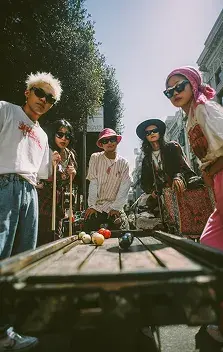
Seedance는 대부분의 AI 영상 생성기가 처리하지 못하는 것을 해냅니다: 여러 피사체, 카메라 앵글 또는 시간대가 있는 장면입니다. 단순히 클립을 만드는 것이 아니라 시퀀스를 구성합니다. 최신 버전은 동기화된 오디오와 립싱크를 지원하여, 다른 AI 영상 생성 모델로는 불가능한 영화 품질의 활용 사례를 가능하게 합니다.
Flux
Flux는 비주얼 방향이 있고 결과물이 그에 충실해야 할 때를 위해 만들어졌습니다. 프롬프트와 함께 참조 이미지를 제공하면 결과물이 둘 다에 일관되게 유지됩니다. 로컬 편집도 잘 처리하여, 한 부분이 업데이트되더라도 나머지는 변하지 않습니다. 그런 다음 VideoAI의 AI 영상 생성기에 바로 넣어 정지 이미지에서 모션으로 전환하세요.
자주 묻는 질문
VideoAI로 영상을 혁신할 준비가 되셨나요?
VideoAI는 모든 크리에이터에게 직관적인 인터페이스를 통해 최고의 영상 모델을 제공하는 AI 영상 생성기입니다.