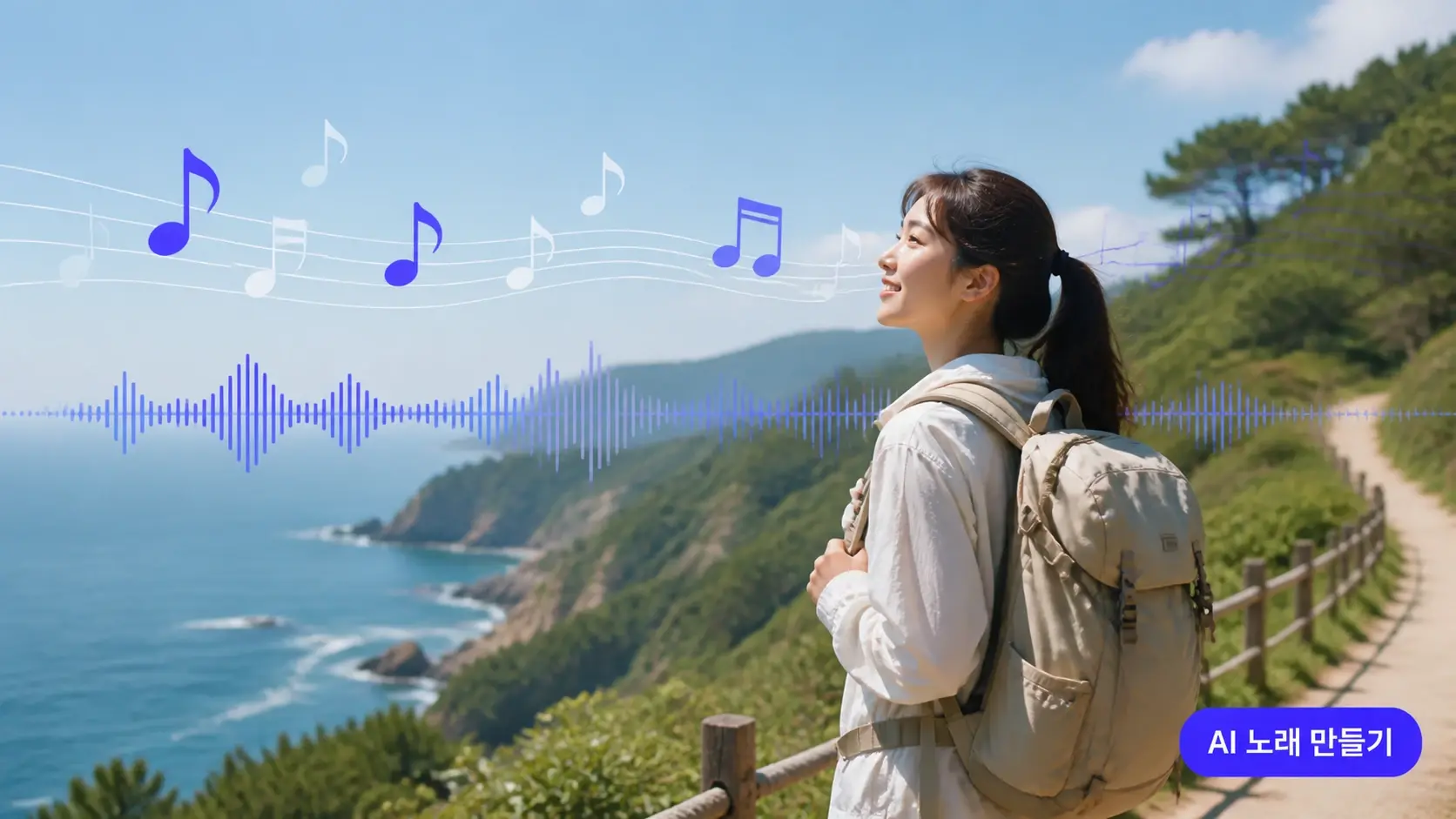
AI 노래 만들기
AI 노래 만들기 결과는 미리 듣기에서 확인하고, 볼륨 균형을 조정한 뒤 출력 품질과 클립 길이를 선택해 내보내세요.
AI 노래 만들기가 필요한 제작자
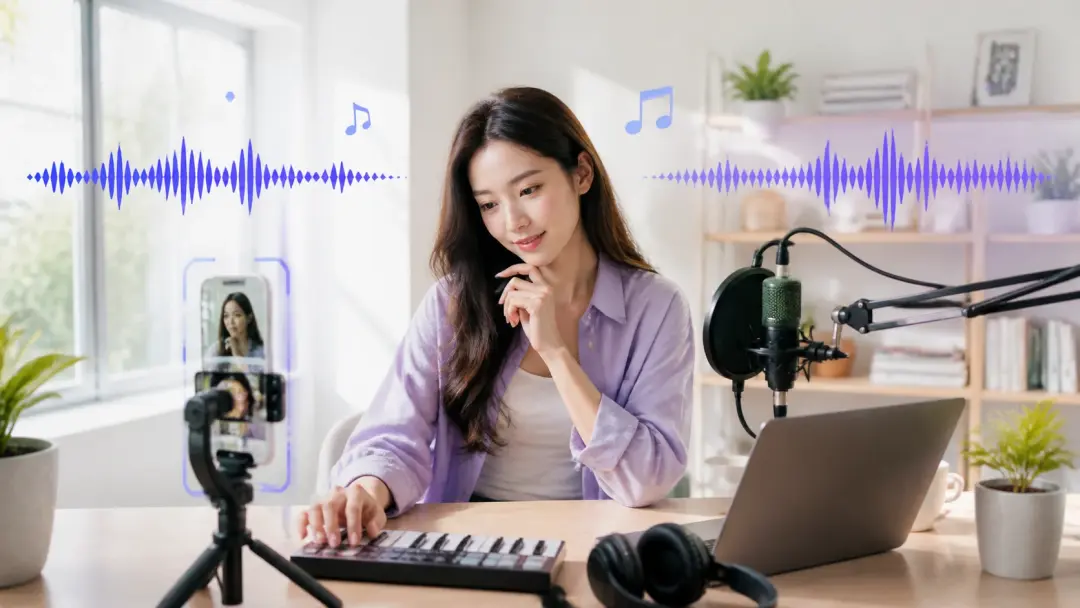
숏폼 크리에이터
짧은 클립은 도입 몇 초의 곡 분위기가 시청 유지 시간을 좌우합니다. 동영상 음악 넣기와 AI 브금 만들기를 한 화면에서 진행하고, 어색한 지점만 다시 미리 듣기하세요.
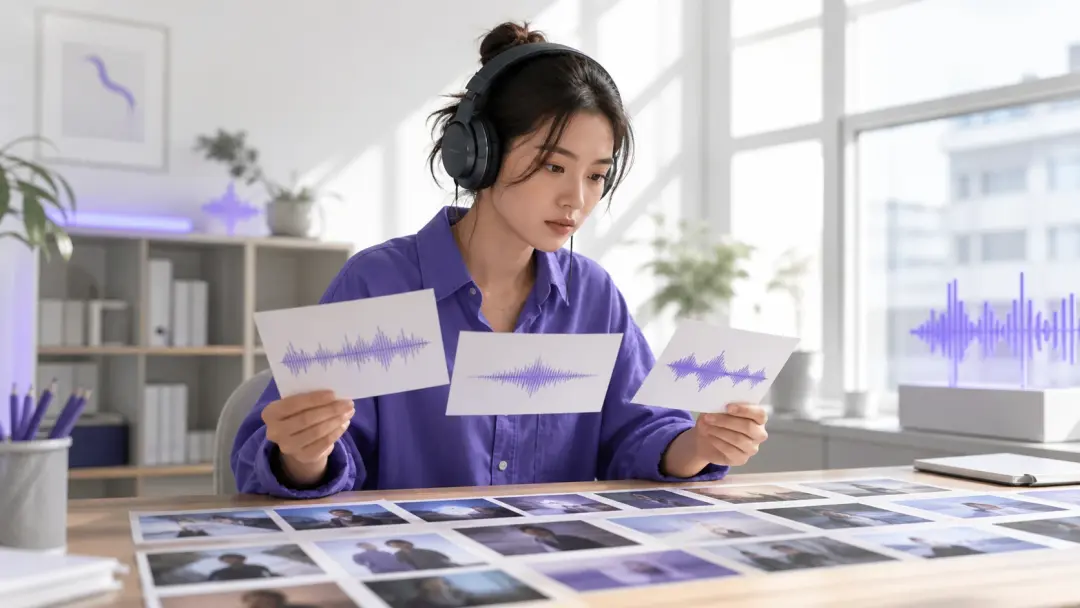
브랜드 콘텐츠 담당자
제품 시연이나 캠페인 영상은 곡 톤이 흔들리면 메시지가 흐려집니다. 영상에 음악 넣기 전에 원하는 분위기를 정하고, AI 배경음악 만들기 결과를 브랜드 톤에 맞춰 조정하세요.
교육 영상 제작자
설명 영상은 내레이션이 곡에 덮이지 않아야 합니다. AI 오디오 생성 후 자동 믹스가 대사 볼륨을 지켜 주지만, 업로드 전 마지막 미리 듣기 확인은 직접 하는 편이 좋습니다.
AI 노래 만들기 사용 단계
AI 작곡 도구처럼 텍스트로 시작하는 대신, VideoAI의 AI 노래 만들기는 원본 클립의 장면 변화를 기준으로 곡 제안부터 내보내기까지 진행합니다.
원본 클립 올리기
영상 파일을 업로드하고 클립 길이를 확인합니다. 장면 전환과 움직임, 배경 분위기가 뚜렷할수록 곡과 효과음 제안이 안정적으로 정리됩니다.
곡과 마커 확인
VideoAI가 배경음악, 효과음, 환경음, 내레이션 4개 레이어를 시간 지점에 맞춰 보여 줍니다. AI 효과음 생성 결과가 장면과 어긋나면 마커를 옮기거나 건너뛰세요.
믹스 후 내보내기
자동 믹스로 볼륨 균형을 잡고 미리 듣기에서 최종 흐름을 확인합니다. AI 사운드 생성 결과는 출력 품질, 오디오 형식, 클립 길이를 선택해 내보낼 수 있습니다.
제작자가 말하는 AI 노래 만들기
리뷰는 곡 품질만이 아니라 판단 과정을 중심으로 모았습니다. 각 제작자는 곡 제안, 마커 조정, 믹스 확인이 실제 작업에서 어떻게 쓰였는지 말합니다.
브이로그마다 곡 찾는 시간이 제일 길었는데, 장면 기준으로 후보가 먼저 나오니 비교만 하면 됐습니다. AI 노래 만들기 흐름이 편집 순서와 맞아요.
서지우
여행 브이로거
제품 컷 전환마다 곡 박자가 어긋나던 문제가 줄었습니다. 마커를 보면서 전환 지점만 다시 맞추면 돼서 수정이 빨라요.
김태오
브랜드 마케터
내레이션이 있는 강의 영상이라 볼륨 균형이 걱정이었는데, 자동 믹스 후 미리 듣기로 확인하는 단계가 있어 안심됐습니다.
문가은
온라인 강의 제작자
동영상 배경음악 넣기까지 한 화면에서 끝나니 다른 편집 도구를 오갈 일이 줄었습니다. 효과음과 곡이 같은 타임라인에 보여서 좋아요.
오세훈
프리랜서 영상 편집자
클라이언트가 곡 분위기만 바꿔 달라고 할 때 배경음악 레이어만 다시 만들면 됩니다. 나머지 믹스는 그대로 유지돼요.
장하늘
캠페인 영상 제작자
숏폼은 도입 3초가 전부라 곡 시작 지점을 자주 옮기는데, 마커 이동이 미리 듣기와 붙어 있어 시행착오가 줄었습니다.
백은호
숏폼 크리에이터
AI 노래 만들기 질문