

업스케일링
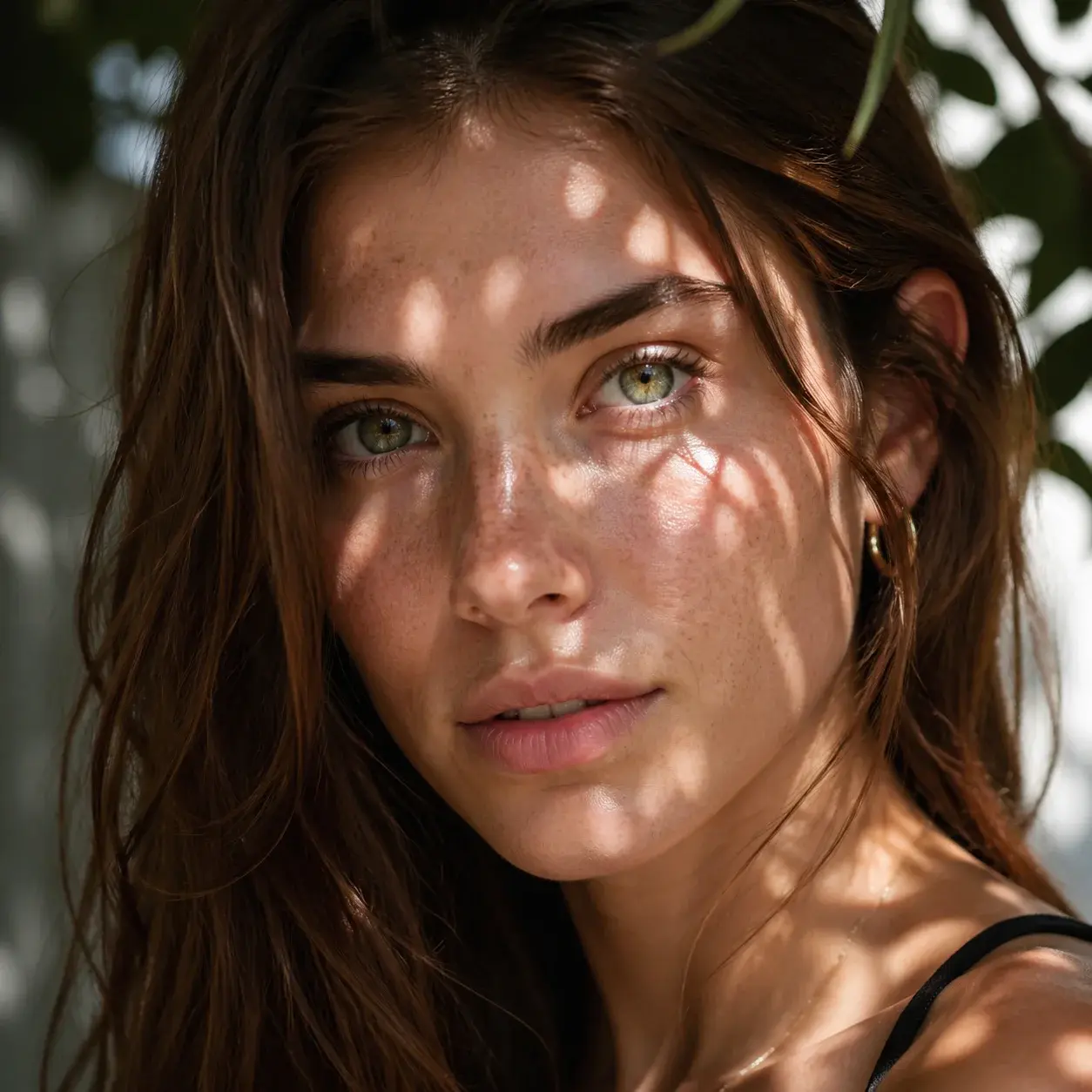
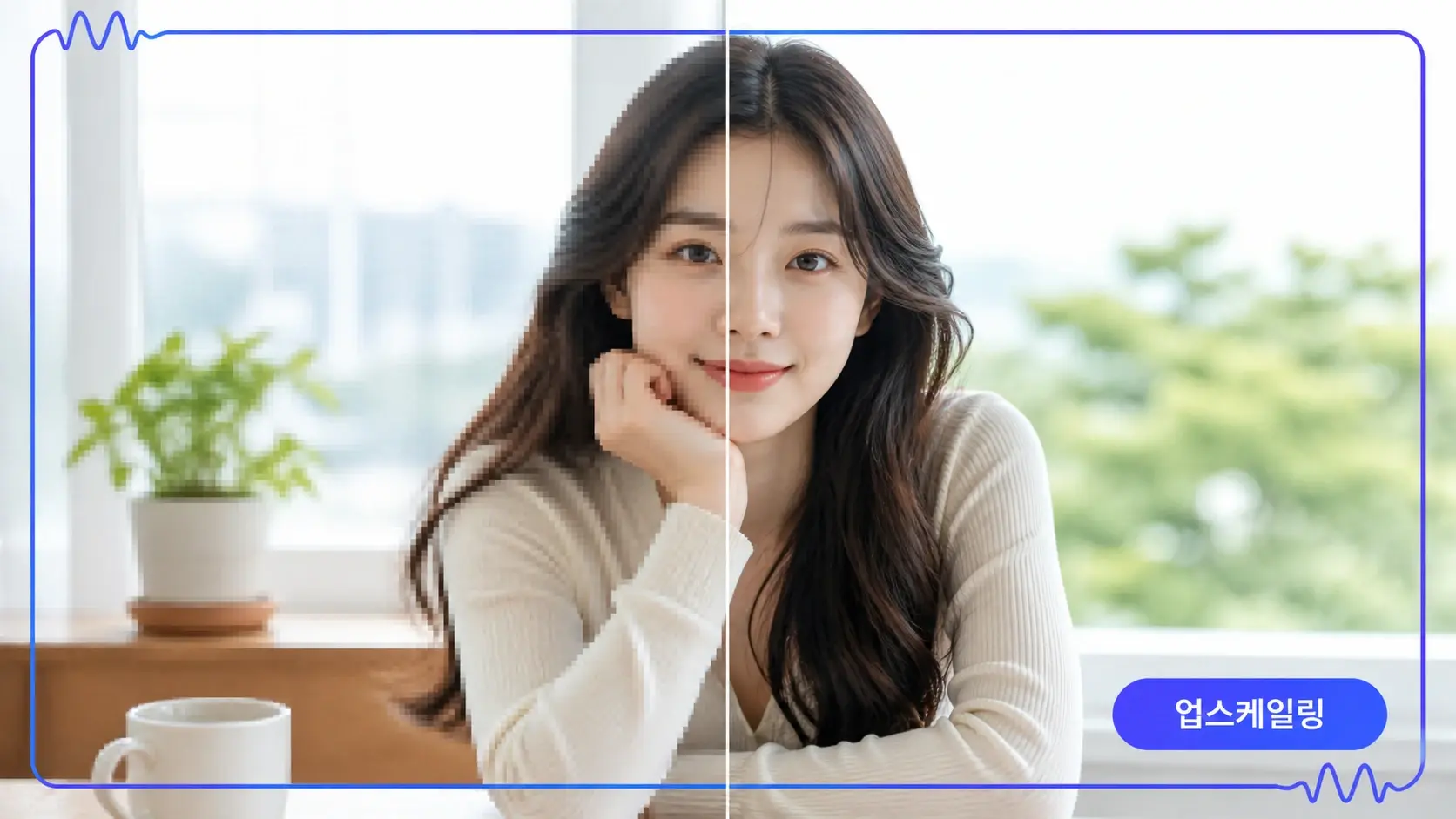
VideoAI는 저해상도 원본을 2배·4배로 키워 최대 4K로 저장하는 업스케일링 사이트입니다. 픽셀이 깨진 부분이 자연스러워졌는지 저장 전에 확인하고, 포스터나 상품 이미지에 맞는 크기를 고르세요. 로그인 후 이용할 수 있습니다.
업스케일링 작업 순서
처음 쓰는 사람도 원본, 배율, 미리 보기, 저장 순서로 판단할 수 있게 흐름을 나눴습니다.
원본 올리기
JPG, PNG, WebP 형식의 사진이나 이미지를 올립니다. 얼굴, 글자, 제품 윤곽이 보이는 원본일수록 업스케일링 결과가 안정적으로 잡힙니다.
배율 고르기
게시물용이면 2배, 인쇄용 포스터나 배너처럼 큰 출력이 필요하면 4배를 고르세요. 이미지 업스케일 결과가 과하게 매끈해 보이면 낮은 배율로 다시 견줍니다.
결과 저장하기
미리 보기에서 가장자리, 피부결, 배경 노이즈를 확인합니다. 해상도 높이기가 목적에 맞게 끝났으면 최대 4K까지 출력 크기를 정해 저장합니다.
업스케일링 활용 예시
이미지를 쓸 곳을 먼저 정하면 배율과 저장 판단이 쉬워집니다.
상품 상세 이미지
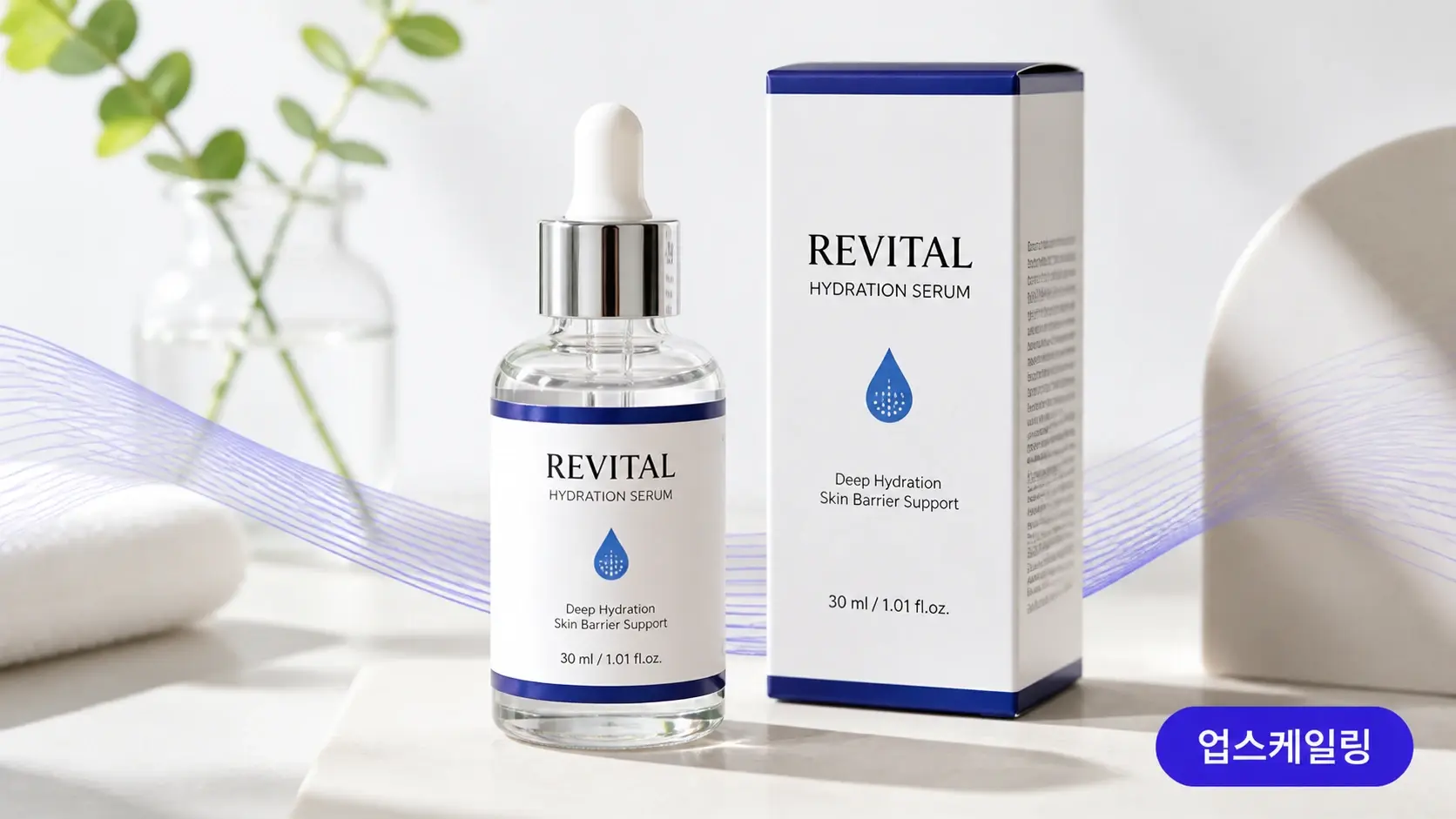
작게 받은 제품 사진을 키워 질감과 윤곽을 살립니다. 반사가 강하거나 로고가 흐린 원본은 이미지 화질 높이기 결과를 미리 보기에서 확인한 뒤 조정하는 편이 좋습니다.

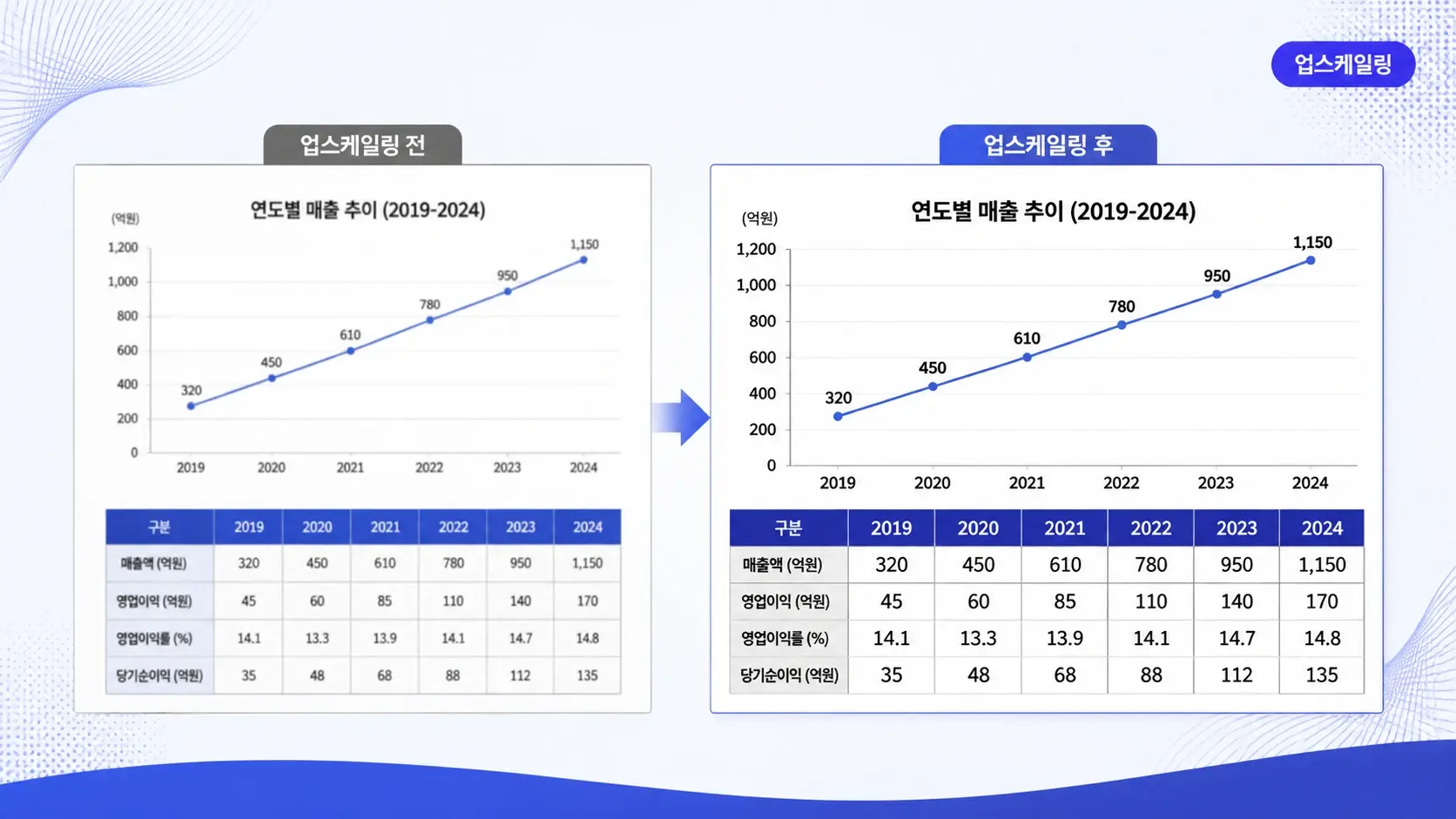
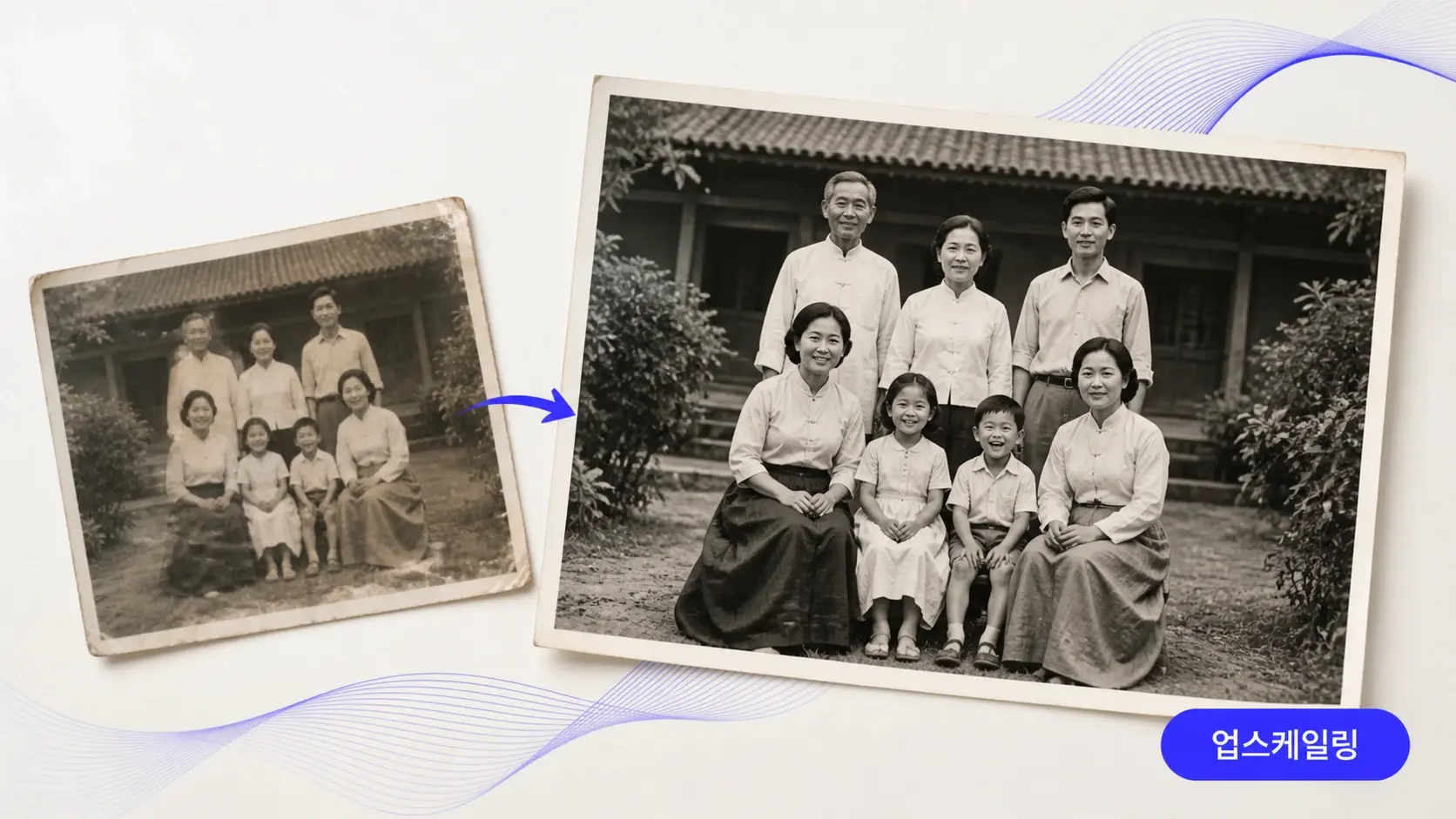
사진 화질 높이기 방식 비교
같은 원본이라도 단순 확대, 수동 보정, AI 업스케일링은 결과와 확인 지점이 다릅니다.
단순 확대
편집 도구에서 크기만 늘리면 픽셀도 함께 커져 흐림이 더 눈에 띕니다. 업스케일링은 윤곽과 질감을 함께 계산해 확대 후에도 형태가 유지됩니다.
수동 보정
선명도, 노이즈, 크기를 하나씩 만지면 시간이 걸리고 이미지마다 결과가 달라집니다. AI 업스케일링은 배율 선택과 미리 보기 중심으로 판단 지점을 줄입니다.
화질 개선 사이트
결과만 바로 내려받는 화질 개선 사이트는 채택 여부를 판단할 근거가 남지 않습니다. VideoAI는 저장 전에 2배와 4배를 견주어 보고 쓸 곳에 맞는 쪽을 고르는 흐름입니다.
업스케일링 사용자 후기
각 사용자는 원본 품질과 출력 목적을 먼저 확인하고, 미리 보기에서 배율을 조정한 뒤 저장했습니다.
공급사에서 받은 상품 사진이 작아 상세 페이지에서 흐렸습니다. 2배 업스케일링 후 재질이 살아나 재촬영할 이미지를 줄였습니다.
김서연
온라인몰 운영자
포스터 초안을 급하게 크게 써야 했습니다. 글자 주변을 미리 보기로 확인하고 4배 출력으로 홍보물을 맞췄습니다.
박도윤
행사 기획자
강의 자료에 넣을 오래된 캡처가 흐렸는데, 선과 숫자가 덜 깨져 슬라이드 설명이 편해졌습니다.
이하린
교육 콘텐츠 제작자
클라이언트가 보낸 로고 이미지의 사진 해상도 올리기가 필요했습니다. 완전한 원본은 아니어도 제안서 미리 보기에는 충분했습니다.
최민재
프리랜서 디자이너
배너를 여러 크기로 저장해야 했는데 같은 설정으로 처리하니 브랜드 이미지의 선명도가 일정했습니다.
정유나
마케팅 담당자
기록 사진을 보관용으로 키우면서 얼굴이 과하게 바뀌지 않는지 확인했습니다. 저장 전 미리 보기 단계가 특히 유용했습니다.
한지훈
지역 기록 아카이브 담당자
업스케일링 자주 묻는 질문

가진 이미지로 업스케일링을 시작해 보세요.
작은 원본 하나를 올리고 2배와 4배를 견주어 본 뒤, 쓸 곳에 맞는 해상도를 고르세요. 저장 전에 확인하는 흐름이라 불필요한 출력이 줄어듭니다.
시작하기