


사진편집
VideoAI는 원본 사진과 수정 문장을 함께 읽어 바꿀 영역을 스스로 찾습니다. 프롬프트를 다듬고 미리보기로 확인한 뒤, 사용할 곳에 맞는 설정으로 결과를 내보내세요.
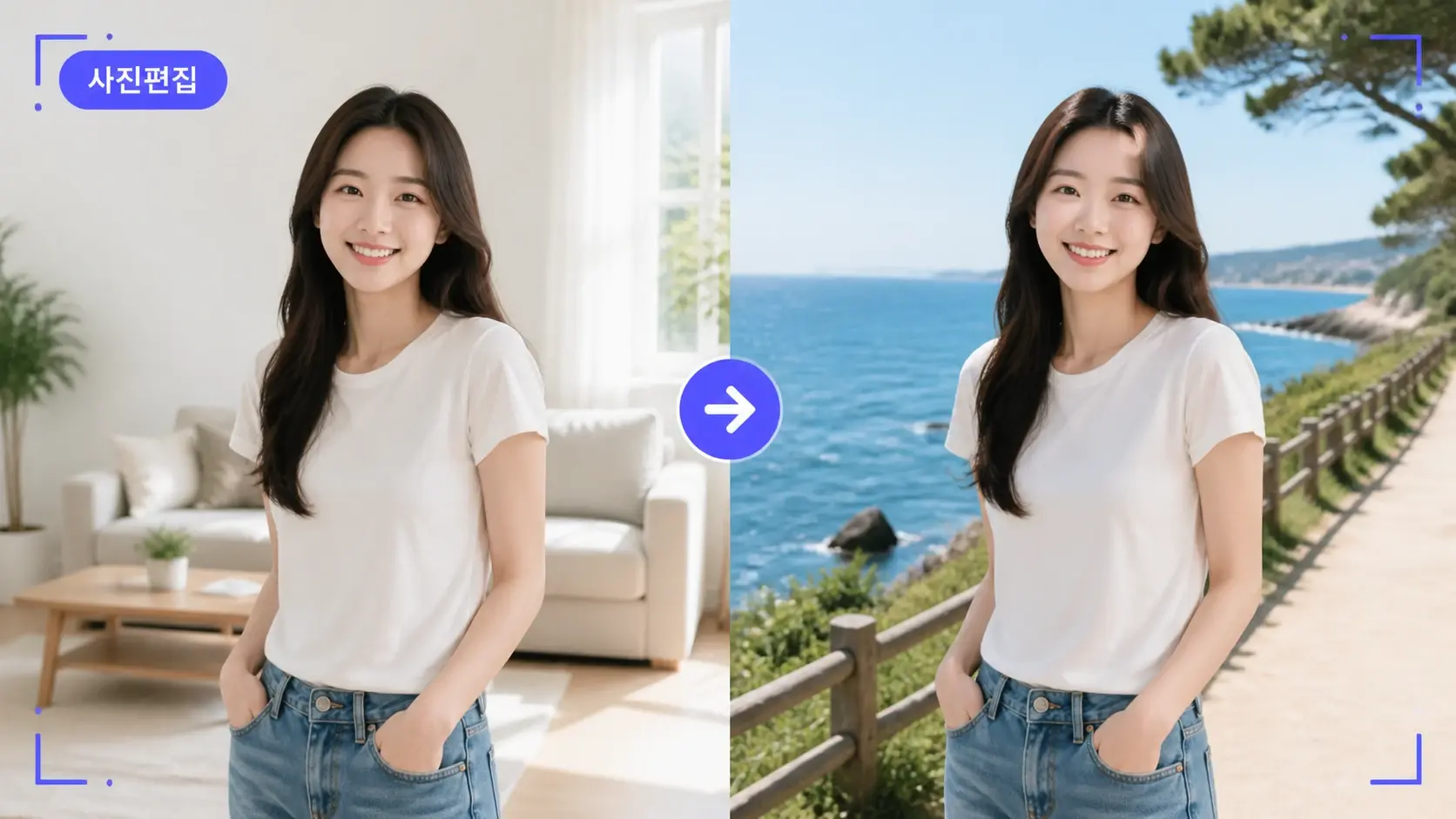
AI 사진편집 작업 흐름
사진편집을 시작할 때 중요한 것은 무엇을 바꿀지 한 문장으로 정리하는 일입니다. VideoAI는 원본, 프롬프트, 미리보기를 한 화면에 두어 수정 방향을 판단하기 쉽게 합니다.
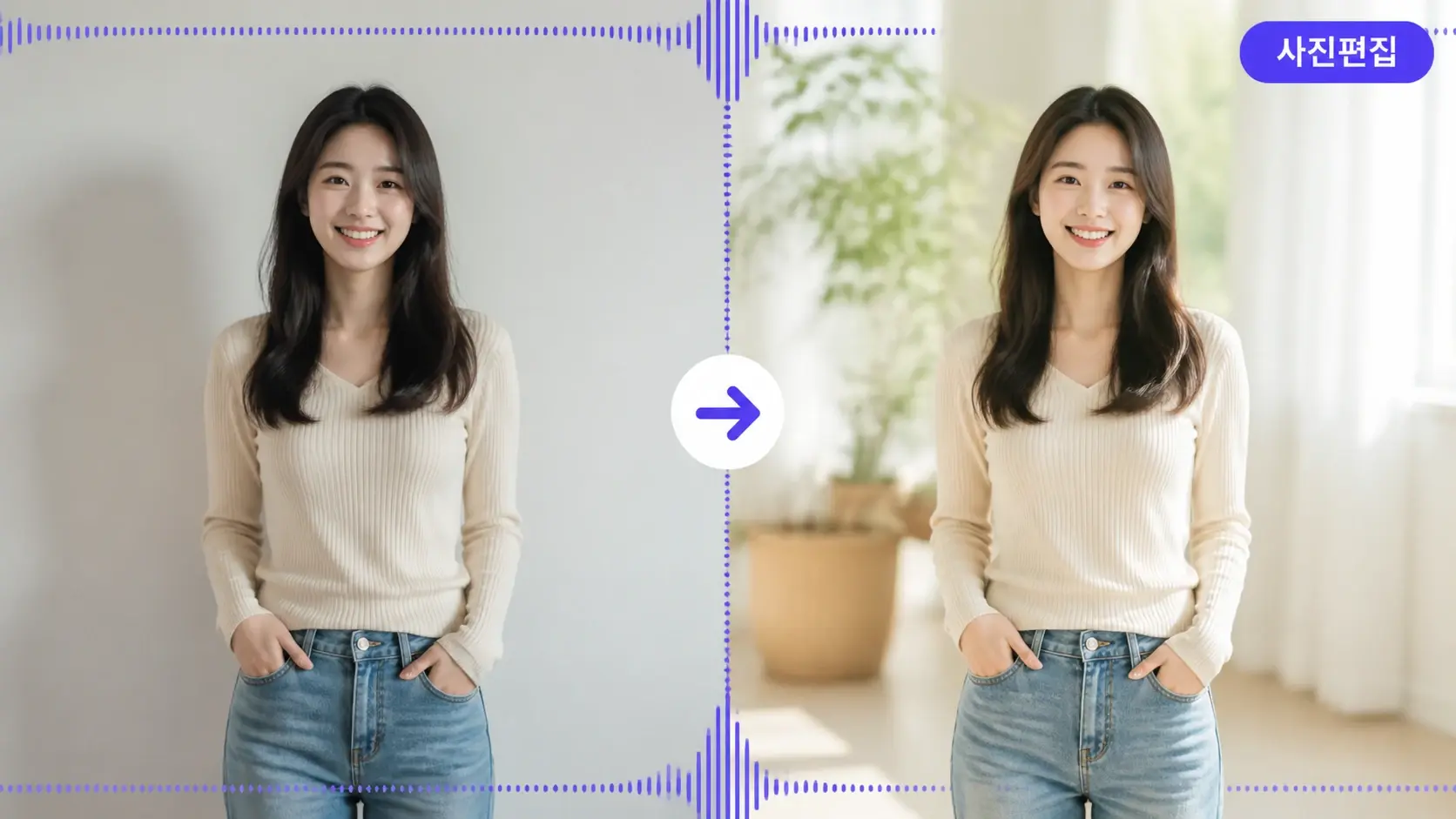
문장 기반 편집
바꾸고 싶은 장면을 짧은 문장으로 적으면 VideoAI가 사진 속 맥락에 맞춰 수정안을 만듭니다. 배경 교체, 조명 조정, 사진 옷 바꾸기 같은 사진편집도 미리보기에서 먼저 확인합니다. 피사체 경계가 흐린 원본은 문장을 구체적으로 적을수록 결과가 안정적입니다.
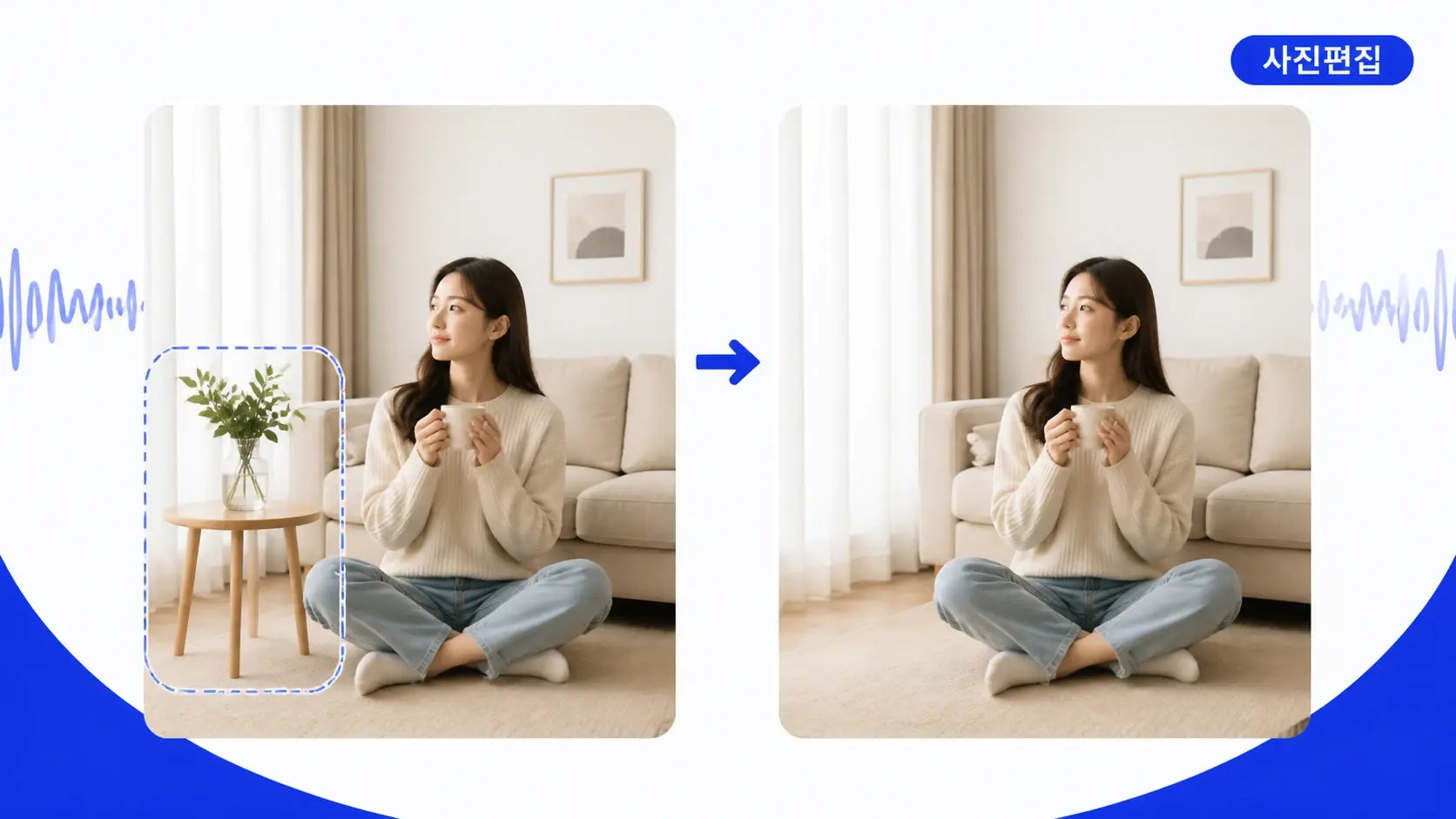
부분 영역 편집
얼굴, 옷, 소품처럼 고칠 지점만 지정하면 나머지 장면은 그대로 남습니다. AI 지우개로 사진 사람 지우기나 워터마크 지우기 같은 정리 작업도 같은 흐름에서 처리합니다. 선택 영역이 넓을수록 원본 질감이 함께 바뀔 수 있으니 좁게 시작하는 편이 좋습니다.
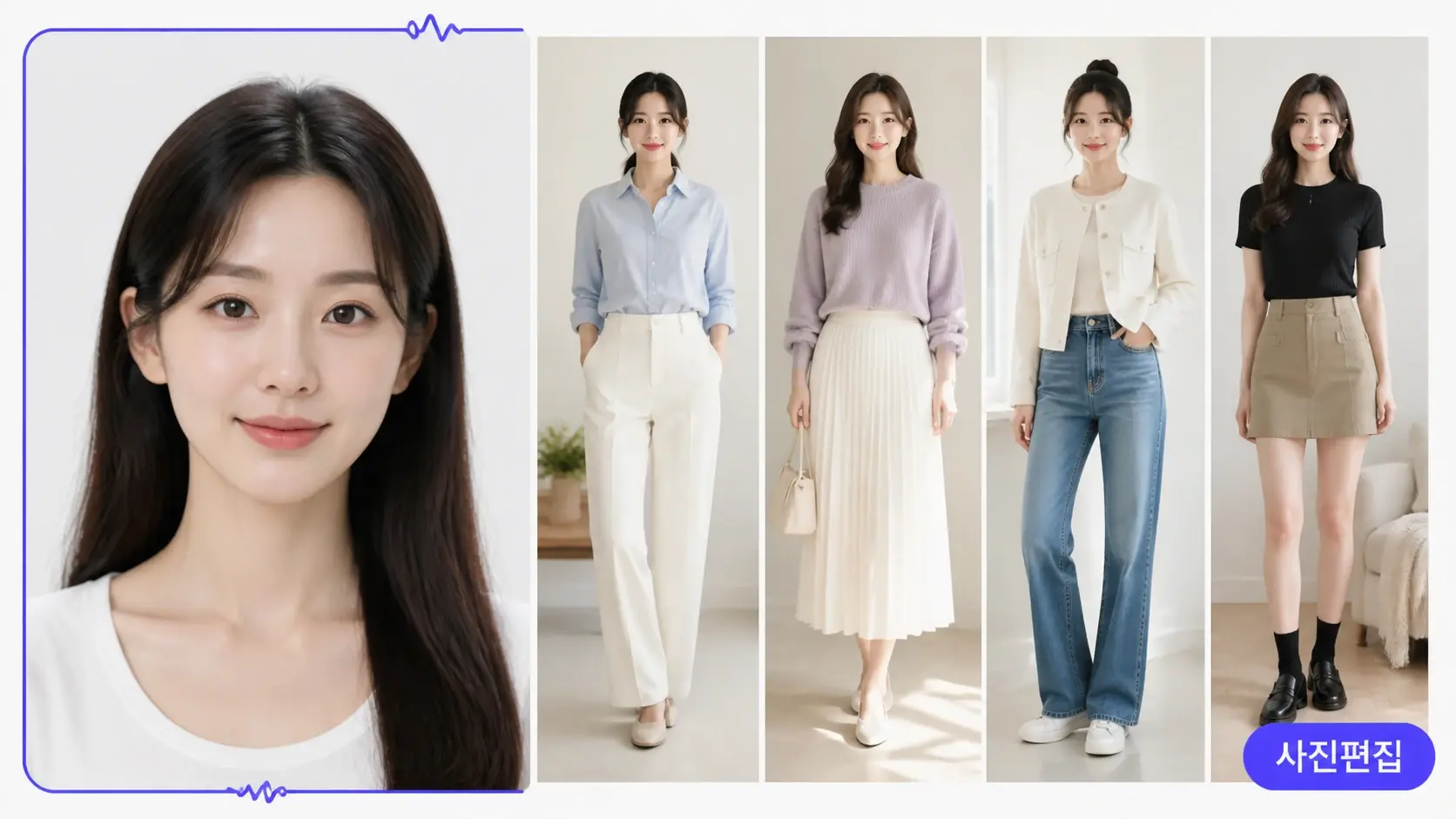
인물 일관성 유지
헤어스타일 합성이나 포즈, 의상 변경에도 인물의 얼굴 특징은 원본 기준으로 유지됩니다. 프로필, 캠페인 컷, 썸네일처럼 같은 사람으로 보여야 하는 사진편집에서 핵심이 되는 부분입니다. 정면에 가깝고 조명이 고른 원본일수록 확인 단계가 짧아집니다.
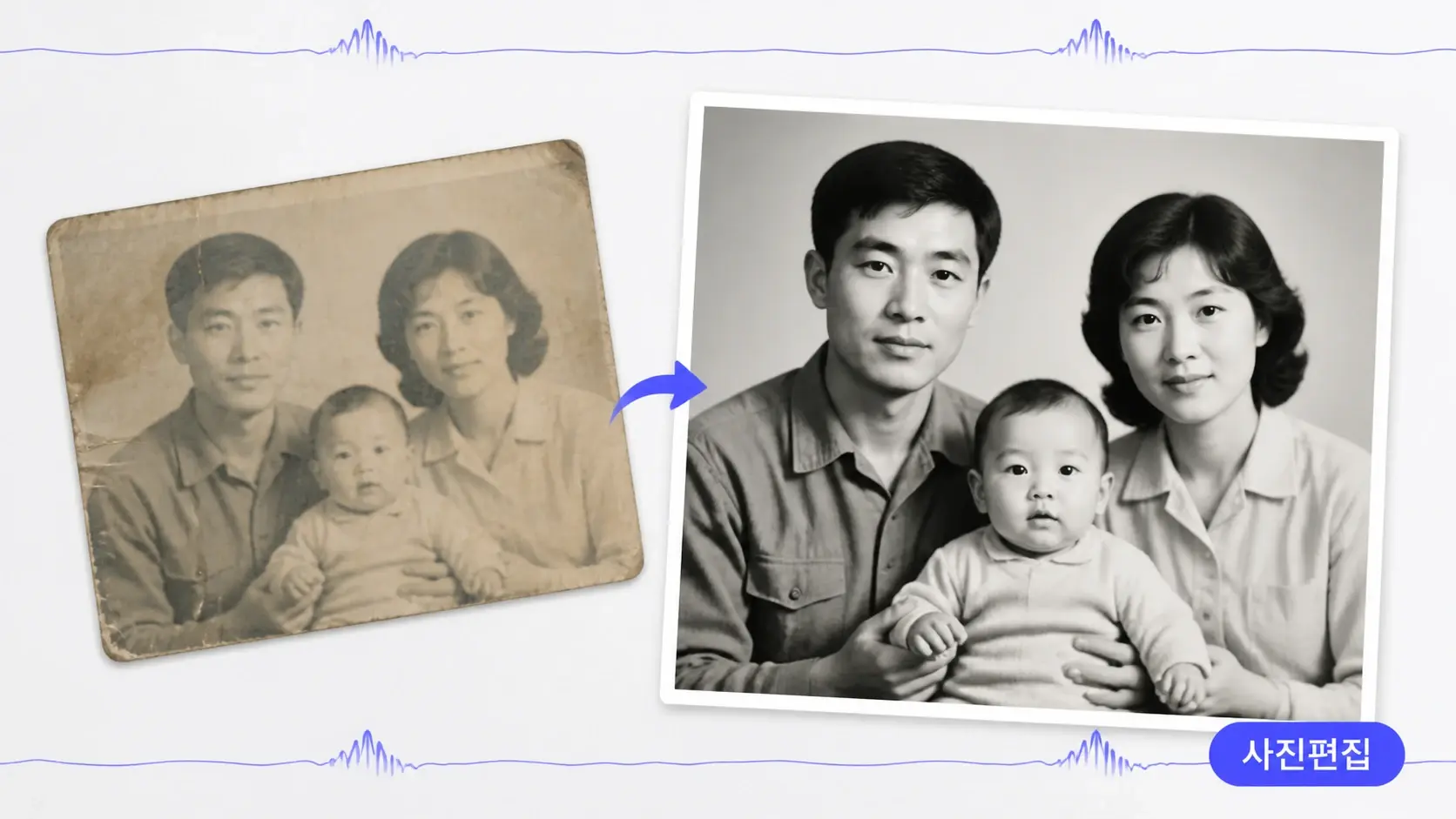
보정과 복원
AI 사진 보정으로 노출과 노이즈를 정리하고, 옛날 사진 복원까지 같은 화면에서 이어갑니다. 필요하면 여러 장을 올려 일괄 편집으로 같은 기준을 적용할 수 있습니다. 심하게 압축된 원본은 복원보다 재구성에 가까운 결과가 나올 수 있습니다.
사진편집 사용 장면
AI 사진편집은 아이디어를 바로 결과로 확인할 때 가장 유용합니다. VideoAI에서는 만들고, 고치고, 보정하는 흐름이 한 화면에서 이어집니다.

상품 사진 배경 교체
온라인 판매자는 촬영한 상품 사진의 배경을 시즌과 채널에 맞게 문장으로 바꿉니다. 그림자와 색이 원본과 이어지는지 미리보기로 확인하면 재촬영 없이 등록용 이미지가 정리됩니다.
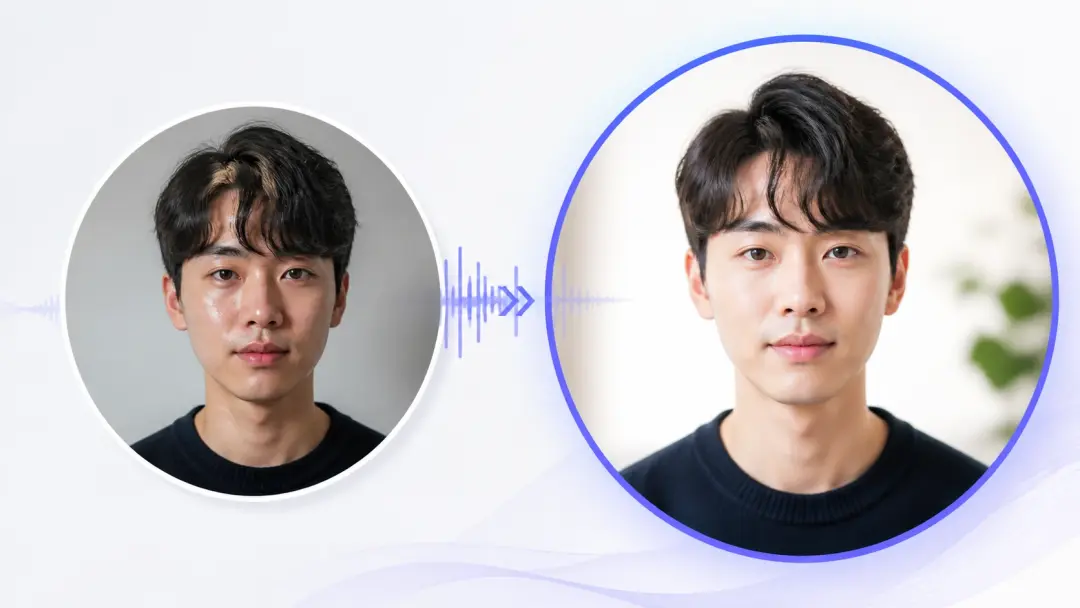
프로필 사진 정리
크리에이터는 조명과 헤어를 조정해 채널 프로필에 맞는 인물 사진을 만듭니다. 얼굴이 원본과 같은 사람으로 보이는지가 이 사진편집의 확인 기준입니다.
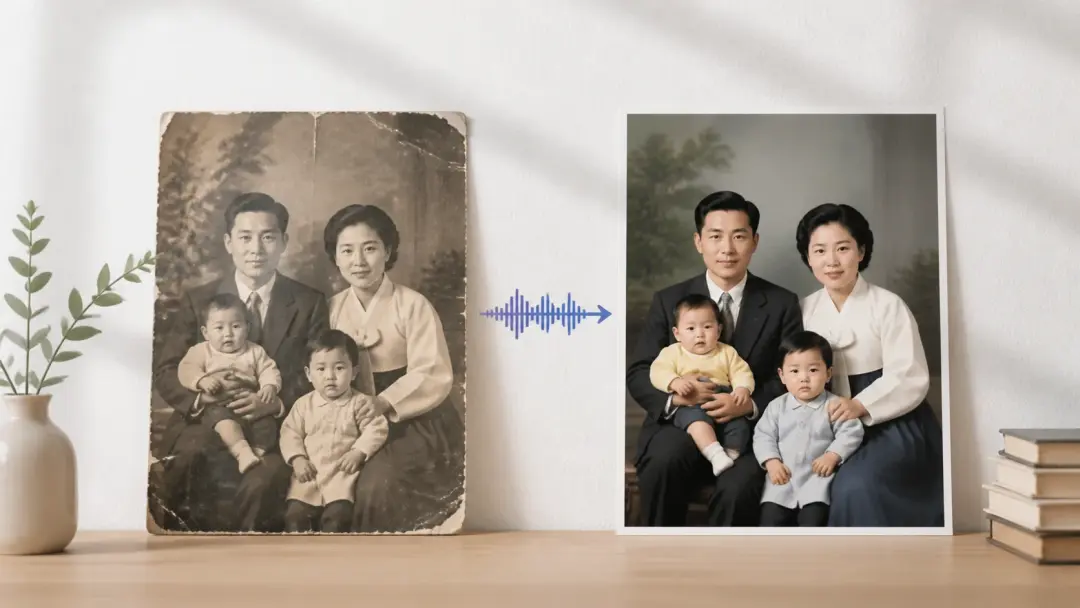
옛날 사진 복원
가족 앨범처럼 바랜 사진은 사진 복원 프롬프트로 색과 세부 묘사를 되살립니다. 훼손이 심한 부분은 AI가 재구성하므로, 기록이 목적이라면 원본을 함께 보관하는 편이 안전합니다.
생성에서 편집까지
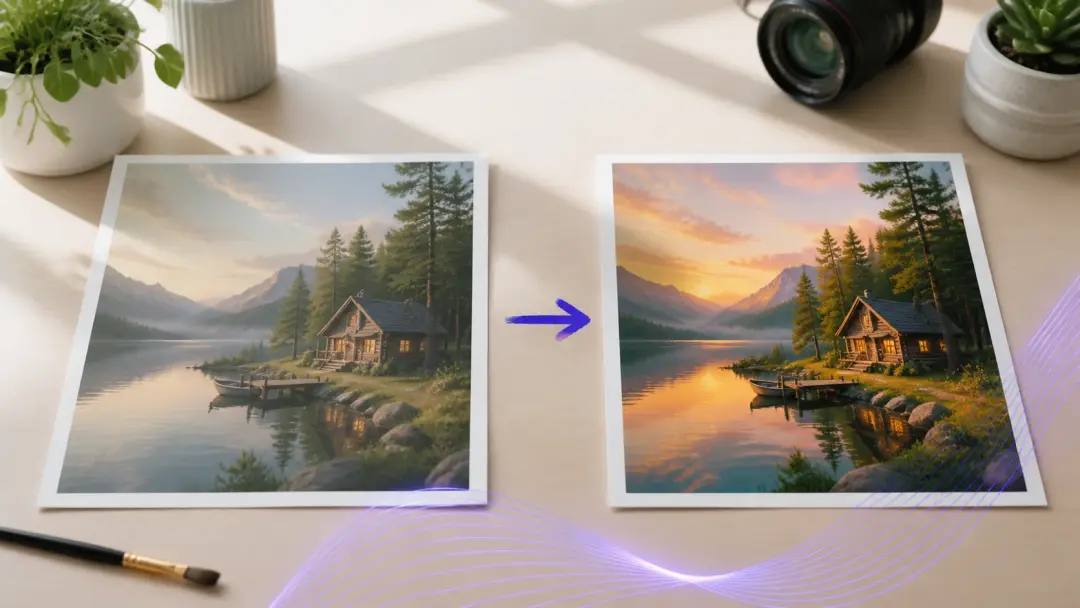
아직 사진이 없다면 텍스트로 이미지를 만든 뒤 같은 흐름에서 이어 편집합니다. 온라인 사진편집 사이트를 옮겨 다니지 않아도 생성, 수정, 보정이 한 작업으로 이어집니다.
제작자가 남긴 사진편집 후기
처음 쓰는 사람일수록 결과를 바로 믿기보다 미리보기와 수정 단계를 확인합니다. 아래 후기는 실제 작업에서 어떤 판단이 필요했는지에 초점을 둡니다.
상품 컷 배경을 바꿀 때 그림자가 같이 따라오는지 먼저 봅니다. 미리보기에서 어색한 부분을 바로 찾을 수 있어 등록 이미지 준비 시간이 줄었습니다.
김하린
온라인 셀러
AI 사진편집 도구를 여러 개 써봤는데, 메뉴를 찾는 시간보다 문장을 다듬는 시간이 중요하다는 걸 여기서 알았습니다. 얼굴이 유지되는지 확인하기도 쉬웠습니다.
박민재
개인 브랜딩 크리에이터
썸네일 후보를 만들고 조명만 바꿔 비교했습니다. 한 번에 확정하지 않고 단계별로 고치니 다음 촬영 방향도 분명해졌습니다.
이서윤
숏폼 제작자
클라이언트가 배경은 그대로 두고 의상만 바꾸고 싶다고 해서 영역을 좁혀 수정했습니다. 전체 사진을 다시 만들지 않아도 돼 검수가 빨랐습니다.
최도겸
프리랜서 디자이너
강의 자료에서 소품을 지우는 일이 잦은데, 결과가 과하면 문장을 짧게 바꿔 다시 확인합니다. 사진편집이 문장 수정의 반복이라는 점이 오히려 편합니다.
정유나
교육 콘텐츠 제작자
캠페인 컷마다 톤이 달라 고민이었는데 같은 기준으로 일괄 보정하니 검수 시간이 줄었습니다. 원본이 선명할수록 만족도가 높았습니다.
한지훈
마케팅 담당자
사진편집 질문
첫 사진편집을 실제 이미지로 확인하세요.
원본 사진을 올리고 바꾸고 싶은 장면을 한 문장으로 적어 보세요. 미리보기, 세부 수정, 출력 설정까지 VideoAI 안에서 한 흐름으로 이어집니다.
시작하기