영상 편집
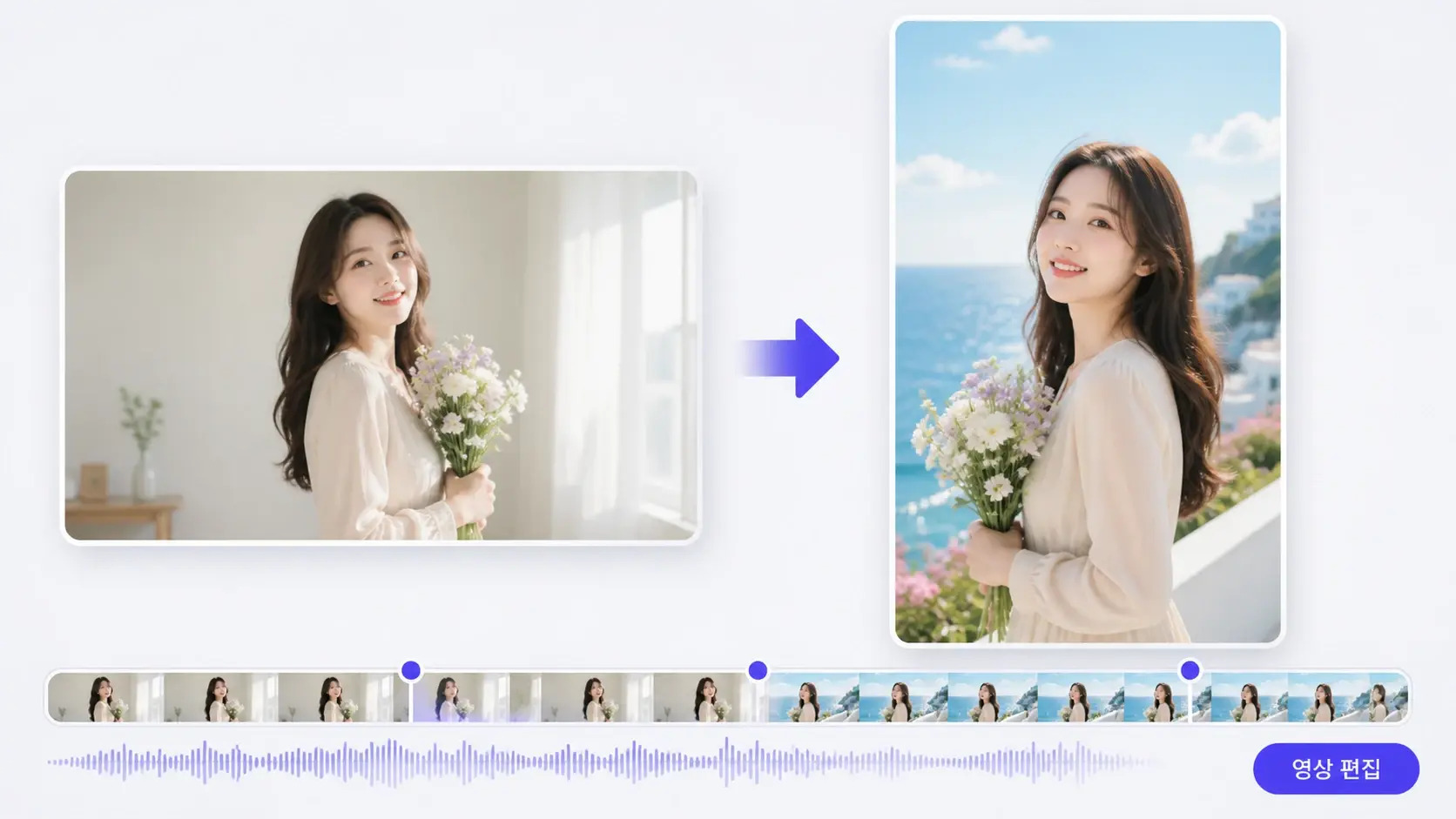
VideoAI는 장면 자르기, 배경 교체, 오브젝트 제거, 세로형 재구성을 한 작업 흐름에 모읍니다. 바꾸고 싶은 부분을 문장으로 설명하면 수정된 장면이 미리보기에 나옵니다. 컷 마커와 클립 길이를 정리한 뒤 내보내기로 넘어가세요.
영상 편집이 잘 맞는 제작자
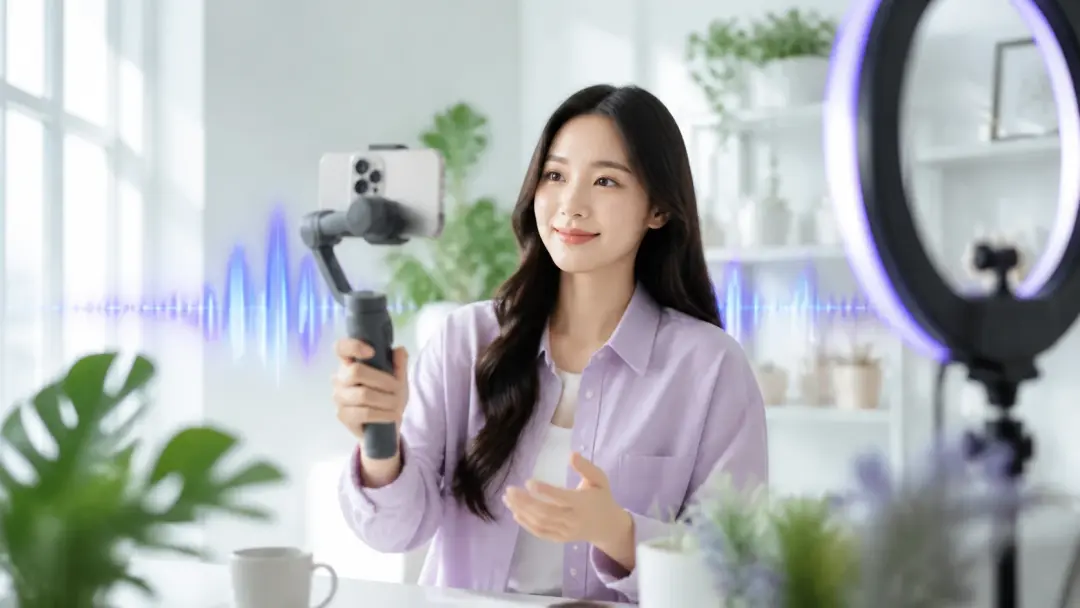
숏폼 크리에이터
짧은 세로 영상은 첫 3초와 장면 전환이 결과를 가릅니다. 만약 원본이 가로로 찍힌 소재라면, 하이라이트를 먼저 찾고 세로 비율로 재구성한 뒤 속도를 미리보기에서 봅니다. 유튜브 영상 편집처럼 긴 소스를 다룰 때도 필요한 구간만 잘라 쓰면 됩니다.

브랜드 콘텐츠 담당자
제품 소개나 캠페인 클립은 같은 톤으로 반복 제작해야 합니다. 한 장면의 참조를 넣고 배경 교체와 자막 영역을 확인하면 검토할 부분이 줄어듭니다. 로고나 작은 글자가 많은 장면은 내보내기 전에 확대해서 봐야 합니다.
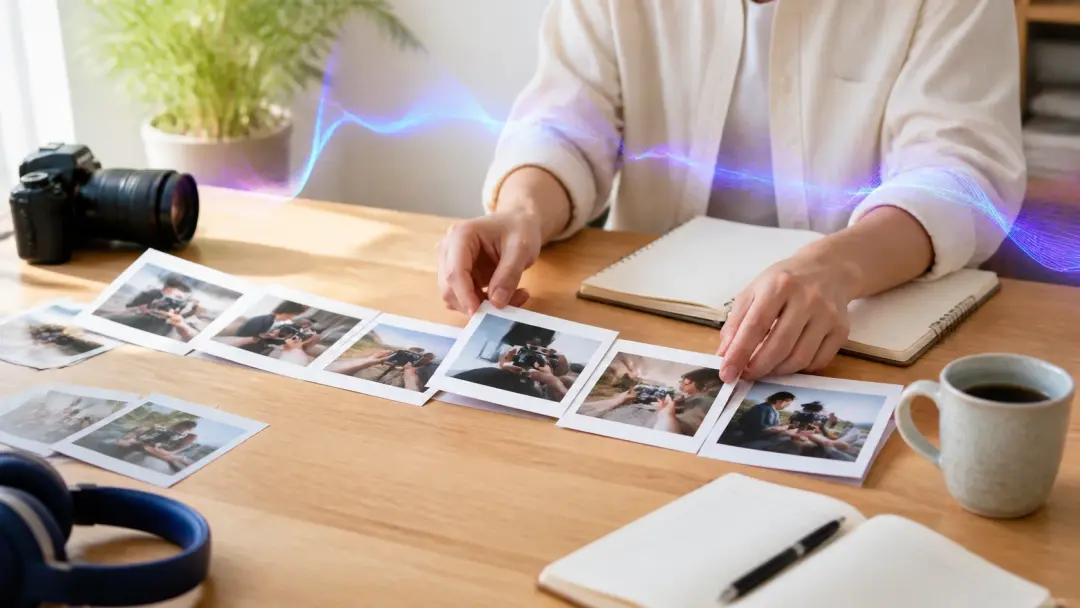
강의 제작자
워크스루 영상은 설명 흐름이 끊기지 않는 컷 길이가 중요합니다. 말하는 장면과 화면 녹화 장면을 나눈 뒤 필요한 구간만 다시 배열합니다. 빠른 손동작이나 작은 커서는 동영상 편집 사이트에서 바로 확대해 확인하세요.
영상 편집 작업 기능
VideoAI의 기능은 한 번에 많은 효과를 쌓기보다, 각 장면에서 무엇을 바꿀지 확인하는 방식으로 설계되었습니다.
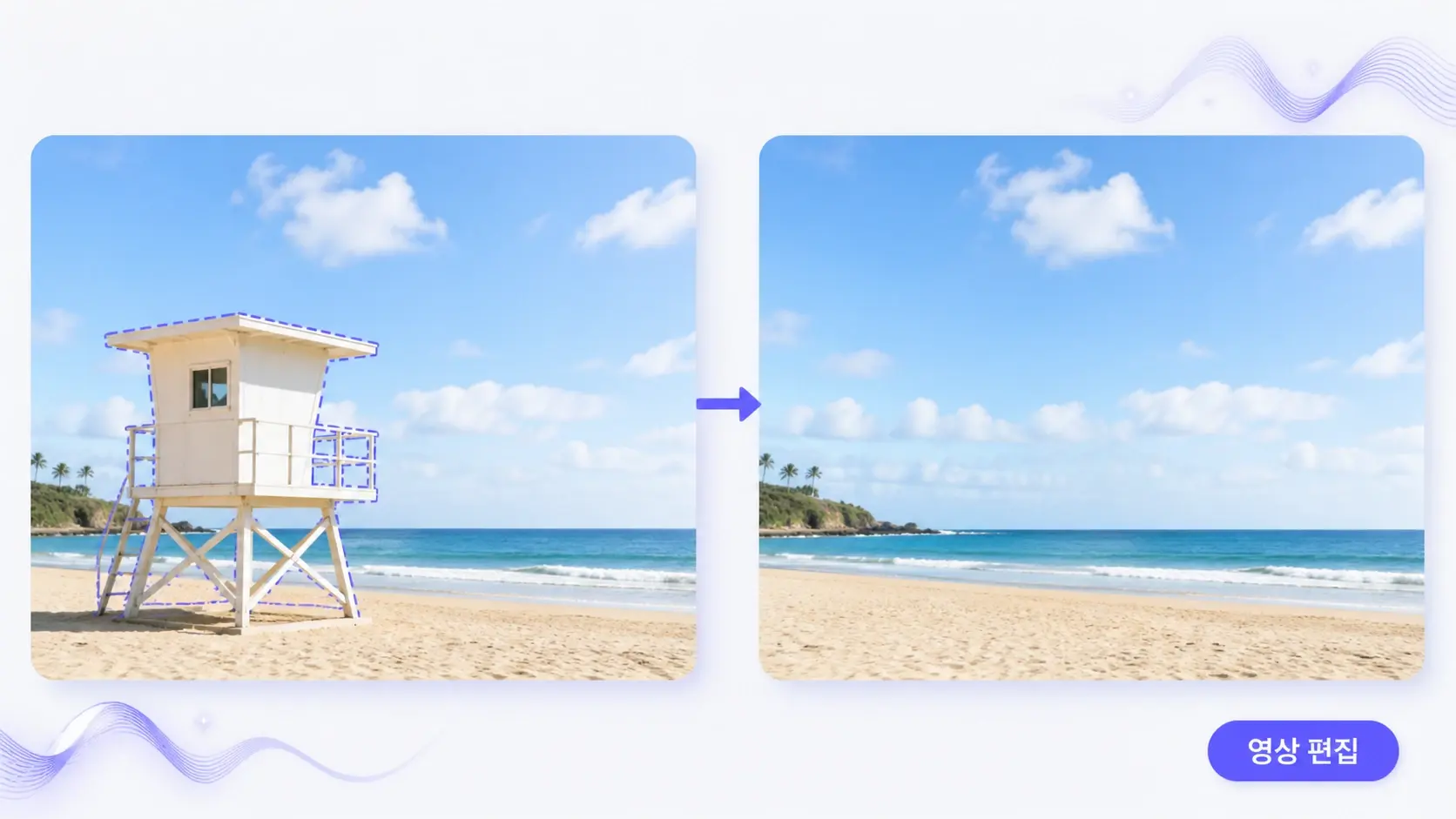
텍스트 수정
프롬프트로 배경을 바꾸거나 원하지 않는 물체를 지우도록 지시할 수 있습니다. 자막을 기준으로 타임라인을 자르는 방식과 달리, 화면 속 내용 자체를 문장으로 고칩니다. 피사체와 배경 경계가 흐리면 결과를 한 번 더 확인해야 합니다.
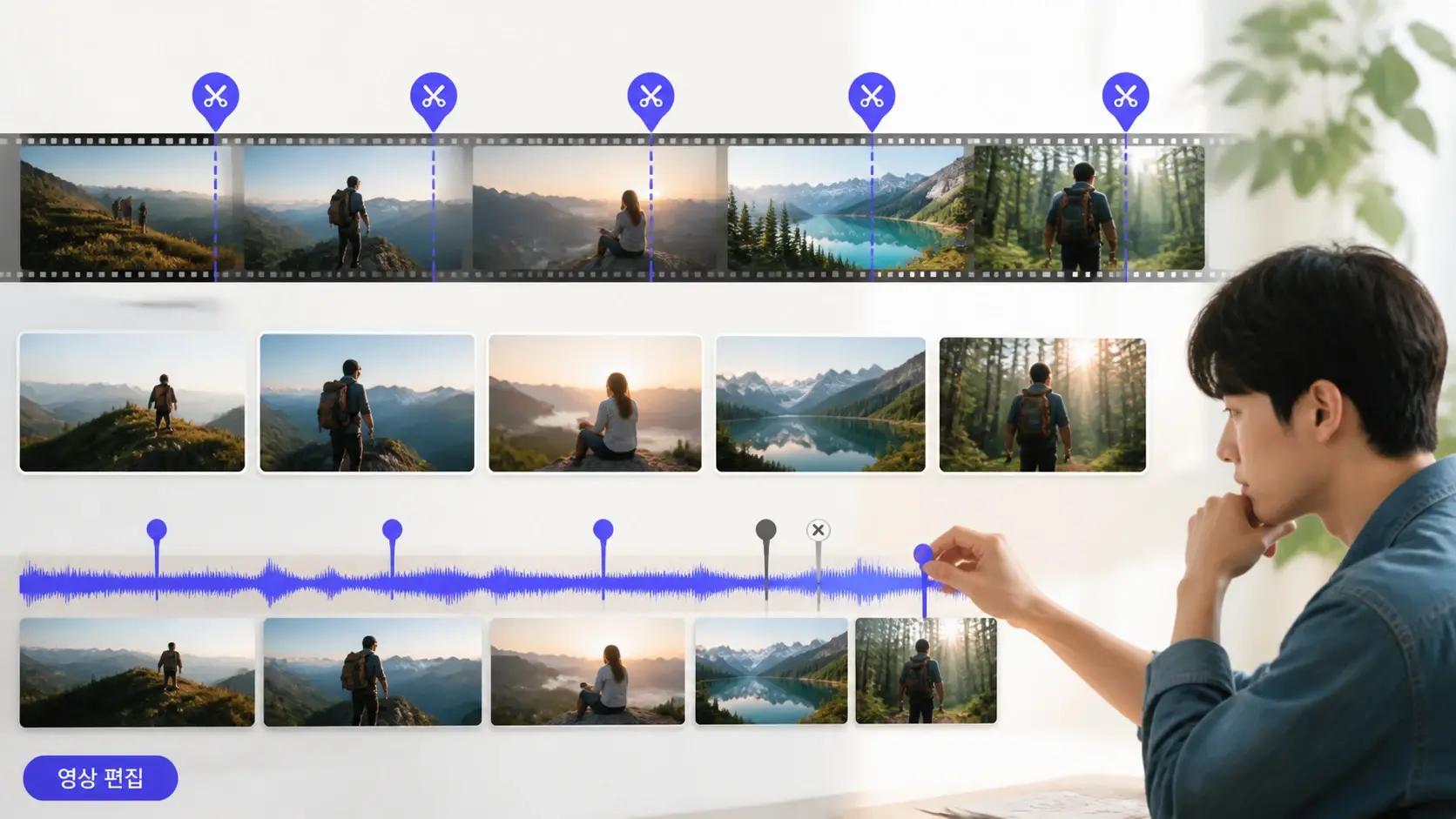
장면 마커
영상 편집 AI가 소스 클립의 움직임과 장면 변화를 읽고 컷 후보를 표시합니다. AI 컷편집으로 제안된 마커를 옮기거나 삭제한 뒤 클립 길이를 정합니다. 조명이 일정한 긴 장면은 수동 조정이 더 자연스러울 수 있습니다.
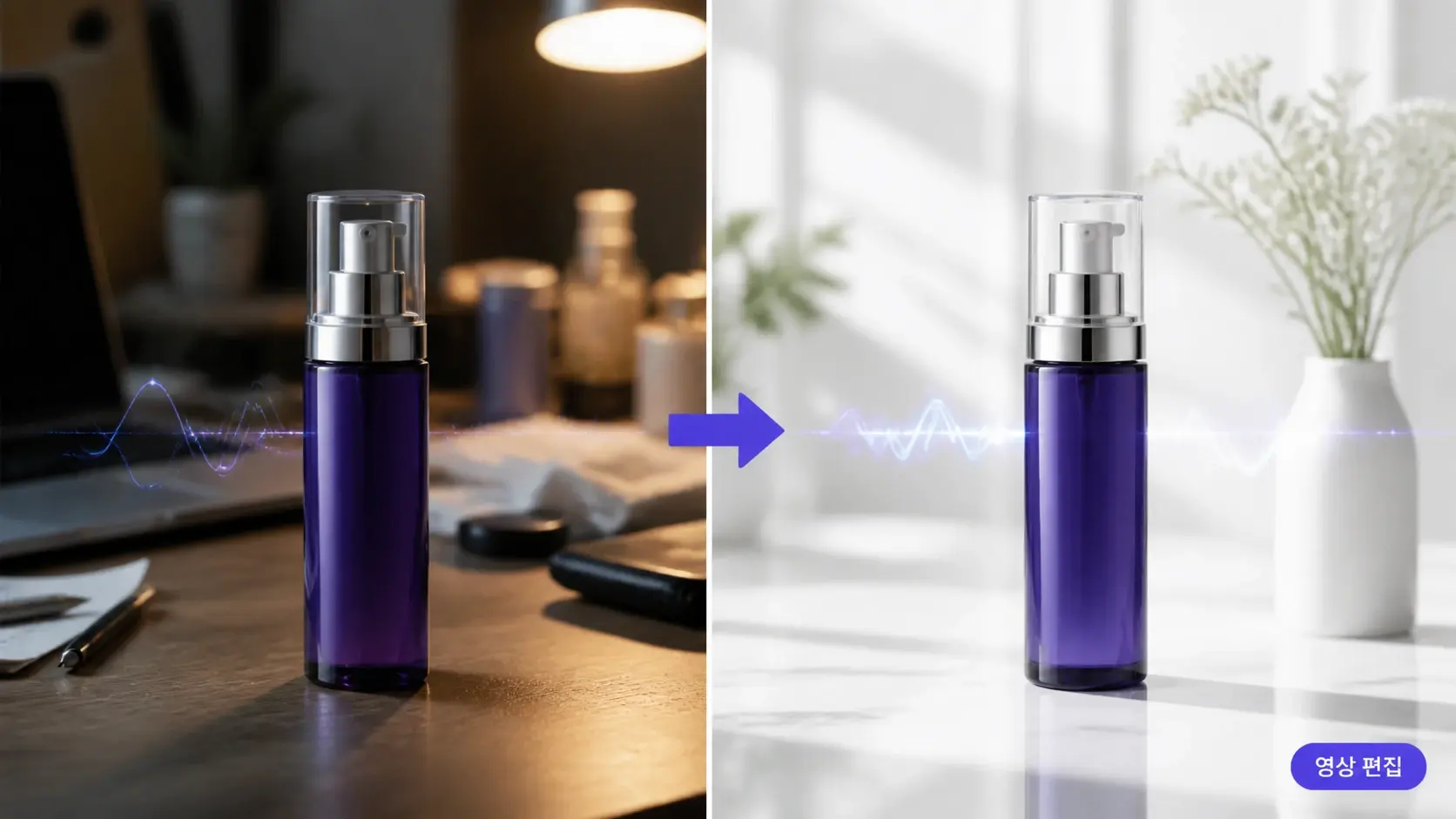
배경 교체
인물이나 제품이 분명한 장면에서는 배경을 다른 장소나 단색 환경으로 바꿀 수 있습니다. 만약 배경만 지우고 싶다면 교체 대신 제거를 지시하면 됩니다. 머리카락이나 투명한 소재가 많은 장면은 확대 검토가 필요합니다.
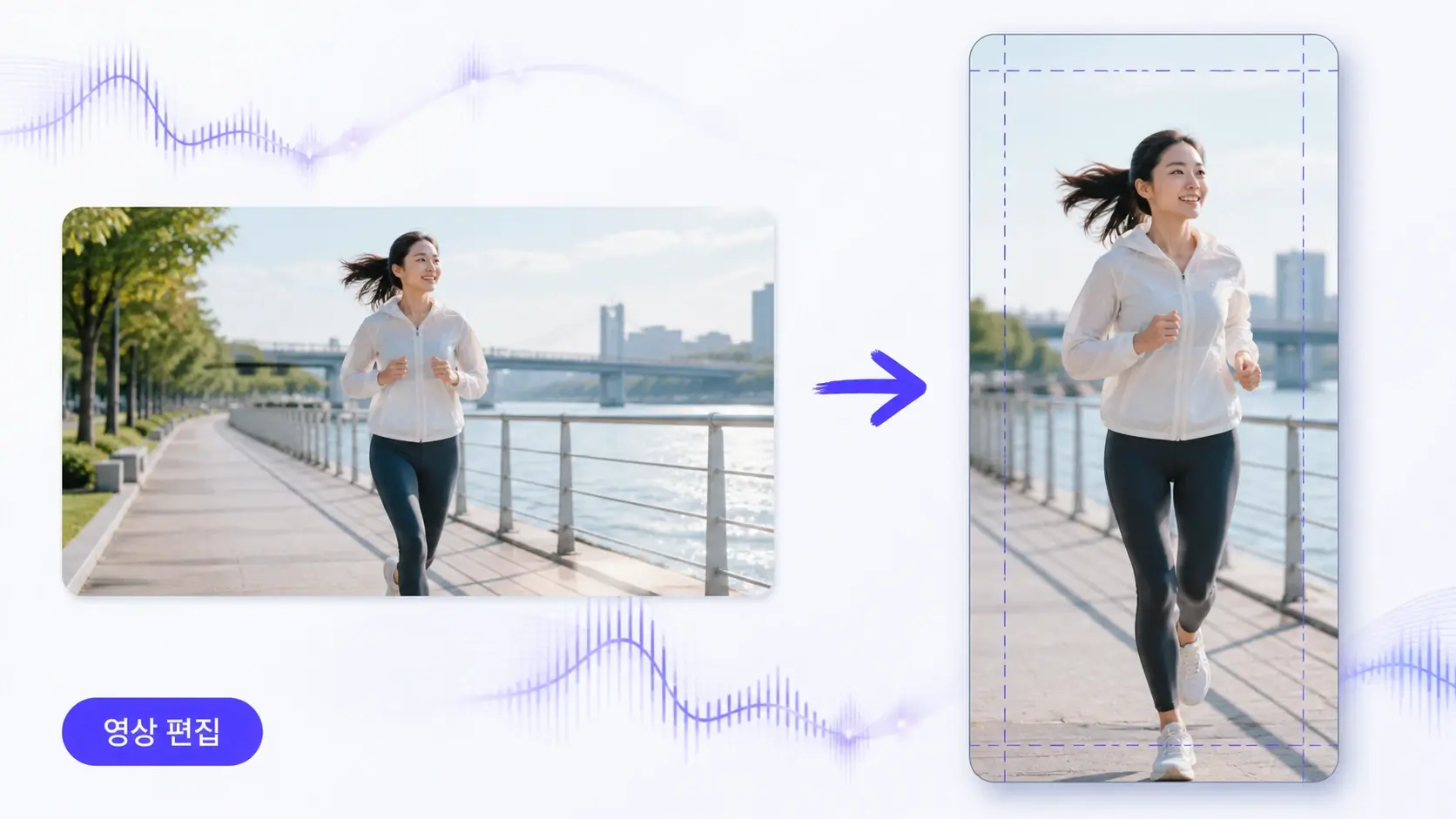
세로 출력
가로 소스 클립을 숏폼 비율로 재구성하고 주요 피사체가 화면 안에 남도록 맞춥니다. 자동 자막과 AI 목소리 내레이션을 함께 올려 자막 위치와 안전 영역을 확인합니다. 빠르게 이동하는 피사체는 프레임 밖으로 나갈 수 있어 최종 확인이 필요합니다.
영상 편집, 기존 방식과 무엇이 다른가
처음 고르는 영상 편집 사이트라면 기능 목록보다 작업 순서가 더 중요합니다. VideoAI는 수정, 미리보기, 내보내기 판단을 같은 흐름에서 다룹니다.
타임라인 조정
설치형 영상 편집 프로그램은 컷 지점을 직접 찾는 시간이 길어질 수 있습니다. VideoAI는 장면 마커를 먼저 제안하고, 사용자가 필요한 부분만 옮겨 출력 리듬을 맞춥니다.
배경 수정
수동 동영상 편집은 마스크, 레이어, 키프레임을 따로 관리해야 합니다. VideoAI에서는 수정 내용을 문장으로 지시하고, 거친 가장자리를 미리보기에서 단계별로 다시 고칩니다.
내보내기 확인
무료 영상 편집 도구를 찾더라도 출력 품질과 제한 조건은 먼저 확인해야 합니다. VideoAI는 미리보기에서 컷, 비율, 배경을 확인한 뒤 내보내기 설정으로 넘어가게 합니다.
영상 편집 질문 정리