VideoAI
원본 이미지
이미지 업로드 또는 선택클릭 또는 드래그하여 업로드 / 선택
1/4
AI 조명 변경 도구

사진 조명 변경

빛이 어느 쪽에서 올지, 어떤 색일지 직접 고르면 VideoAI가 인물과 사물은 그대로 둔 채 사진의 빛만 새로 입혀 줍니다.

지금 체험하기
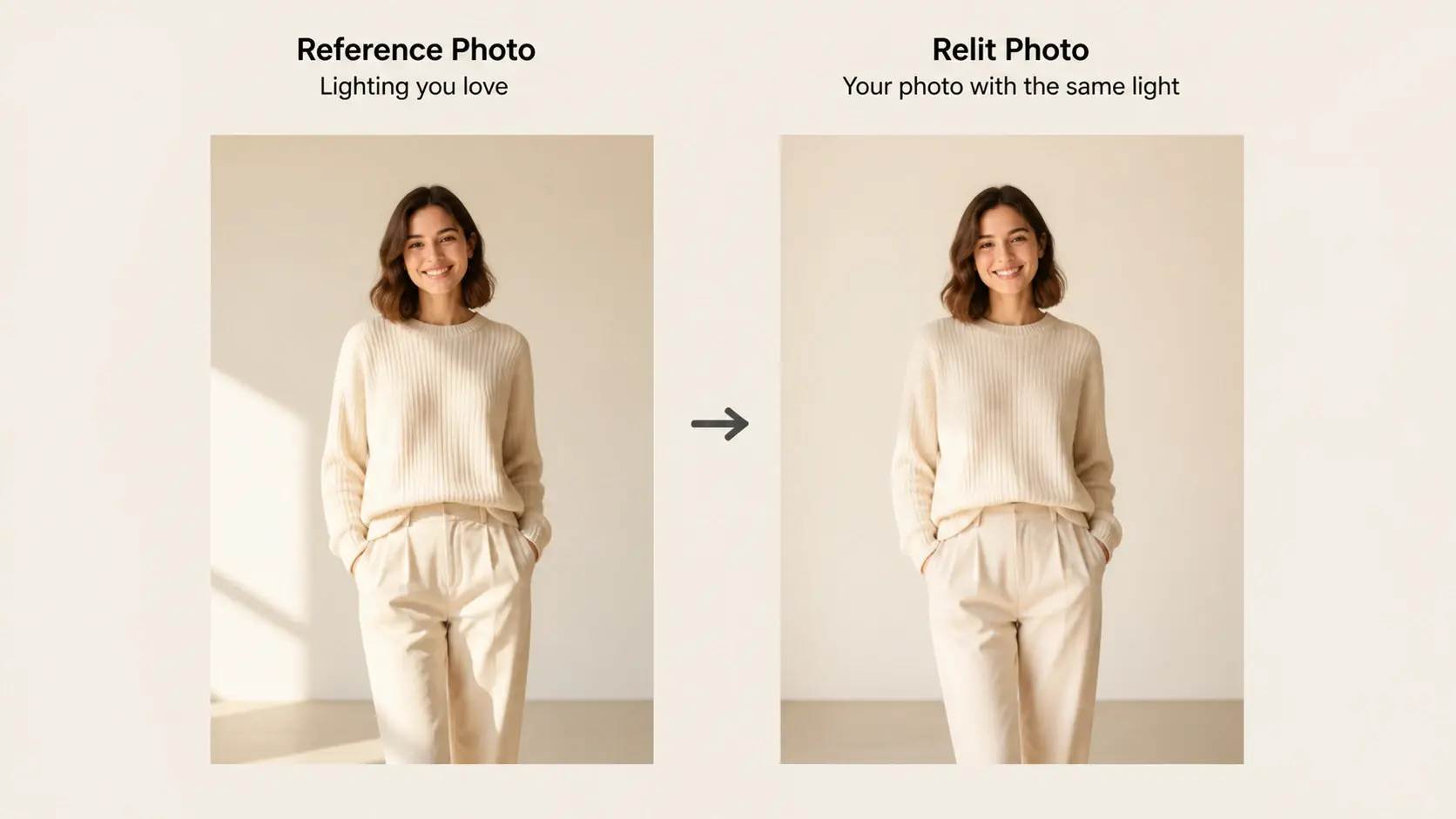
창가에서 역광으로 어둡게 찍힌 인물 사진의 얼굴 왼쪽에 따뜻한 빛을 다시 넣어 밝아진 전후 비교 화면

사진 조명 변경, 세 단계면 충분해요

업로드부터 다운로드까지, 빛을 다시 정하는 과정은 간단합니다.
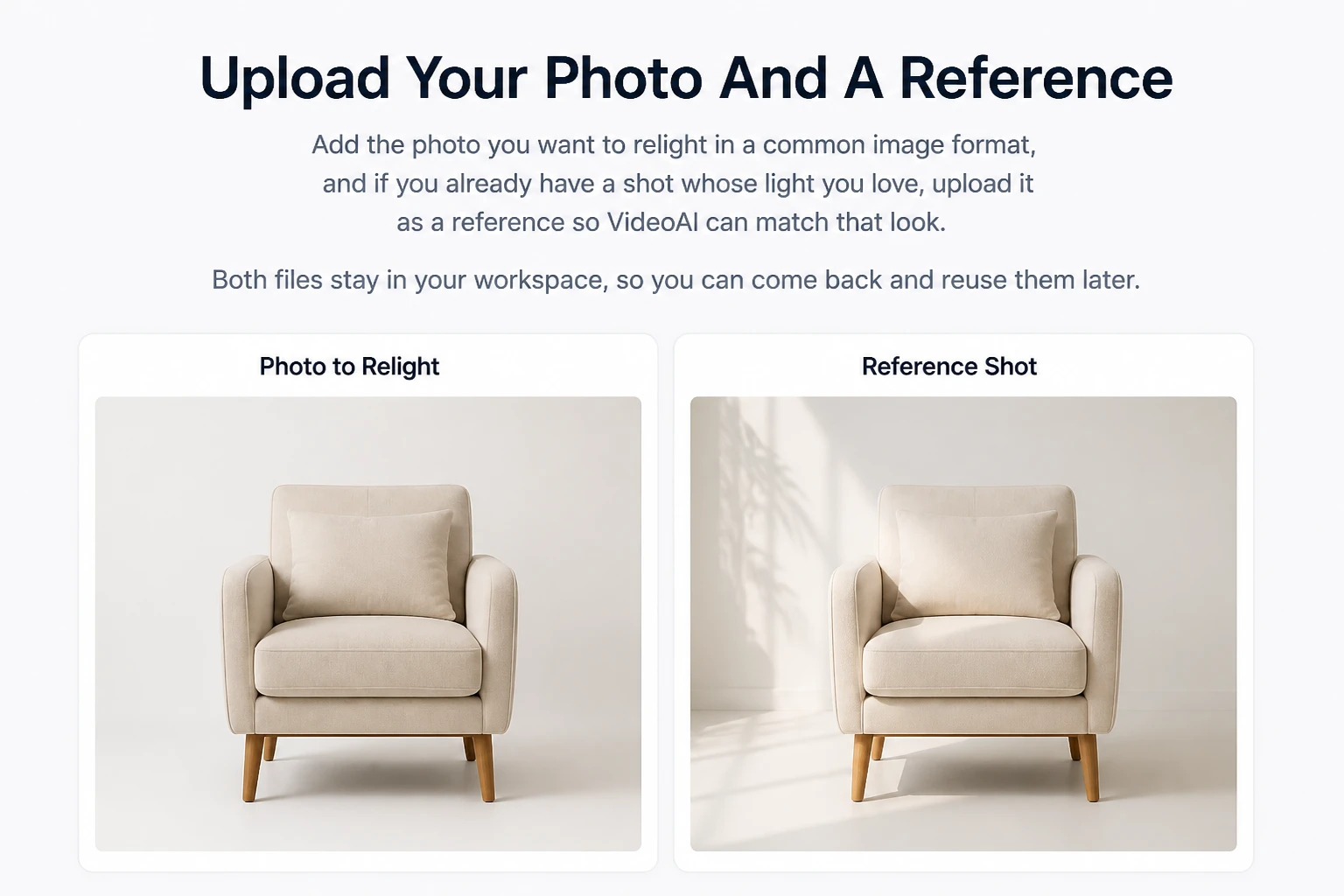
업로드 화면에 빛이 어두운 원본 사진과 빛이 좋은 참고 사진 두 장이 나란히 놓인 작업 공간 모습

역광부터 어두운 실내 사진까지

무엇을 찍었느냐에 따라 필요한 빛이 달라집니다.

역광 사진 보정

창가나 해 질 무렵 빛을 등지고 찍으면 얼굴만 까맣게 죽습니다. 주광을 인물이 있는 쪽으로 다시 옮겨 놓으면 얼굴이 돌아오면서도 뒤편 하늘빛은 그대로 남습니다. 같은 장면을 다시 찍으러 나갈 일이 없습니다.

어두운 사진 밝게

실내 조명이 부족한 곳에서 담은 한 장이라면, 밝기만 억지로 끌어올려 노이즈까지 함께 떠오르게 두지 않습니다. 빛 자체를 다시 심어 어두웠던 자리를 자연스럽게 채워 줍니다.

증명사진과 이력서 프로필

여권 사진이나 이력서에 넣을 프로필은 얼굴에 닿는 빛이 한쪽으로 몰리면 인상이 달라집니다. 빛의 방향과 색을 바꿔 고르게 다시 비추면, 단정한 한 장으로 정리됩니다.

한 세트로 찍은 사진들

여러 장을 이어 찍었는데 장마다 빛이 제각각일 때가 있습니다. 같은 방향과 같은 색의 빛을 한 장씩 똑같이 입혀 한 묶음의 톤을 맞춰 줍니다.

이럴 때 특히 잘 맞아요
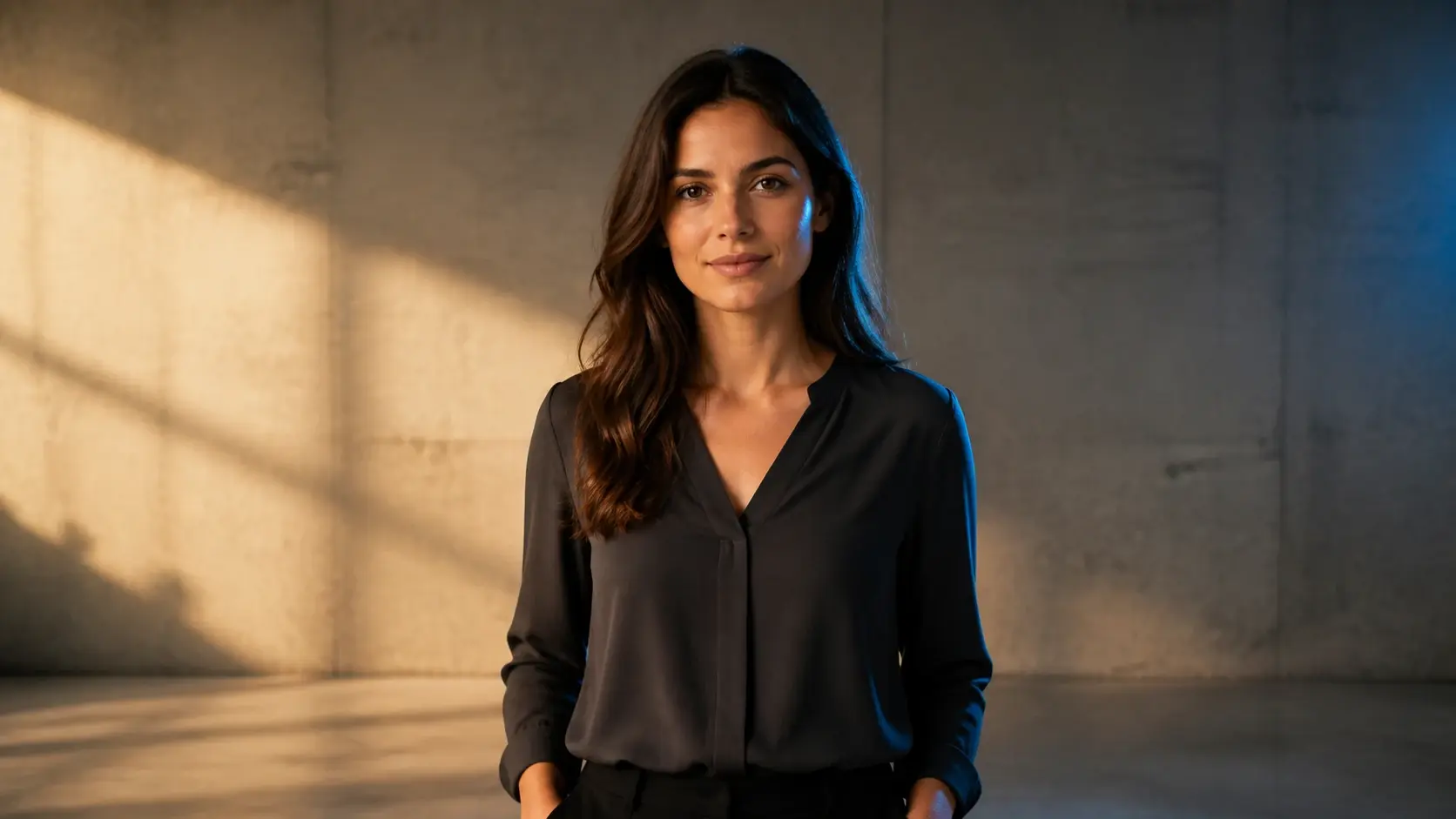
실내 형광등 아래에서 밋밋하게 찍힌 인물 사진의 얼굴 옆으로 부드러운 빛을 다시 넣은 모습

인물 사진을 찍는 사람

조명을 어떻게 세워야 할지는 몰라도, 이 얼굴 위의 빛이 어딘가 어색하다는 건 압니다. 인물 사진 조명을 방향부터 다시 잡아, 원하던 인상으로 정리해 줍니다.
집에서 촬영한 여러 상품 사진에 같은 방향의 깨끗한 주광을 더해 톤을 맞춘 결과 모습

직접 상품을 찍는 판매자

올려야 할 물건을 잔뜩 찍어 두었다면, 제품 사진 조명을 한 장씩 같은 빛으로 정리할 수 있습니다. 집에서 찍은 컷에도 깨끗한 주광을 한 줄기 더해 또렷하게 살립니다.

조명 장비 없이 휴대폰으로 찍어 차갑고 답답하던 실내 인물 사진을 따뜻한 빛으로 되살린 모습

휴대폰으로만 찍는 사람

반사판도 조명등도 없이 휴대폰으로 찍었다면, 촬영이 끝난 뒤에 빛을 정하면 됩니다. 실내의 차가운 불빛 탓에 답답해 보이던 얼굴도 따뜻한 방향으로 다시 비춰 살립니다.

직접 고르는 사진 조명 변경

빛을 다루는 방식부터 결과물까지, 무엇을 얻는지 먼저 봅니다.
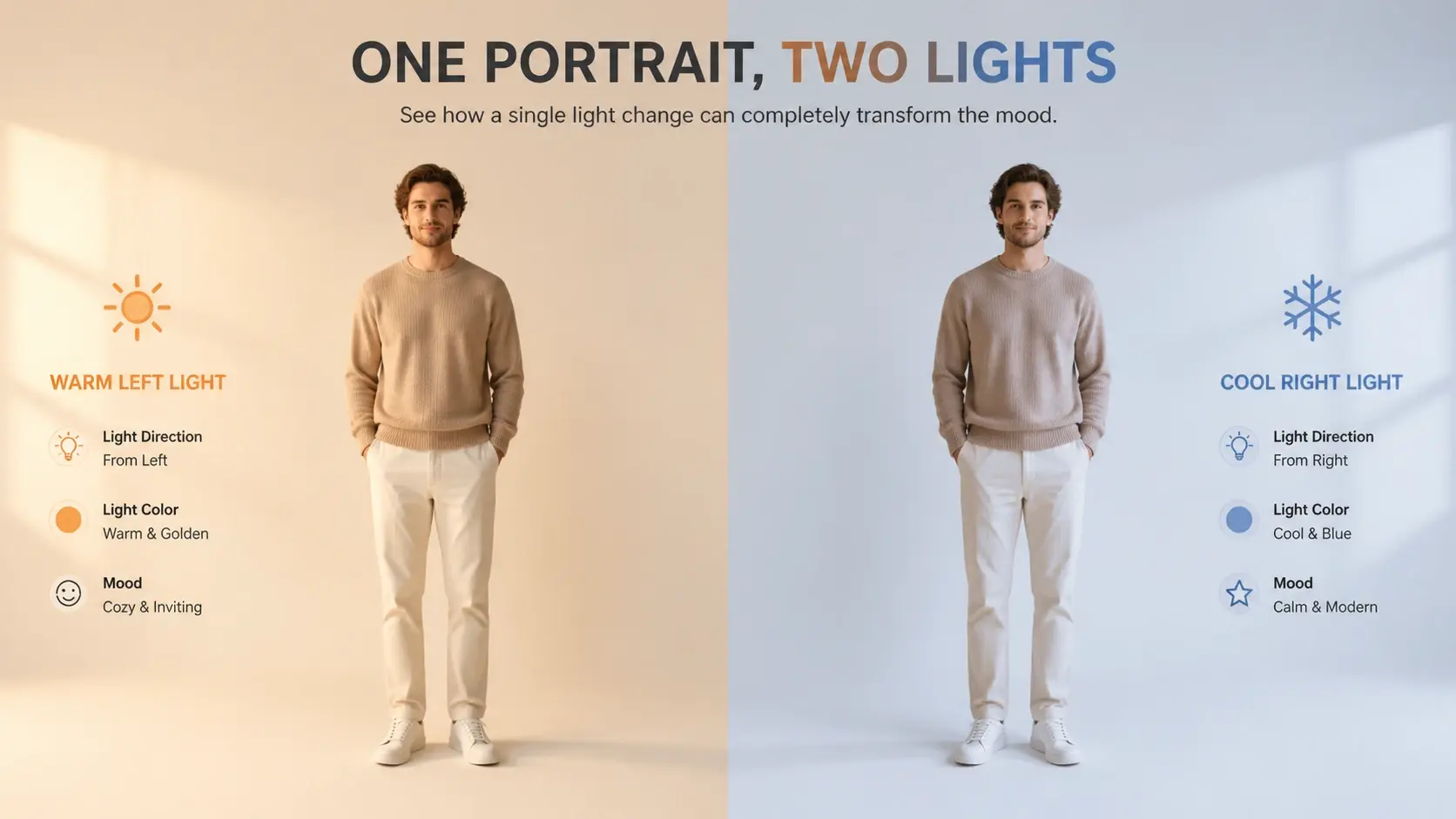
빛의 방향 화살표와 따뜻함·차가움 색 선택 막대가 놓인 조명 조절 화면 모습

빛의 방향과 색은 내가 선택

왼쪽에서 비출지 오른쪽에서 비출지, 따뜻한 빛인지 차가운 빛인지 사용자가 정합니다. VideoAI가 정해 주는 대로 끌려가는 것이 아니라, 원하는 쪽으로 빛을 직접 세울 수 있습니다.
얼굴 오른쪽으로 치우친 빛을 왼쪽 방향으로 다시 잡아 인상이 또렷해진 인물 사진 전후 모습

인물의 빛을 따로 조절

빛이 얼굴의 어느 쪽에 닿느냐가 그 인물 사진의 분위기를 좌우합니다. 방향을 바꿔 다시 비추면, 같은 얼굴도 전혀 다른 인상으로 정리됩니다.

집에서 찍은 여러 상품 컷에 동일한 주광을 더해 톤을 맞춘 상품 사진 정리 화면

상품 컷의 주광 정리

집에서 찍은 상품 사진에 깨끗한 주광을 한 줄기 더하고, 여러 장을 같은 빛으로 맞춥니다. 판매 페이지에 올릴 컷들의 톤이 한결 고르게 잡힙니다.

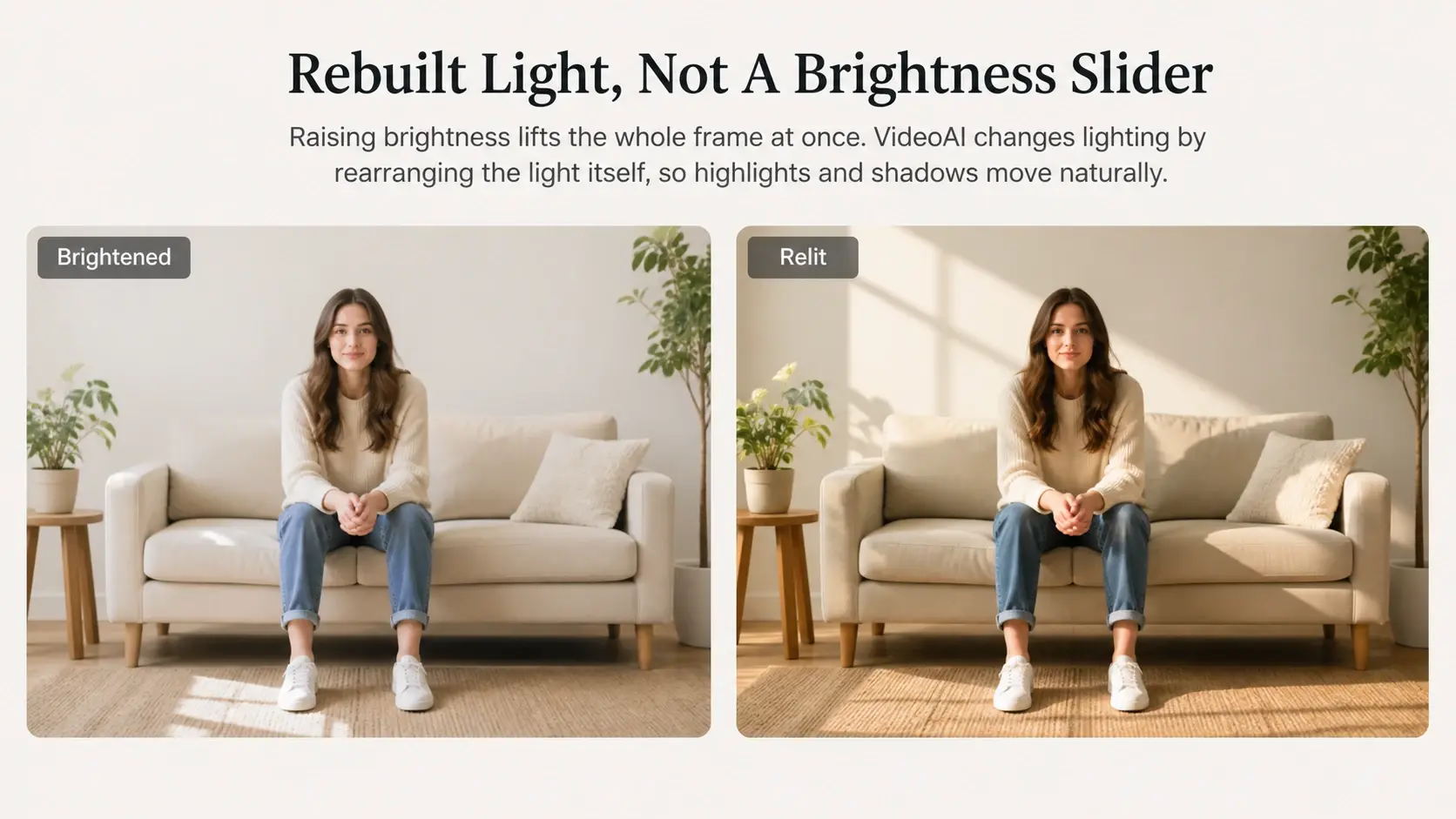
전체를 균일하게 밝힌 사진과 빛의 위치를 다시 잡아 그림자가 재배치된 사진을 나란히 둔 비교 화면

밝기 올리기와는 다릅니다

밝기를 올리면 화면 전체가 똑같이 밝아지지만, 여기서는 빛의 위치와 색이 바뀌면서 그림자와 하이라이트가 함께 자리를 다시 잡습니다. 화면 속 내용은 그대로입니다. 사진 밝기 보정과는 결이 다른 방식입니다.

자주 묻는 질문

밝기 조절은 화면 전체를 한꺼번에 밝히지만, 여기서 하는 일은 빛을 새로 세우는 것입니다. 광원의 위치와 색이 바뀌면 그림자와 하이라이트가 따라서 다시 배치되고, 화면 속 인물과 사물은 그대로 남습니다.

가능합니다. 빛이 오는 방향과 색을 모두 골라서 지정할 수 있고, 직접 고르는 대신 참고 사진의 빛이 분위기를 잡도록 맡길 수도 있습니다.

주광을 인물이 있는 쪽으로 다시 옮겨 놓으면 얼굴이 살아납니다. 역광 사진 보정을 위해 같은 장면을 다시 찍으러 나갈 필요는 없습니다.

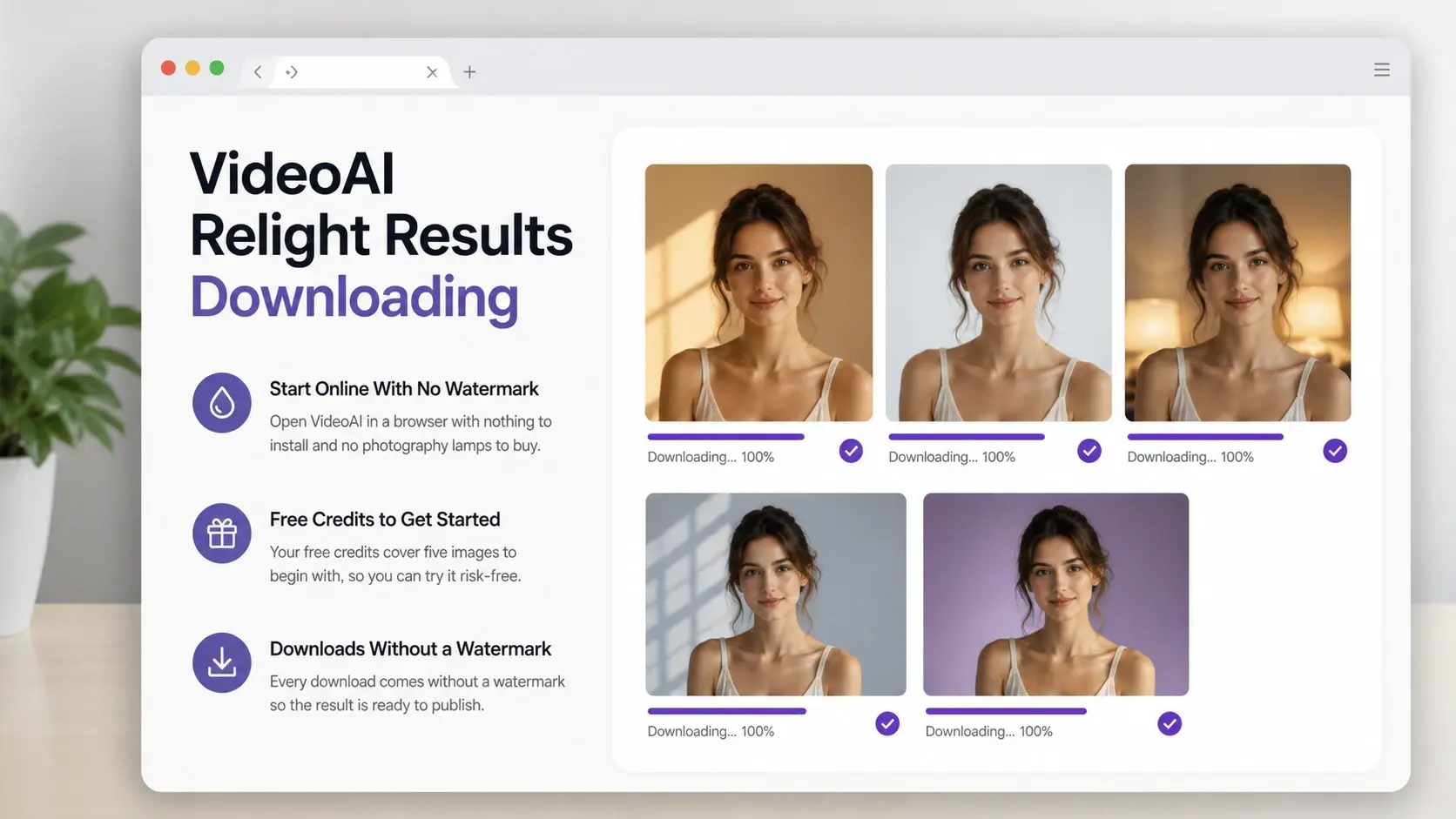
최고 2K 크기로, 워터마크 없이 나옵니다. 내려받은 이미지는 상업적인 용도로도 쓸 수 있습니다.

처음에 10 credits가 제공되고, 이 크레딧으로 다섯 장까지 만들어 볼 수 있습니다.

업로드한 사진과 결과물은 모두 사용자 본인의 작업 공간에 남습니다. 다시 열어 보거나 재사용하고, 새로 결과를 뽑을 수도 있으며, 직접 삭제할 수도 있습니다.

사진 조명 변경, 지금 해 보세요

빛이 아쉬운 사진 한 장을 올리고, VideoAI로 방향과 색을 다시 정해 보세요.

시작하기
사진 조명 변경 - 빛의 방향과 색을 새로 - VideoAI