

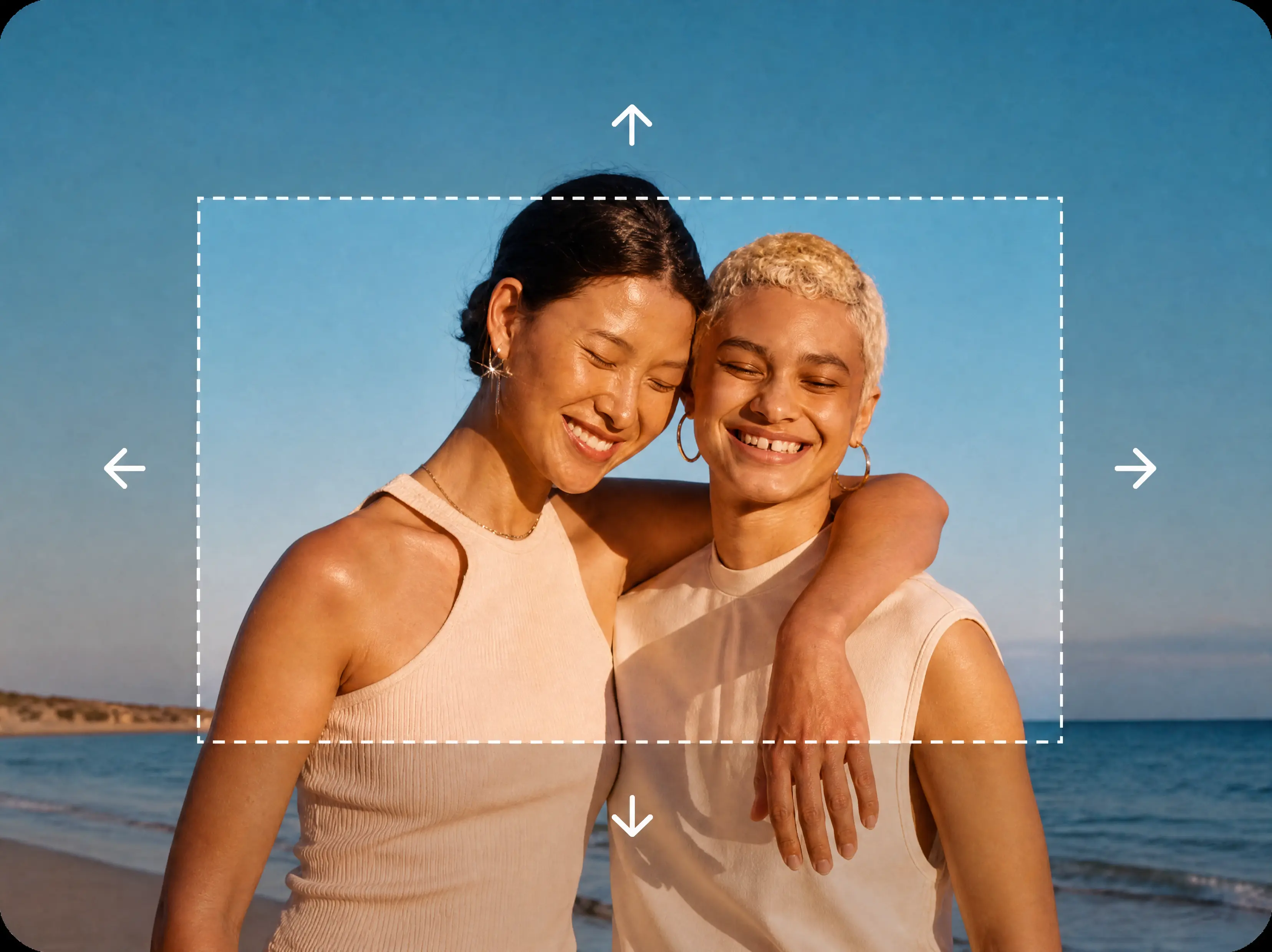
Foto uitbreiden
Je foto is net niet breed genoeg? Upload hem en bepaal zelf de nieuwe beeldverhouding, terwijl VideoAI de ontbrekende rand langs het licht en de scène bijtekent.
Nu uitproberen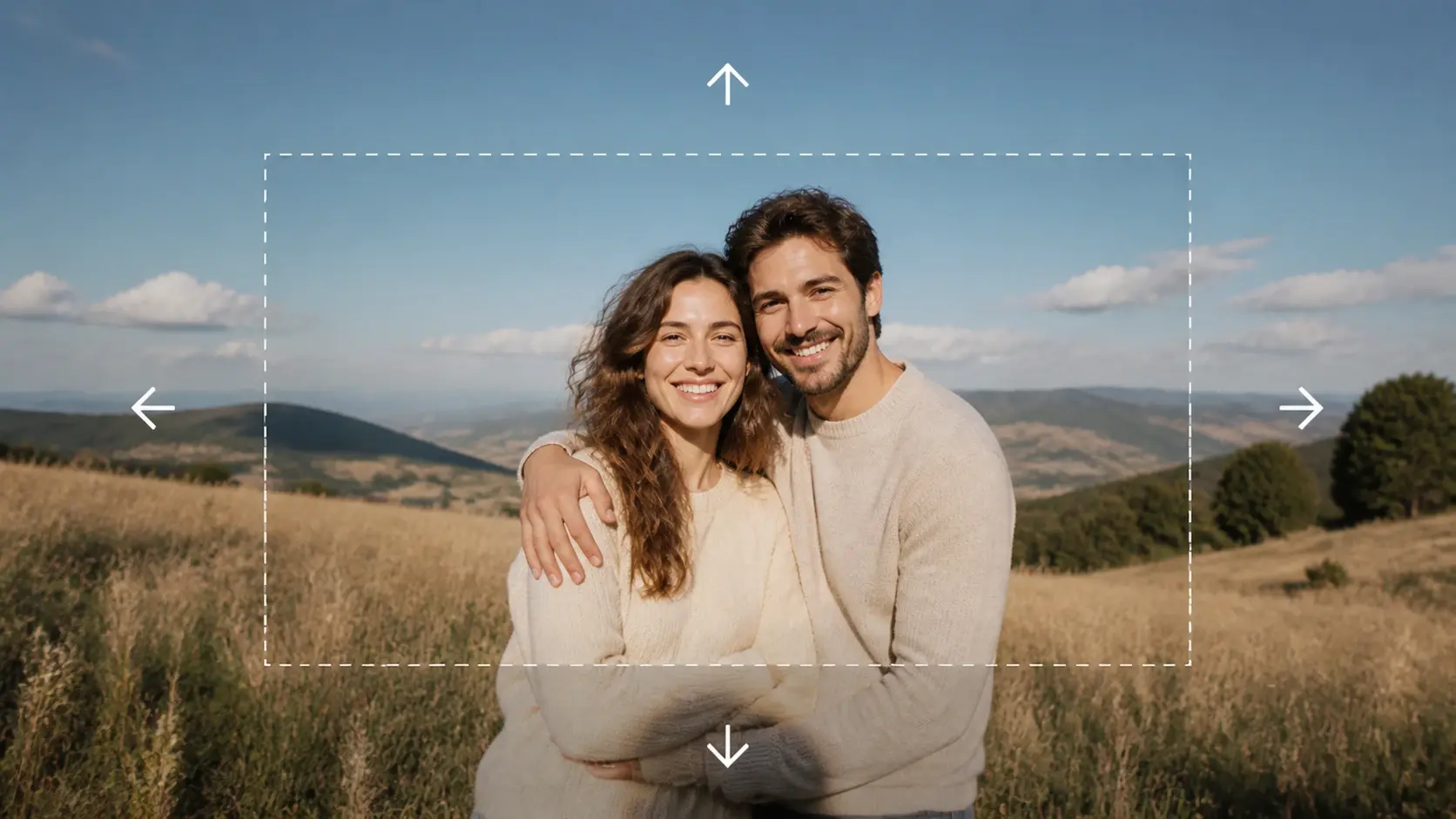
Wanneer je beeld te smal is
Van social banners tot productfoto's: situaties waarin een bredere uitsnede het verschil maakt.
Staande foto in een breed formaat
Je hebt een staande foto, maar de banner of cover is liggend. In plaats van je onderwerp weg te snijden, verbreed je het beeld en vult VideoAI de zijkanten aan met wat er logisch bij hoort. Zo houd je het onderwerp compleet in een breed formaat.
Ruimte maken voor je tekst
Het onderwerp staat strak tegen de rand en er is geen witruimte voor een kop of logo. Voeg extra achtergrond toe aan de zijkant, zodat er ademruimte ontstaat voor je tekst. De compositie blijft rustig en het onderwerp verschuift niet.
Achtergrond die het scherm vult
De afbeelding dekt je scherm net niet en laat een strook leeg. Rek de foto niet uit, maar laat de achtergrond doorlopen tot in de hoeken. Het resultaat vult het volledige scherm en sluit aan op wat er al stond.
Productfoto's op één maat
Je productfoto's hebben verschillende verhoudingen en staan rommelig in je webshop. Breng ze naar hetzelfde kader door de achtergrond bij te tekenen in plaats van bij te snijden. Elke listing krijgt zo dezelfde nette uitsnede.
Handig voor deze makers

Eén foto, meerdere formaten
Elke plek vraagt een andere verhouding: een verhaal staand, een tijdlijn liggend, een omslag breed. Je kunt de beeldverhouding aanpassen zonder je onderwerp te verliezen, zodat dezelfde foto overal past. Ideaal als je in één middag meerdere kanalen vult.

Productbeelden met vaste kaders
Je shop vraagt een vast kader, maar je productfoto's zijn te krap geschoten. Verbreed het beeld en laat de achtergrond netjes doorlopen tot de rand van dat kader. Zo krijgt elke productpagina dezelfde strakke uitstraling.

Beeld dat past in je opmaak
Je hebt beeldmateriaal dat net een strook te smal is voor de opmaak van een poster of banner. Je kunt de foto breder maken door de scène door te trekken, in plaats van hem uit te rekken. Je layout klopt zonder dat je nieuw materiaal hoeft te schieten.
Wat foto uitbreiden je oplevert
Concrete controle over hoe je beeld breder wordt, tot en met de inhoud aan de randen; een generatieve manier om een afbeelding uit te breiden met AI.
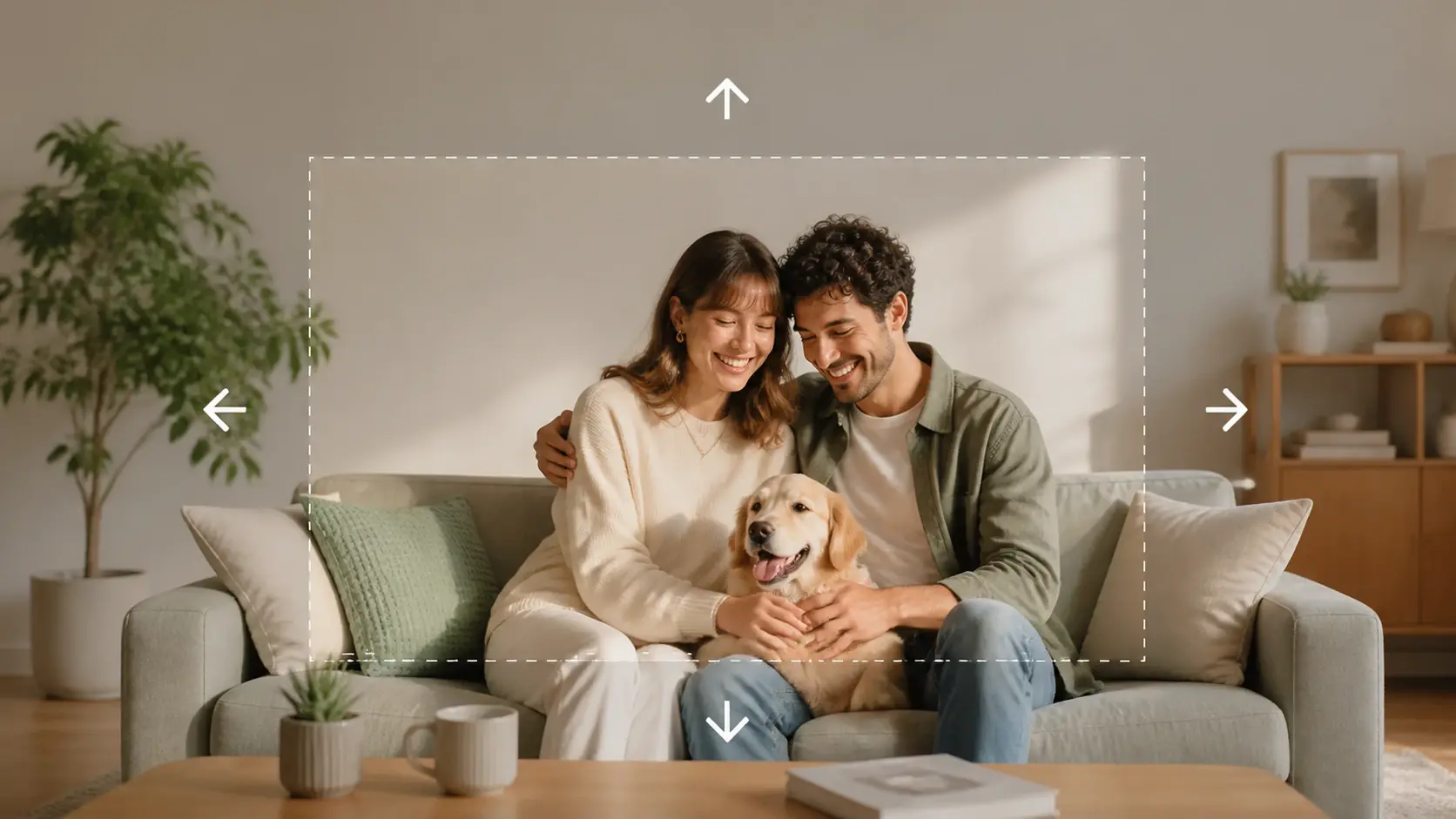
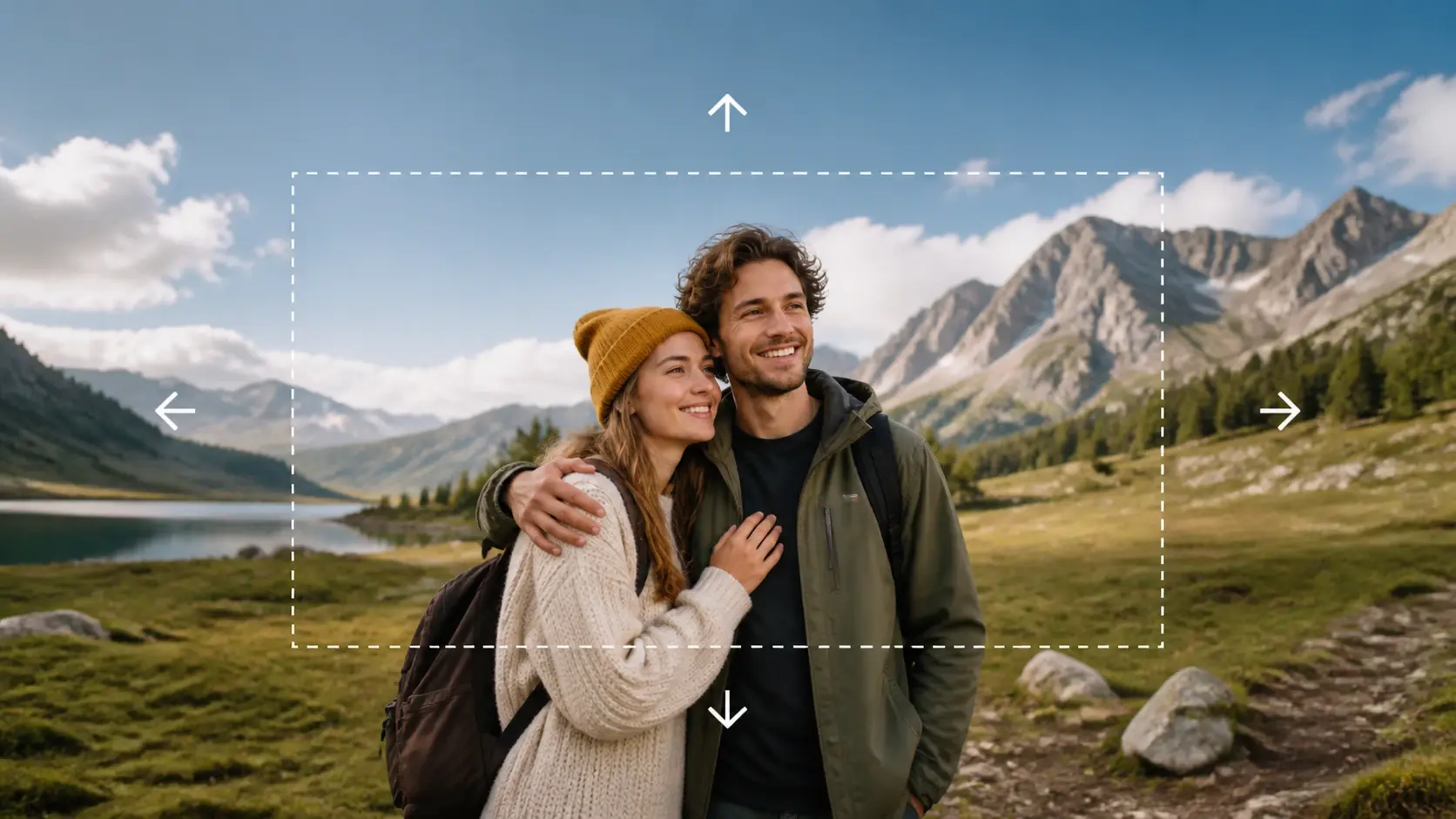
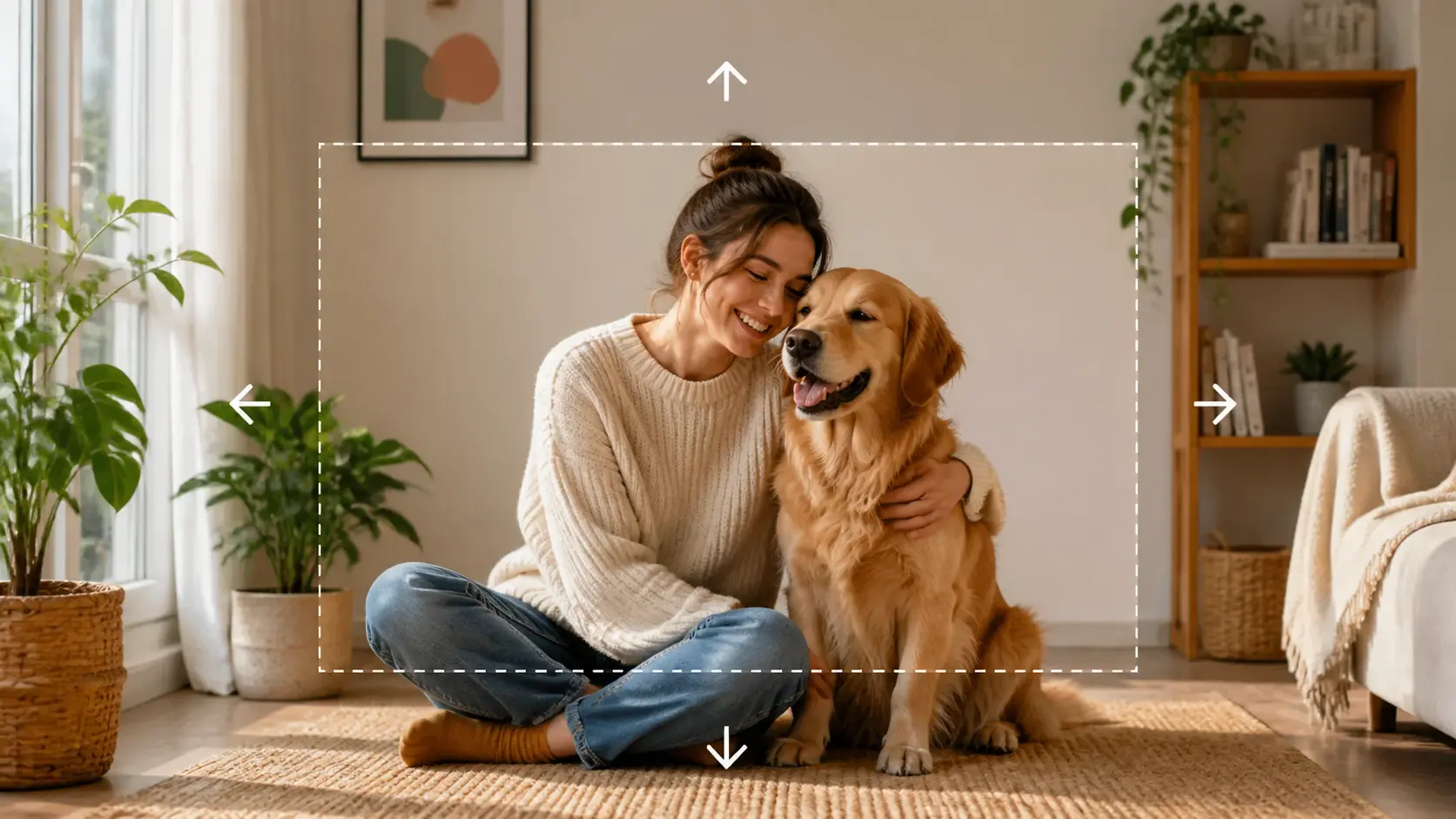
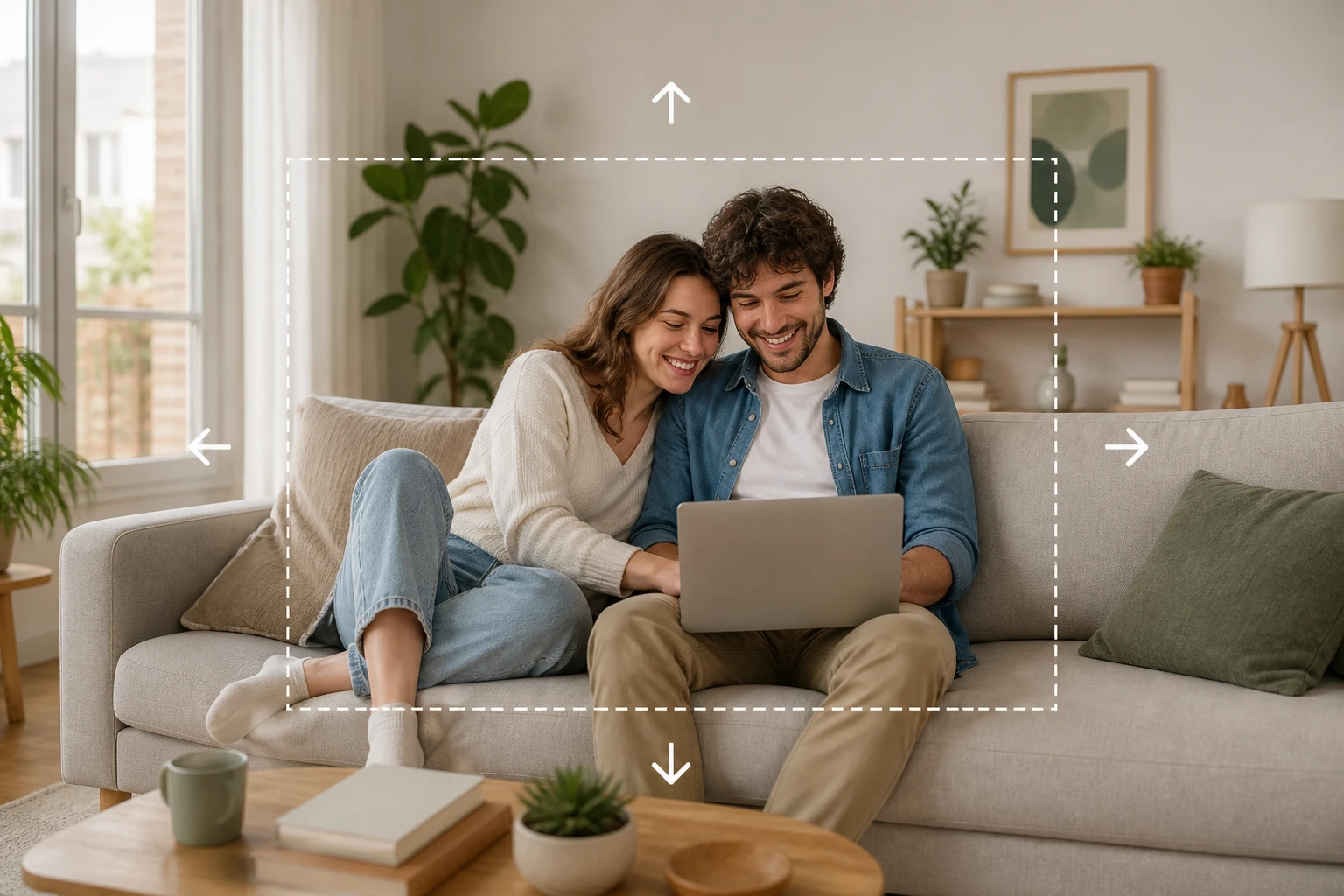
Breder zonder uitrekken
Foto breder maken betekent hier nieuwe inhoud bijtekenen, niet de pixels oprekken. Wie een foto verbreden wil, houdt zo de juiste proporties, ook aan de nieuwe randen. Het verschil met uitrekken zie je meteen aan de scherpe details.
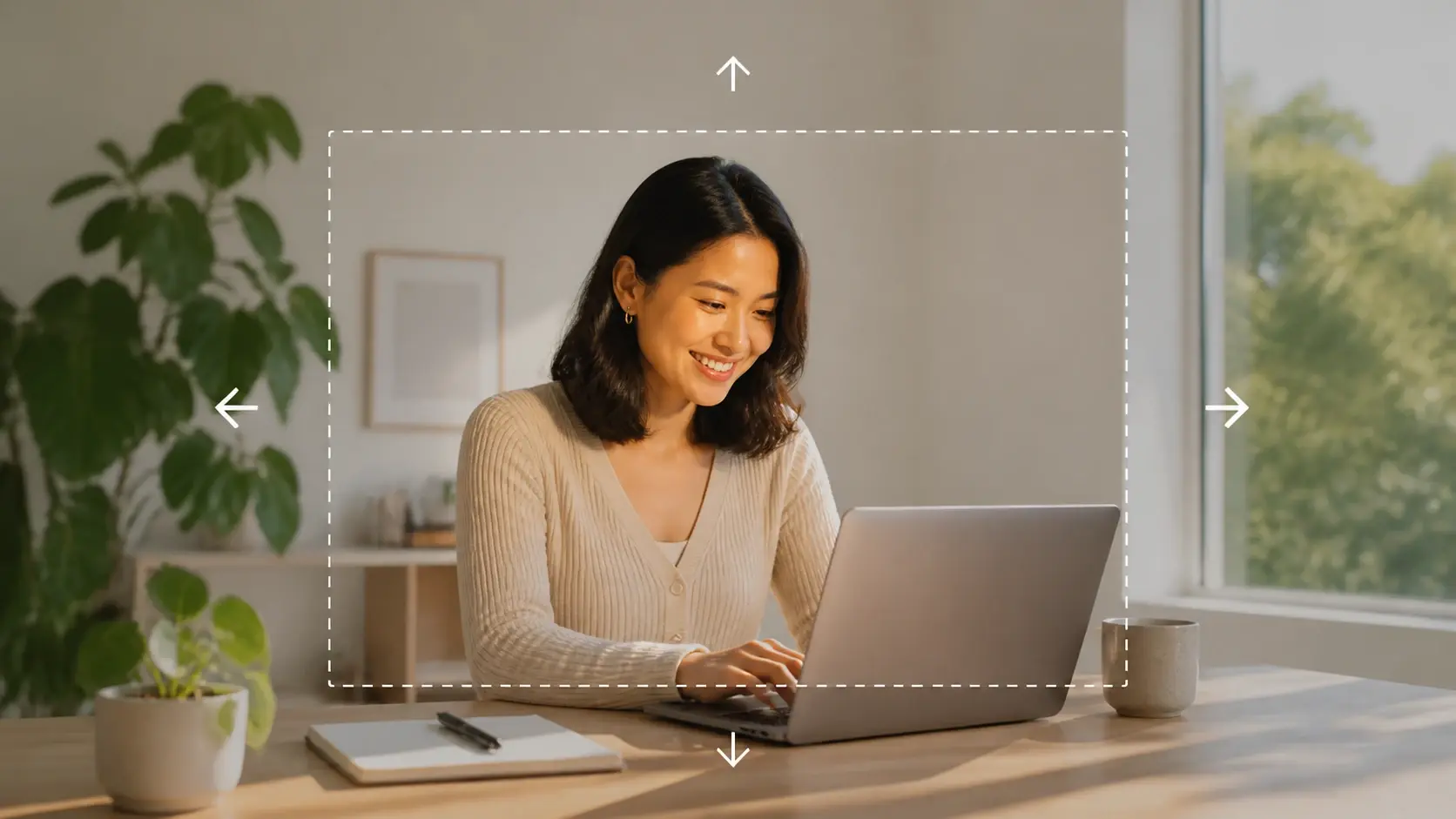
Verhouding in één stap
Kies een doelverhouding uit de veelgebruikte presets, inclusief formaten voor sociale kanalen. Je kunt de beeldverhouding aanpassen met één keuze, en ook het beeldformaat aanpassen zonder handmatig bij te knippen. De randen worden meteen tot dat kader bijgetekend.
Stuur met een prompt
Wil je bepalen wat er in de nieuwe ruimte verschijnt? Beschrijf in één zin wat erbij moet, bijvoorbeeld meer lucht of een doorlopend bureaublad. VideoAI gebruikt die aanwijzing bij het invullen van de randen.
Meerdere versies om te kiezen
Bij elke uitbreiding krijg je meerdere ingevulde varianten naast elkaar. Je vergelijkt ze en kiest de versie waarin de nieuwe randen het natuurlijkst aansluiten. Bevalt geen enkele, dan genereer je opnieuw.
In drie stappen je foto uitbreiden
Van upload tot download houd je zelf de regie over het eindresultaat.
Veelgestelde vragen over foto uitbreiden
Geef je foto de ruimte
Upload je beeld, kies een verhouding en bekijk hoe VideoAI de randen online voor je invult.
Aan de slag