



Hoe de AI videogenerator werkt
Drie stappen van bronmateriaal naar afgewerkte videoclip met deze AI videogenerator.
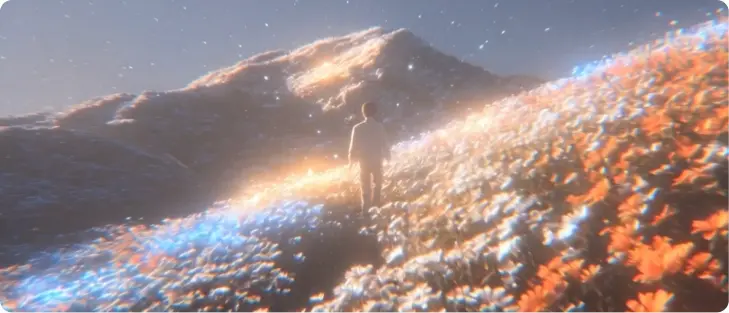
Upload of beschrijf
Begin met het uploaden van een foto of typ een tekstprompt die de gewenste scene beschrijft. De AI videogenerator leest je invoer en bereidt een concept voor op basis van de bewegingssignalen die je geeft. Als je de afbeelding naar video AI workflow gebruikt, wordt je geploade foto het eerste frame en bouwt de tool beweging van daaruit op. Bekijk het conceptvoorbeeld voor je naar de volgende stap gaat.
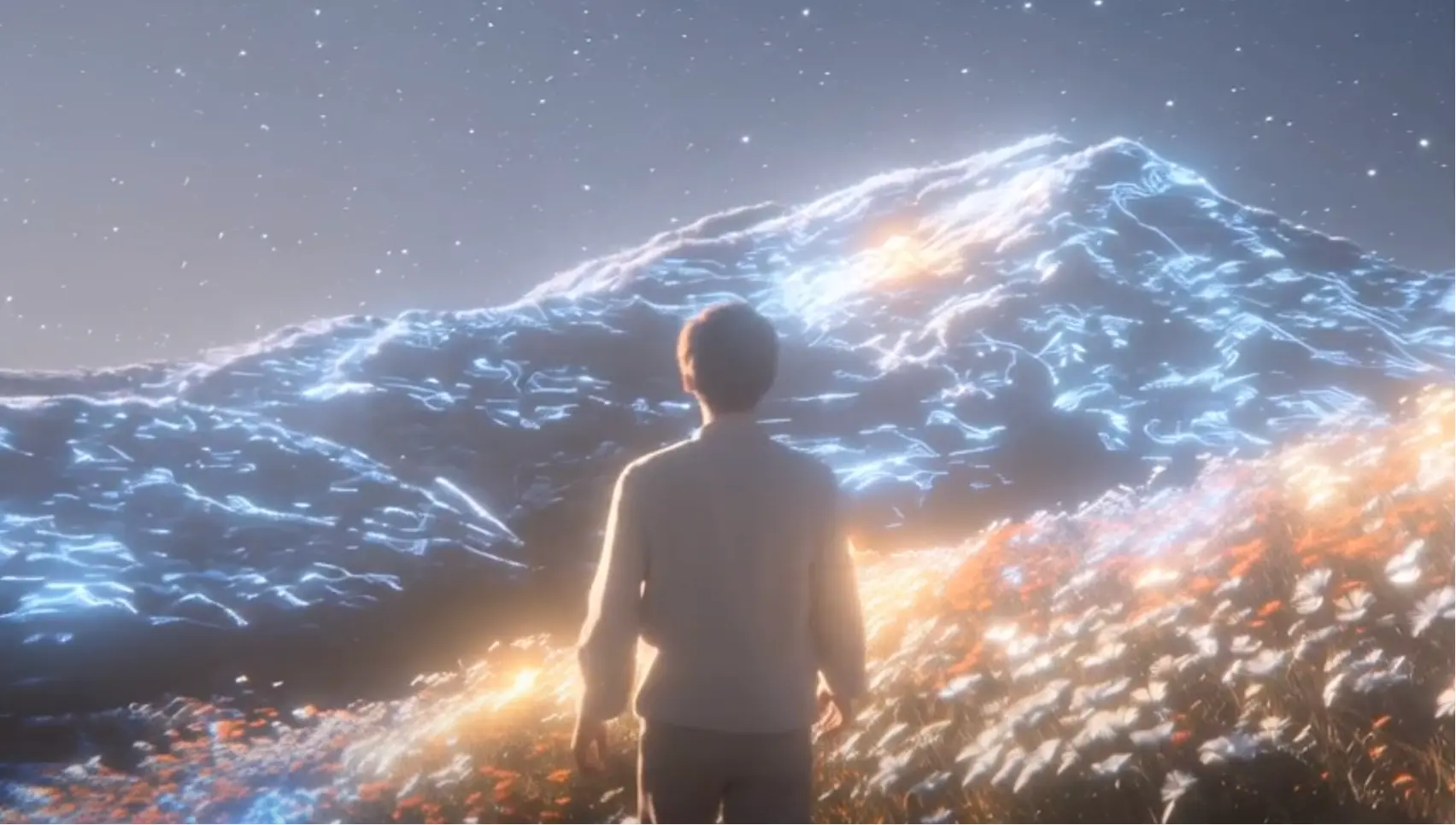
Stel beweging en stijl in
Kies een visuele stijl en definieer hoe de camera door de scene moet bewegen. De AI videogenerator biedt pan-, zoom- en rotatiebesturing zodat je output past bij het gewenste tempo. Wanneer je een anime-look kiest, past de AI anime generator modus consistente lijnvoering en kleur toe over elk frame. Bevestig je instellingen en laat de tool de sequentie renderen.
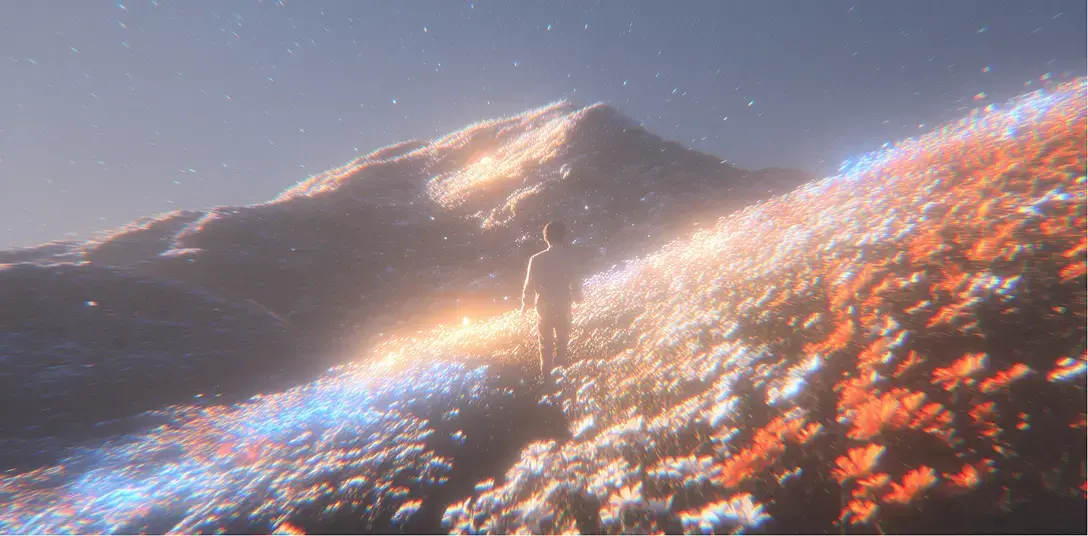
Bekijk en exporteer
Bekijk de gerenderde clip in de voorbeeldspeler en controleer timing, kleur en beweging. De AI videogenerator laat je de duur aanpassen of specifieke secties opnieuw genereren zonder de volledige render opnieuw te starten. Exporteer in je doelresolutie zodra de output er goed uitziet.
Wat deze AI videogenerator doet
Vier kernmogelijkheden die deze AI videogenerator praktisch maken voor echte productieprojecten.
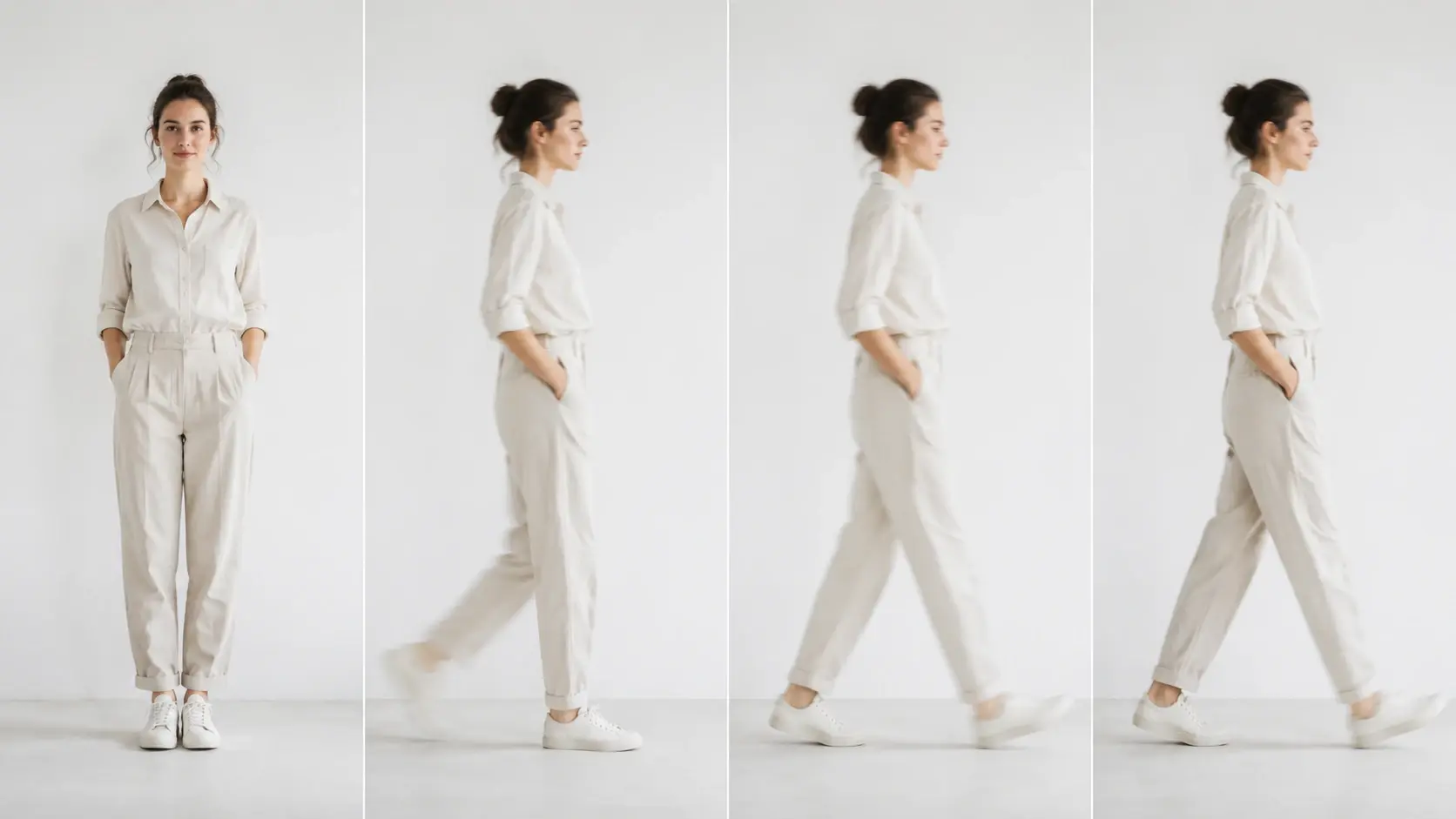
Foto naar bewegende clips
Upload een stilstaand beeld en de AI videogenerator bouwt een bewegende clip ervan. De foto naar video AI modus analyseert diepte en onderwerpplaatsing om te bepalen waar beweging er natuurlijk uitziet. Je regelt richting en snelheid voordat de render start. Werkt het beste met duidelijke onderwerpen en gedefinieerde voorgrondlagen.
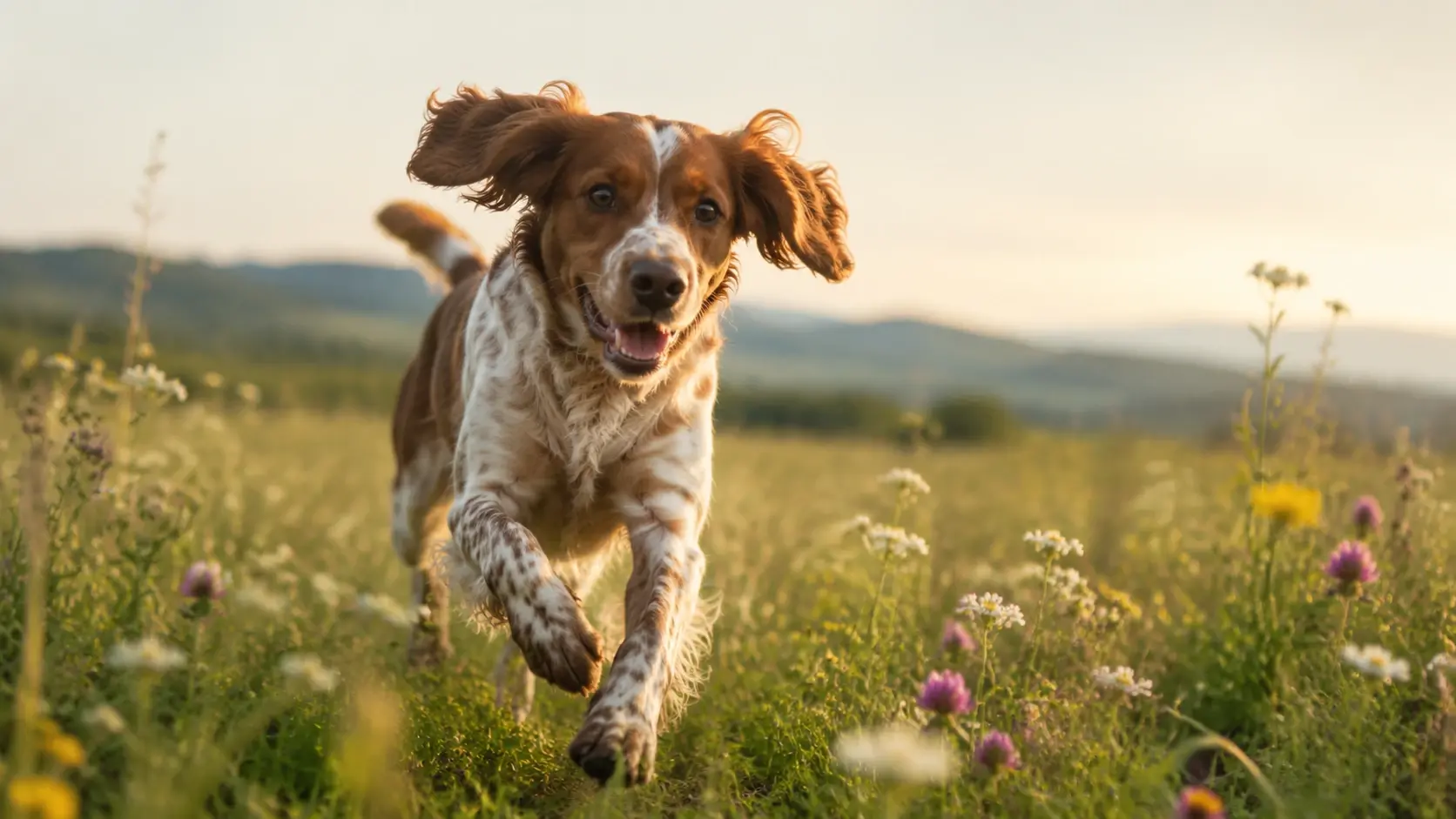
Tekstgestuurde actie
Typ een scenebeschrijving en de AI videogenerator produceert een clip die je prompt volgt. De tekst naar video AI workflow interpreteert actiewoorden, camerahoeken en belichtingsnotities in een doorgang. Wanneer je concept verandert, werk je de prompt bij en genereer je opnieuw. Elke output weerspiegelt de specifieke taal die je aanlevert.
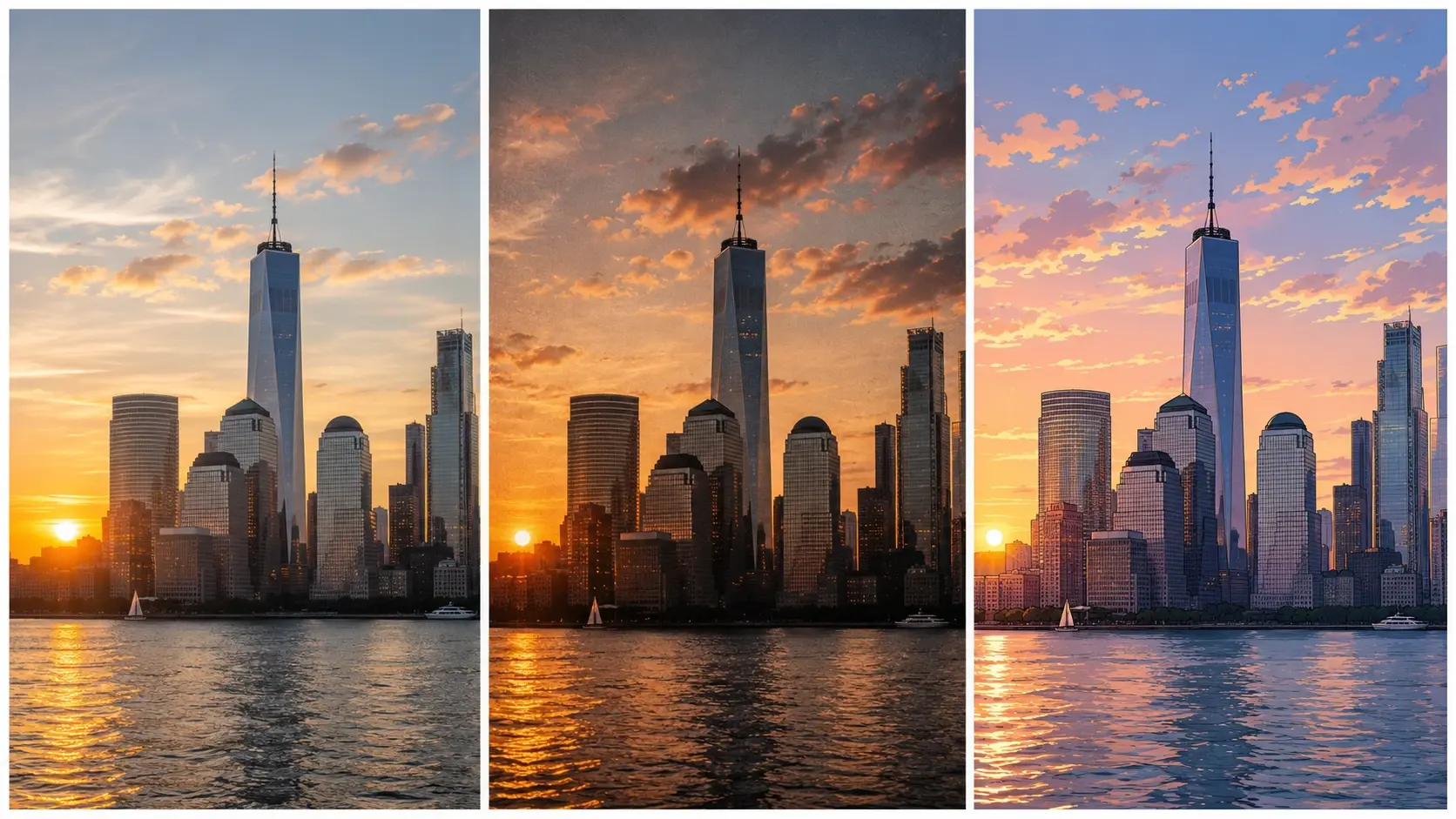
Meerdere stijlen beschikbaar
Selecteer uit realistisch, cinematisch, anime of geillustreerde stijlen en de AI videogenerator past je keuze toe over de volledige clip. De AI animatiegenerator modus produceert frameconsistente beweging die de geselecteerde look vasthoudt van begin tot eind. Wissel van stijl tussen projecten zonder andere instellingen aan te passen.
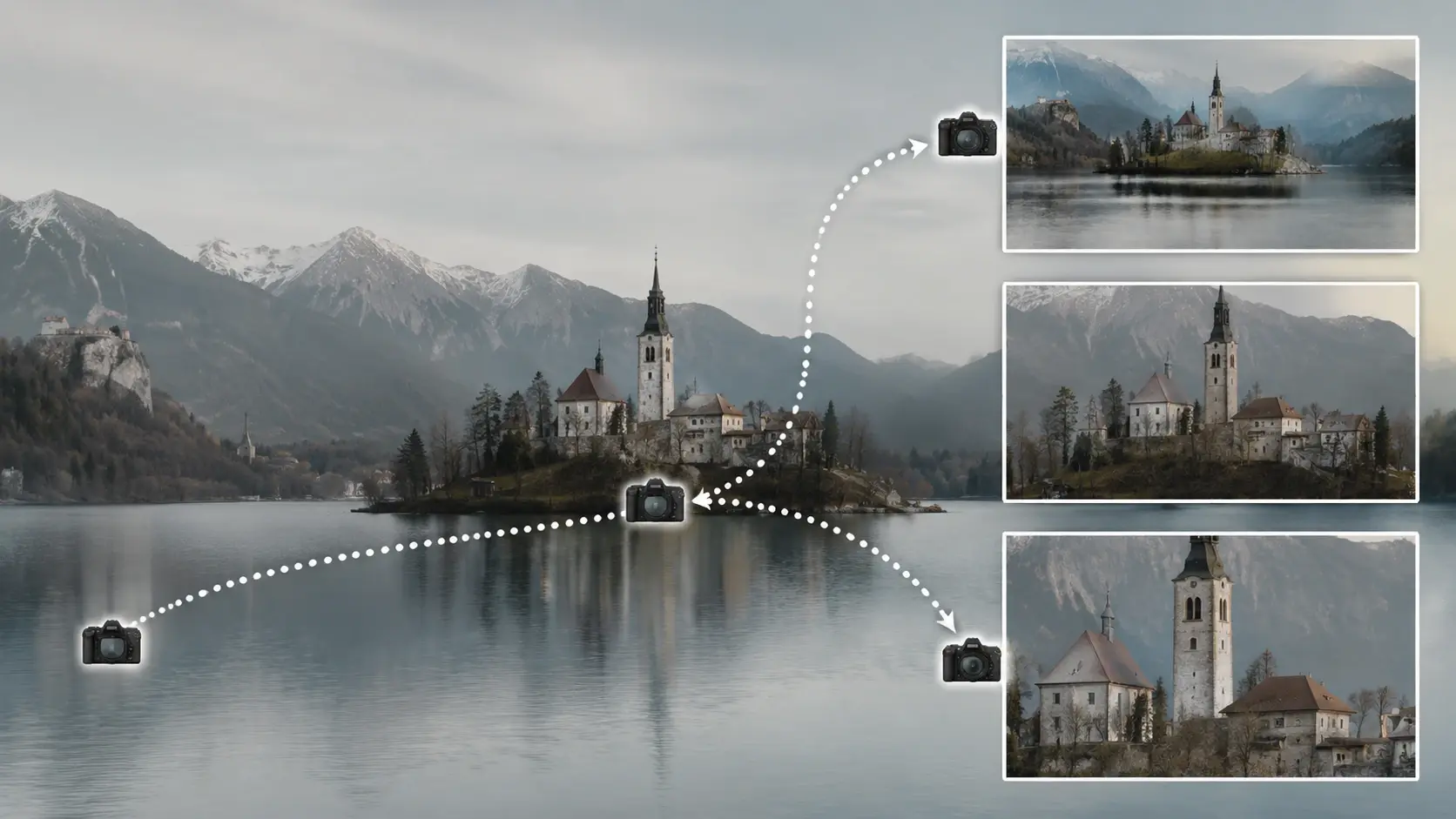
Camerapadbesturing
Definieer pan-, kantel-, zoom- en orbitpaden voor het renderen en de AI videogenerator volgt je cameraplan exact. Deze AI videomaker functie geeft je regisseurscontrole over hoe de kijker door de scene beweegt. Bekijk de camerabeweging voordat je je vastlegt op de volledige render.
Video's die je kunt maken
Vier voorbeeldoutputs die tonen wat deze AI videogenerator produceert uit verschillende bronmaterialen.
Product showcase clip
Upload een productfoto en de AI videogenerator maakt een roterende showcaseclip met gecontroleerde belichting en achtergrond. De afbeelding naar video AI generator workflow behoudt productdetails terwijl vloeiende rotatie wordt toegevoegd. Merkteams gebruiken dit voor social media advertenties en vermeldingsvideo's.
Anime personagescene
Beschrijf een personage en setting in je prompt en de AI videogenerator rendert een animeclip met consistente lijnvoering. De AI anime generator modus behoudt kleur en proporties over elk frame zodat personages op model blijven. Stel de duur in en exporteer een kant-en-klaar bestand voor sociale content.
Uitlegvideo met beweging
Begin vanuit een illustratie en de AI videogenerator voegt gecontroleerde beweging toe om je vertelling te ondersteunen. De pacing blijft constant zodat het visuele overeenkomt met je voice-over timing. Docenten en cursusmakers gebruiken dit om statische slides om te zetten in kijkbare sequenties.
Social media advertentie met zoom
Typ een prompt die je advertentieconcept beschrijft en de AI videogenerator bouwt een korte clip met een zoom die de aandacht trekt naar je focuspunt. Test drie of vier advertentierichtingen in een sessie voordat je een winnaar kiest. Exporteer in de beeldverhouding die je platform vereist.
Wat makers zeggen
Zes gebruikers delen hoe de AI videogenerator past in hun dagelijkse productie-workflow.
Ik gebruik de AI videogenerator voor elke productvermeldingsclip. Upload een foto, stel de rotatie in en de output past bij mijn merklook zonder opnieuw te filmen.
Dana Okonkwo
E-commerce manager
De tekst naar video AI modus halveert mijn conceptfase. Ik typ de scene, bekijk het voorbeeld en lever de clip aan mijn editor in minuten.
Marco Pellegrini
Creatief directeur
Ons team verving twee stockvideo-abonnementen met deze AI videomaker. De outputkwaliteit houdt stand voor social media en interne trainingsreels.
Lin Xiaomei
Merkcontent leider
Als freelance animator gebruik ik de AI animatiegenerator voor snelle sceneconcepten. Klanten keuren sneller goed wanneer ze beweging vroeg in het project zien.
Jordan Abrams
Freelance animator
De foto naar video AI functie verwerkt onze wekelijkse social media clips. Ik upload een batch productfoto's en krijg passende clips in een sessie.
Priya Venkatesh
Social media producer
Ik testte meerdere tools voordat ik hier landde. Dit is een solide AI videogenerator voor het prototypen van advertentieconcepten voordat je een volledig productiebudget vastlegt.
Carlos Mendez
Advertentiecampagne strateeg
Veelgestelde vragen

Probeer je eerste AI videogeneratie
Upload een foto of typ een prompt, kies een stijl en bekijk wat de AI videogenerator produceert. Het resultaat is klaar om te downloaden en te gebruiken in je volgende videoproject.
Aan de slag