Gerador de vídeo de mistificação gratuito

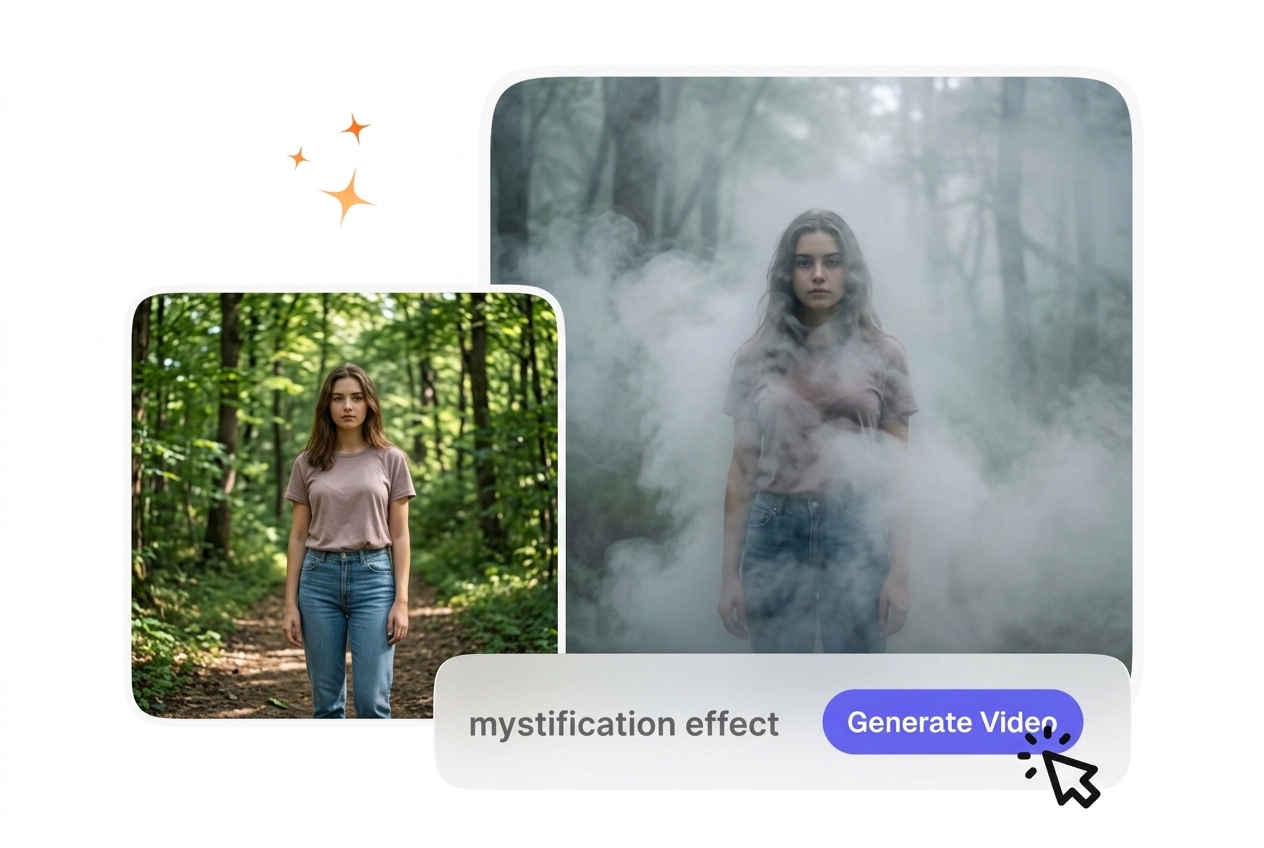
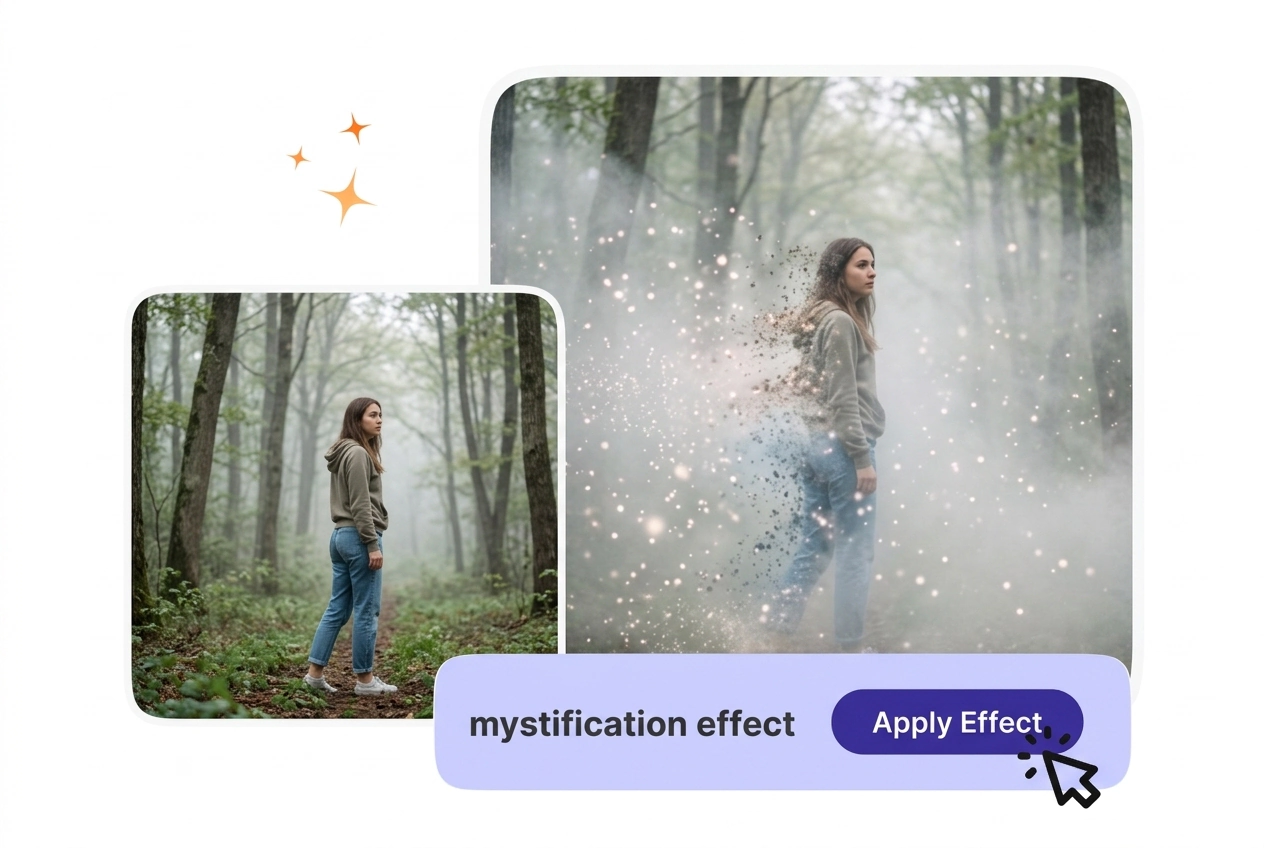
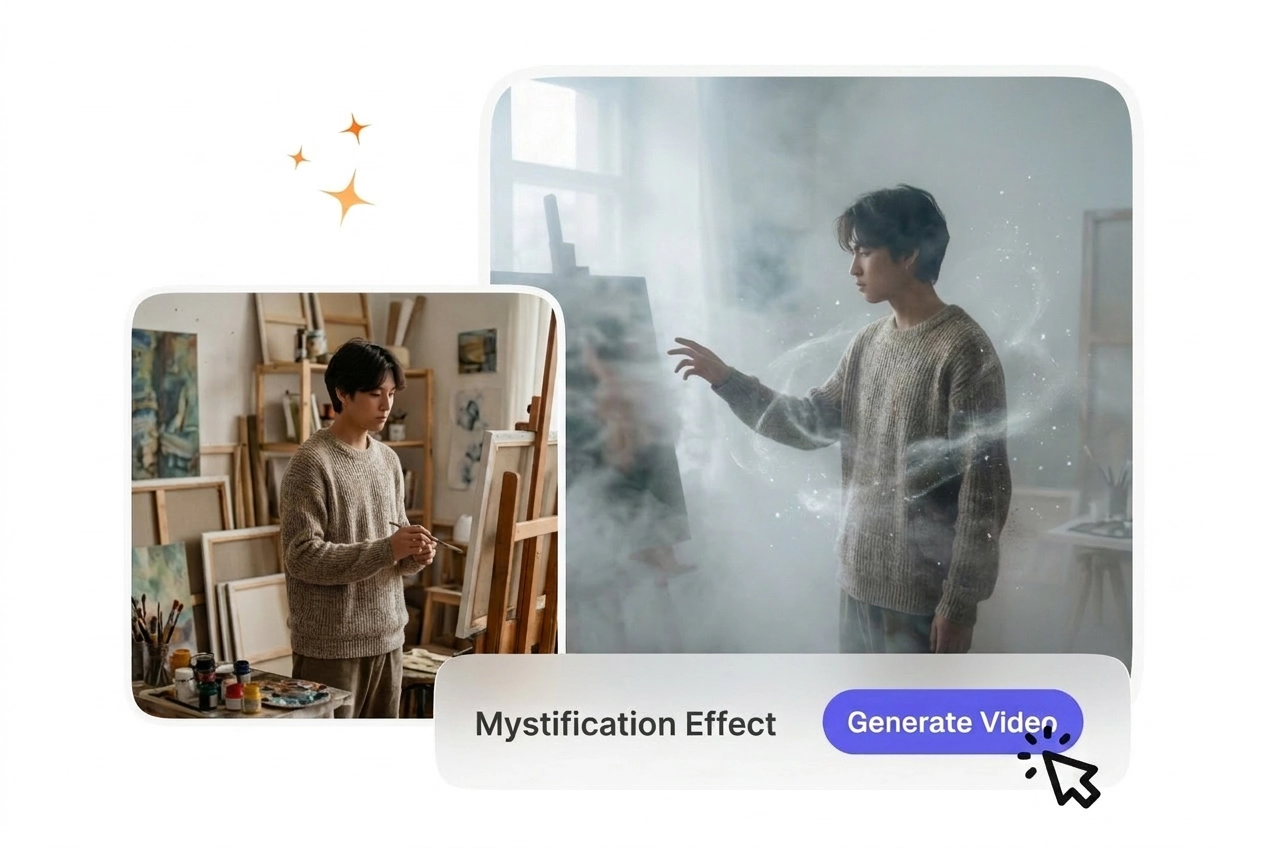
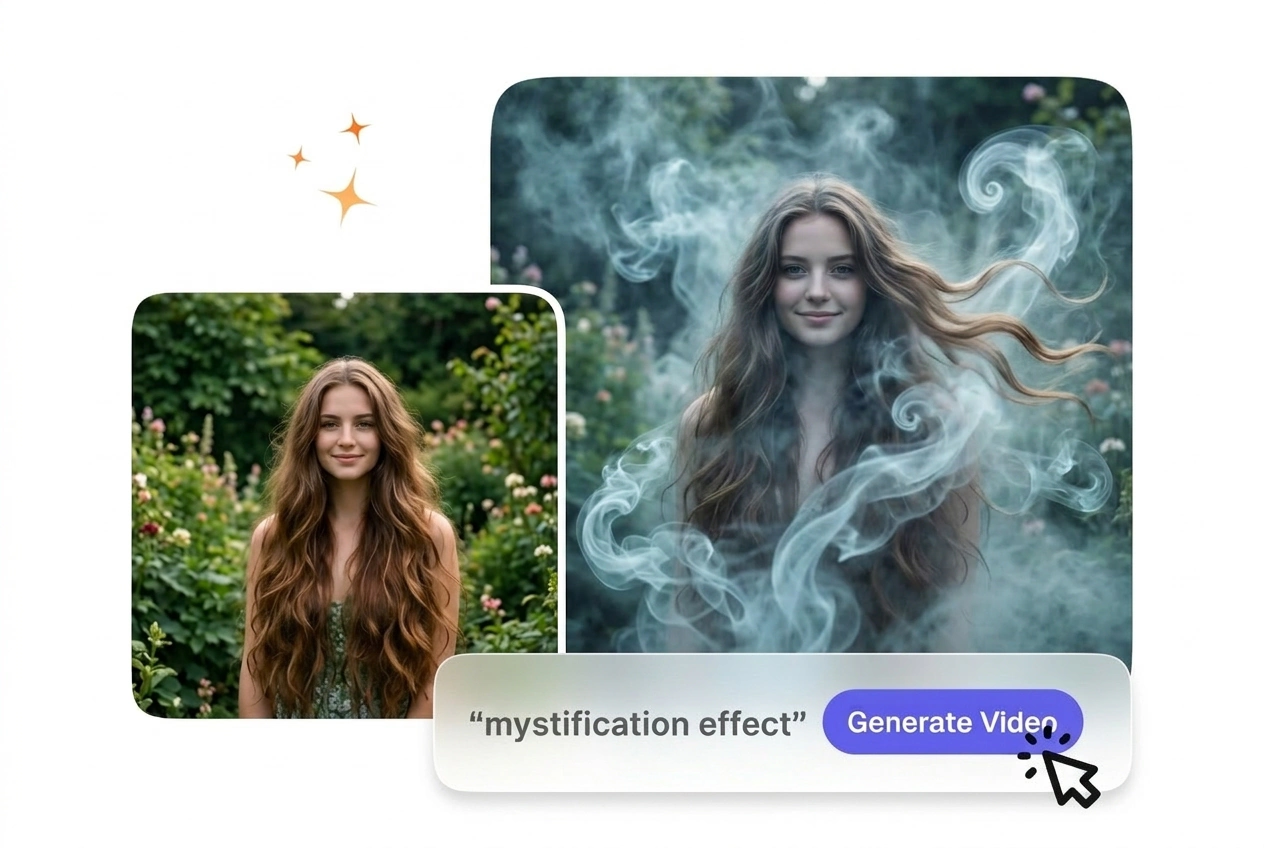
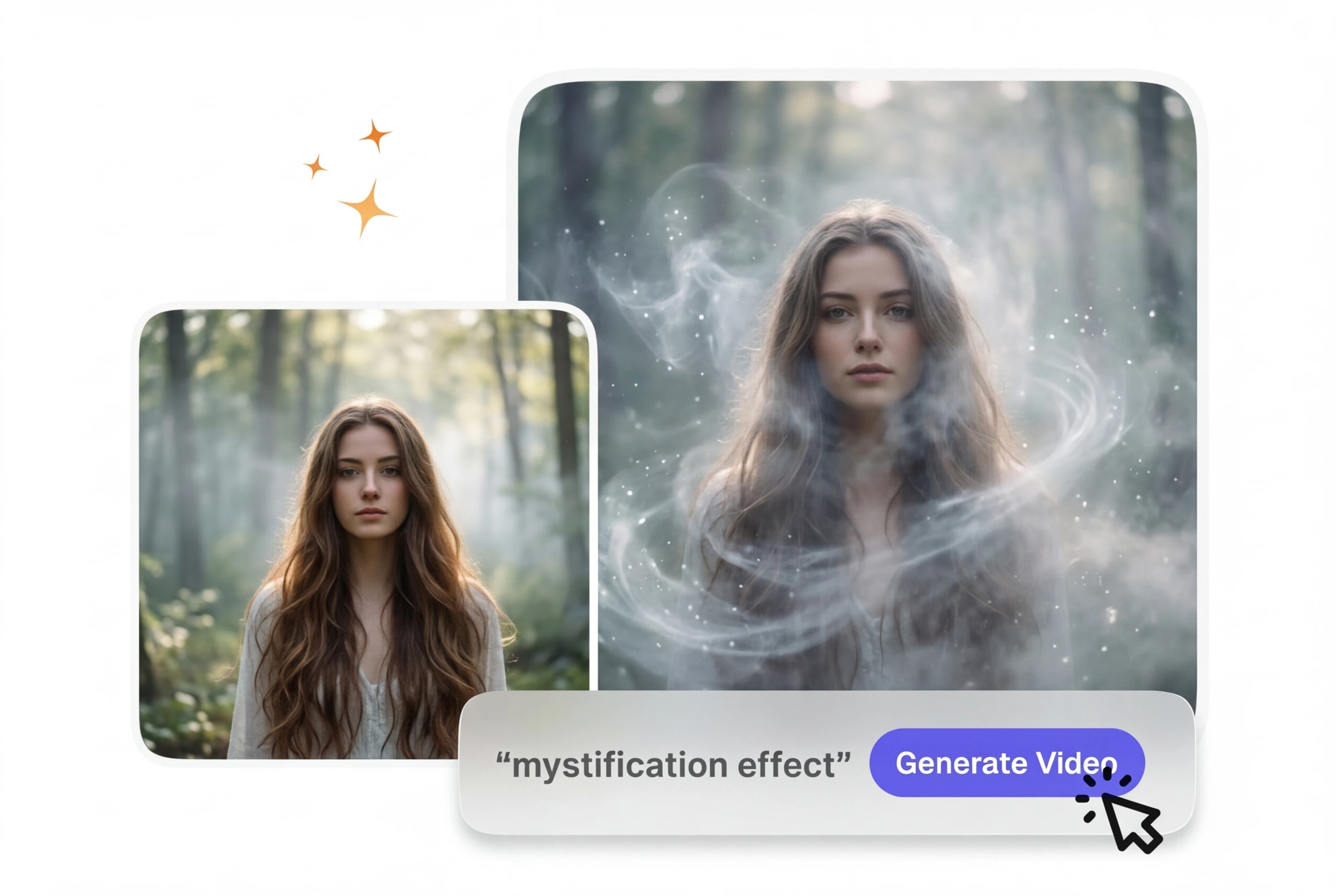
Para filmagens que precisam de um tom mais misterioso, o Efeito de Mistificação altera o clima visual adicionando névoa controlada, profundidade e sombra. Movimentos mais lentos e fundos mais limpos tendem a produzir resultados mais legíveis na visualização e uma renderização mais estável na exportação.

Transições com Efeito de Mistificação Simplificadas

Carregue os seus frames inicial e final, escreva um prompt descrevendo o clima desejado e gere uma transição suave com efeito de mistificação. Não é necessário keyframing manual.

Mystification Effect VideoAI hero transition showcase
Quem utiliza transições com Efeito de Mistificação

Criadores de vídeos explicativos, proprietários de pequenas empresas e iniciantes em vídeos de IA beneficiam-se das transições em estilo de névoa. Cada grupo tem necessidades diferentes sobre como o efeito apoia o seu conteúdo.

Explainer creator using Mystification Effect transition
Criadores de Vídeos Explicativos

Você cria tutoriais e sequências educativas onde as transições precisam parecer intencionais, sem causar distração. As transições de névoa etérea adicionam interesse visual enquanto mantêm o foco nos seus pontos de ensino. A névoa suave e as camadas de partículas envolvem o assunto de forma fluida, para que os espectadores permaneçam engajados com a lição em vez do efeito em si. Isso funciona bem para orientações passo a passo e detalhamentos de conceitos.


Business owner creating Mystification Effect video
Proprietários de Pequenas Empresas

Você publica vídeos de produtos e serviços nas redes sociais sem uma equipe de vídeo dedicada. Uma transição no estilo névoa dá aos seus clipes um toque polido e cinematográfico de forma imediata. Carregue os frames do seu produto, descreva o clima ou o tom da marca no seu prompt e exporte uma transição de aparência profissional em minutos. A maioria dos posts semanais resulta em um arquivo pronto para publicar sem custos extras de edição ou terceirização.

New creator learning Mystification Effect workflow
Usuários Iniciantes de Vídeo com IA

Você tem ideias de vídeos, mas experiência limitada em edição e deseja resultados previsíveis sem configurações complexas. As transições de estilo névoa aqui já vêm com padrões inteligentes baseados no conteúdo do seu frame e na clareza do seu prompt. Você vê uma prévia antes de exportar, permitindo ajustar o clima sem precisar começar do zero. Isso gera confiança e ajuda a entender como os detalhes do prompt afetam o resultado final.

Criar uma Transição com Efeito de Mistificação

Três passos simples transformam os seus frames e prompt numa transição suave e etérea. Carregue, descreva e gere o seu clipe com um fluxo de trabalho de efeito de mistificação em minutos.

Passo 1

Carregue os Seus Frames

Selecione o seu frame inicial e o seu frame final do seu clipe de origem ou carregue imagens de referência. Para obter melhores resultados, certifique-se de que ambos os frames têm elementos claros e iluminação consistente. O VideoAI lê os dados de movimento e composição para entender como ligar as duas cenas de forma suave.

Passo 2

Escreva o Seu Prompt

Descreva o tom e a intensidade que deseja para o resultado do efeito de mistificação: onírico e suave, névoa espessa e partículas, ou uma névoa etérea subtil. Se o seu elemento principal estiver desfocado ou se os frames tiverem iluminação muito diferente, mencione isso no seu prompt para que o VideoAI possa ajustar o efeito em conformidade. Prompts claros levam a transições mais limpas à primeira tentativa.

Passo 3

Gerar e Exportar

O VideoAI constrói a transição de estilo névoa a partir dos seus frames e prompt e, em seguida, mostra-lhe uma pré-visualização. Reveja o tempo e a intensidade e exporte na qualidade e formato da sua preferência. A maioria das transições é renderizada em menos de dois minutos, permitindo-lhe iterar rapidamente se quiser ajustar o tom ou a duração.

Recursos do Efeito de Mistificação

O VideoAI cuida do trabalho técnico para que você se concentre na direção criativa. Cada recurso ajuda a obter resultados limpos e previsíveis de um pipeline de efeito de mistificação.

Mystification Effect intensity control with prompt

Intensidade Impulsionada por Prompt

Seu prompt de texto controla quão denso e onírico o efeito de mistificação parece no geral. Escreva 'névoa etérea suave' para transições sutis ou 'nevoeiro espesso e partículas' para uma cobertura mais dramática. O VideoAI dimensiona a densidade das partículas e as camadas de desfoque com base em suas palavras exatas, para que você obtenha a atmosfera descrita sem precisar adivinhar nos controles.

Mystification Effect frame bridging demonstration

Conexão entre Quadros

O VideoAI analisa seus quadros inicial e final para entender a posição do assunto e a iluminação. A camada de névoa envolve o assunto de forma consistente, para que a transição pareça natural, mesmo que os dois quadros tenham composições diferentes. Quando o assunto se move ou muda de escala, a camada de névoa segue o caminho do movimento automaticamente.

Mystification Effect preview interface display

Pré-visualização Antes da Exportação

Veja o efeito de mistificação completo na janela de visualização antes de confirmar a exportação. Verifique o tempo, a densidade das partículas e o tom de cor em tempo real. Se o efeito parecer muito pesado ou muito sutil, ajuste seu prompt e gere novamente sem perder seus quadros ou configurações originais.

Mystification Effect export format options

Exportação Multiformato

Exporte seus clipes com efeito de mistificação em MP4, WebM ou ProRes, dependendo do seu fluxo de trabalho. Escolha a resolução de 720p a 4K e a taxa de quadros para corresponder às especificações do seu projeto. A maioria dos criadores usa 1080p para redes sociais e web; resoluções mais altas funcionam melhor para transmissões ou conteúdo com qualidade de cinema.

Perguntas sobre o Efeito de Mistificação

Que tipos de frames iniciais e finais devo carregar para que o efeito de mistificação pareça intencional e não confuso?

Carregue frames onde o seu objeto esteja nítido e bem iluminado, com movimento ou mudança de posição distinta entre o início e o fim. Evite frames muito desfocados ou estáticos, pois dados legíveis do objeto ancoram o efeito de mistificação. Se os seus frames tiverem bom contraste e objetos nítidos, as camadas de névoa e partículas envolverão os elementos de forma suave e parecerão intencionais em vez de confusos.

Posso usar a mesma imagem estática como frame inicial e final para uma transição de mistificação?

Sim, pode carregar o mesmo frame tanto para o início como para o fim, embora o resultado pareça mais uma dissolução ou um fade do que uma transição real. Para melhores resultados, escolha frames com objetos ou composições diferentes para que o efeito de mistificação tenha movimento para seguir. Esta abordagem funciona bem para mudanças de cena onde pretende uma pausa onírica em vez de uma mudança direcional.

Quanto tempo devo esperar enquanto o VideoAI gera uma transição com efeito de mistificação?

A maioria dos resultados no estilo névoa é renderizada em menos de dois minutos, dependendo da resolução e da taxa de quadros. Resoluções mais altas e durações mais longas levam um pouco mais de tempo, mas raramente excedem cinco minutos. Pode iniciar outra transição enquanto uma está a ser renderizada, permitindo criar em lote várias passagens de efeito de mistificação para uma sequência completa sem esperar entre cada uma.

Posso definir a duração da transição de mistificação antes de exportar o clipe?

Com certeza, pode definir a duração da transição antes de gerar, normalmente de um a cinco segundos. Clipes de efeito de mistificação mais curtos parecem mais dinâmicos e funcionam bem para conteúdos sociais de ritmo acelerado; durações mais longas criam um clima mais cinematográfico e onírico. Ajuste a duração nas suas definições de exportação e o VideoAI regenerará o efeito para se ajustar ao comprimento escolhido.

O que devo fazer se o meu efeito de mistificação estiver muito esfumaçado e pesado, ou muito fraco para ser visto no ecrã?

Regenere com um prompt revisto: use 'lighter mist' ou 'more ethereal' para efeitos subtis, ou 'denser fog' e 'more particles' para uma cobertura mais pesada. Mantém os seus frames e definições originais, por isso a iteração é rápida. A maioria dos criadores acerta no visual em duas ou três tentativas, assim que compreendem como a linguagem do prompt se mapeia para a densidade visual.

Crie o Seu Primeiro Efeito de Mistificação

Experimente uma transição de névoa gratuita hoje. Faça o upload de frames, escreva um prompt e veja como o gerador de transição por IA processa o seu clipe.