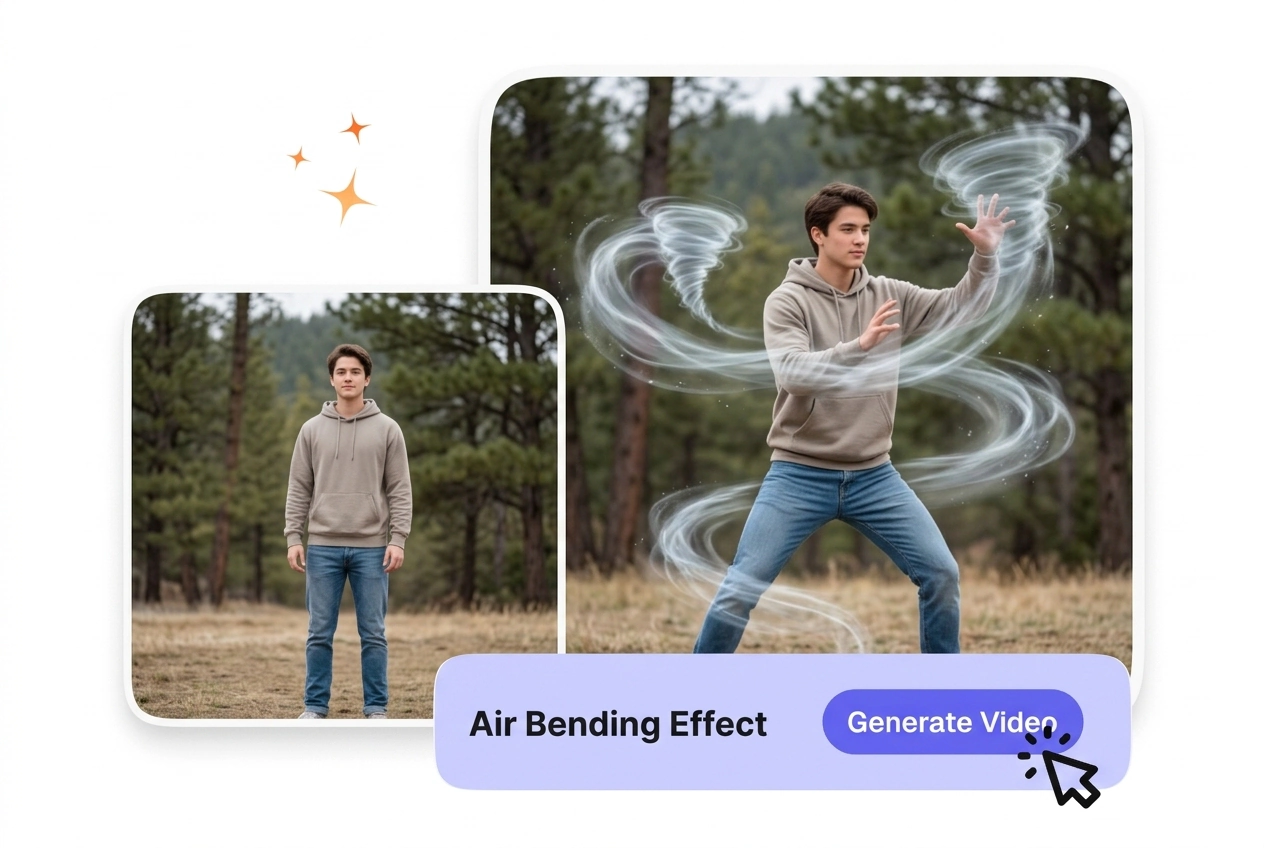
Ücretsiz Hava Bükme Video Oluşturucu
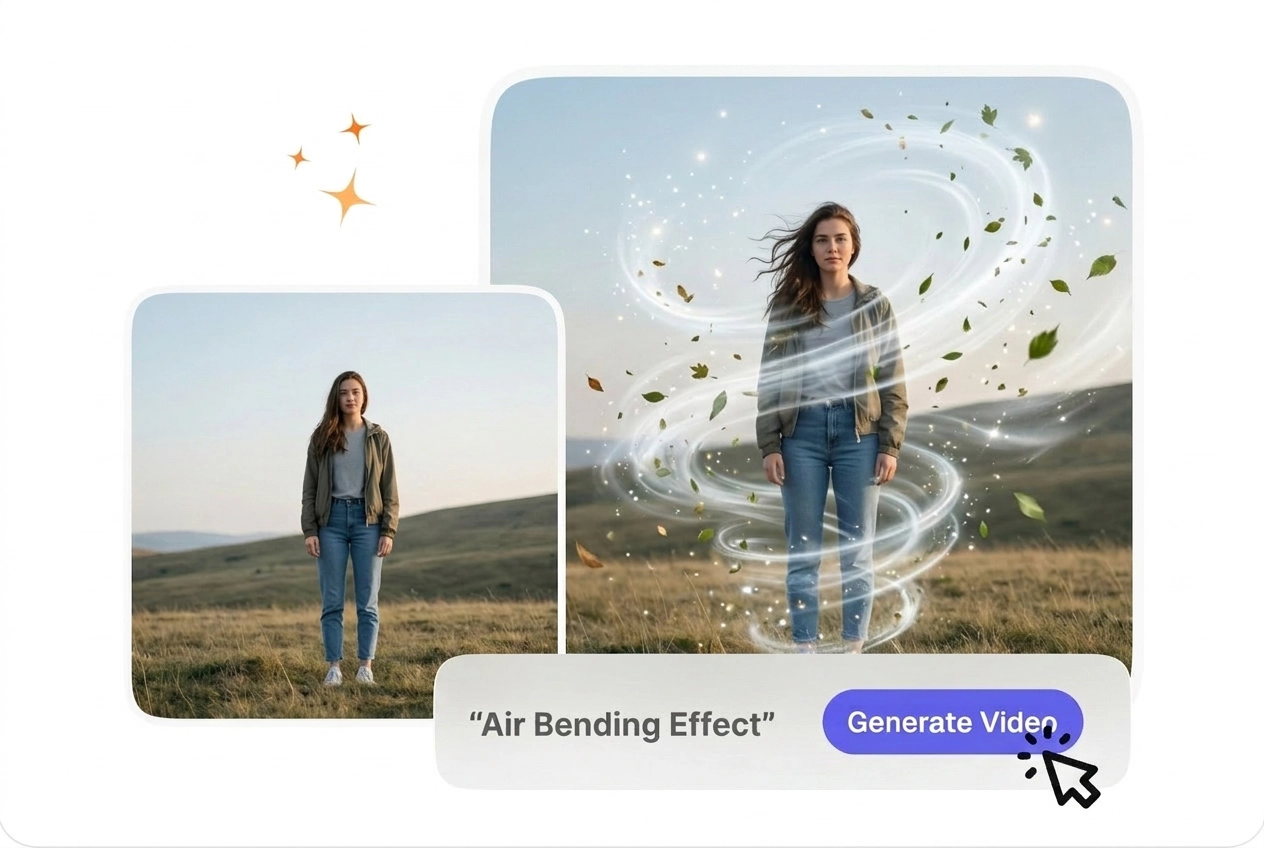
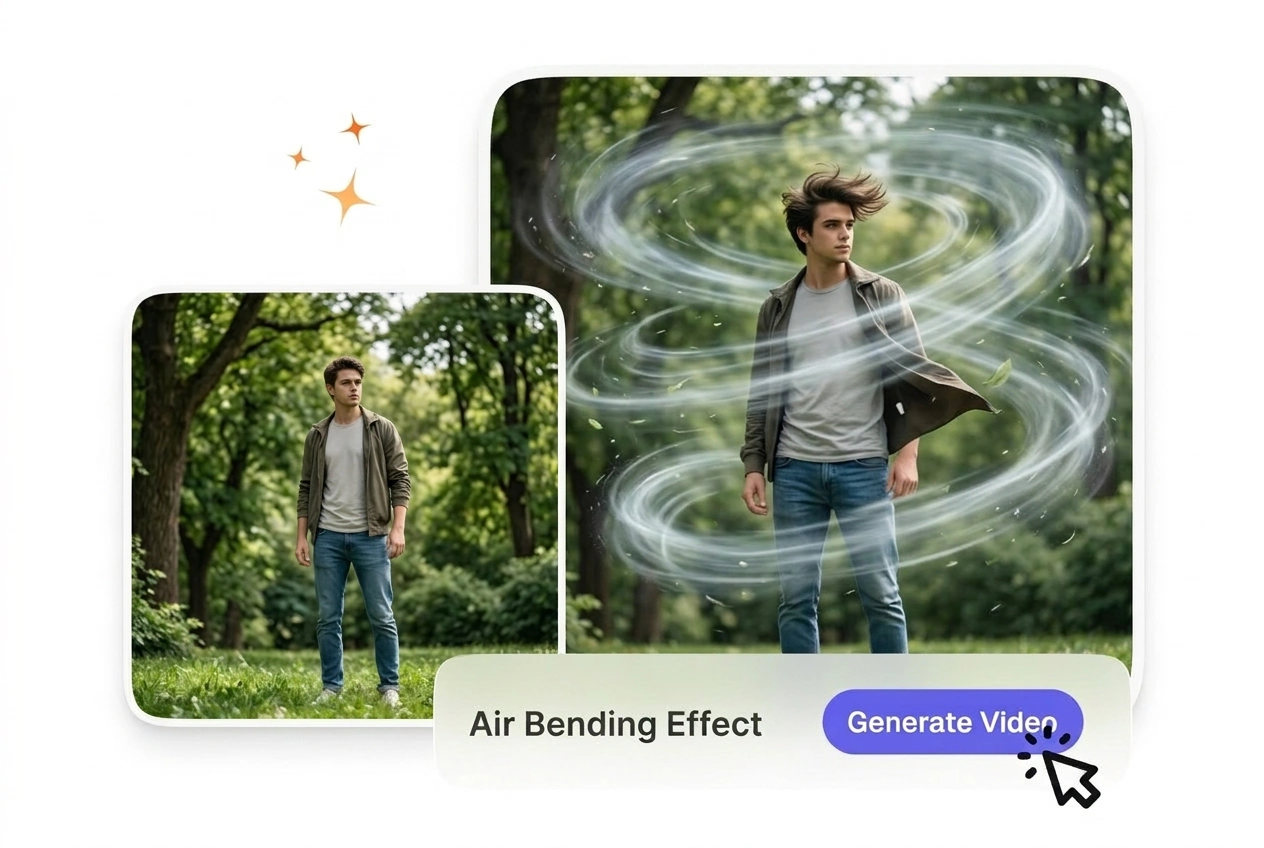
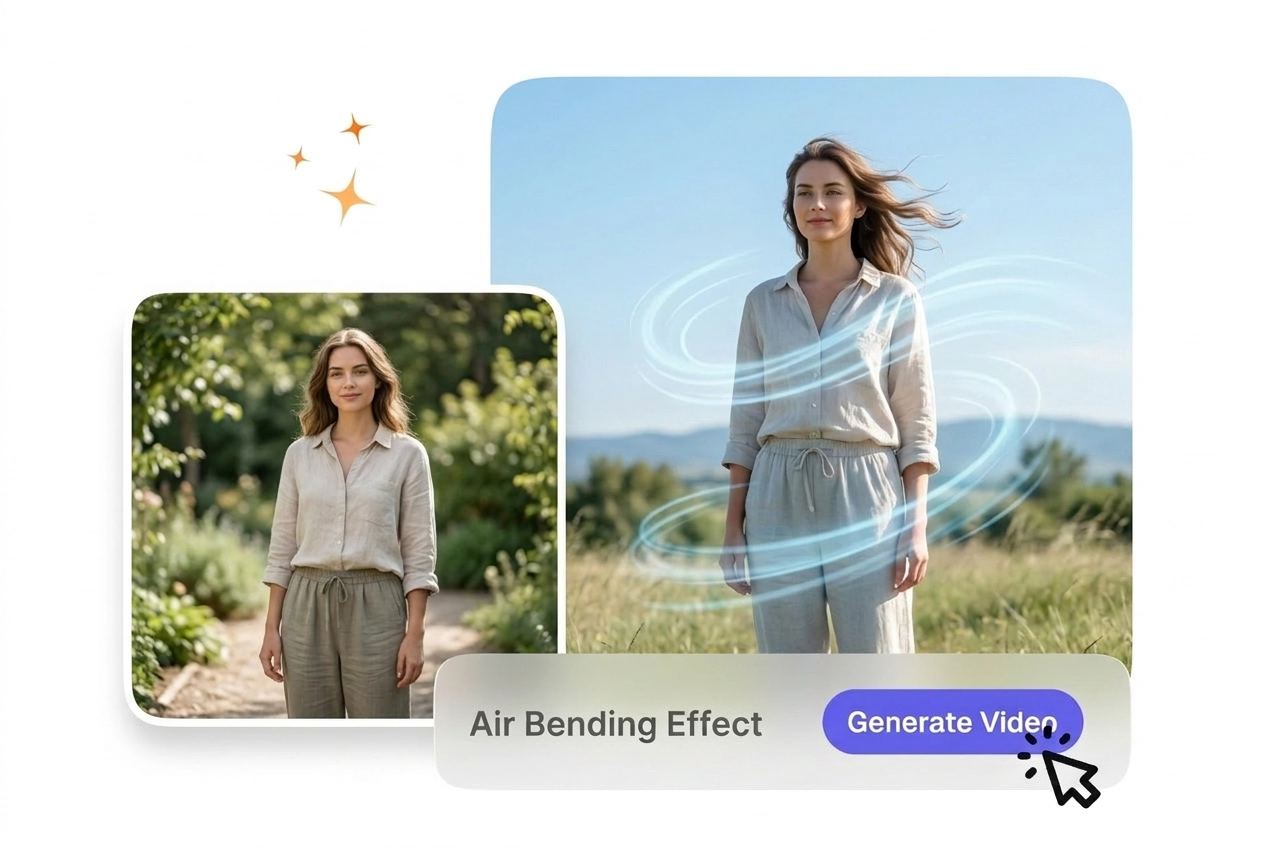
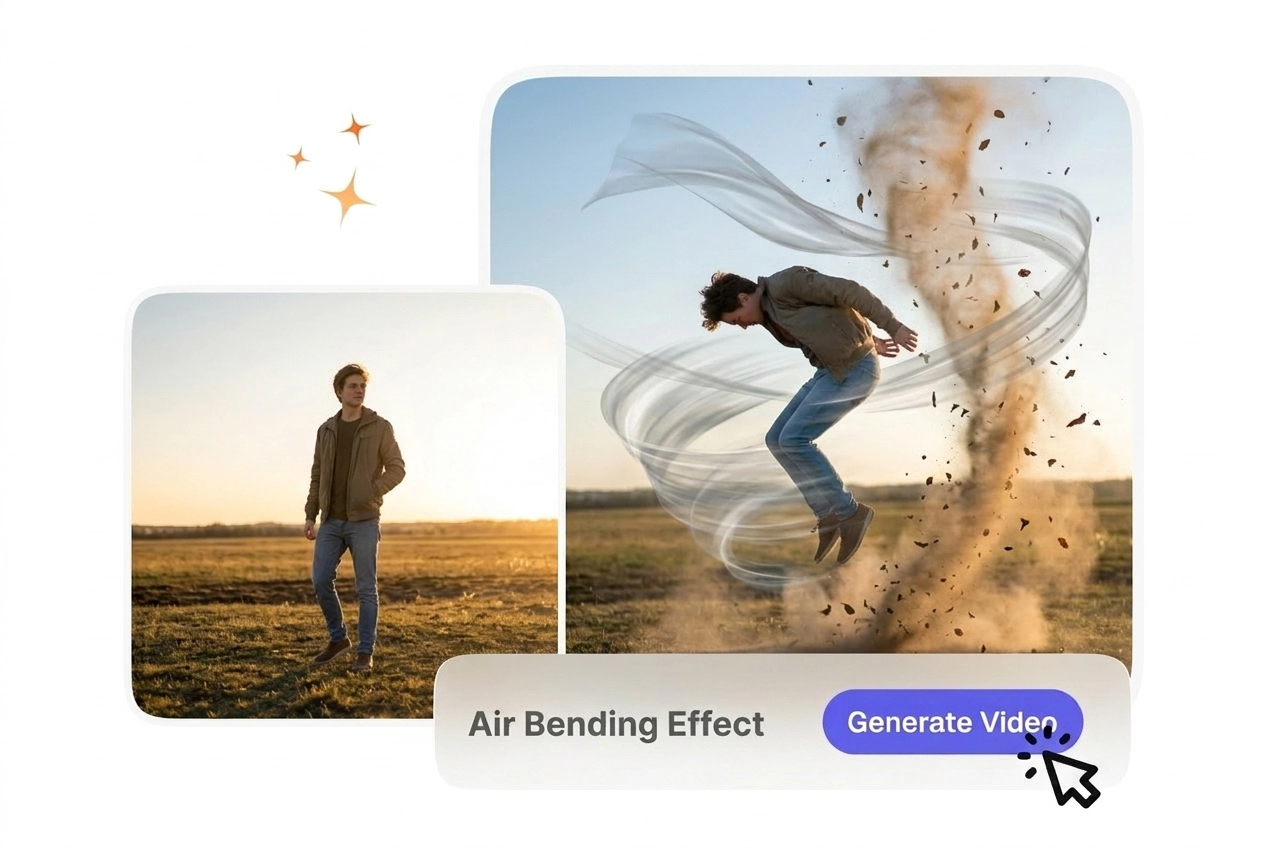
Daha güçlü bir yönlü hareket duygusu gerektiren görüntüler için, Hava Bükme Efekti orijinal klibin üzerinde hava kaynaklı bir görsel katman oluşturur. Ortalanmış konular ve sınırlı kamera sarsıntısı genellikle daha net önizleme sonuçları ve daha tutarlı dışa aktarma çıktıları sağlar.
Hava Bükme Efekti Artık Çok Kolay
Kareleri yükleyin, tek bir hareket komutu girin ve VideoAI hava bükme geçişini oluştursun. Hava bükücü veya hava bükme akımı kontrolleri önemliyse, önce varsayılan 1080p seçeneğini kullanın.

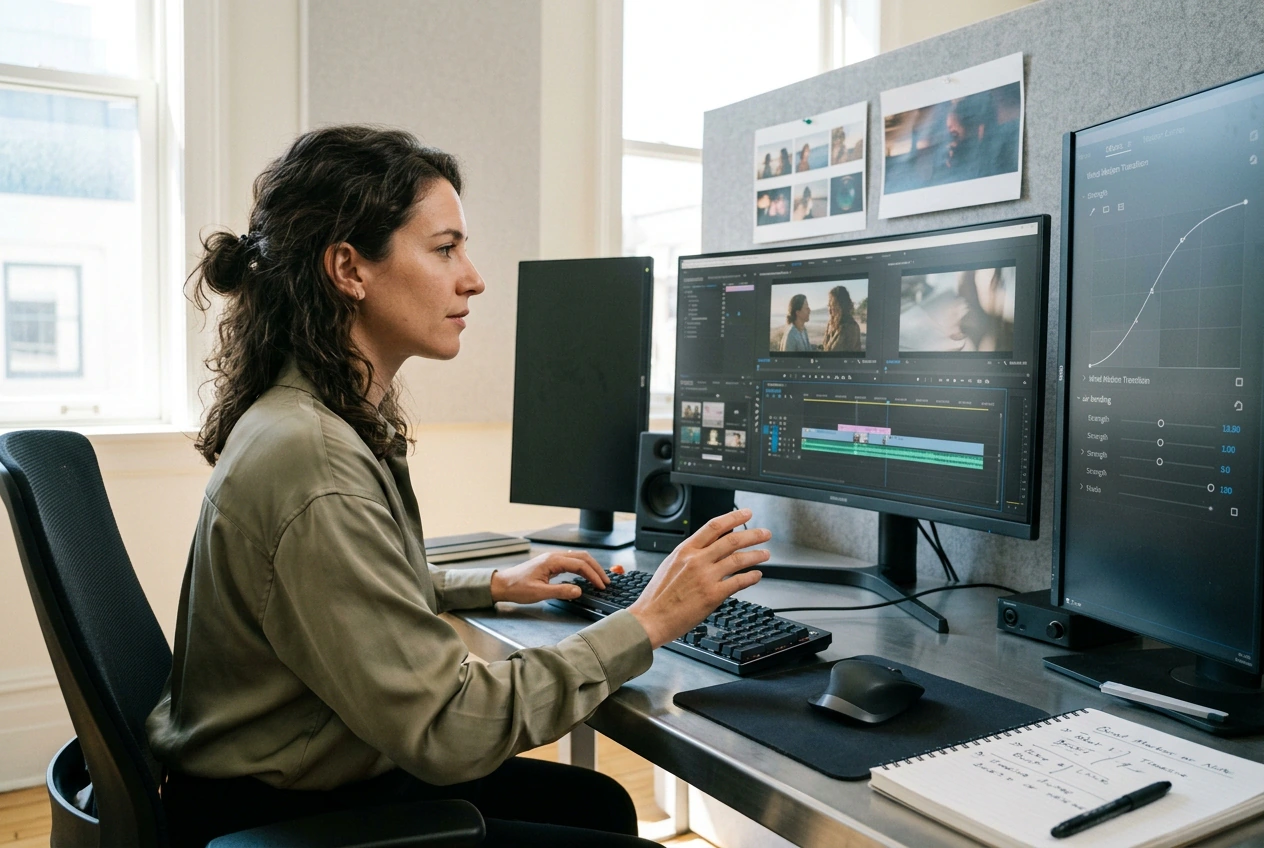
Editörler, öğretmenler ve içerik üreticileri; karmaşık VFX yığınları veya zaman çizelgesindeki yavaş süreçlerle uğraşmadan profesyonel bir dokunuş aradıklarında air bending efektini kullanırlar.

Hızlı kurgular, teknik düzenek gerektirmeyen hafif geçişlere ihtiyaç duyar. Air bending, ritme uygun rüzgar hareketiyle iki kare arasında köprü kurar. Kareleri yükleyin, istem (prompt) üzerinden yoğunluğu ayarlayın ve klipleri zaman çizelgesine yerleştirin. Ücretsiz AI air bending efekti kullanan aksiyon klipleri için idealdir.
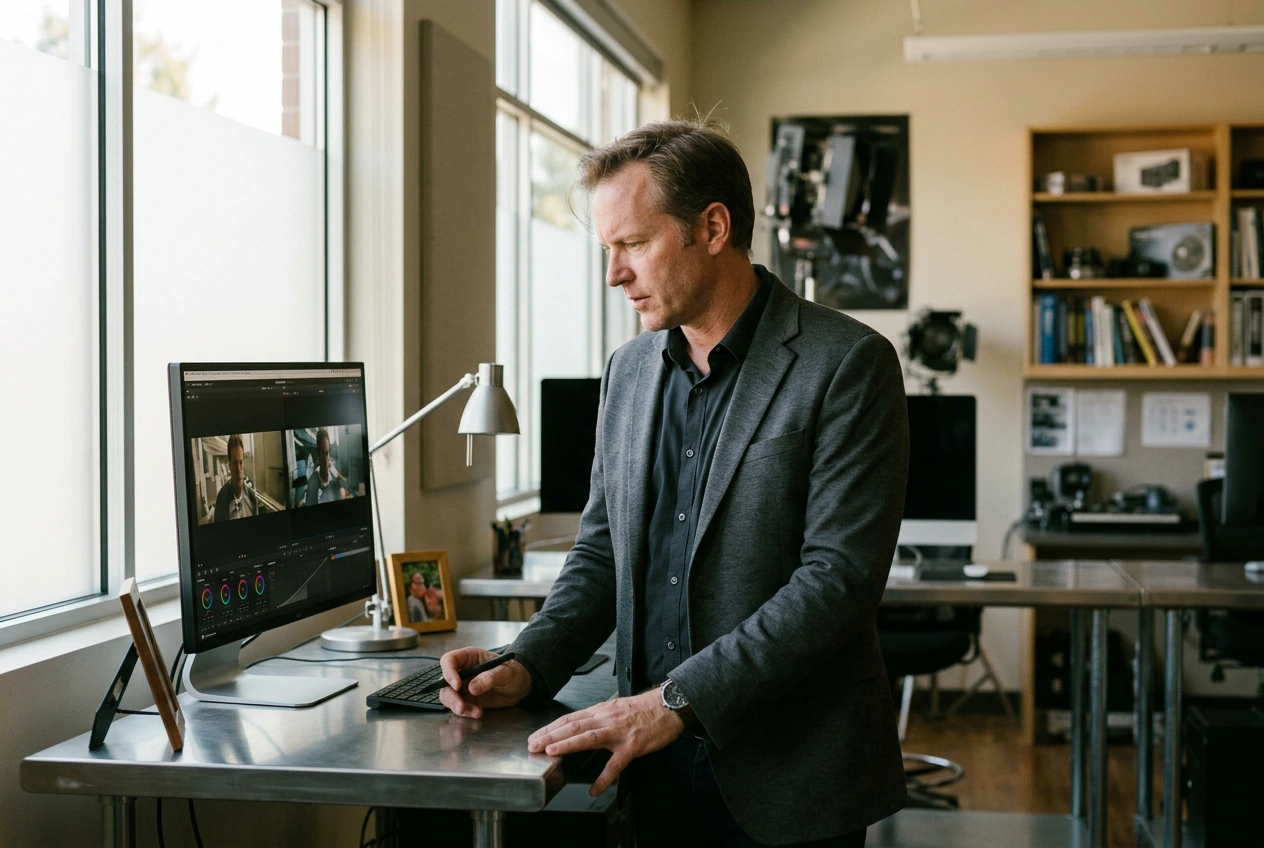

Farklı kare çiftlerinde aynı istemin kullanılması, öğrencilere girdilerin hareket yolunu ve zamanlamayı nasıl etkilediğini gösterir. Net kenarlar ve tutarlı ışıklandırma, eğitimdeki karşılaştırmaların doğru olmasını sağlar. Yüklemeden sonuca kadar geçen süre genellikle on dakikadan azdır. Öğrenciler, istemlerin somut yönlendirmeler gerektirdiğini keşfederler.

Haftalık sosyal medya paylaşımları derin kurgu süreçlerine pek vakit tanımaz. Air bending, sabit kareler arasına estetik bir geçiş ekleyerek kutu açılış videolarına profesyonellik katar. Hareket yolunu tanımlayın, dışa aktarın ve paylaşın. En iyi AI air bending efekti sonuçları için kaliteli ışıklandırma, belirsiz istemlerden daha önemlidir.
Hava Bükme (Air Bending) Efekti Nasıl Çalışır?
VideoAI'da hava bükme kliplerini üç adımda tamamlayın: görselleri yükleyin, istemleri (prompts) yazın, oluşturun ve dışa aktarın. Süreyi önceden sabitleyerek hava bükme geçiş işlemlerini hızlandırın.
1. Adım
Kareleri Yükle
Aynı ışık ve ölçeğe sahip başlangıç ve bitiş karelerini seçin. VideoAI, hava bükme geçişi için hareketi her iki uçtan sabitler. Bitiş karesini yalnızca açık çözülme (dissolve) efektleri istediğinizde atlayın.
2. Adım
İsteminizi Yazın
Yönü, hızı ve enerjiyi sade kelimelerle ifade edin; gerektiğinde sürüklenme veya patlama gibi terimleri belirtin. Sosyal medya akışları veya daha uzun pan çekimleri için süre ve çözünürlük seçin. Net yönlendirmeler, aynı kare çifti üzerindeki ikinci deneme ihtiyacını azaltır.
3. Adım
Oluştur ve Dışa Aktar
Oluşturmayı başlatın, önizleme zamanlamasını onaylayın ve ardından NLE yazılımınız için MP4 veya WebM olarak kaydedin. Önizleme ve dışa aktarma aynı tempoyu paylaştığı için senkronizasyon hassas kalır. Bir saniyelik işlemler, ilk denemelerde orta kalitede hızlıca tamamlanır.
Hava Bükme Efekti Özellikleri
Kontroller gruplandırılmış olarak kalır, böylece hava bükme efekti yinelemesi görünürlüğünü korur. Her blok, AI video geçiş oluşturucu sorularını AI geçiş netliği ile yanıtlar.

Komut Odaklı Hareket
Sürüklenme, sarmal veya patlama gibi komutlar verdiğinizde, model kareleri harmanlamadan önce hareket eğrilerini haritalandırır. Belirli hava bükme geçiş dili, belirsiz esinti çizgilerine kıyasla tekrar çekimlerini azaltır. Yoğunluk düşük olduğunda arayüz sizi uyarır. İki kısa ifade, uzun listelerden daha iyidir.

Kare Sürekliliği
VideoAI, nesnelerin hareket ortasında bozulmaması için kenarları hizalar. Daha yumuşak dikiş geçişleri için metinde ışık değişimlerini belirtin. Önizleme, pikseller kilitlenmeden önce birleşim yerini gösterir. Arka planlar sabit görüntüler arasında çakıştığında hava bükme hareketi zayıf algılanır.

Süre Kalitesi
Reels veya pan çekimleri için süreyi yarım saniyeden birkaç saniyeye kadar kaydırın. Hazır ayarlar, ek menülere gerek kalmadan sosyal medya ve HD hedefleriyle eşleşir. Daha uzun geçişler ince kavisli hareketlere olanak tanır. Hava bükme trend hareketini sabitlerken önce 1080p'yi deneyin.

Tek Tıkla Dışa Aktarma
Onaylanan önizlemeler, editörlerin kabul ettiği kodeklerle dışa aktarılır. Renk etiketleri eşleşmiş durumda kalır, böylece kaydetme sonrası gama kayması yaşanmaz. Adlar, düzenli klasörler için slug kurallarına uyar. Çoğu ekip, on beş saniyenin altındaki klipler için bir kez dışa aktarma yapar.
Air Bending Efekti Hakkında Sorular
Air bending geçişleri için en iyi hangi kareler çalışır?
Okunabilir yollar ve sabit aydınlatma, ilk geçişte temiz bir air bending efekti sağlar. Başlangıç ve bitişteki ölçeği eşleştirin ve metindeki aydınlatma değişimlerini not edin. Rüzgar hareketinin arka planlarla çakışmaması için tek bir sahnede kalın. Kısa çiftler günümüzde sosyal medya için iyi sonuç verir.
Yavaş çekim sekansları için air bending kullanabilir miyim?
Yavaş hava bükme geçiş hızı, metin yönü ve hızı açıkça belirttiğinde iyi çalışır. Çok durağan çiftler, nazik sürüklenme dili olmadan havada asılıymış gibi görünür. İkinci bir istem (prompt) düzenlemesi genellikle ağır zaman yeniden eşlemesinden daha iyidir. Düşük kontrastlı kenarlar, cilalama aşamalarından önce revize edilmiş hareketsiz görüntülere ihtiyaç duyabilir.
Oluşturma ne kadar sürer?
Önce 1080p'de daha kısa süreleri seçtiğinizde, birçok air bending geçiş işi tipik kuyruklarda yaklaşık bir dakikada tamamlanır. 4K işlem süresini artırır ancak aynı adımları izler. Eğriyi sabitlemek için mütevazı başlayın, ardından tam çözünürlükte yeniden çalıştırın. Yoğun kuyruklar bazı öğleden sonraları değişkenlik gösterebilir.
Dışa aktardıktan sonra hızı değiştirebilir miyim?
Bir NLE'deki (kurgu yazılımı) tek tip hız düzenlemeleri, dışa aktarılan yerleşik eğriyi takip eder. Farklı bir air bending karakteri, yalnızca yeniden zamanlama değil, yeni bir istem (prompt) geçişi gerektirir. Editörler, eğrinin değişmesi gerektiğinde yeniden oluşturmayı tercih eder. Basit ritim dokunuşları dışa aktarmadan sonra sorunsuz kalır.
Başlangıç ve bitiş kareleri çok farklıysa ne olur?
Büyük sahne atlamaları köprüyü zorlar, bu nedenle özne veya palet örtüşmesini koruyun ve mekansal hareketi tanımlayın. Aşırı uyumsuzluklar, cilalama yığınlarından önce yeni hareketsiz görüntüler gerektirir. Dürüst sınırlar, yeni girdiler olmadan yapılan sonsuz denemelerden daha iyidir. Küçük atlamalar daha net hareket çizgileriyle temizlenir.
Kareleri yükleyin, bir hareket çizgisi çizin ve rehberli ön ayarlarla VideoAI'da hava bükme efektini önizleyin. Sade hata bildirimleri ilk denemeleri kısa ve tekrarlanabilir tutar.