Ücretsiz Gizemli Video Oluşturucu

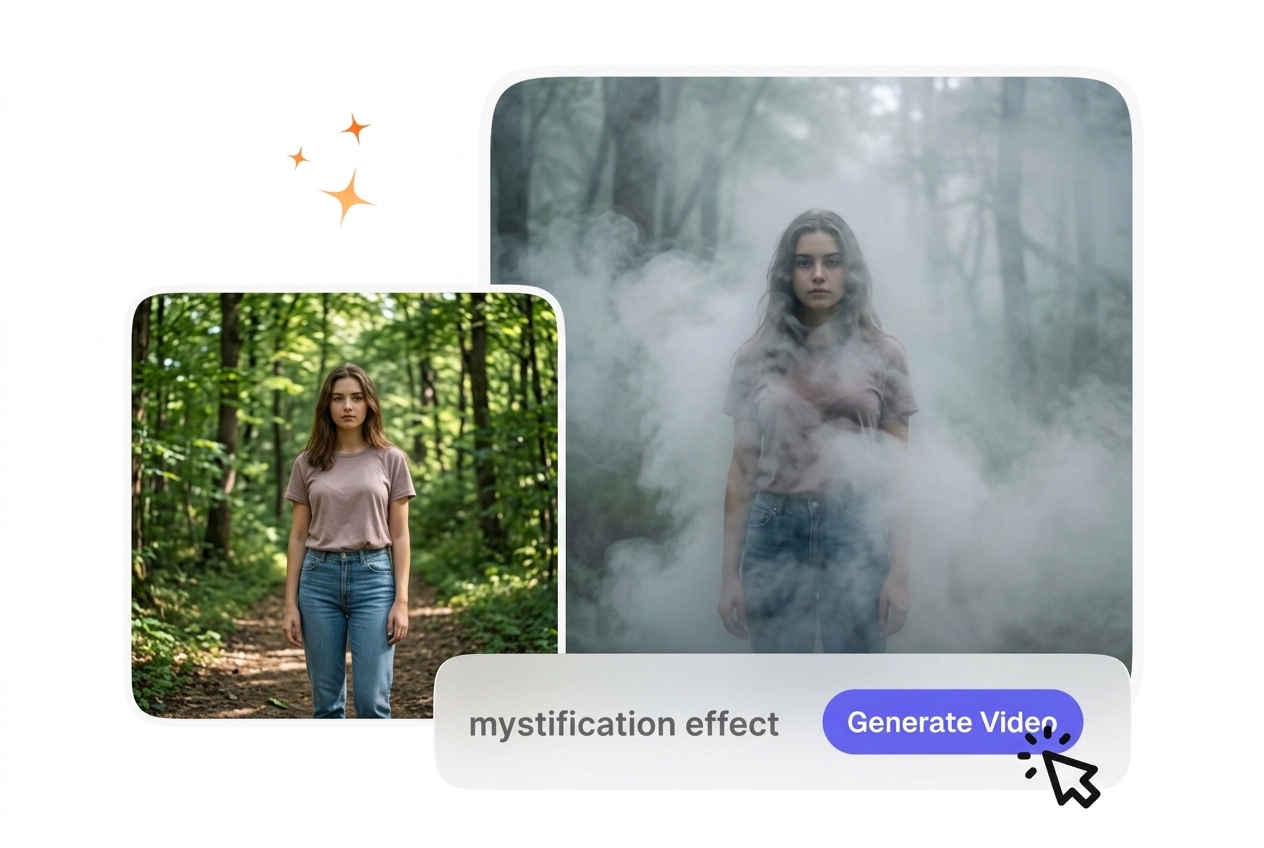
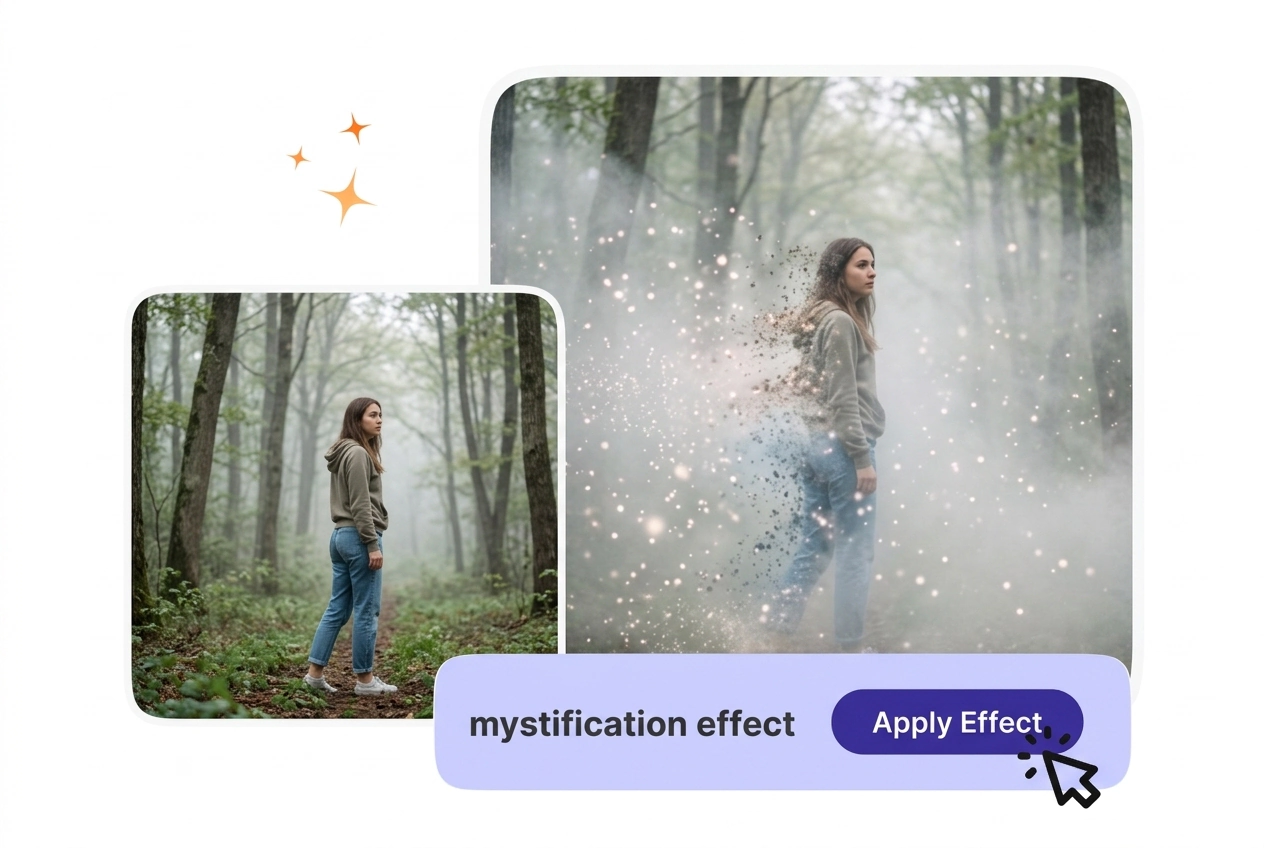
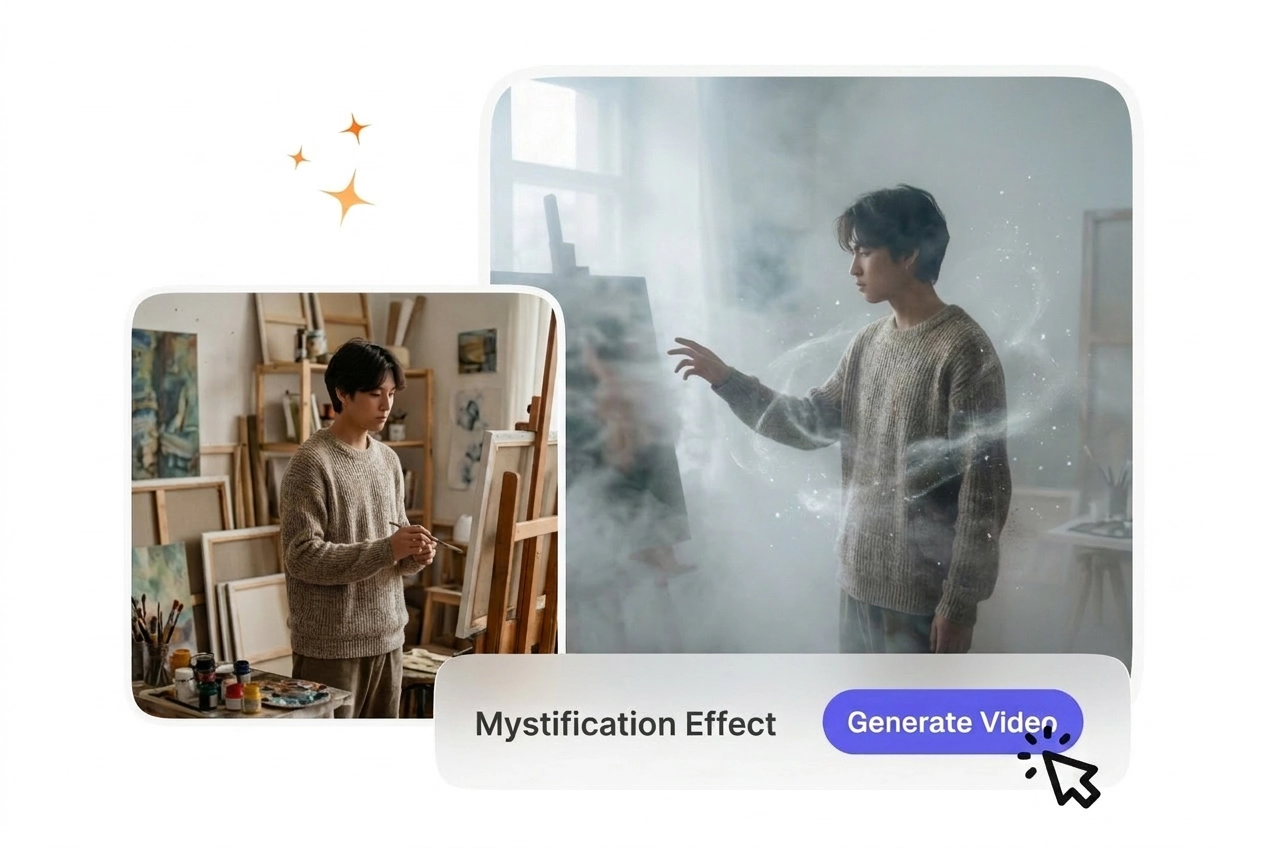
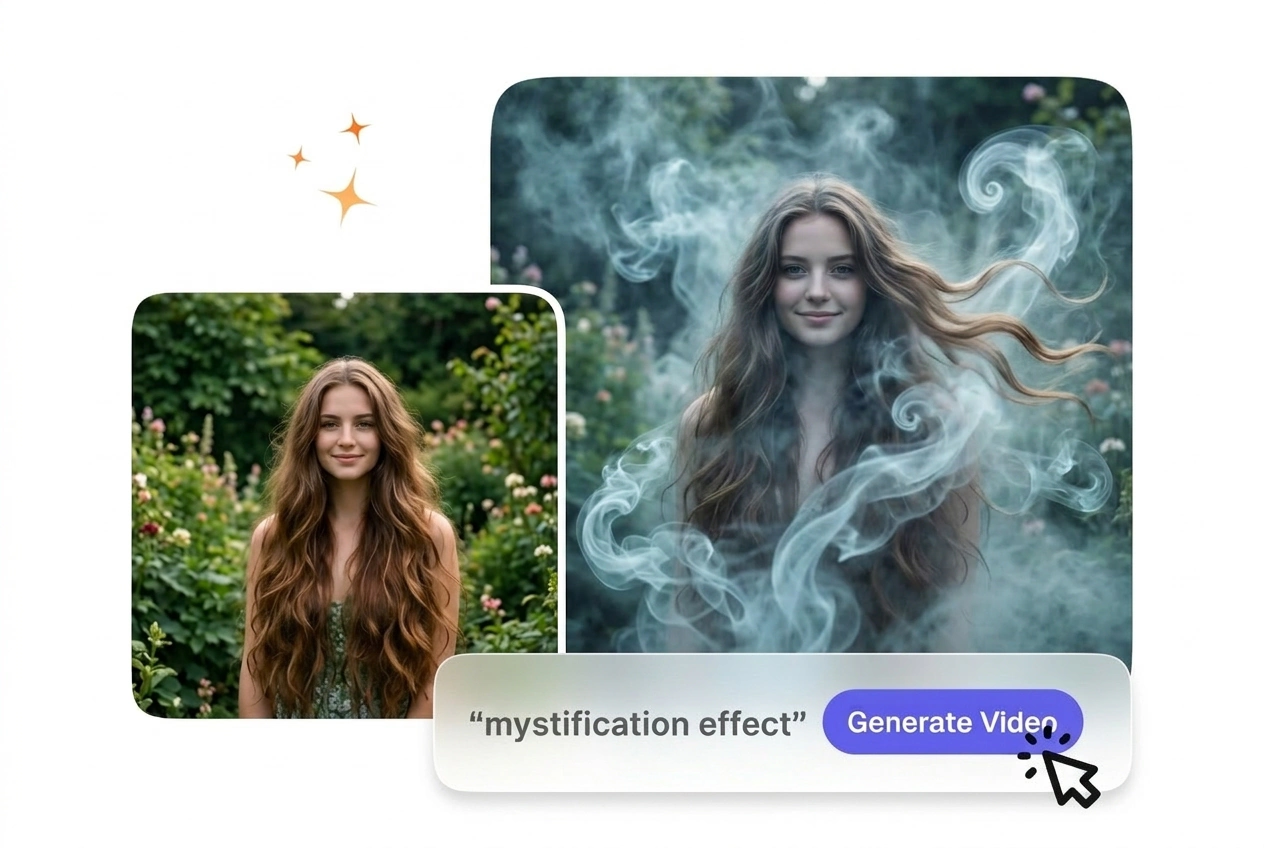
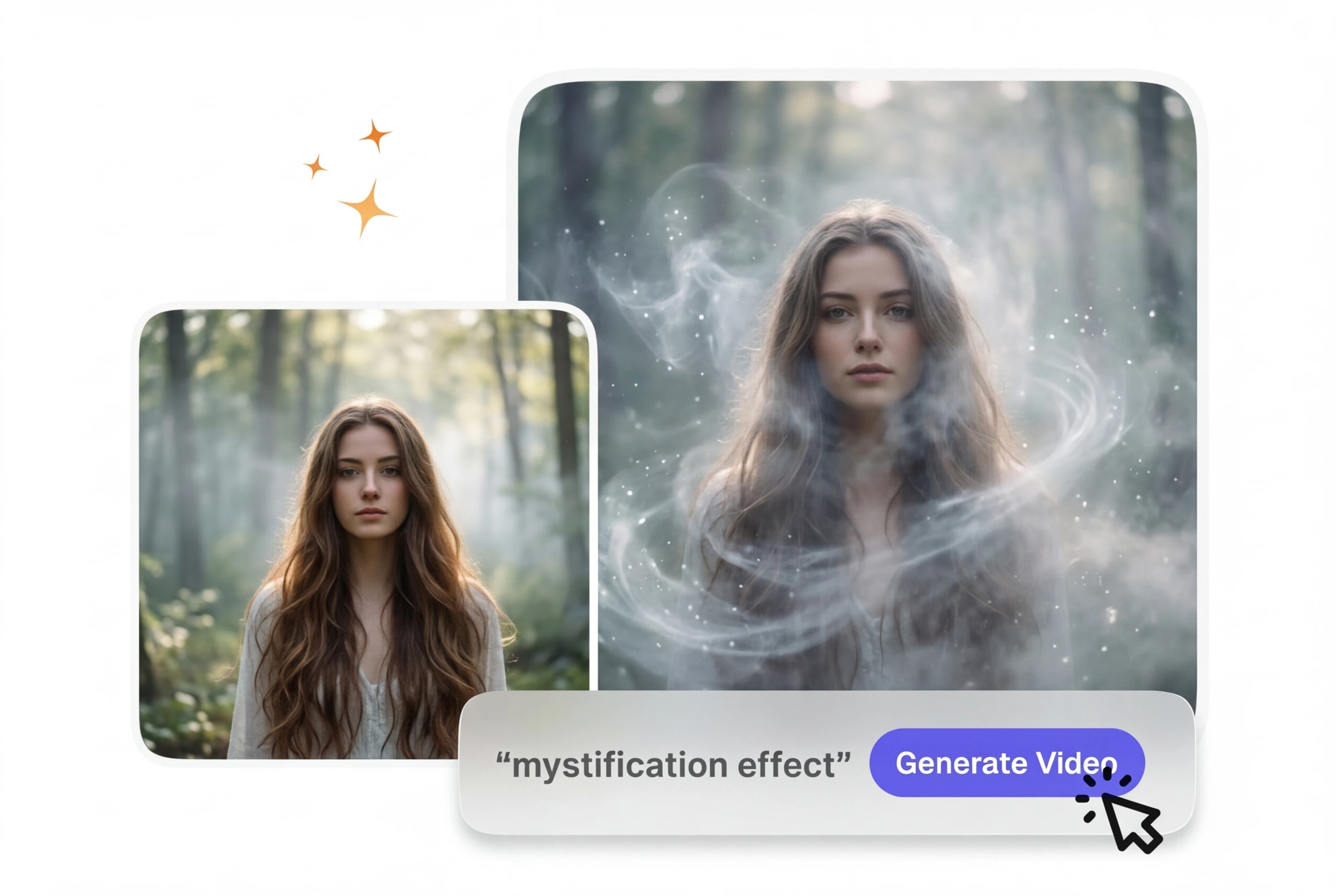
Daha gizemli bir tona ihtiyaç duyan çekimler için Gizemleştirme Efekti, kontrollü pus, derinlik ve gölge ekleyerek görsel atmosferi değiştirir. Daha yavaş hareket ve daha temiz arka planlar, önizlemede daha okunaklı bir çıktı ve dışa aktarmada daha kararlı bir işleme sağlama eğilimindedir.

Mystification Efekt Geçişleri Artık Çok Kolay

Başlangıç ve bitiş karelerinizi yükleyin, istediğiniz ruh halini betimleyen bir istem (prompt) yazın ve pürüzsüz bir mystification efekt geçişi oluşturun. Manuel keyframe işlemi gerektirmez.

Mystification Effect VideoAI hero transition showcase
Mist Efekti Geçişlerini Kimler Kullanır?

Açıklayıcı video içerik üreticileri, küçük işletme sahipleri ve yapay zeka videoya yeni başlayanların tümü mist tarzı geçişlerden yararlanır. Her grubun, efektin içeriklerini nasıl destekleyeceği konusunda farklı ihtiyaçları vardır.

Explainer creator using Mystification Effect transition
Açıklayıcı Video Üreticileri

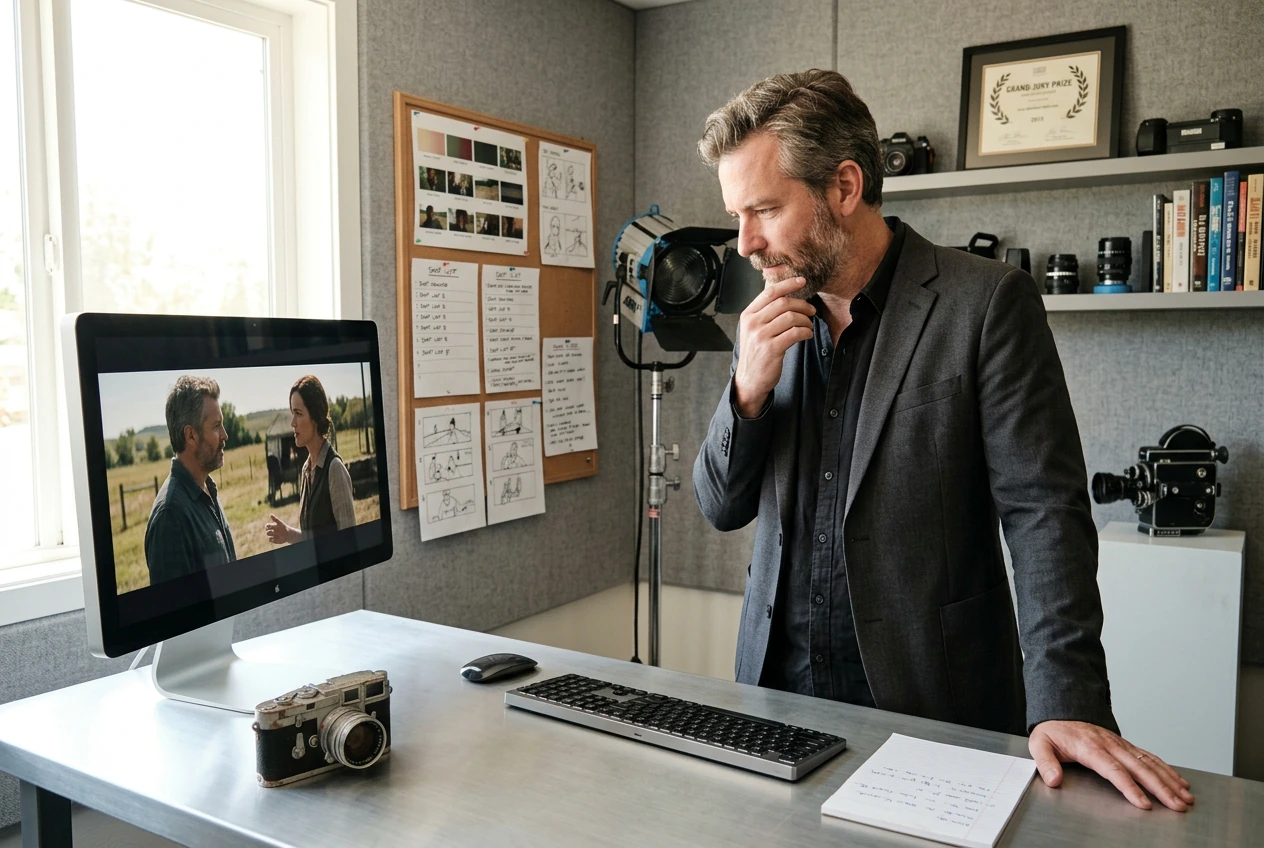
Geçişlerin dikkati dağıtmak yerine amaca hizmet etmesi gereken eğitimler ve öğretici diziler oluşturuyorsunuz. Eterik mist geçişleri, odağı anlatım noktalarınızda tutarken görsel ilgi katar. Yumuşak sis ve parçacık katmanları konunuzu pürüzsüzce sarar, böylece izleyiciler efekte değil derse odaklanır. Bu, adım adım rehberler ve kavram açıklamaları için mükemmeldir.
Business owner creating Mystification Effect video
Küçük İşletme Sahipleri

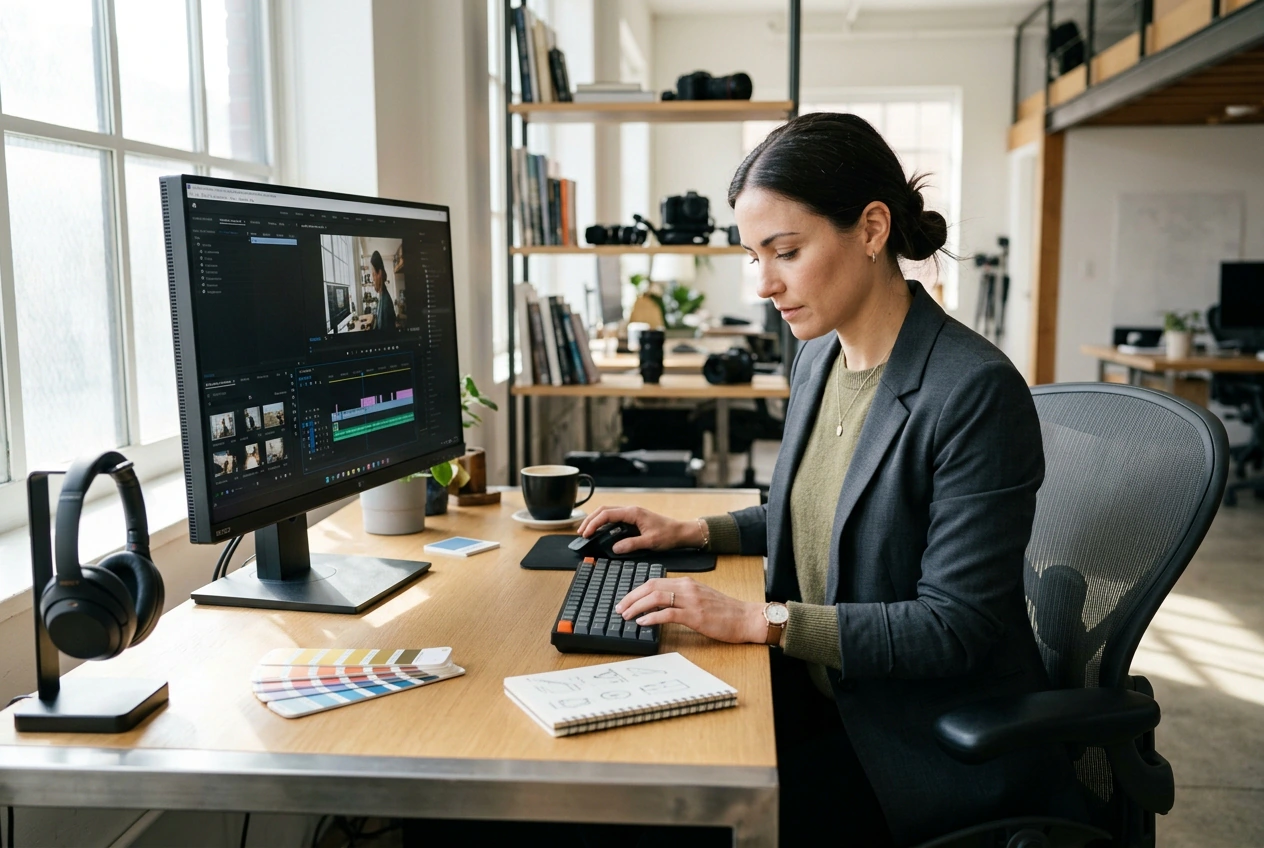
Özel bir video ekibiniz olmadan sosyal medyada ürün ve hizmet videoları paylaşıyorsunuz. Mist tarzı bir geçiş, kliplerinize tek seferde cilalı ve sinematik bir hava katar. Ürün karelerinizi yükleyin, isteminizde (prompt) havayı veya marka tonunu tanımlayın ve dakikalar içinde profesyonel görünümlü bir geçiş elde edin. Çoğu haftalık gönderi, ek düzenleme veya dış kaynak maliyeti olmadan paylaşılabilir bir dosyaya ulaşır.

New creator learning Mystification Effect workflow
İlk Kez Yapay Zeka Video Kullananlar

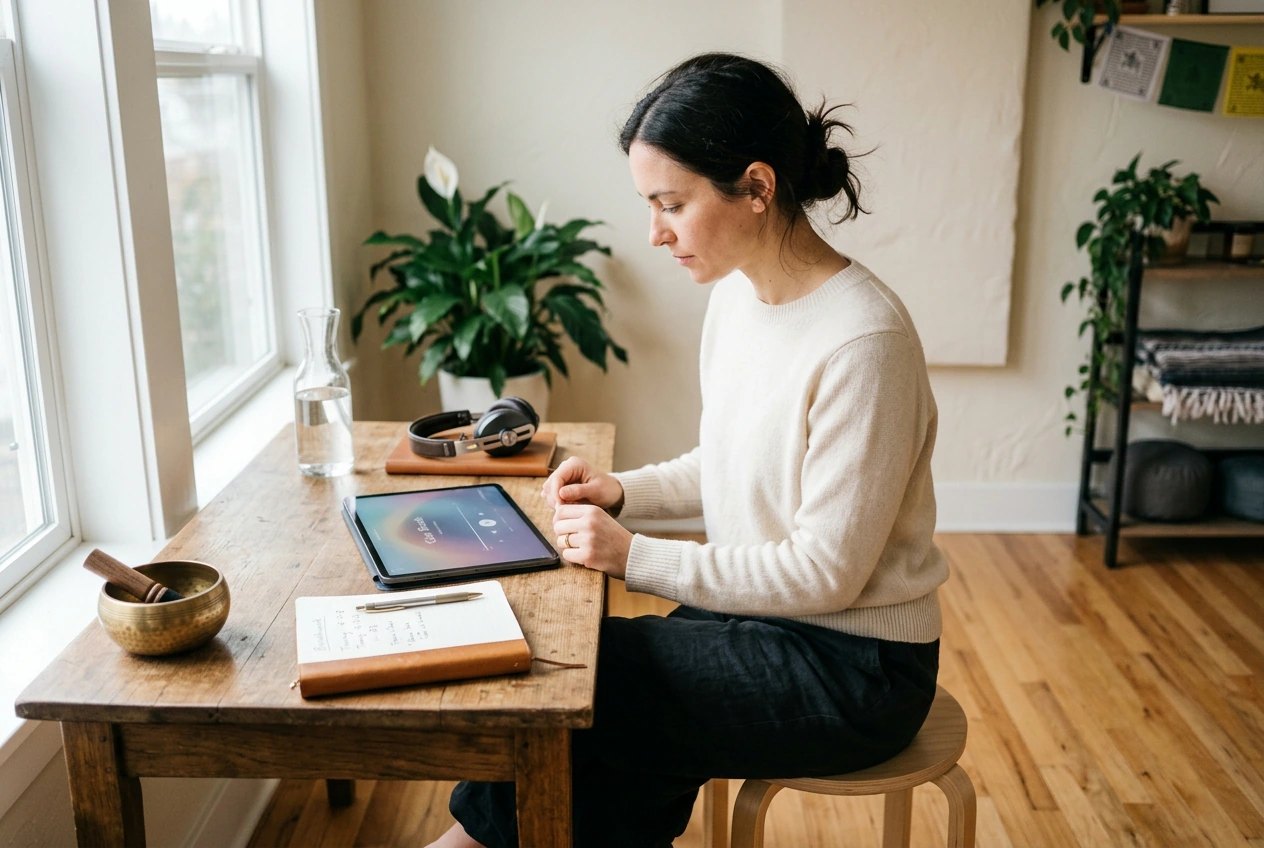
Video fikirleriniz var ancak kurgu deneyiminiz sınırlı ve karmaşık ayarlarla uğraşmadan öngörülebilir sonuçlar istiyorsunuz. Buradaki mist tarzı geçişler, kare içeriğinize ve istem netliğine dayalı mantıklı varsayılanlarla sunulur. Dışa aktarmadan önce bir önizleme görürsünüz, böylece her şeye sıfırdan başlamadan havayı ayarlayabilir veya yineleme yapabilirsiniz. Bu, özgüven kazandırır ve istem detaylarının nihai sonucu nasıl etkilediğini anlamanıza yardımcı olur.

Gizemli Efektli Geçiş Oluşturun

Üç basit adımda karelerinizi ve isteminizi pürüzsüz, ruhani bir geçişe dönüştürün. Dakikalar içinde gizemli efekt iş akışıyla klibinizi yükleyin, betimleyin ve oluşturun.

1. Adım

Karelerinizi Yükleyin

Kaynak klibinizden başlangıç ve bitiş karesini seçin veya referans görseller yükleyin. En iyi sonuçlar için her iki karenin de net nesnelere ve tutarlı aydınlatmaya sahip olduğundan emin olun. VideoAI, iki sahneyi sorunsuz bir şekilde nasıl köprüleyeceğini anlamak için hareket ve kompozisyon verilerini okur.

2. Adım

İsteminizi Yazın

Gizemli efekt çıktısı için istediğiniz havayı ve yoğunluğu tanımlayın: rüya gibi ve yumuşak, yoğun sis ve parçacıklar veya ince ruhani bir pus. Eğer nesneniz bulanıksa veya kareler çok farklı aydınlatmaya sahipse, VideoAI'nın efekti buna göre ayarlayabilmesi için bunu isteminizde belirtin. Net istemler, ilk denemede daha temiz geçişler sağlar.

3. Adım

Oluşturun ve Dışa Aktarın

VideoAI, karelerinizden ve isteminizden sis tarzı geçişi oluşturur ve ardından size bir önizleme gösterir. Zamanlamayı ve yoğunluğu gözden geçirin, ardından tercih ettiğiniz kalite ve formatta dışa aktarın. Çoğu geçiş iki dakikadan kısa sürede işlenir, böylece modu veya süreyi ayarlamak isterseniz hızlıca denemeler yapabilirsiniz.

Gizemlileştirme Efekti Özellikleri

VideoAI teknik işleri halleder, böylece siz yaratıcı yönetime odaklanabilirsiniz. Her bir özellik, gizemlileştirme efekti iş akışından temiz ve öngörülebilir sonuçlar almanıza yardımcı olur.

Mystification Effect intensity control with prompt

Prompt Odaklı Yoğunluk

Metin komutunuz (prompt), gizemlileştirme efektinin genel olarak ne kadar yoğun ve rüya gibi hissedileceğini kontrol eder. İnce geçişler için 'yumuşak ruhani sis' veya daha dramatik bir kapsam için 'yoğun sis ve parçacıklar' yazın. VideoAI, parçacık yoğunluğunu ve bulanıklık katmanlarını tam olarak ifadenize göre ölçeklendirir, böylece kaydırıcılarla uğraşmadan hayal ettiğiniz atmosferi elde edersiniz.

Mystification Effect frame bridging demonstration

Kareden Kareye Köprüleme

VideoAI, özne konumunu ve aydınlatmayı anlamak için başlangıç ve bitiş karelerinizi analiz eder. Sis katmanı, iki karenin kompozisyonları farklı olsa bile geçişin doğal hissettirmesi için öznenizi tutarlı bir şekilde sarar. Özne hareket ettiğinde veya ölçek değiştirdiğinde, sis katmanı hareket yolunu otomatik olarak takip eder.

Mystification Effect preview interface display

Dışa Aktarmadan Önce Önizleme

Dışa aktarma işlemine başlamadan önce önizleme penceresinde gizemlileştirme efektinin tamamını görün. Zamanlamayı, parçacık yoğunluğunu ve renk tonunu gerçek zamanlı olarak kontrol edin. Efekt çok yoğun veya çok hafif gelirse, orijinal karelerinizi veya ayarlarınızı kaybetmeden komutunuzu düzenleyin ve yeniden oluşturun.

Mystification Effect export format options

Çoklu Format Dışa Aktarma

Gizemlileştirme efekti kliplerinizi iş akışınıza bağlı olarak MP4, WebM veya ProRes olarak dışa aktarın. Proje özelliklerinize uyması için 720p'den 4K'ya kadar çözünürlük ve kare hızı seçin. Çoğu içerik üreticisi sosyal medya ve web için 1080p kullanırken; yayın veya sinema kalitesindeki içerikler için daha yüksek çözünürlükler en iyi sonucu verir.

Mystification Efekti Soruları

Mystification efektinin bulanık değil de profesyonel görünmesi için ne tür başlangıç ve bitiş kareleri yüklemeliyim?

Ana nesnenin net ve iyi aydınlatılmış olduğu, başlangıç ile bitiş arasında belirgin bir hareket veya konum değişikliği içeren kareler yükleyin. Çok bulanık veya durağan karelerden kaçının; çünkü okunabilir nesne verileri mystification efektini sabitler. Kareleriniz iyi bir kontrasta ve net objelere sahipse, sis ve parçacık katmanları bunların etrafını pürüzsüzce saracak ve karmaşık görünmek yerine bilinçli bir efekt hissi yaratacaktır.

Bir mystification geçişi için hem başlangıç hem de bitiş karesi olarak aynı hareketsiz görüntüyü kullanabilir miyim?

Elbette, başlangıç ve bitiş için aynı kareyi yükleyebilirsiniz; ancak sonuç gerçek bir geçişten ziyade bir erime veya solma efekti gibi görünecektir. En iyi sonuçlar için, mystification efektinin takip edebileceği bir hareket oluşması adına farklı nesnelere veya kompozisyonlara sahip kareler seçin. Bu yaklaşım, yönsel bir kaymadan ziyade rüya gibi bir duraklama istediğiniz sahne değişikliklerinde iyi çalışır.

VideoAI'nın bir mystification efekti geçişi oluşturması ne kadar sürer?

Çoğu sis tarzı çıktı, çözünürlük ve kare hızına bağlı olarak iki dakikadan kısa sürede oluşturulur. Daha yüksek çözünürlükler ve daha uzun süreler biraz daha fazla vakit alabilir ancak nadiren beş dakikayı geçer. Bir geçiş oluşturulurken diğerini başlatabilirsiniz, böylece her biri arasında beklemeden tam bir sekans için birden fazla mystification efekti geçişini toplu olarak üretebilirsiniz.

Klibi dışa aktarmadan önce mystification geçişinin süresini ayarlayabilir miyim?

Kesinlikle, oluşturma işleminden önce geçiş süresini genellikle bir ile beş saniye arasında ayarlayabilirsiniz. Daha kısa mystification efekti klipleri daha dinamik hissettirir ve hızlı tempolu sosyal içerikler için uygundur; daha uzun süreler ise daha sinematik ve rüya gibi bir atmosfer yaratır. Süreyi dışa aktarma ayarlarınızdan ayarladığınızda VideoAI, efekti seçtiğiniz uzunluğa uyacak şekilde yeniden oluşturacaktır.

Mystification efektim çok dumanlı ve ağırsa veya ekranda görülemeyecek kadar silikse ne yapmalıyım?

Revize edilmiş bir komutla yeniden oluşturun: Hafif efektler için 'daha hafif sis' (lighter mist) veya 'daha ruhani' (more ethereal), daha yoğun bir kaplama için 'daha yoğun sis' (denser fog) veya 'daha fazla parçacık' (more particles) ifadelerini kullanın. Orijinal karelerinizi ve ayarlarınızı koruduğunuz için deneme süreci oldukça hızlıdır. Çoğu kullanıcı, komut dilinin görsel yoğunlukla nasıl eşleştiğini anladığında iki veya üç denemede istediği görünüme ulaşır.

İlk Mystification Efektinizi Oluşturun

Bugün ücretsiz bir sis geçişini deneyin. Kareleri yükleyin, bir istem yazın ve yapay zeka geçiş oluşturucunun klibinizi nasıl işlediğini görün.