AI Achtergrond Verwijderaar

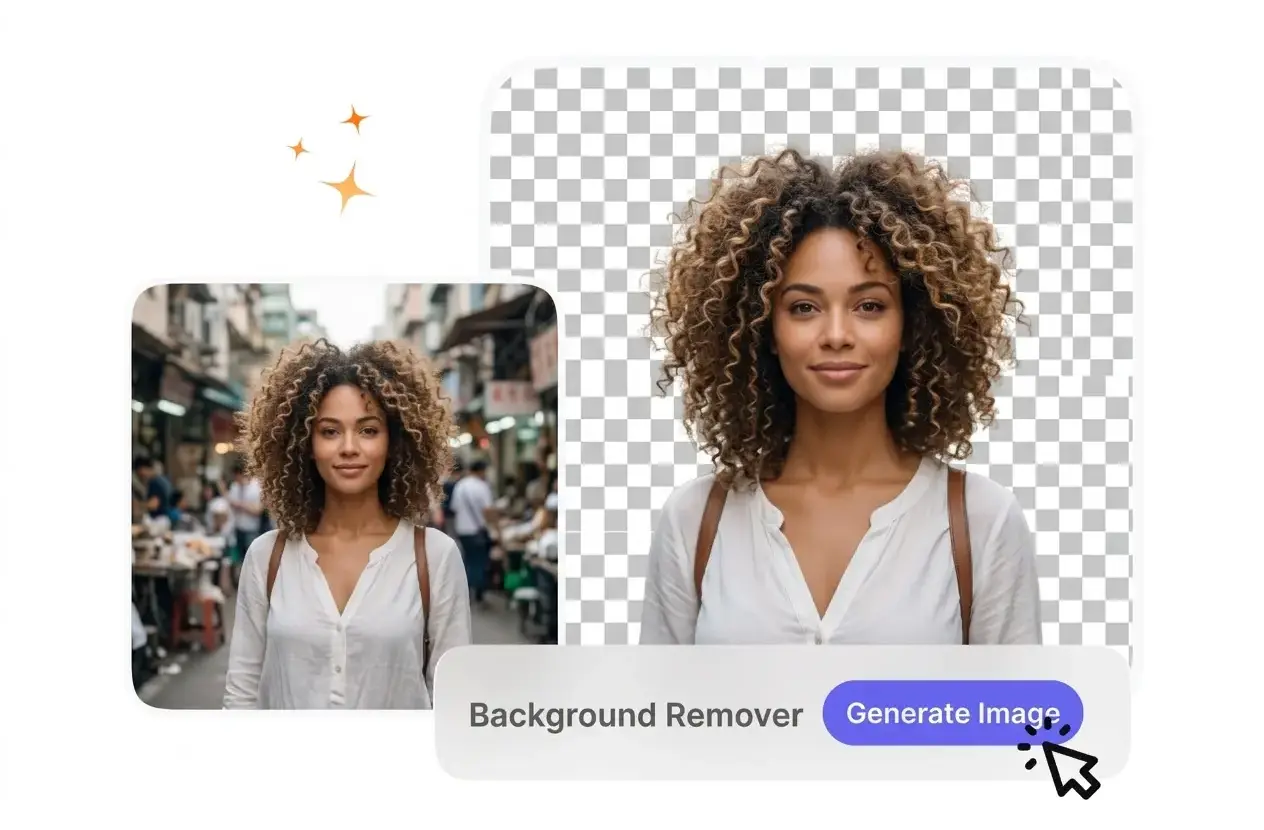
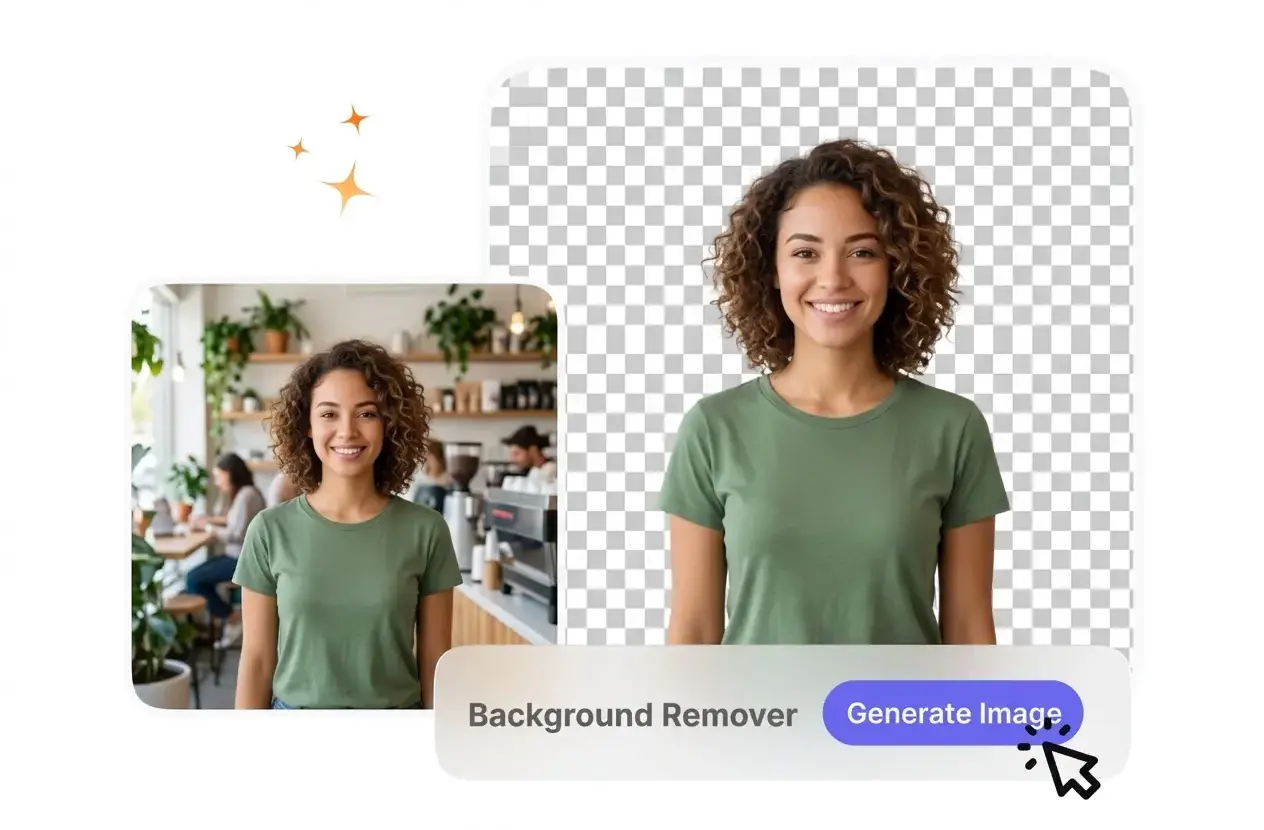
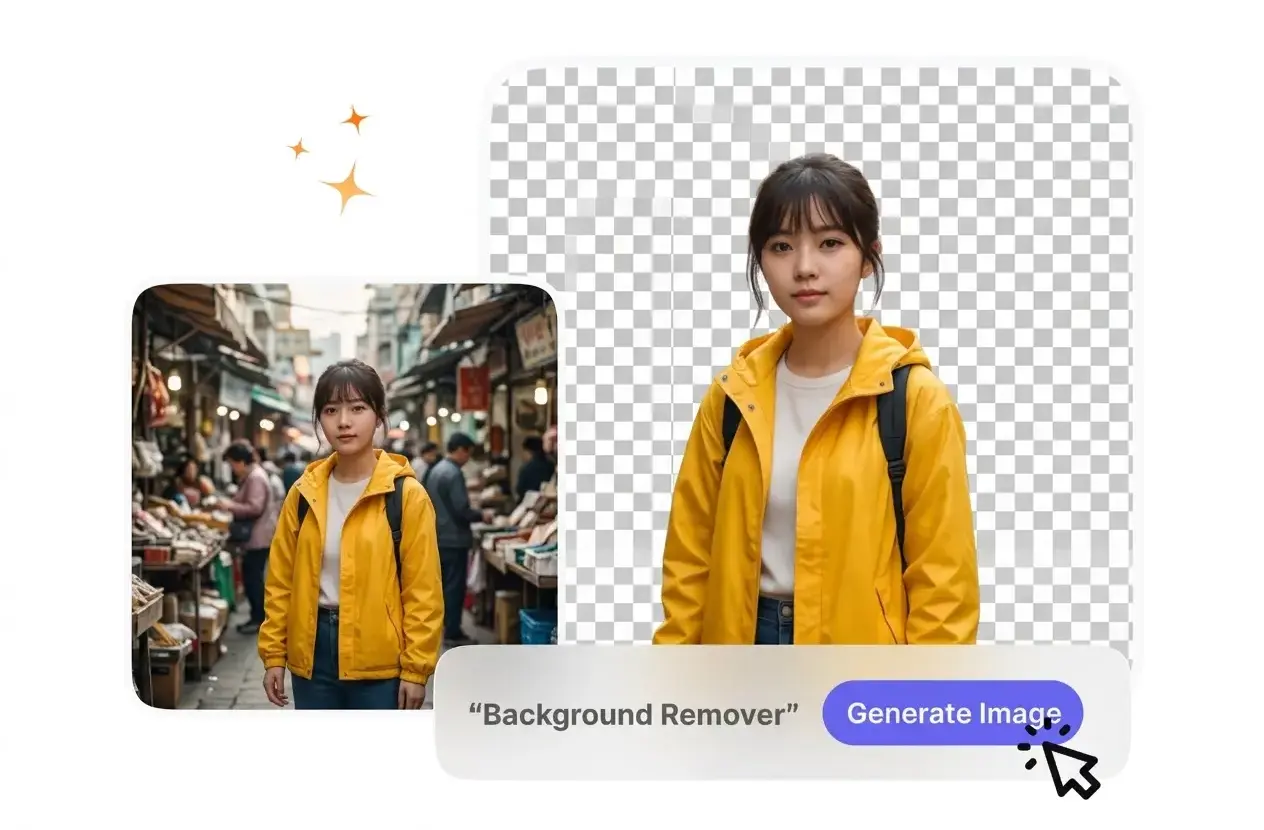
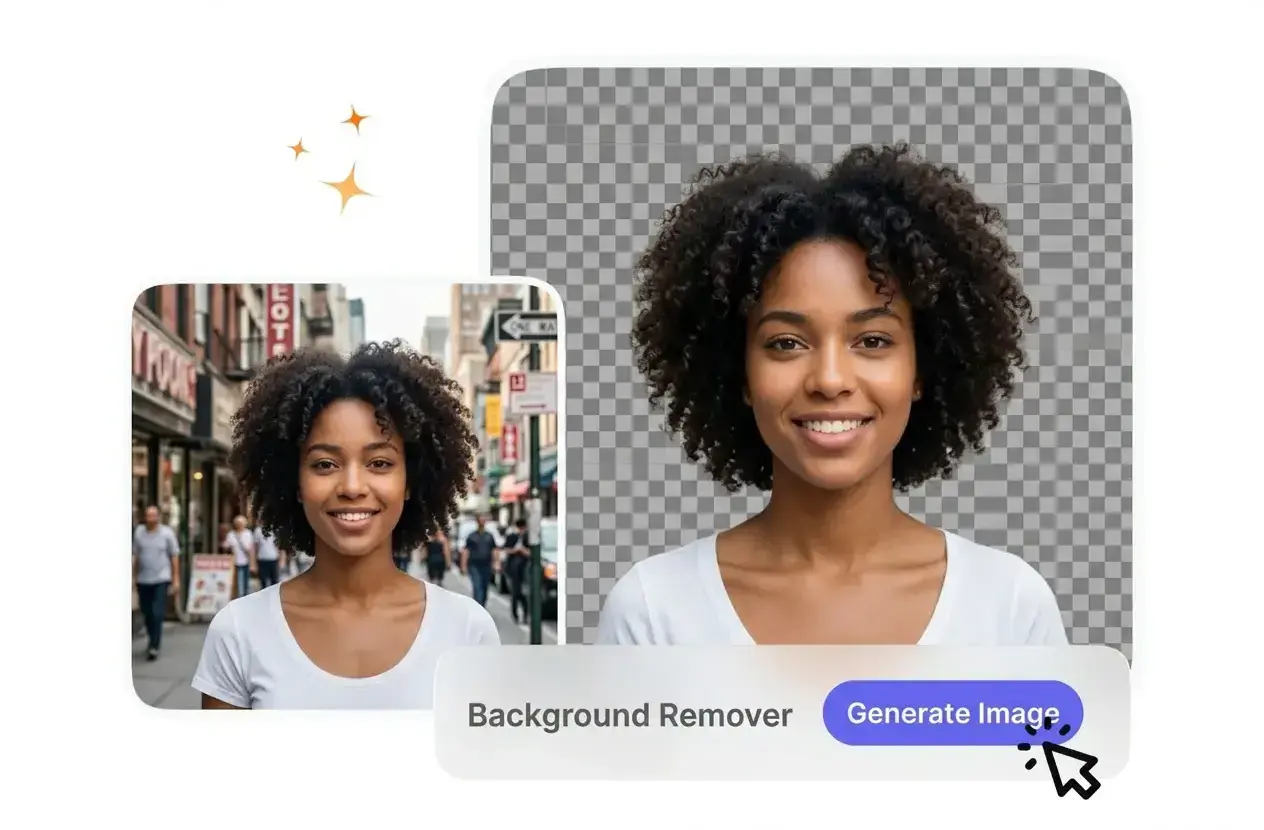
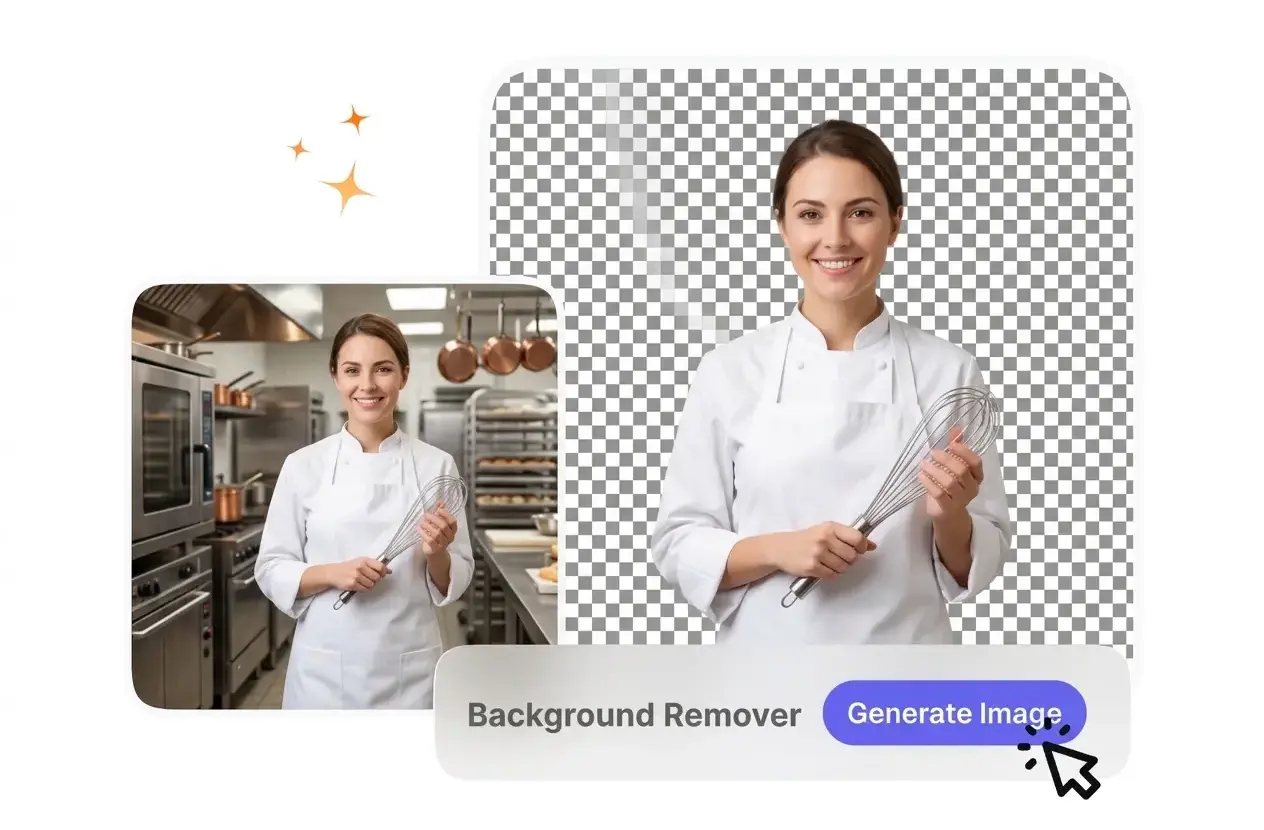
Deze achtergrondverwijderaar isoleert uw hoofdonderwerp en exporteert een schone, transparante afbeelding. Gebruik voor het beste resultaat foto's met een scherpe focus en goede belichting.

Banner preview

Online Achtergrond verwijderen voor scherpe uitsnedes

VideoAI isoleert het hoofdonderwerp in uw foto en verwijdert de achtergrond. Deze Achtergrond verwijderen zorgt voor een transparante afbeelding die klaar is voor nieuwe lay-outs.

Wie gebruikt deze AI Achtergrond verwijderen

E-commerce managers, content creators en ontwerpers gebruiken deze Achtergrond verwijderen om rommel op de achtergrond te verwijderen. Strakke uitsneden houden de kijker gefocust op je eigenlijke onderwerp.

Store owner using background remover for products

E-commerce winkeleigenaren

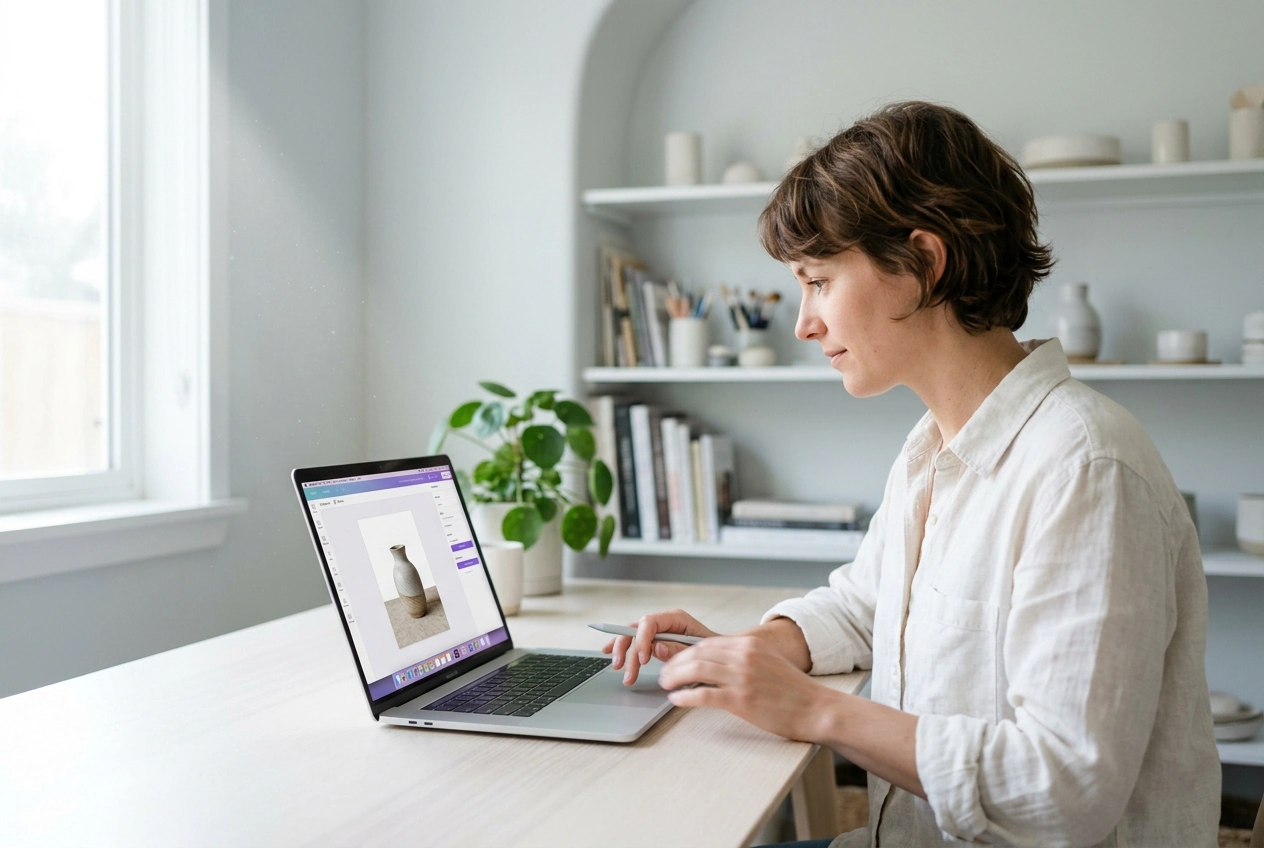
Productfoto's hebben een strakke witte achtergrond nodig om aan de marktplaatsstandaarden te voldoen. Je uploadt je ruwe productfoto's en VideoAI extraheert het item feilloos. Deze Achtergrond verwijderen gratis workflow bespaart uren aan handmatig maskeren voor je wekelijkse catalogusupdates.

Manager applying image background remover to portraits

Social media managers

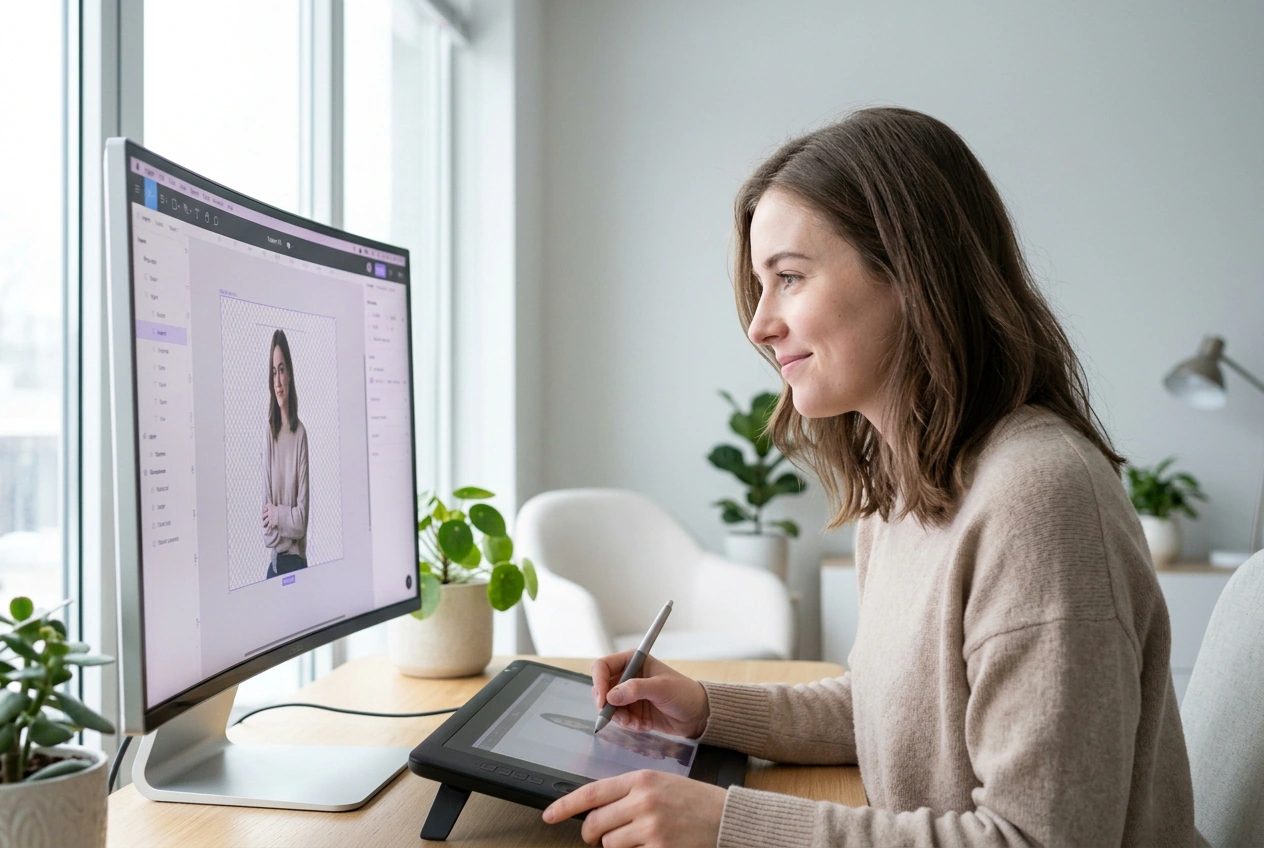
Campagne-graphics vereisen vaak het isoleren van mensen of objecten om ze op merksjablonen te plaatsen. Je sleept de foto in de Achtergrond verwijderen voor afbeeldingen, controleert de randen en exporteert het bestand. Het transparante bestand kan direct in je lay-outsoftware worden geplaatst.

Instructor using photo background remover for slides

Instructeurs van online cursussen

Educatieve dia's zien er beter uit als je portretfoto geen afleidende kamer op de achtergrond heeft. Je verwerkt je portret via de Achtergrond verwijderen om de achtergrond van afbeeldingsbestanden te verwijderen. De resulterende uitsnede houdt de aandacht van studenten bij je tekst.

Hoe u de Achtergrond verwijderen gebruikt

Upload uw referentieafbeelding en laat de Achtergrond verwijderen het hoofdonderwerp detecteren. U controleert de uitsnede-preview voordat u het uiteindelijke transparante bestand opslaat.

Stap 1

Upload uw afbeelding

U sleept een duidelijke foto naar de werkruimte. VideoAI scant het bestand om het hoofdonderwerp en de omgevingsfactoren te identificeren. Hoog contrast tussen het onderwerp en de achtergrond levert de meest nauwkeurige eerste detectie op.

Stap 2

Controleer de uitsnede

De engine maskeert het onderwerp en verbergt de originele setting. U inspecteert de randen rond complexe gebieden zoals haar of kleding. Daarna kunt u beslissen of de automatische selectie aan uw behoeften voldoet.

Stap 3

Exporteer transparant bestand

Als het voorbeeld er accuraat uitziet, klikt u op exporteren om een transparante PNG te downloaden. Dit formaat behoudt de lege ruimte, zodat u het onderwerp later eenvoudig over een nieuwe achtergrond kunt plaatsen.

Kernfuncties voor Achtergrond verwijderen

De VideoAI Achtergrond verwijderen biedt specifieke tools voor complexe randen en lastige belichting. U bepaalt de uitvoerkwaliteit voordat u de vrijstaande afbeelding downloadt.

Slimme randdetectie

Wanneer u een portret uploadt, detecteert VideoAI fijne details zoals haar en behoudt deze. U hoeft niet handmatig elke haar met een penseel te volgen. Dit werkt het beste met bronbestanden van hoge resolutie en goede belichting.

Background remover detecting fine hair edges accurately

Transparante PNG-export

Het systeem genereert een schoon alfakanaal voor uw vrijstaande onderwerp. U downloadt het resultaat als een standaard PNG-bestand dat direct klaar is voor gebruik. Transparante exports zorgen ervoor dat uw onderwerp natuurlijk overvloeit in elk nieuw ontwerp.

Transparent PNG export from the background remover

Batch Achtergrond verwijderen

VideoAI verwerkt meerdere productfoto's opeenvolgend met de Achtergrond verwijderen om consistent maskeren te garanderen. U zet uw catalogusopnamen in de wachtrij en laat de engine het vrijstaand maken afhandelen. Consistente belichting in uw batch helpt de tool nauwkeurige randdetectie te behouden.

Batch processing multiple images to remove background

Vaste kleurvervanging

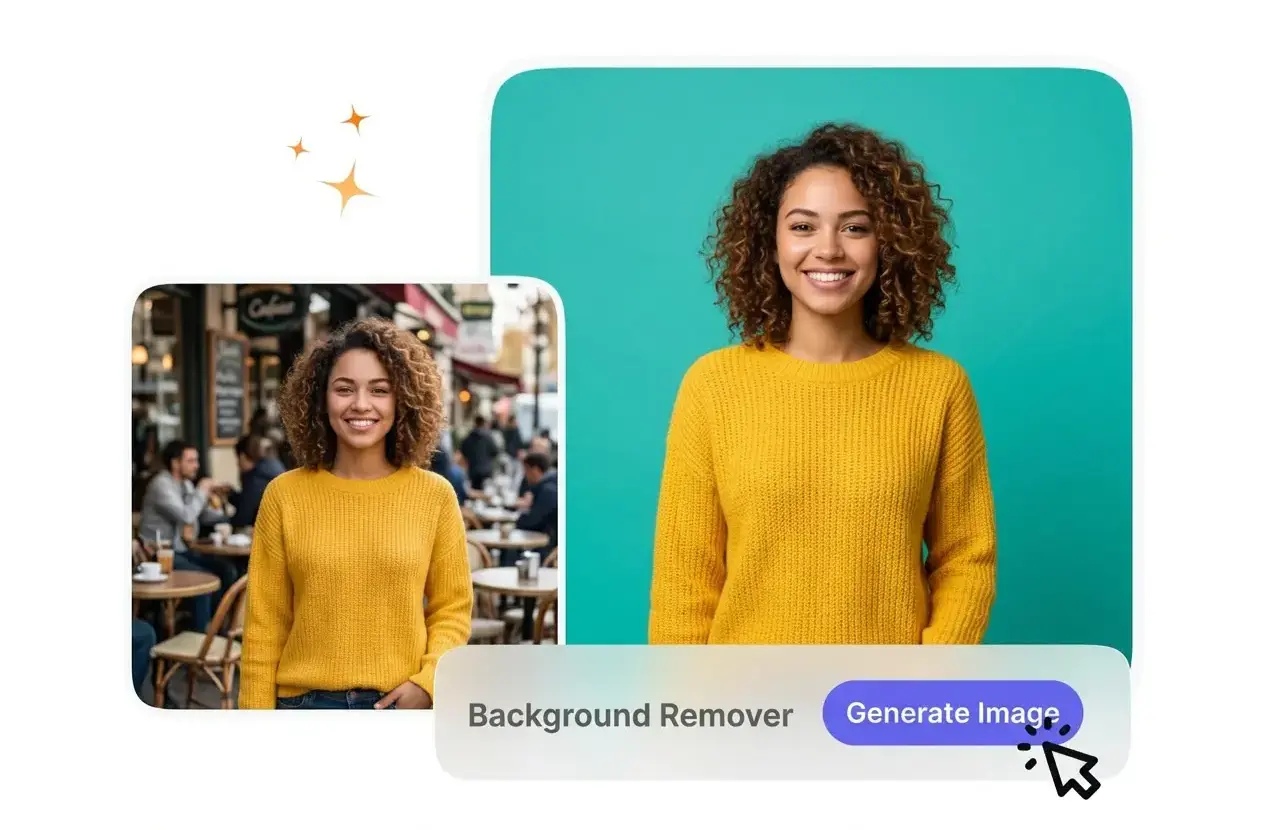
Met de editor kunt u de originele omgeving direct verwisselen voor een vlakke kleurvulling. U selecteert een merkkleur uit het palet om uw productfoto's te uniformeren. Deze functie vereist een schone initiële uitsnede van de Achtergrond verwijderen om er professioneel uit te zien.

Replacing image background with solid brand colors

Veelgestelde vragen over Achtergrond verwijderen

Als het onderwerp overloopt in de oorspronkelijke achtergrond, moet de uitsnede mogelijk handmatig worden verfijnd. U krijgt de beste resultaten bij een duidelijk contrast. De meeste gebruikers merken dat de automatische detectie standaardportretten en producten heel goed verwerkt.

Probeer vandaag nog Achtergrond verwijderen

Upload een testfoto om te zien hoe deze Achtergrond verwijderen omgaat met je onderwerp. Je kunt de kwaliteit van de uitsnede beoordelen voordat je de transparante afbeelding exporteert.

Aan de slag