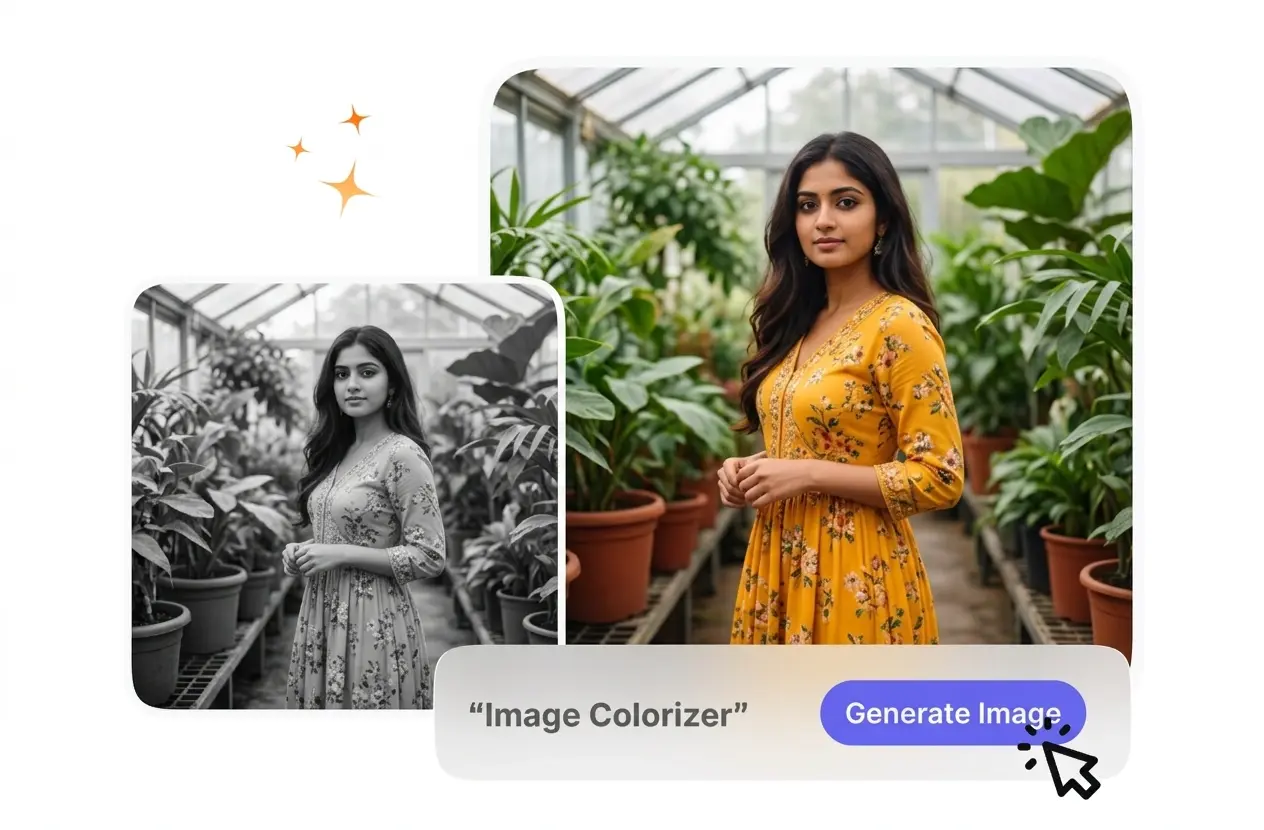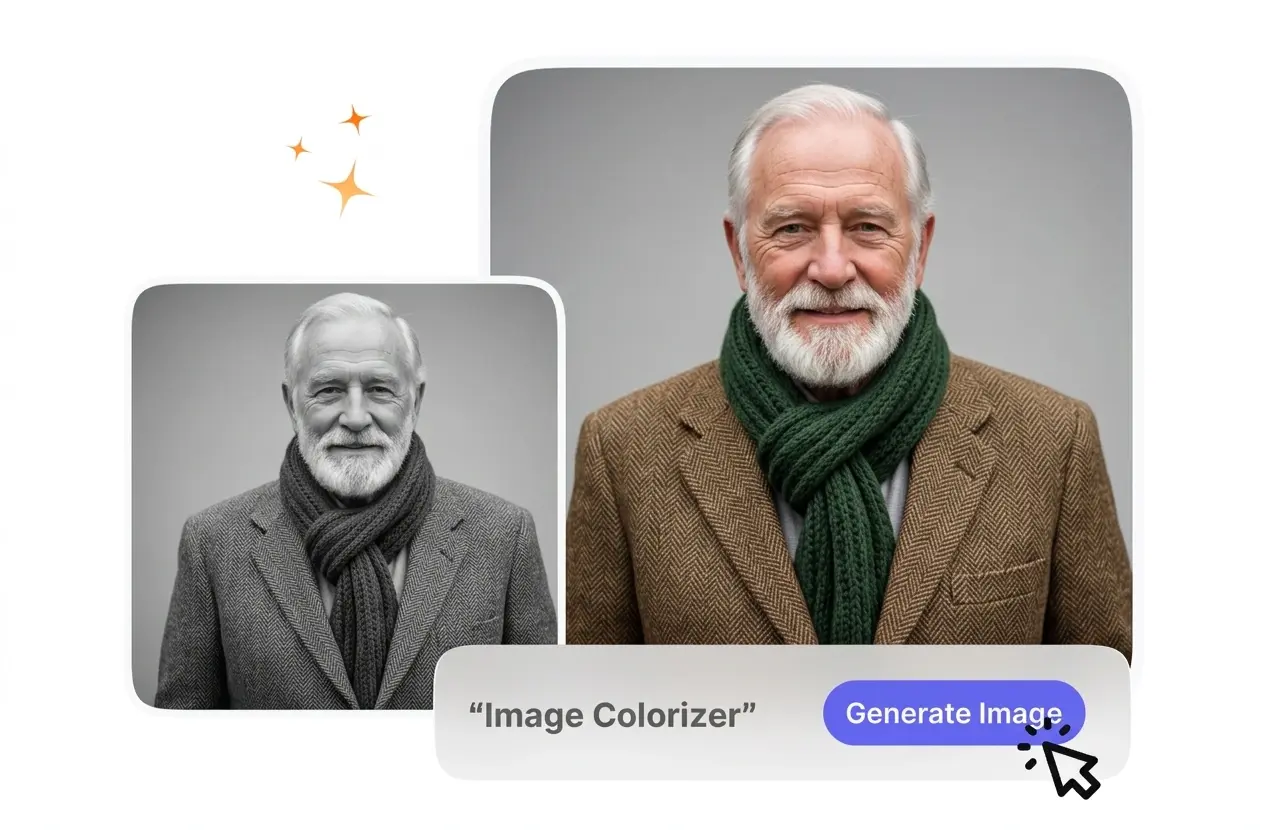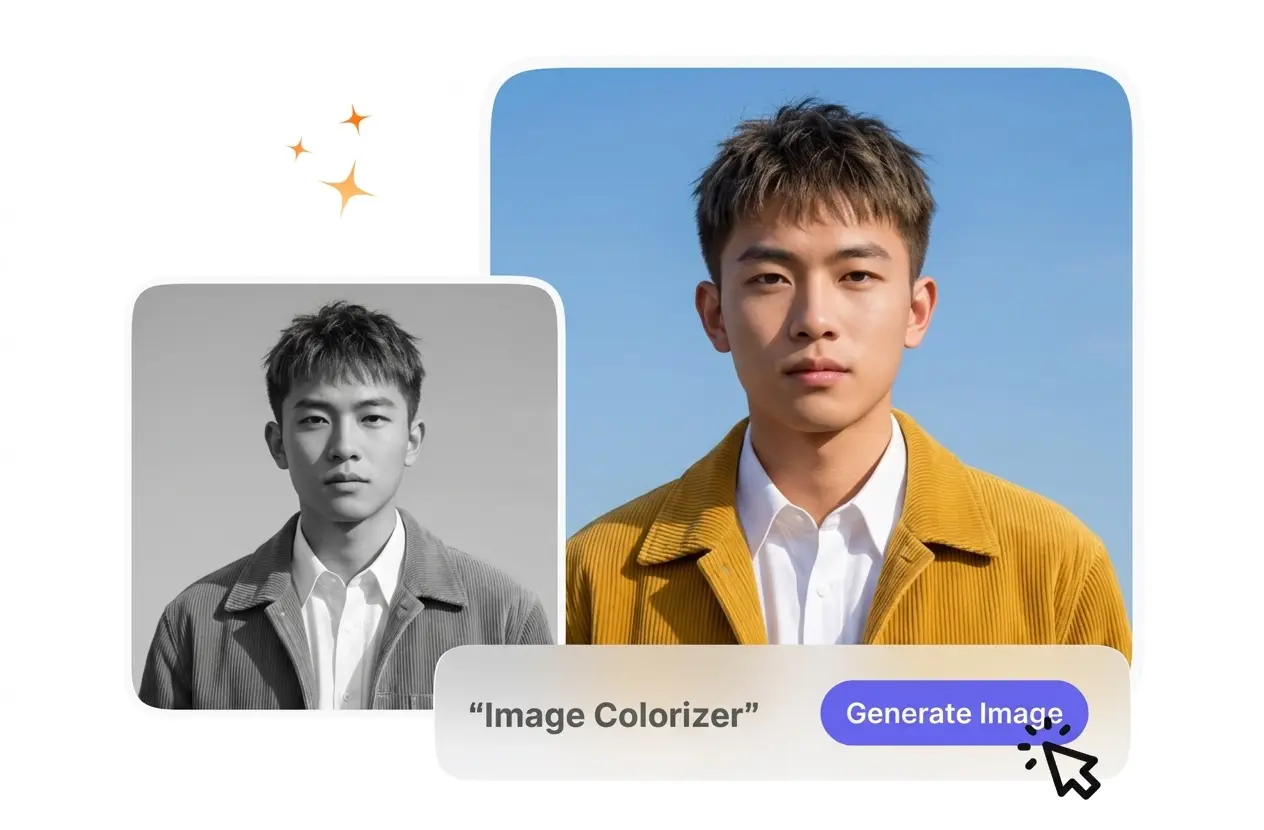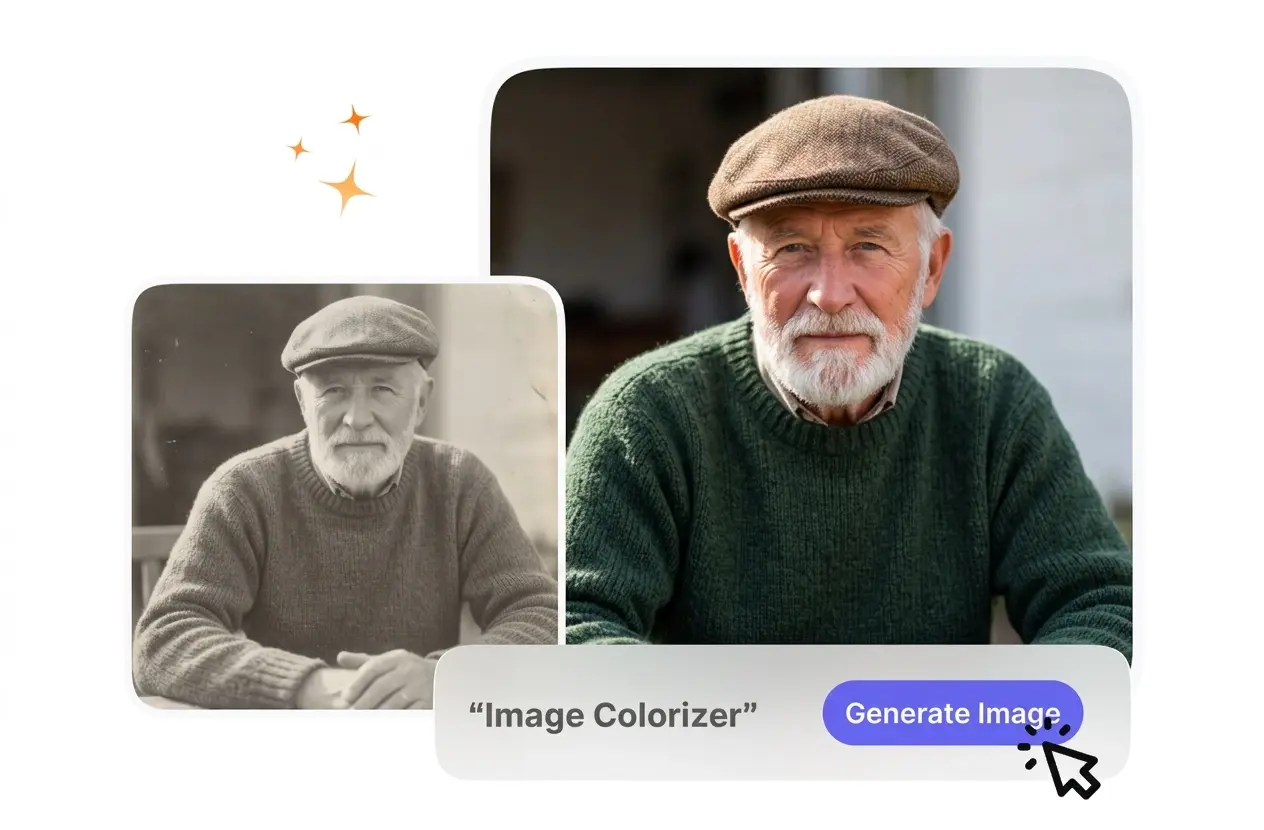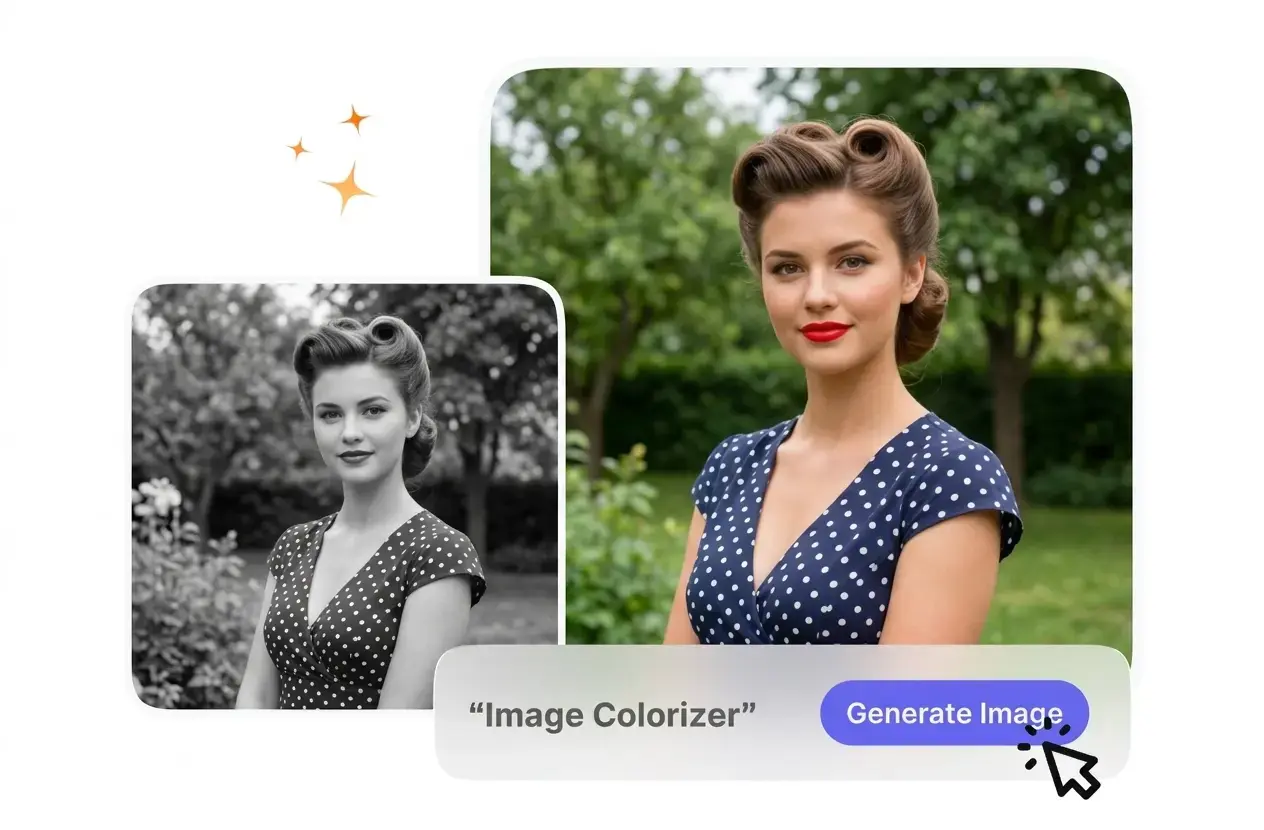
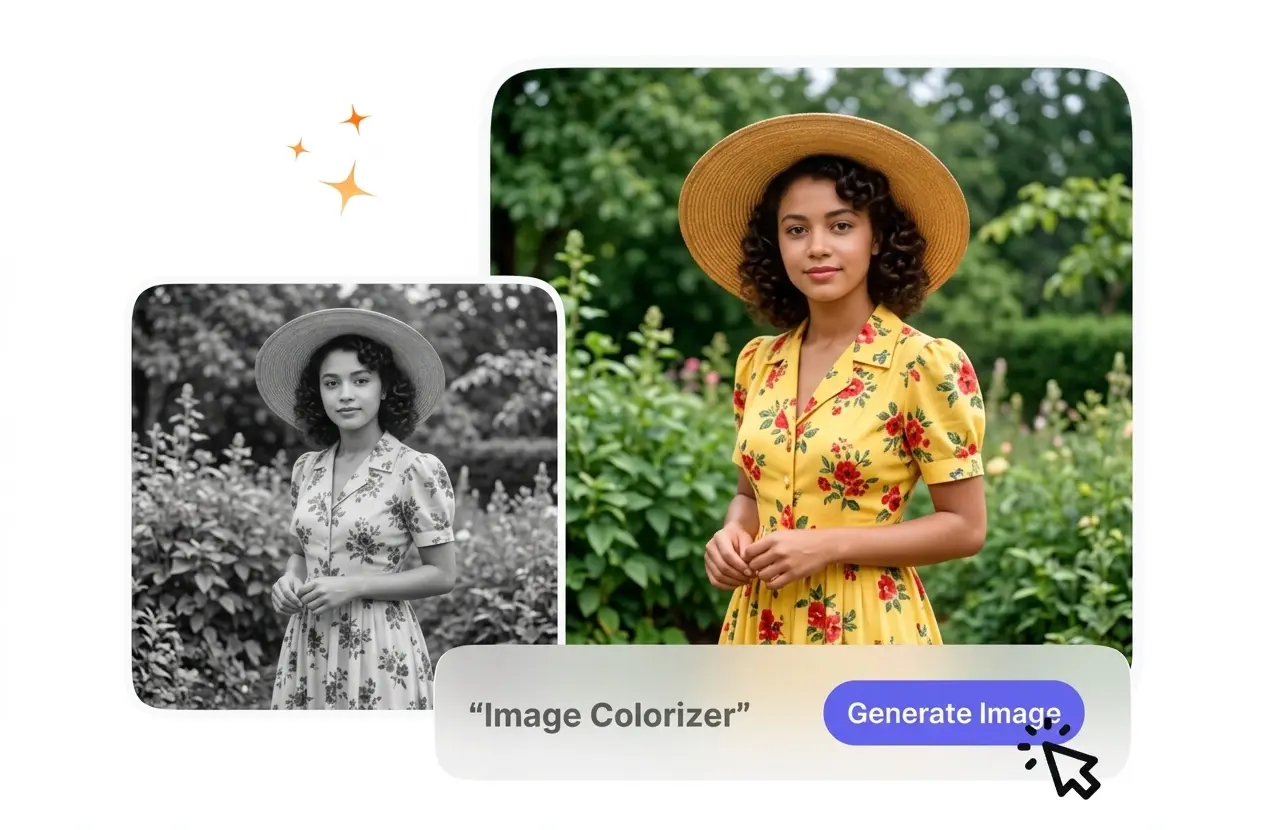
AI Afbeelding Inkleurder

Deze afbeelding-inkleurder leest uw zwart-wit bronbestand om scènes te vullen met natuurlijke tinten. Upload scans met een hoge resolutie voor de beste resultaten.

Banner preview

Scherpe Foto inkleuren voor historische archieven

VideoAI analyseert uw monochrome upload en past realistische tinten toe op de onderwerpen. U krijgt een natuurlijk resultaat dankzij Foto inkleuren, klaar voor digitale publicatie.

Wie gebruikt deze Foto inkleuren tool

Archivarissen en onderwijzers hebben een betrouwbare Foto inkleuren tool nodig om visuele geschiedenis te herstellen. VideoAI houdt texturen intact zodat uw publiek zich kan concentreren op het onderwerp.

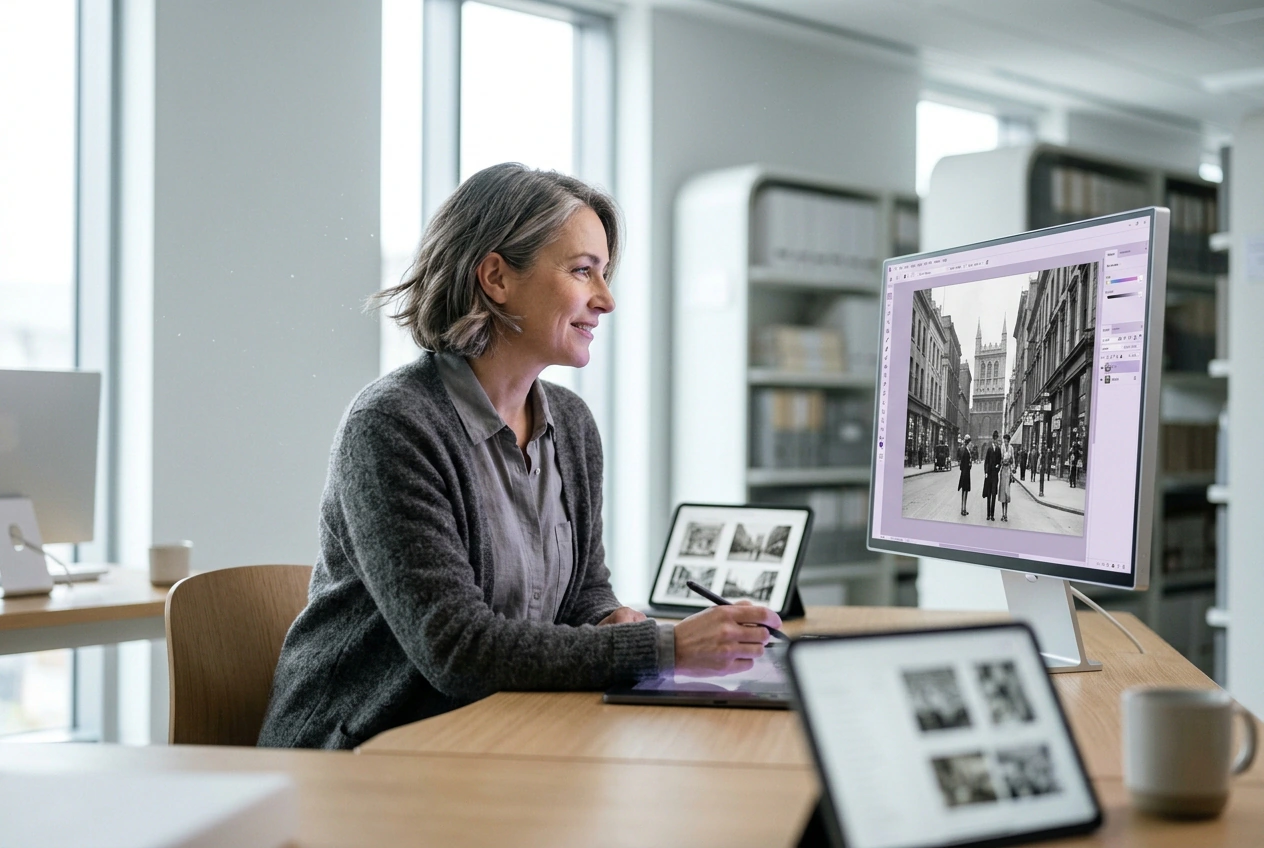
Curator using Image Colorizer for historical archives

Beheerders van historische archieven

Museumcuratoren hebben nauwkeurig ingekleurde foto's nodig om moderne bezoekers te boeien. VideoAI analyseert de grijswaardediepte om realistische tinten toe te wijzen aan kleding en architectuur. Bronbestanden met hoog contrast leveren de meest authentieke historische reproducties op voor uw tentoonstellingen.
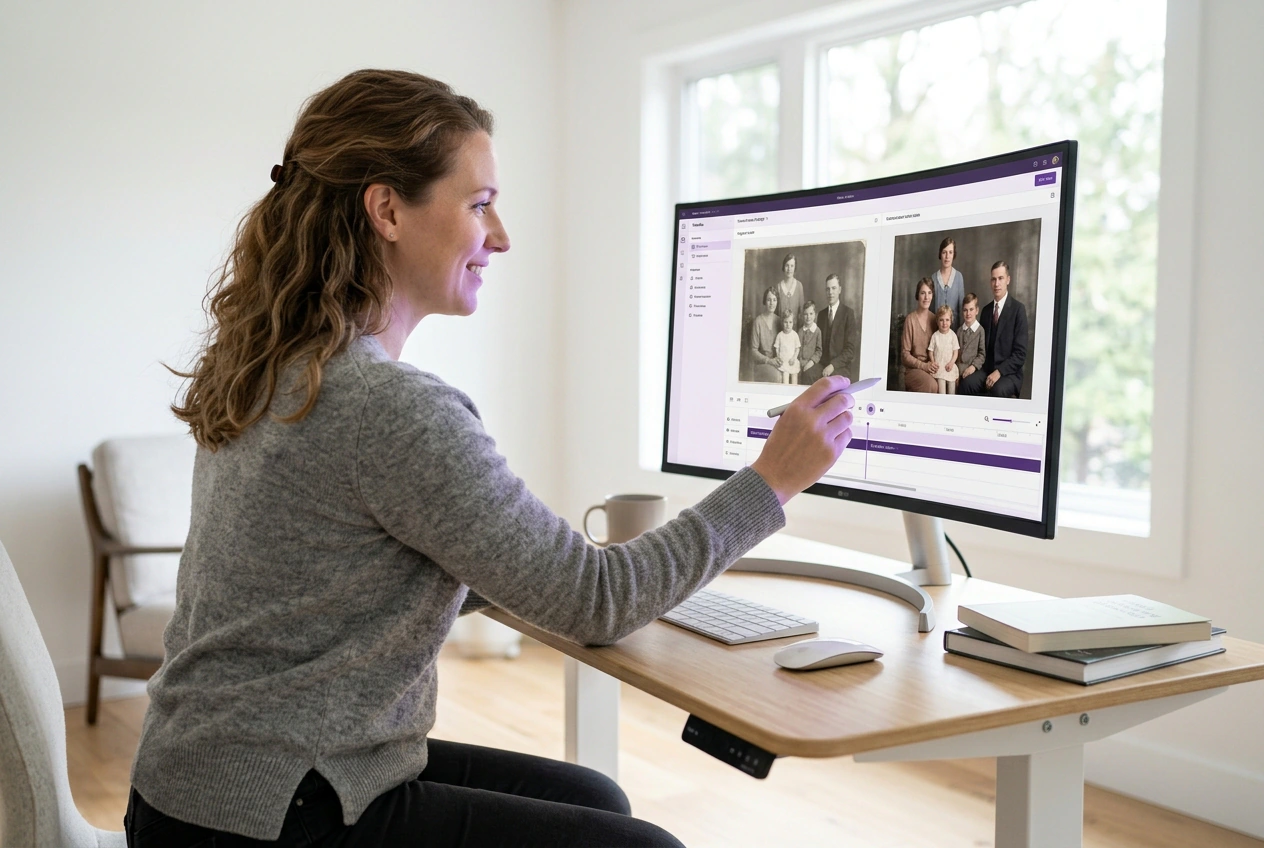
Genealogist using Image Colorizer on family portraits

Onderzoekers van familiegeschiedenis

Genealogen willen kleur toevoegen aan zwart-wit fotocollecties zonder delicate gezichtsdetails te verliezen. Het model behoudt de originele belichting terwijl het natuurlijke huidtinten invult. Zuivere scans zorgen ervoor dat uw familieleden er realistisch uitzien in plaats van geschilderd.

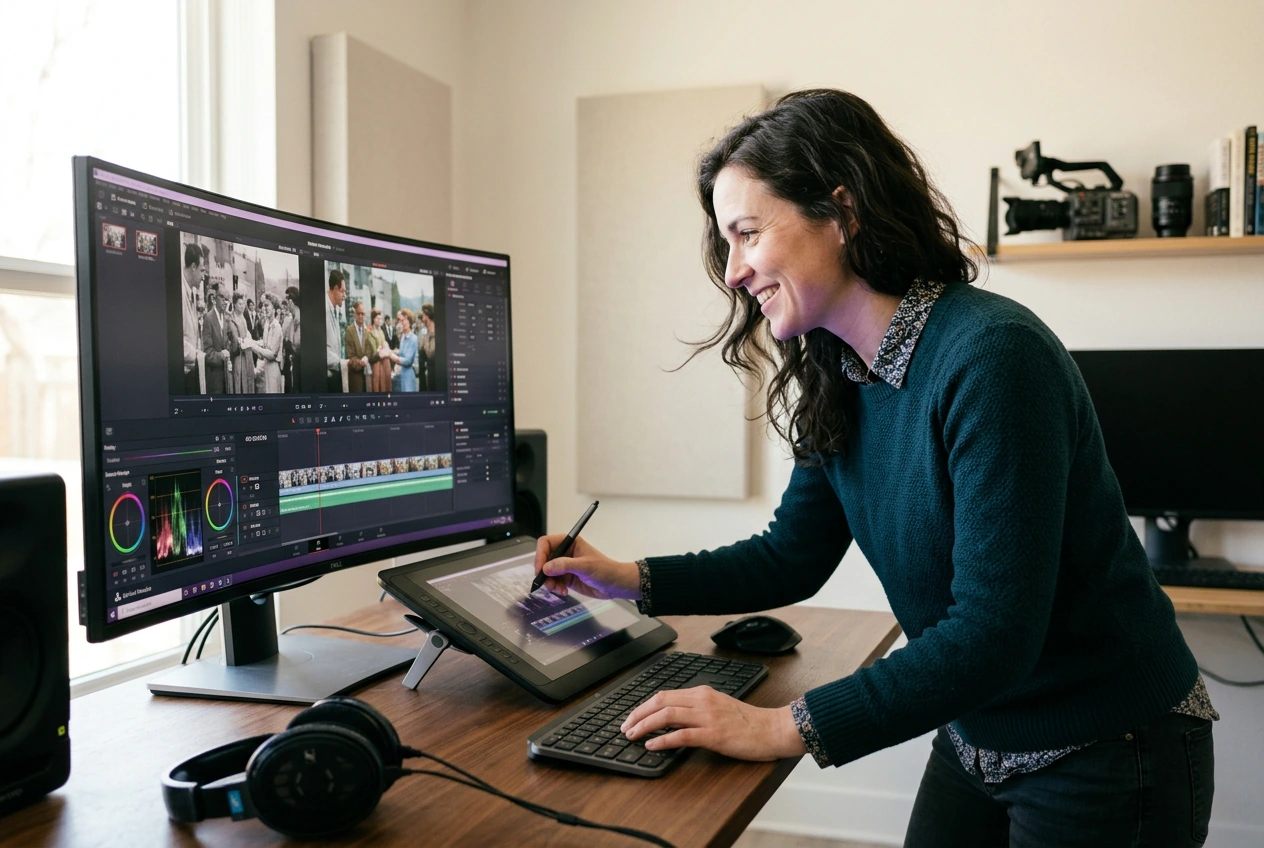
Director using Image Colorizer for documentary assets

Makers van documentaire content

Regisseurs hebben consistente ingekleurde afbeeldingen nodig die passen bij moderne videosequenties. De Foto inkleuren tool verzorgt het herkleuringsproces met behoud van filmkorrel en randscherpte. Dit houdt uw visuele verhaal samenhangend over verschillende historische tijdperken heen.

Hoe Foto inkleuren werkt

Upload een referentie in grijstinten en deze Foto inkleuren tool wijst automatisch de juiste kleuren toe. Bekijk de voorvertoning en exporteer je bestand om het direct op sociale media te delen.

Stap 1

Bronbestand uploaden

Upload een vervaagde of monochrome afbeelding in de Foto inkleuren werkruimte. VideoAI analyseert de visuele structuur om elementen zoals de lucht, vegetatie en gezichten te herkennen. Scherpe uploads zorgen voor een nauwkeuriger resultaat.

Stap 2

Kleurtoewijzing controleren

VideoAI past natuurlijke tinten toe op basis van de gedetecteerde context. Controleer de voorvertoning om te zien of de huidskleuren en texturen natuurgetrouw zijn. Voor complexe patronen is een bronbestand met een hogere resolutie aanbevolen.

Stap 3

Eindafbeelding exporteren

Na het bevestigen van de kleuren download je de uiteindelijke afbeelding. Het resultaat behoudt de oorspronkelijke scherpte met een levendig nieuw kleurenpalet. Je kunt het bestand direct in je video-editor of tijdlijn gebruiken.

Voorspelbare Foto inkleuren functies

Deze Foto inkleuren richt zich op specifieke elementen in uw upload om kleuruitloop te voorkomen. U krijgt strakke randen en realistische verzadiging zonder handmatig maskeren.

Contextuele kleurherkenning

Wanneer het model menselijke onderwerpen detecteert, geeft het prioriteit aan natuurlijke huidtinten en stofkleuren. U uploadt eenvoudig het bronbestand en wacht op de rendering. Dit werkt het beste als gezichten duidelijk zichtbaar en goed verlicht zijn.

Image Colorizer contextual color recognition for faces

Behoud van textuur en details

De Foto inkleuren behoudt het originele contrast en de korrel terwijl er kleur aan de scène wordt toegevoegd. U hoeft zich geen zorgen te maken dat de output er kunstmatig gladgestreken uitziet. Ernstig beschadigde foto's moeten mogelijk nog handmatig worden hersteld voordat ze worden ingekleurd.

Image Colorizer texture retention on historical clothing

Scherpe randen

De engine scheidt objecten op de voorgrond van de achtergrond om ongewenste kleuruitloop te voorkomen. U kunt de verschillende kleurzones bekijken in het voorbeeldvenster. Drukke achtergronden met een laag contrast kunnen soms in elkaar overvloeien, wat een scherper invoerbestand vereist.

Image Colorizer clean edge boundaries for subjects

Verbetering van helderheid en belichting

Als uw originele scan diepte mist, balanceert VideoAI de schaduwen en hooglichten tijdens de kleurdoorgang. U ontvangt een levendig beeld dat dimensionaal aanvoelt. Extreem donkere bronbestanden beperken de hoeveelheid details die het model kan herstellen.

Image Colorizer clarity enhancement for dark scans

Veelgestelde vragen over Foto inkleuren

Ja, je kunt beschadigde bestanden online verwerken via Foto inkleuren. Diepe krassen of ontbrekende delen blijven echter zichtbaar in het resultaat. Het vooraf herstellen van fysieke schade zorgt ervoor dat het model de kleuren nauwkeurig toepast voor je archiefprojecten.

Probeer vandaag nog de beste tool voor Foto inkleuren

Upload je historische foto's naar deze gratis tool voor Foto inkleuren en zie hoe VideoAI de kleurtoewijzing afhandelt. Exporteer heldere, realistische afbeeldingen.

Aan de slag