Gratis Visor X Video Generator
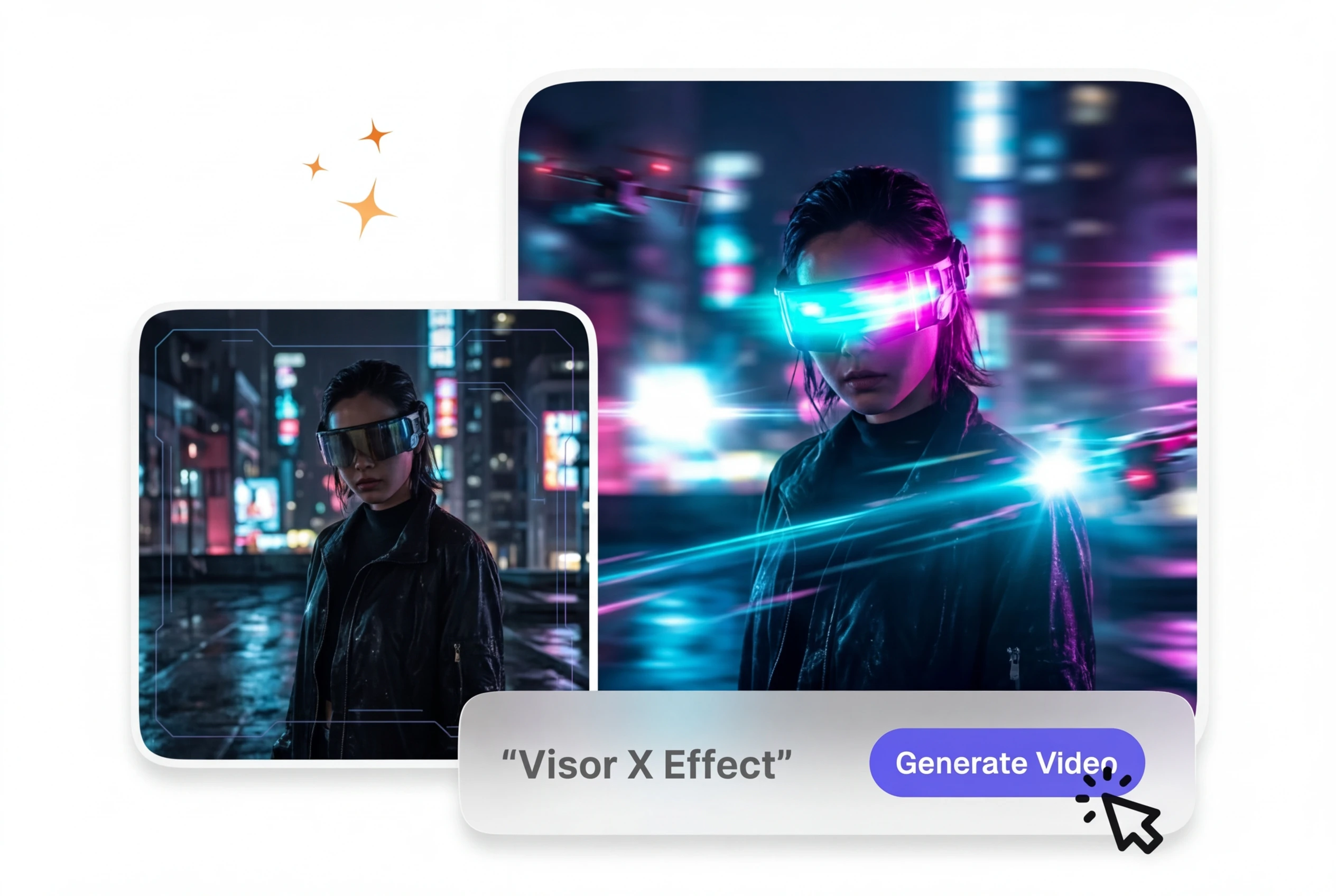
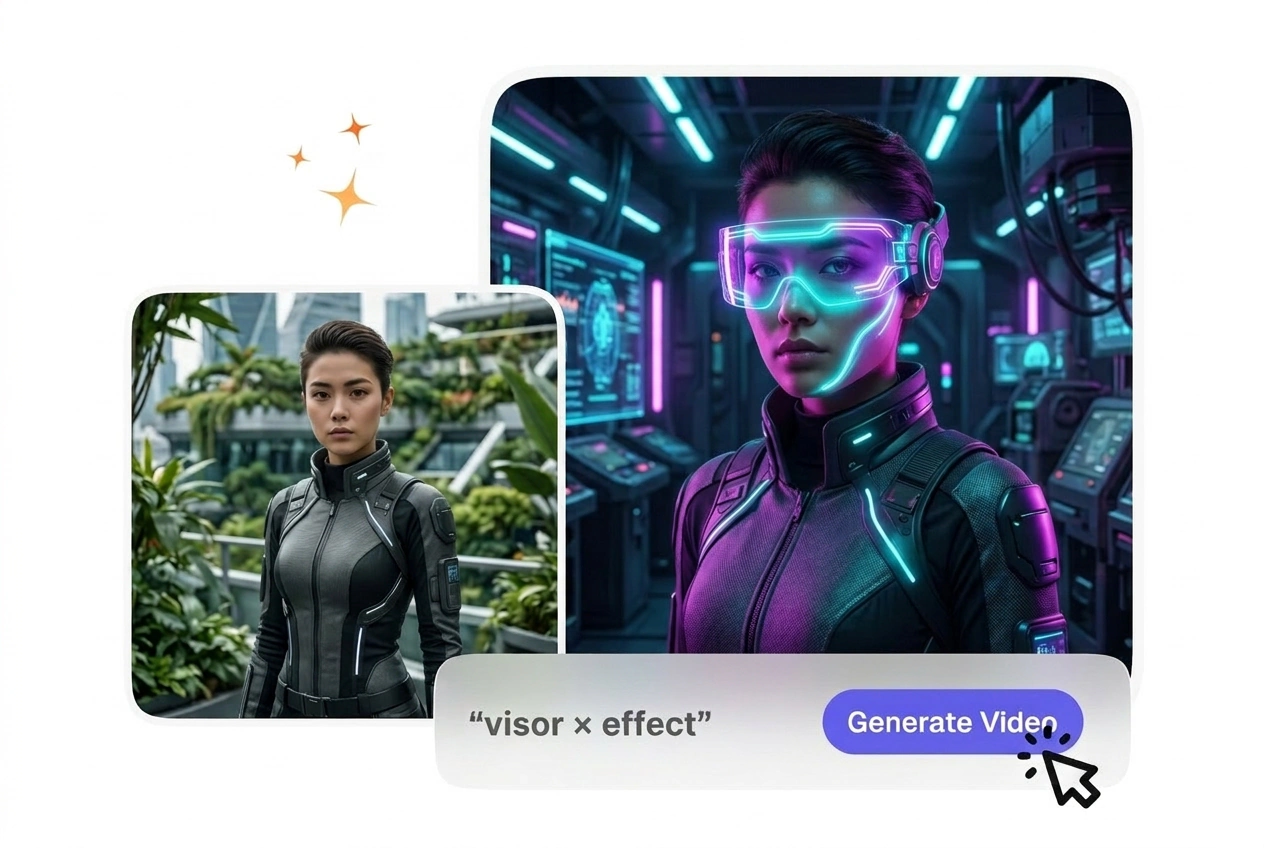
Visor X Effect voegt een futuristische vizier-overlay toe aan je beelden terwijl de plaatsing van het onderwerp en de timing van de clip intact blijven. Onderwerpen die naar voren kijken met een duidelijke hoofdafscheiding geven meestal een schonere preview en een stabielere uitvoer.
Visor X-effect in seconden
Upload je begin- en eindframes, schrijf een prompt en genereer een neon visor-overgangseffect met HUD light sweep en cyber glow. Er is geen bewerkingservaring nodig om filmische sci-fi visor-bewegingen te creëren.

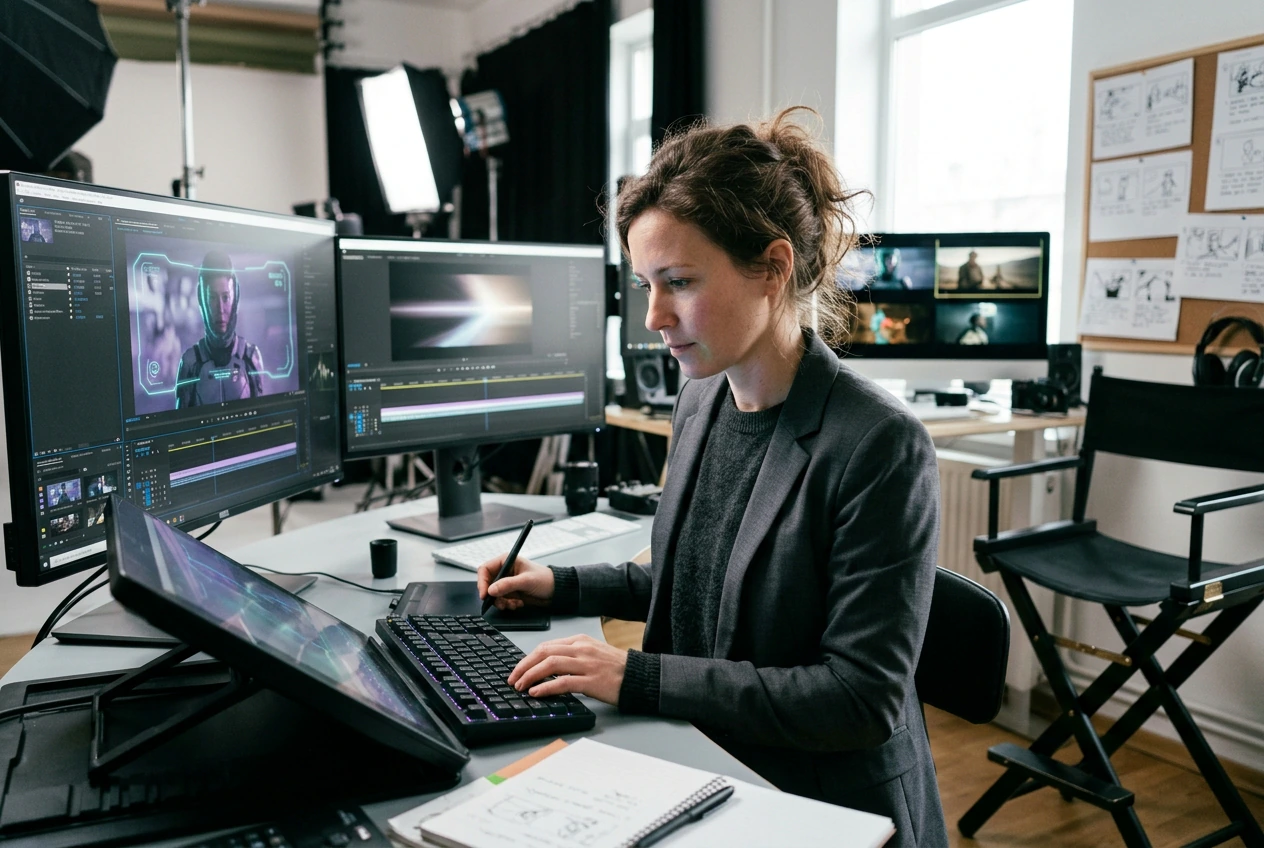
Sci Fi vizier overgangen werken voor filmmakers, game creators en social content makers die futuristische helmeffecten willen zonder handmatig VFX werk.

Je hebt filmische vizier gloed en HUD lichtsweep overgangen nodig tussen scènes. Visor X Effect genereert de cyber vizier onthulling met neon gloed in één keer, zodat je weken aan compositing overslaat en je kunt focussen op het verhaal. De meeste filmmakers gebruiken dit voor helmcamera onthullingen en futuristische interface overgangen.
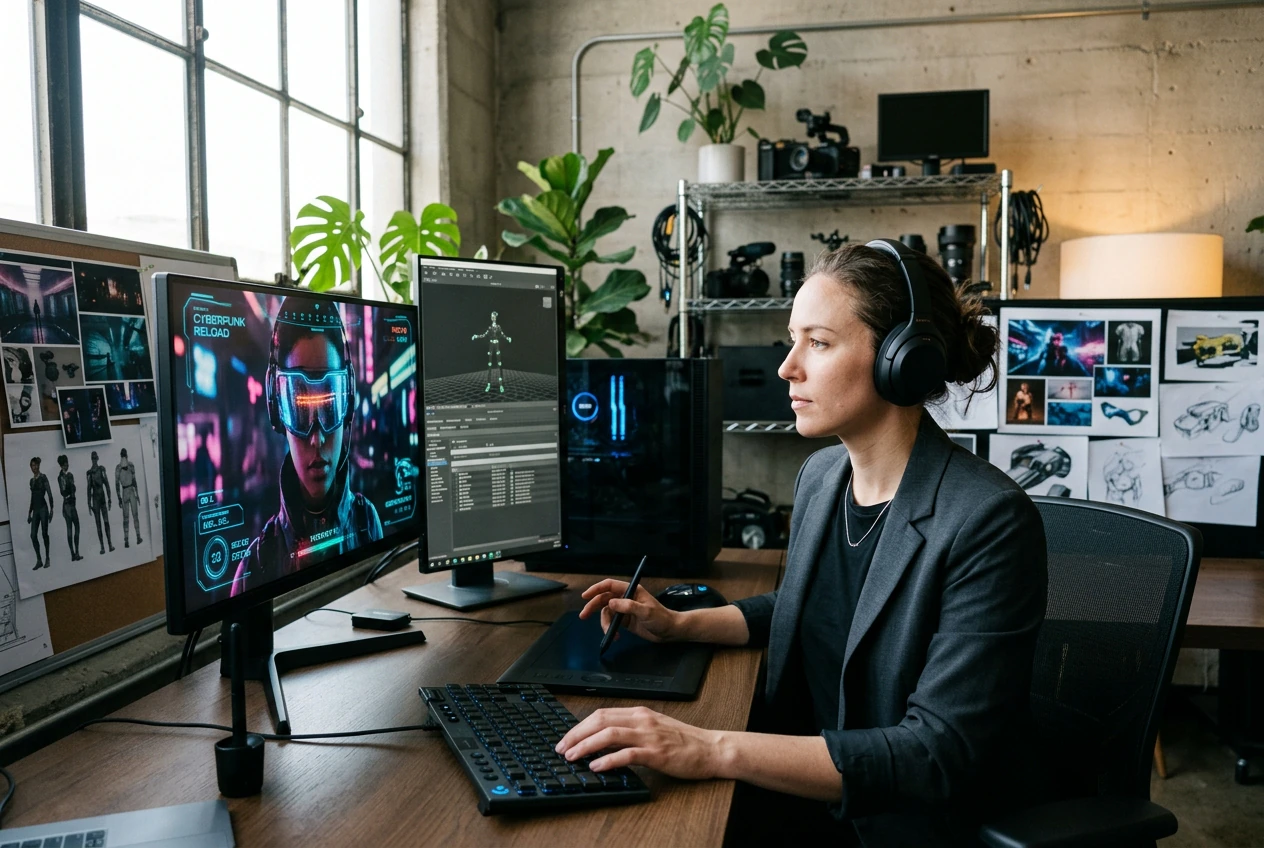
Je gamebeelden hebben futuristische vizier bewegingen en HUD elementen nodig om bij de cyberpunk of sci fi esthetiek te passen. Voer je gameplayclips in als frames, stel de vizier gloed intensiteit in je prompt in en exporteer een gepolijst overgangseffect. Dit werkt goed voor YouTube trailers en social clips.

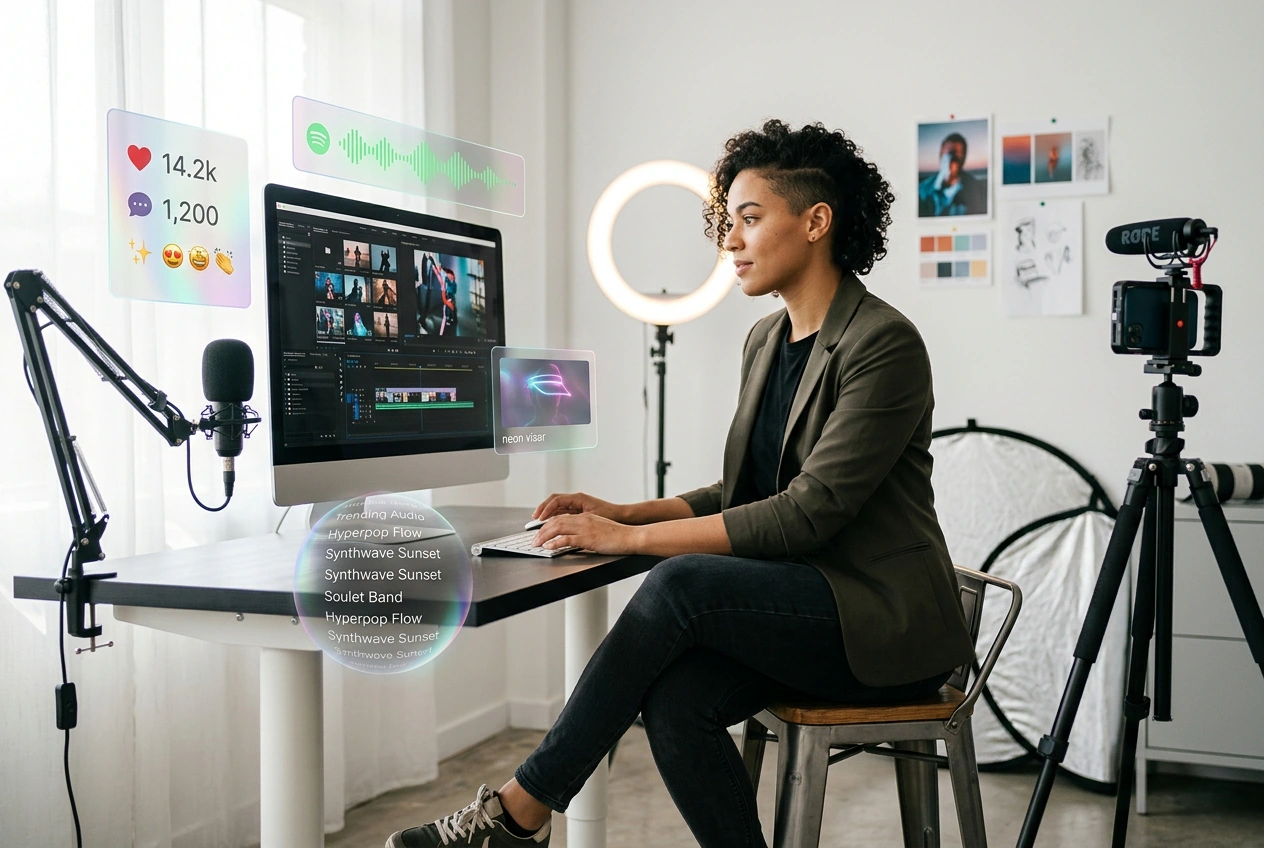
Short form posts en reels hebben opvallende effecten nodig die snel opvallen. Het neon vizier overgangseffect en de AI overgangskwaliteit maken je clips in enkele seconden professioneel, zodat je vaker kunt posten zonder een VFX artiest in te huren. De meeste creators gebruiken dit voor TikTok, Instagram en YouTube Shorts.
Hoe u het Visor X-effect creëert
Drie stappen van frames naar een voltooide sci-fi vizierovergang: upload uw referentiebeelden, beschrijf het gewenste effect en genereer en exporteer vervolgens.
Stap 1
Frames uploaden
Selecteer uw beginframe en optionele eindframe en upload deze naar de editor. Duidelijke, goed verlichte frames met gedefinieerde beweging van het onderwerp zorgen voor de schoonste resultaten voor viziergloed en HUD-lichtvegen. De preview laadt binnen enkele seconden.
Stap 2
Schrijf uw prompt
Beschrijf het gewenste viziereffect: neonkleur, gloei-intensiteit, HUD-elementen en cyber-esthetiek. Als het onderwerp wazig is, verfijn dan de prompt om u te concentreren op de beweging van het vizier zelf. Uw tekst stuurt de AI-overgangsgeneratie aan.
Stap 3
Genereren en exporteren
Klik op genereren en zie hoe de AI-overgang uw sci-fi viziereffect rendert met lichtvegen en neongloed. Na controle kunt u exporteren in het gewenste formaat en de gewenste resolutie. De meeste makers voltooien hun eerste Visor X Effect-video in minder dan vijf minuten.
Visor X Effect Kenmerken
Ingebouwde regelaars voor neon viziergloed, HUD lichtveeg timing en cyber esthetiek zodat je futuristische helmeffect perfect matcht met je visie.

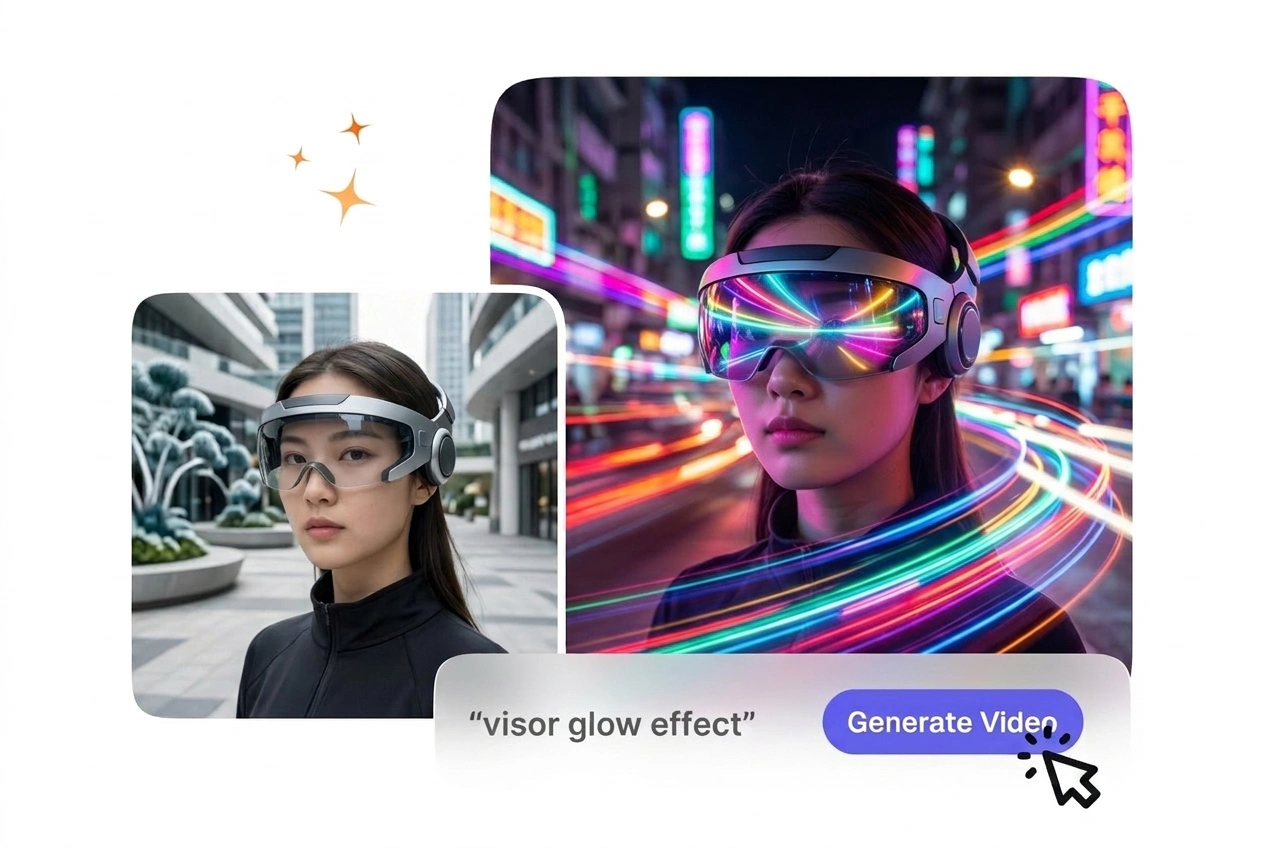
Neon Viziergloed
De AI overgang past automatisch heldere neongloed en reflecterende lenseffecten toe op de beweging van je vizier. Je beheert de kleur en intensiteit van de gloed via je prompt zonder schuifregelaars te gebruiken. Werkt optimaal bij bronbeelden met duidelijke beweging en scherpe randen.

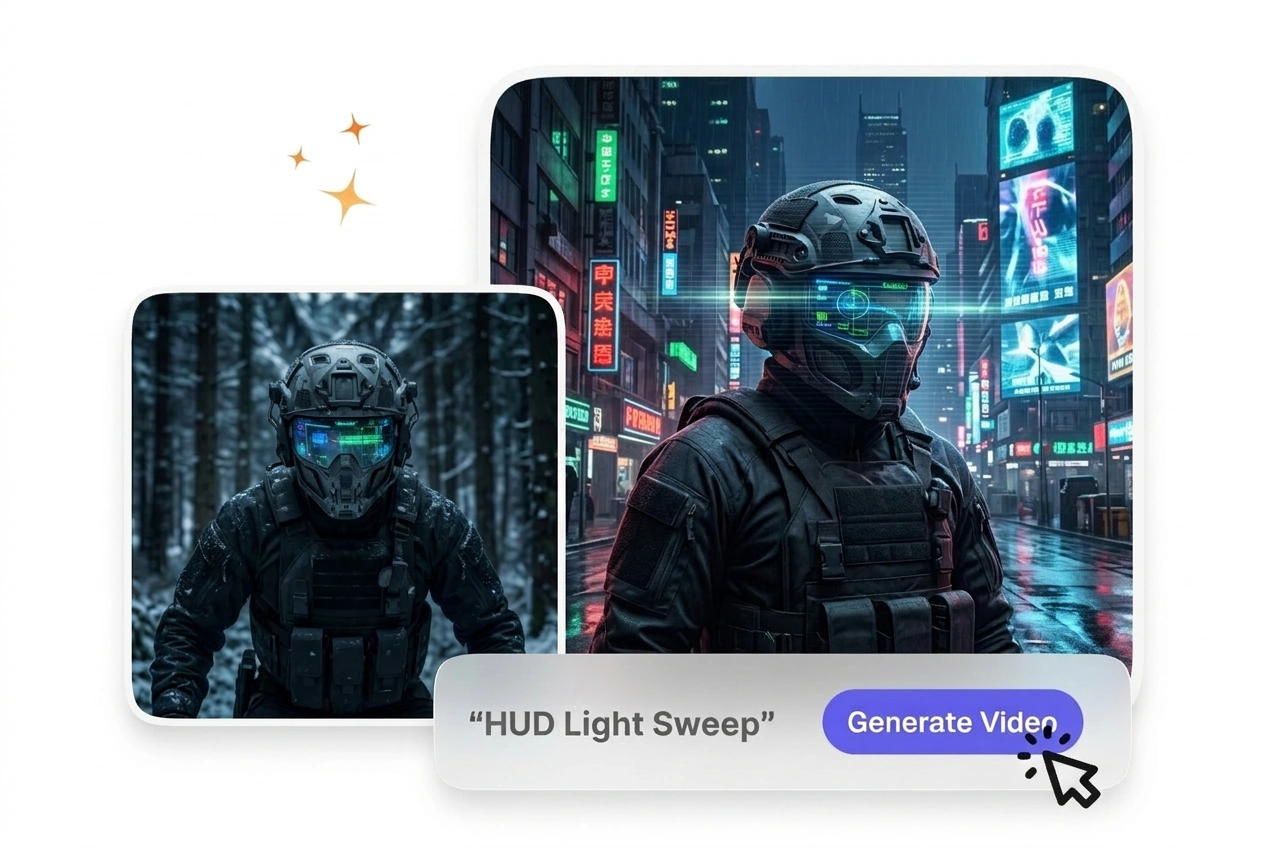
HUD Lichtveeg
Scanlijnen en lichtveeg effecten stroomlijnen de overgang en voegen een cyber sfeer toe aan je beelden. De AI overgang timing synchroniseert de HUD beweging met je frameduur voor een natuurlijk resultaat. Deze functie werkt uitstekend voor sci-fi vizier onthullingen en helmcamera beelden.

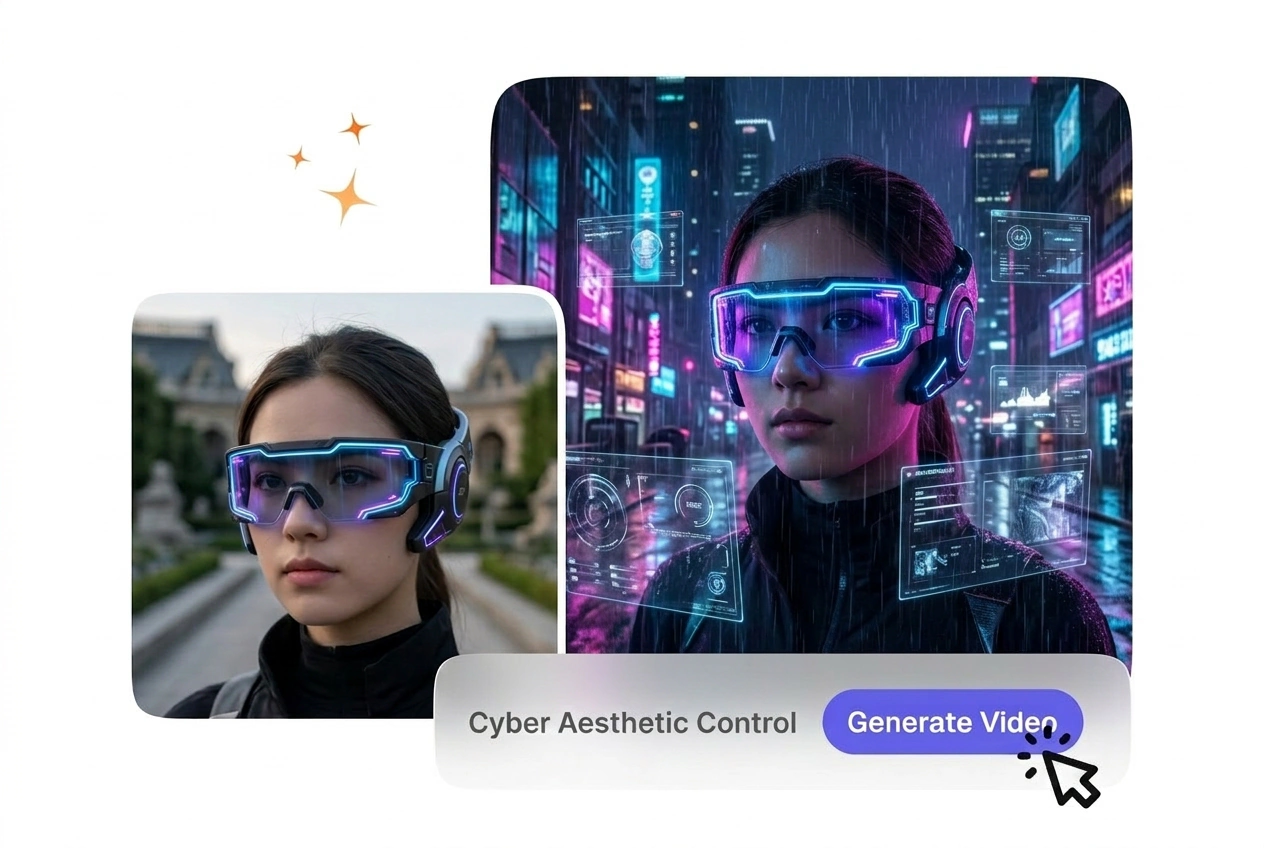
Cyber Esthetiek Controle
Beschrijf je gewenste cyberpunk of sci-fi stijl in de prompt en de AI overgang past het vizier effect daarop aan. Koude kleurtinten, spiegelreflecties en interface elementen worden automatisch toegevoegd. Wil je liever warme tonen? Je prompt past de output direct aan.

Snelle Exportinstellingen
Kies je resolutie en formaat voor het renderen, zodat het uiteindelijke bestand direct klaar is voor je platform. De meeste creators exporteren in 1080p of 4K voor social media en film. De preview toont de kwaliteit voordat je de export definitief maakt.
Vragen over Visor X Effect
Welke begin- en eindframes moet ik voorbereiden zodat de Visor X HUD en de gloed duidelijk zichtbaar zijn?
Upload een duidelijk beginframe en een optioneel eindframe dat je onderwerp of scène toont. Voor de beste resultaten zorg je ervoor dat beide frames goed verlicht zijn met zichtbare beweging van het onderwerp of een gedefinieerd focuspunt. De AI-overgang werkt het beste wanneer je bronafbeeldingen scherpe randen en een goed contrast hebben, zodat de viziergloed en HUD-lichtbeweging zuiver worden weergegeven zonder artefacten.
Kan ik Visor X gebruiken voor game-opnames, live-action shots, of beide als ik bijpassende frames exporteer?
Zeker, je kunt zowel game-opnames als live-action gebruiken door keyframes van je bron te uploaden. Extraheer een duidelijk begin- en eindframe uit je clip en upload deze vervolgens als referentiebeelden. Deze aanpak werkt goed voor gametrailers, sciencefictionfilms en sociale content waarbij je een consistente vizierbeweging in je bewerking wilt behouden.
Hoe lang duurt de generatie van het Visor X-effect gewoonlijk van upload tot downloadbare export?
De meeste Visor X Effect-video's worden gerenderd in 30 seconden tot twee minuten, afhankelijk van je resolutie en de complexiteit van het effect. De AI-overgang verwerkt je frames en prompt in realtime, zodat je de preview ziet voordat je exporteert. Als de generatie langer duurt, controleer dan of je bronframes duidelijk zijn en je prompt specifiek is over de gewenste cyber-vizier-esthetiek.
Wat gebeurt er met de viziergloed en HUD-details als mijn frames onderbelicht of niet scherp zijn?
Donkere of wazige frames maken het lastiger om de neon viziergloed en de HUD-lichtbeweging zuiver te renderen. Als je bronmateriaal zwak verlicht is, maak het dan lichter voor het uploaden of vermeld de helderheid in je prompt. De AI-overgang werkt het beste met goed verlichte frames met een hoog contrast, zodat je scherpe reflecties en heldere lichteffecten krijgt zonder handmatige nabewerking.
Kan ik na de export de kleur en gloed van het vizier alleen in een editor aanpassen, of moet ik opnieuw genereren met een nieuwe prompt?
Ja, je kunt de kleur en intensiteit aanpassen door je prompt te verfijnen en het effect opnieuw te genereren. Beschrijf de exacte neonkleur, gloedsterkte en de gewenste cyber-esthetiek in je tekst. Wanneer je opnieuw genereert met bijgewerkte prompts, past de AI-overgang je nieuwe instellingen toe, zodat je kunt blijven aanpassen totdat het vizier-effect volledig overeenkomt met je visie zonder meerdere versies te hoeven exporteren.
Probeer nu de gratis AI overgang generator. Upload frames, schrijf een prompt en zie je sci fi visor effect binnen enkele seconden renderen zonder creditcard vereist.