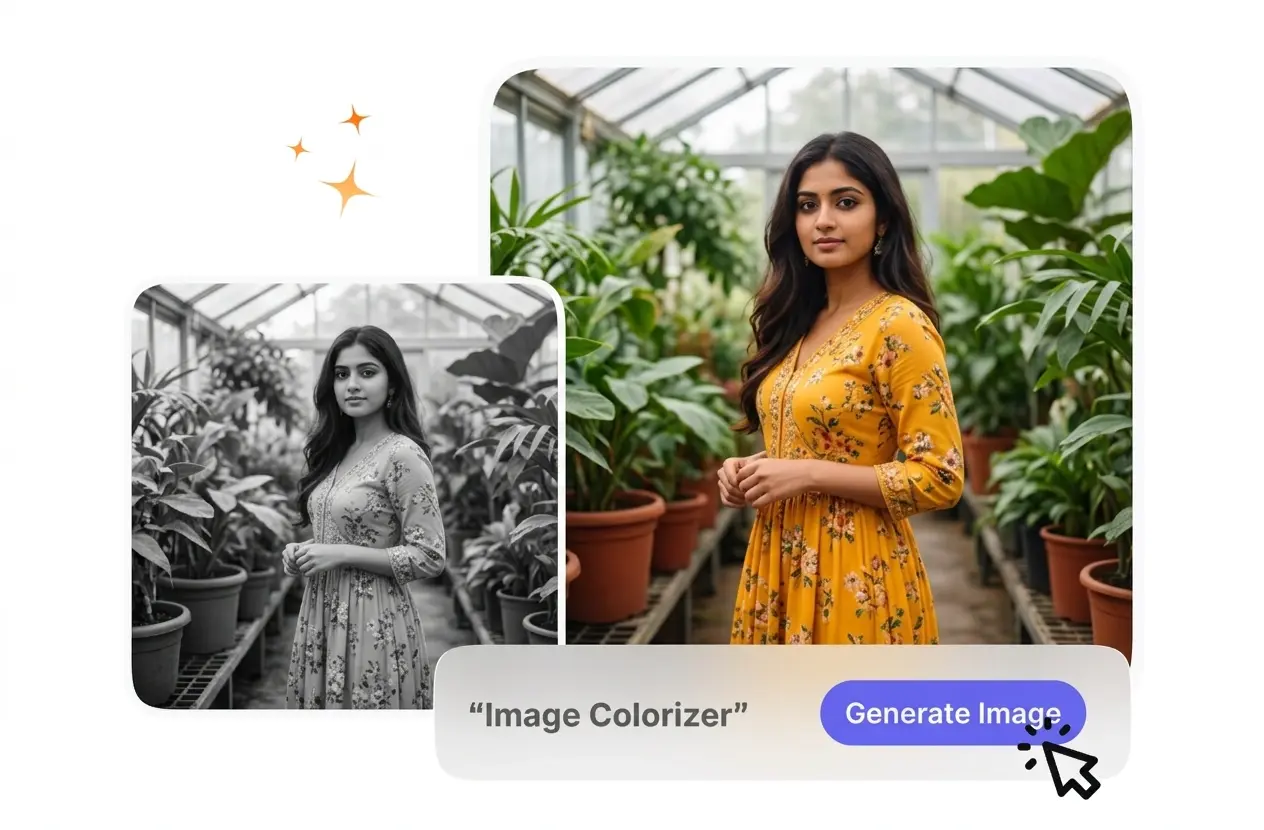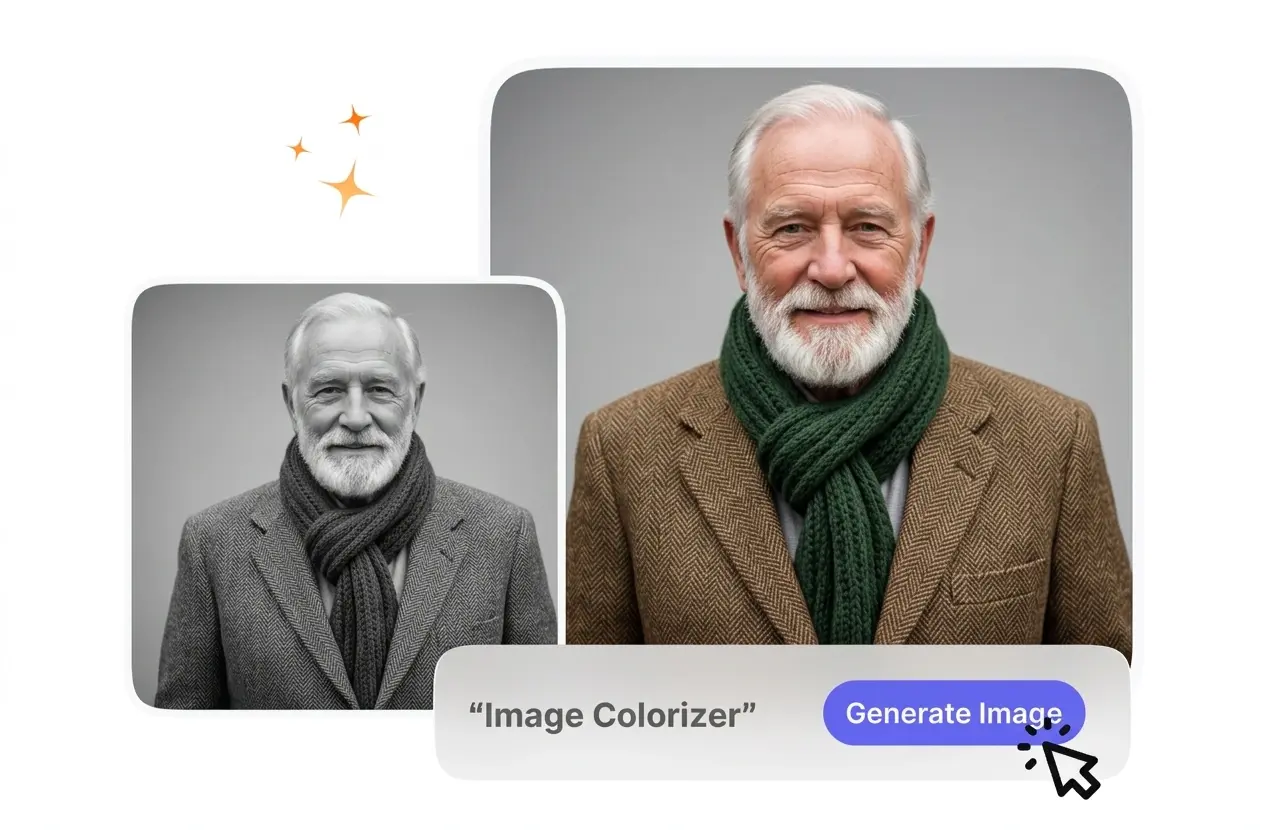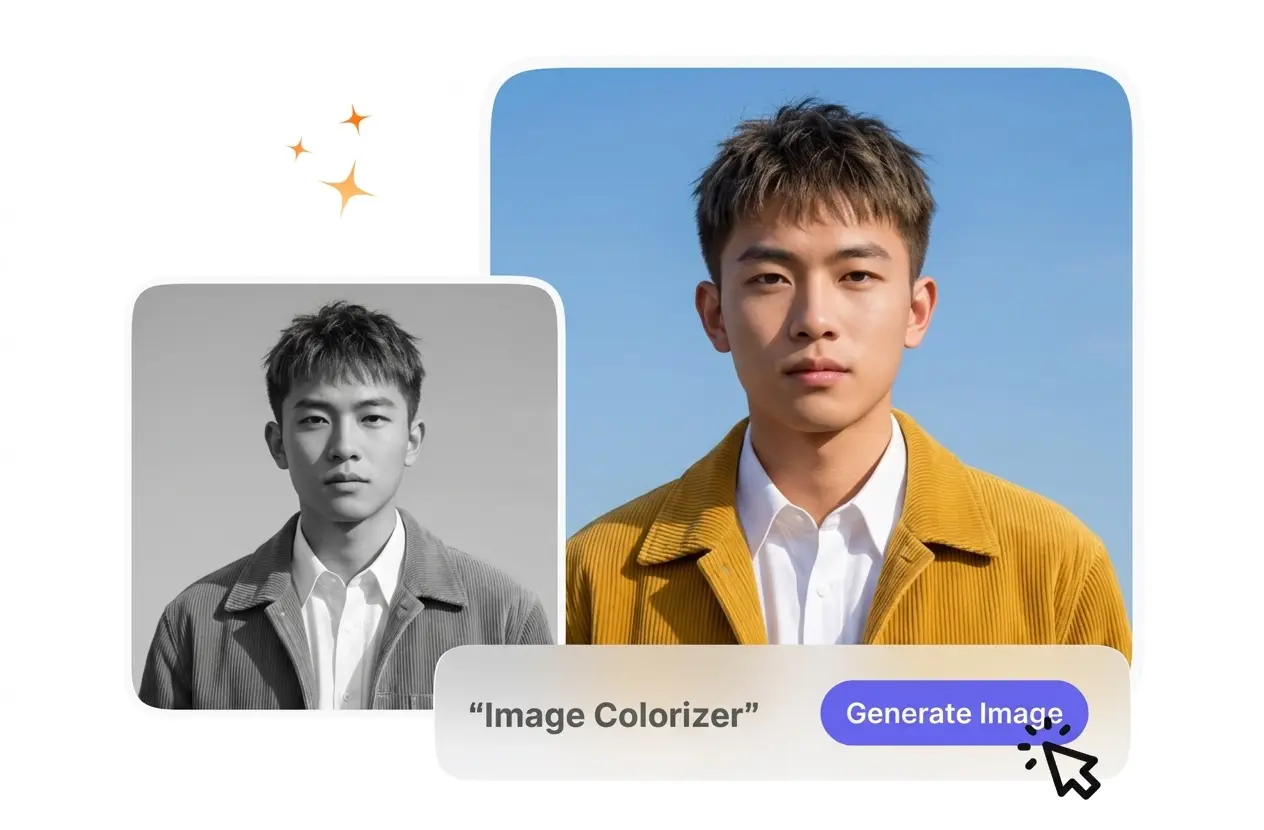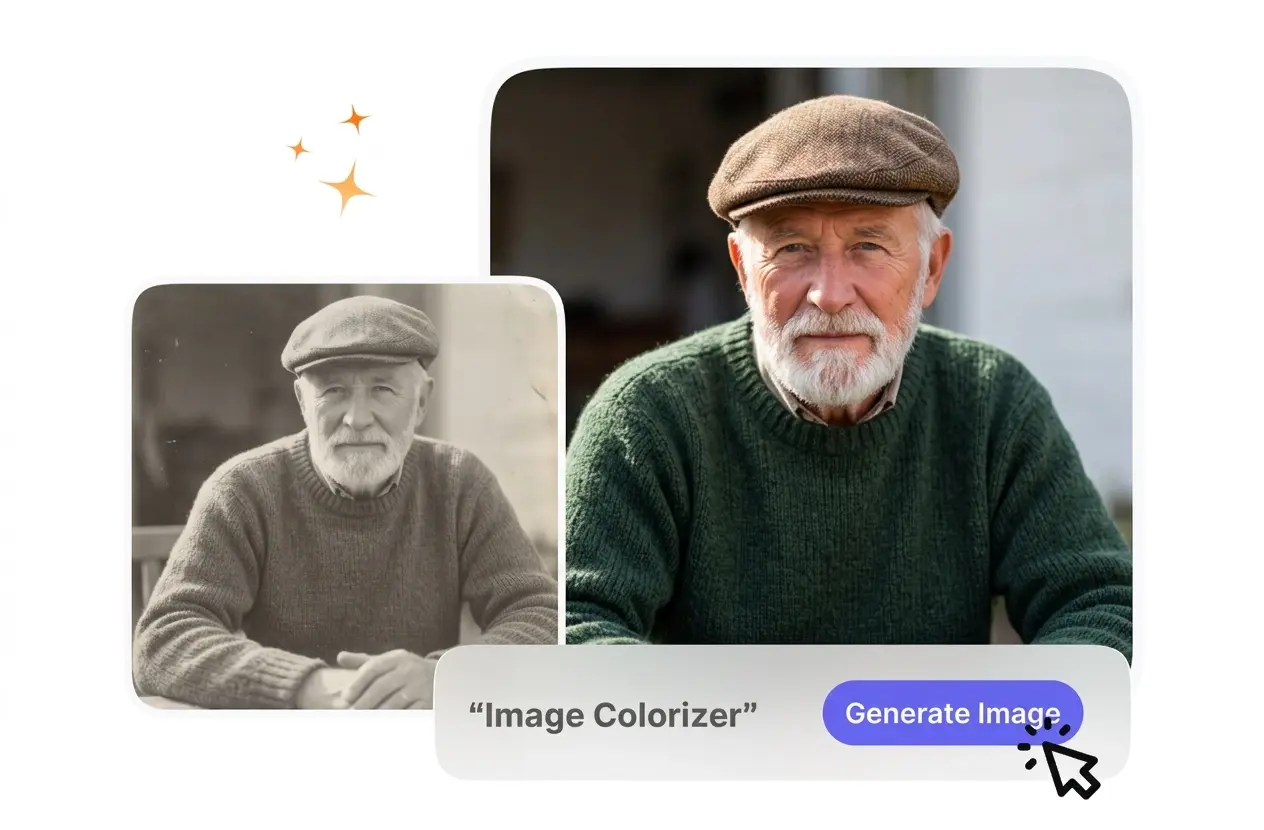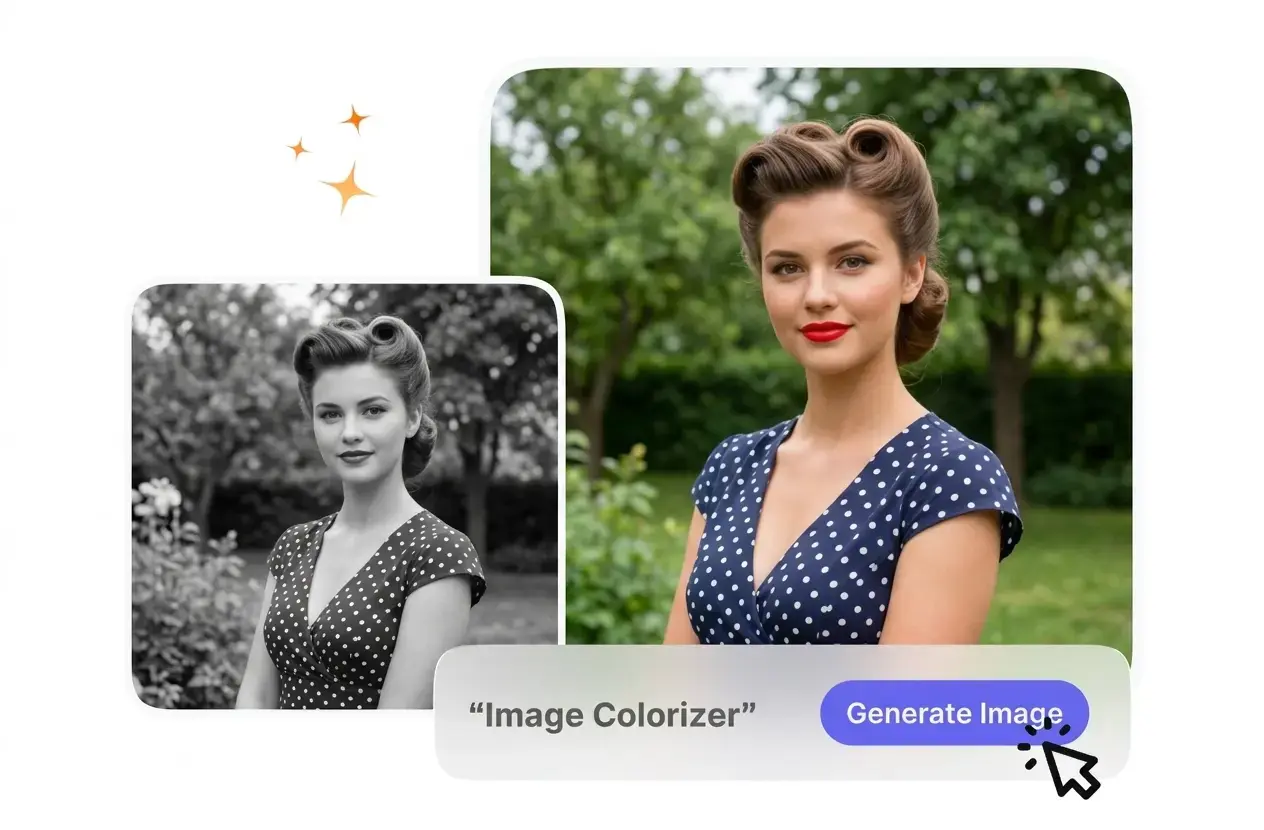
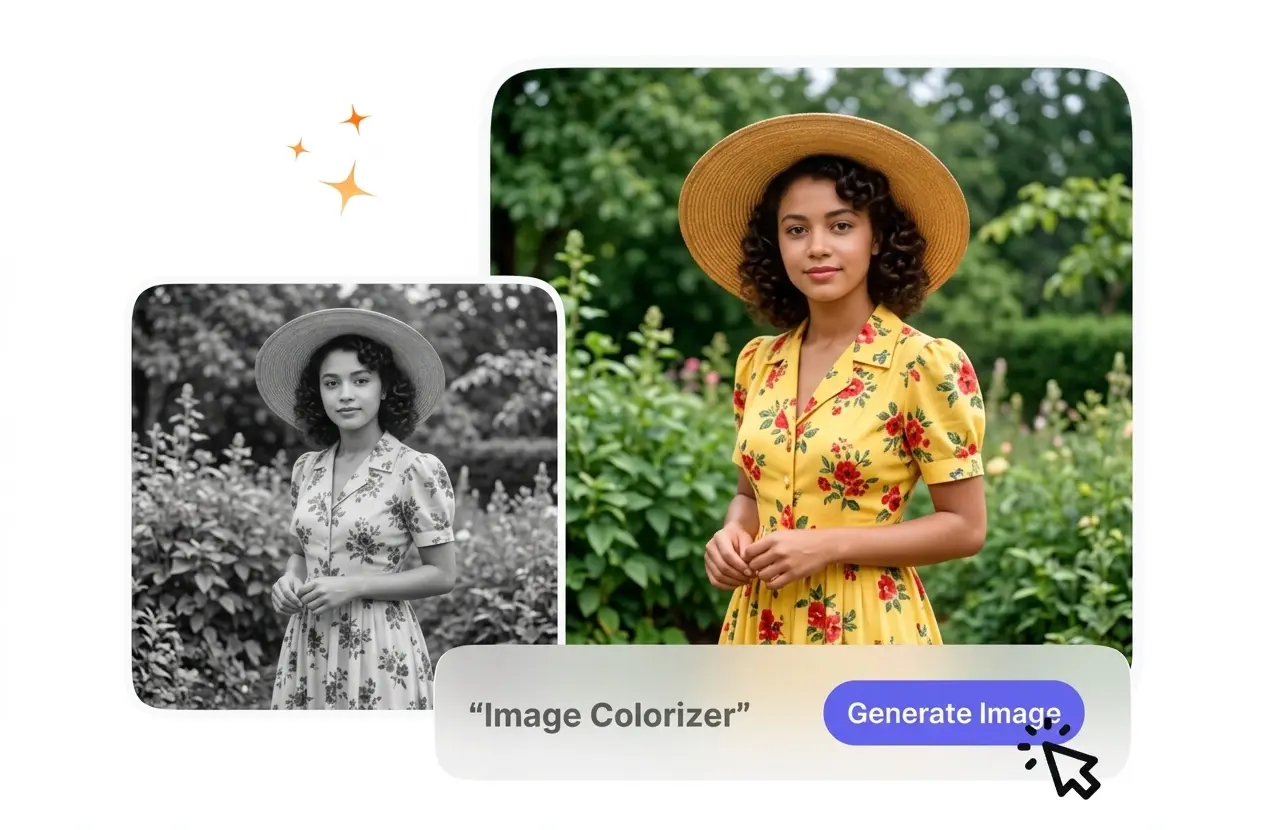
Công cụ tô màu ảnh AI

Công cụ tô màu ảnh này sẽ đọc tệp nguồn đen trắng của bạn để lấp đầy các sắc thái tự nhiên trên toàn bộ khung cảnh. Để có kết quả tốt nhất, hãy tải lên các bản quét có độ phân giải cao.

Banner preview

Tô màu ảnh rõ nét cho tài liệu lưu trữ lịch sử

VideoAI phân tích ảnh đơn sắc bạn tải lên và áp dụng màu sắc chân thực cho các chủ thể. Bạn sẽ nhận được kết quả Tô màu ảnh tự nhiên, sẵn sàng cho việc xuất bản kỹ thuật số.

Ai nên sử dụng công cụ Tô màu ảnh này

Các nhà lưu trữ và nhà giáo dục cần một công cụ Tô màu ảnh đáng tin cậy để phục dựng lịch sử qua hình ảnh. VideoAI giữ nguyên kết cấu gốc, giúp khán giả tập trung vào chủ thể.

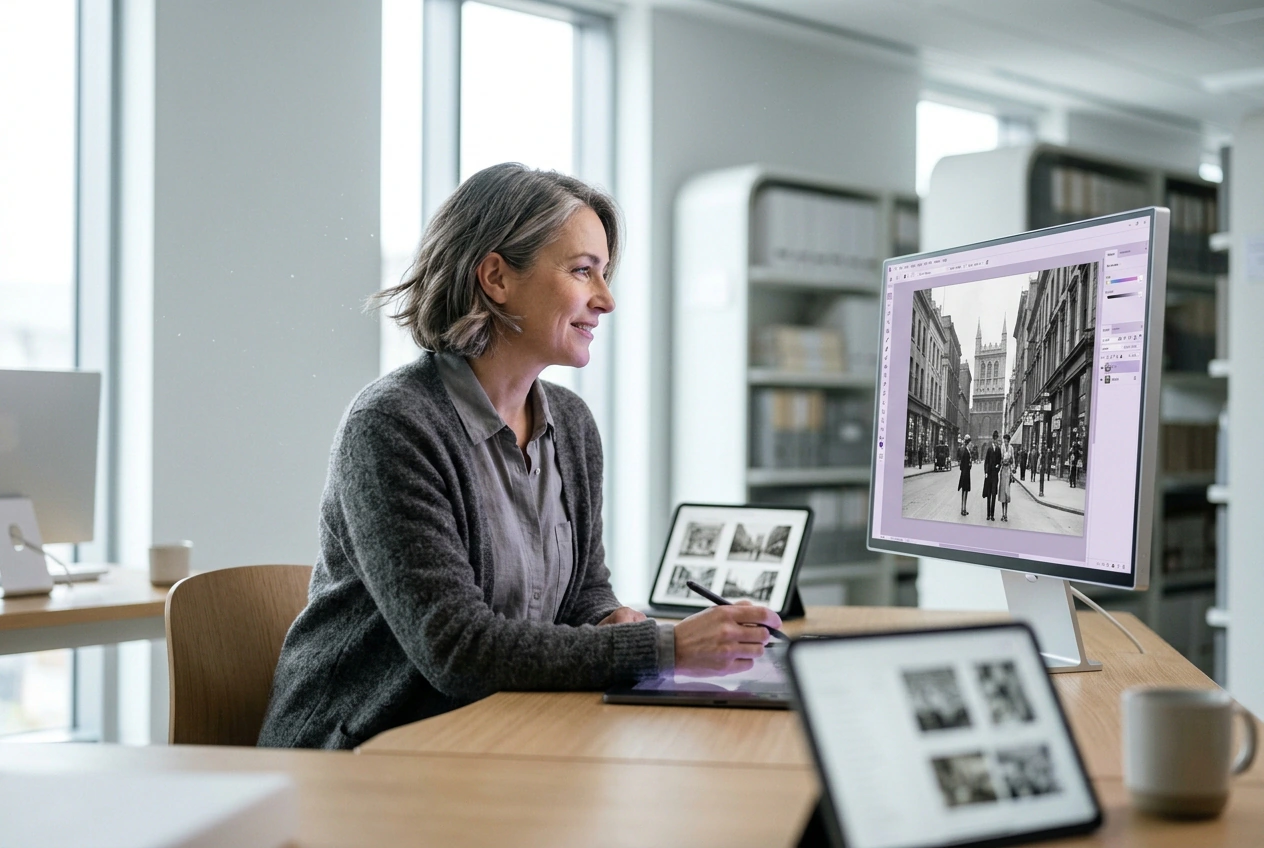
Curator using Image Colorizer for historical archives

Nhà quản lý kho lưu trữ lịch sử

Người phụ trách bảo tàng cần những bức ảnh được tô màu chính xác để thu hút khách tham quan hiện đại. VideoAI đọc độ sâu của thang độ xám để gán các tông màu chân thực cho quần áo và kiến trúc. Các tệp gốc có độ tương phản cao sẽ tạo ra những bản phục dựng lịch sử chân thực nhất cho các cuộc triển lãm của bạn.
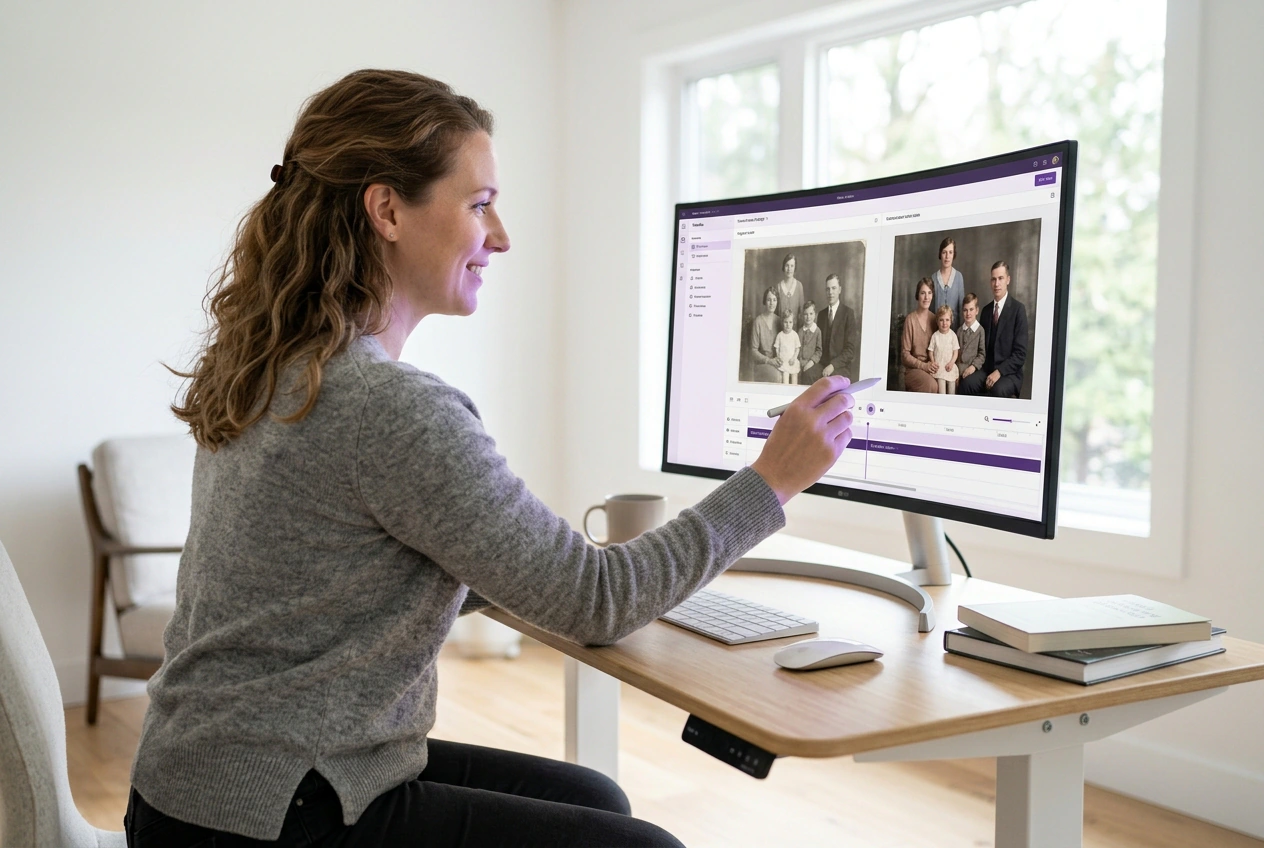
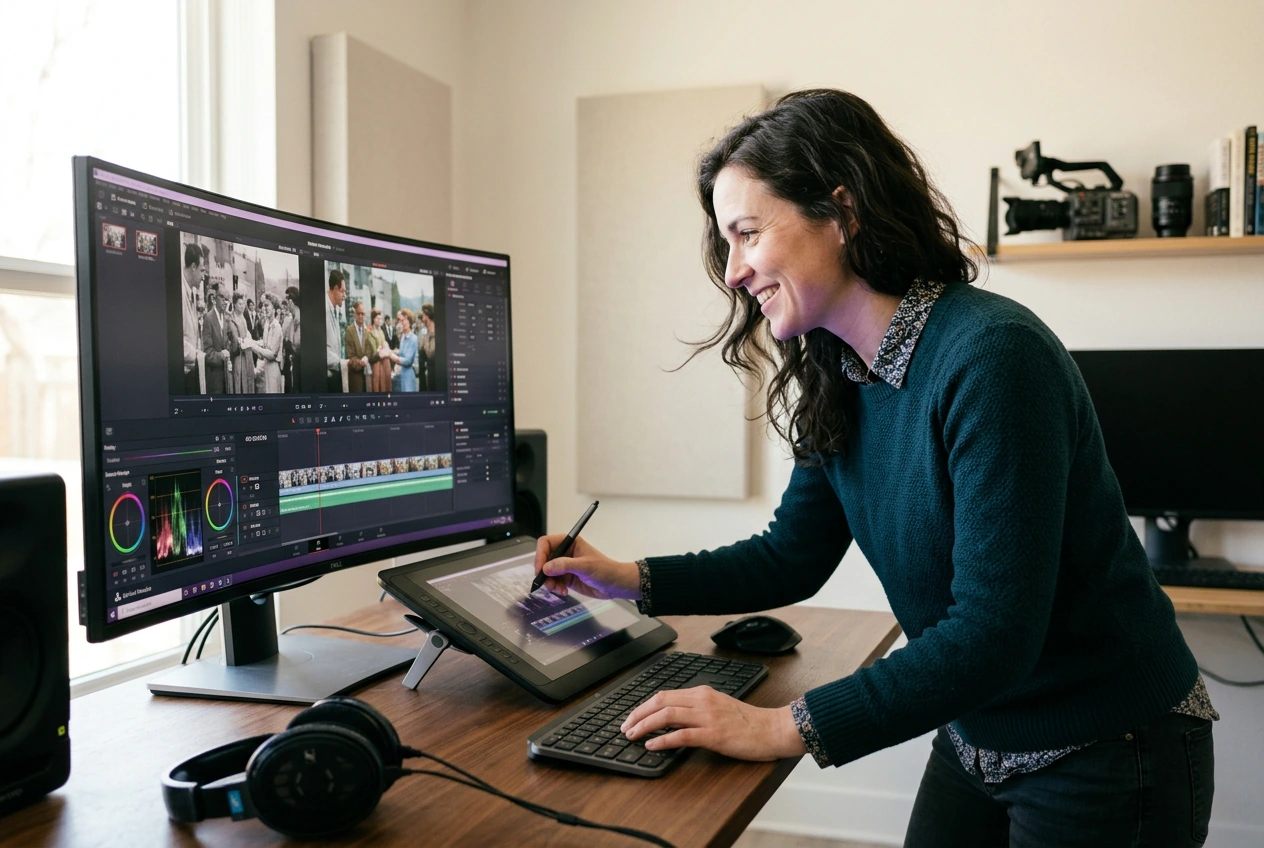
Genealogist using Image Colorizer on family portraits

Nhà nghiên cứu lịch sử gia đình

Các nhà nghiên cứu gia phả muốn thêm màu vào bộ sưu tập ảnh đen trắng mà không làm mất đi các chi tiết tinh tế trên khuôn mặt. Mô hình này giữ lại ánh sáng gốc trong khi phủ lên các tông màu da tự nhiên. Các bản quét rõ nét đảm bảo người thân của bạn trông chân thực chứ không giống như được vẽ.

Director using Image Colorizer for documentary assets

Nhà sáng tạo nội dung phim tài liệu

Các đạo diễn cần những hình ảnh được tô màu nhất quán để phù hợp với các cảnh quay hiện đại. Công cụ Tô màu ảnh xử lý quá trình phối lại màu ảnh đồng thời duy trì độ nhiễu hạt của phim và độ sắc nét của viền. Điều này giúp câu chuyện hình ảnh của bạn trở nên gắn kết qua các thời kỳ lịch sử và bối cảnh khác nhau.

Cách hoạt động của công cụ Tô màu ảnh

Bạn chỉ cần cung cấp một bức ảnh đen trắng, và công cụ Tô màu ảnh này sẽ ánh xạ các màu sắc phù hợp. Xem trước kết quả, sau đó xuất file để chia sẻ ngay lên mạng xã hội.

Bước 1

Tải ảnh gốc lên

Bạn tải một bức ảnh bị phai màu hoặc ảnh đen trắng lên không gian làm việc của công cụ Tô màu ảnh. VideoAI sẽ quét cấu trúc hình ảnh để nhận diện các yếu tố riêng biệt như bầu trời, tán lá và khuôn mặt. Ảnh tải lên càng rõ nét thì mô hình càng phân tích bối cảnh tốt hơn.

Bước 2

Kiểm tra màu sắc ánh xạ

VideoAI áp dụng các tông màu tự nhiên dựa trên bối cảnh được phát hiện. Bạn có thể kiểm tra bản xem trước để đảm bảo tông màu da và kết cấu trông chuẩn xác. Các họa tiết phức tạp có thể yêu cầu ảnh gốc có độ phân giải cao hơn.

Bước 3

Xuất hình ảnh hoàn chỉnh

Sau khi xác nhận màu sắc, bạn có thể tải xuống bức ảnh tĩnh đã hoàn thiện. File xuất ra vẫn giữ được độ sắc nét ban đầu cùng với bảng màu mới. Sau đó, bạn có thể thả trực tiếp tệp này vào dòng thời gian chỉnh sửa của mình.

Công cụ Tô màu ảnh đáng tin cậy

Công cụ Tô màu ảnh này tập trung vào các chi tiết cụ thể trong ảnh tải lên của bạn để ngăn chặn tình trạng lem màu. Bạn sẽ có được các đường viền sắc nét và độ bão hòa chân thực mà không cần tạo mặt nạ thủ công.

Nhận diện màu sắc theo ngữ cảnh

Khi mô hình phát hiện chủ thể là con người, nó sẽ ưu tiên màu da và màu vải tự nhiên. Bạn chỉ cần tải tệp gốc lên và chờ kết quả. Tính năng này hoạt động hiệu quả nhất khi khuôn mặt hiển thị rõ ràng và đủ sáng.

Image Colorizer contextual color recognition for faces

Giữ nguyên kết cấu và chi tiết

Công cụ Tô màu ảnh duy trì độ tương phản và độ nhiễu hạt nguyên bản trong khi thêm màu vào khung cảnh. Bạn không cần lo lắng về việc kết quả trông quá mịn và thiếu tự nhiên. Tuy nhiên, những bức ảnh bị hư hỏng nặng vẫn có thể cần được xóa vết xước thủ công trước khi tô màu.

Image Colorizer texture retention on historical clothing

Đường viền tách bạch sắc nét

Công cụ sẽ tách biệt các chủ thể tiền cảnh với hậu cảnh để ngăn chặn tình trạng tràn màu ngoài ý muốn. Bạn có thể xem lại các vùng màu riêng biệt trong cửa sổ xem trước. Các hậu cảnh phức tạp có độ tương phản thấp đôi khi có thể bị lẫn màu, do đó cần một tệp đầu vào sắc nét hơn.

Image Colorizer clean edge boundaries for subjects

Cải thiện độ rõ nét và ánh sáng

Nếu bản quét gốc của bạn thiếu chiều sâu, VideoAI sẽ cân bằng vùng tối và vùng sáng trong quá trình tô màu. Bạn sẽ nhận được một hình ảnh sống động và có chiều sâu hơn. Lưu ý rằng các tệp nguồn quá tối sẽ làm hạn chế mức độ chi tiết mà mô hình có thể khôi phục.

Image Colorizer clarity enhancement for dark scans

Câu hỏi thường gặp về Tô màu ảnh

Có, bạn có thể xử lý các tệp bị hỏng thông qua công cụ Tô màu ảnh trực tuyến. Tuy nhiên, các vết xước sâu hoặc các phần bị thiếu sẽ vẫn hiển thị trong kết quả đầu ra. Việc sửa chữa các hư hỏng vật lý trước sẽ đảm bảo mô hình áp dụng màu sắc chính xác cho các dự án lưu trữ của bạn.

Trải nghiệm công cụ Tô màu ảnh tốt nhất ngay hôm nay

Tải các bức ảnh lịch sử của bạn lên công cụ Tô màu ảnh miễn phí này và xem cách VideoAI phục chế màu sắc. Xuất ra những hình ảnh rõ nét và chân thực.

Bắt đầu ngay