Công cụ tạo video chuyển cảnh bằng tay miễn phí
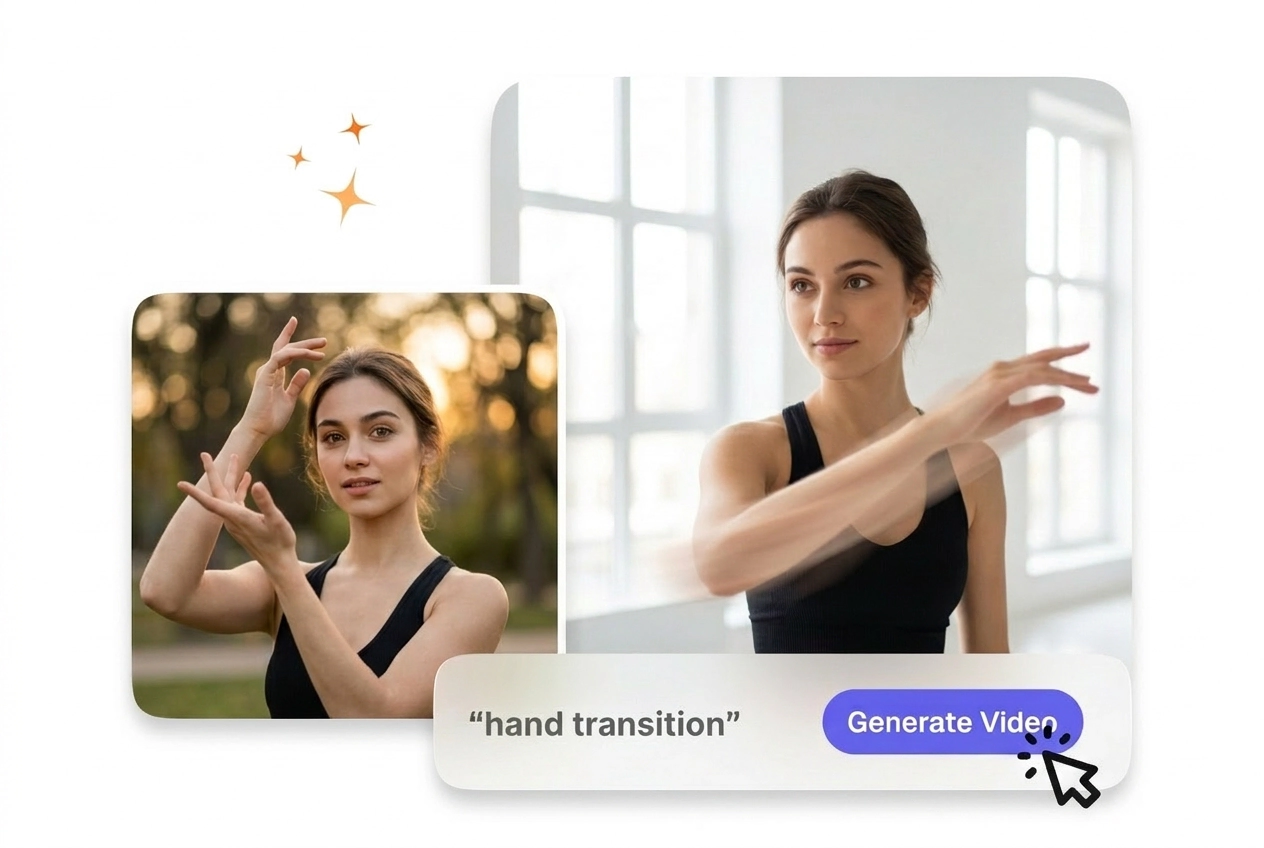
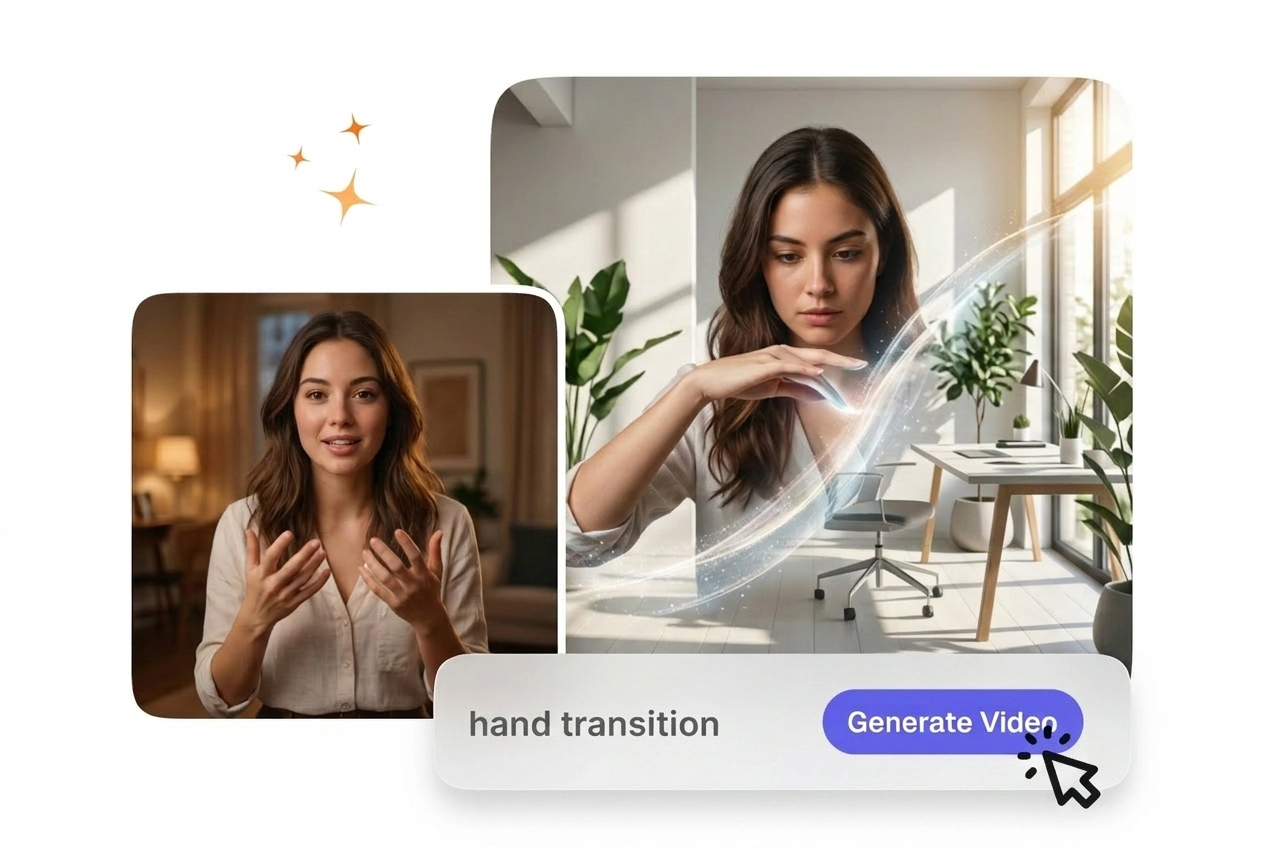
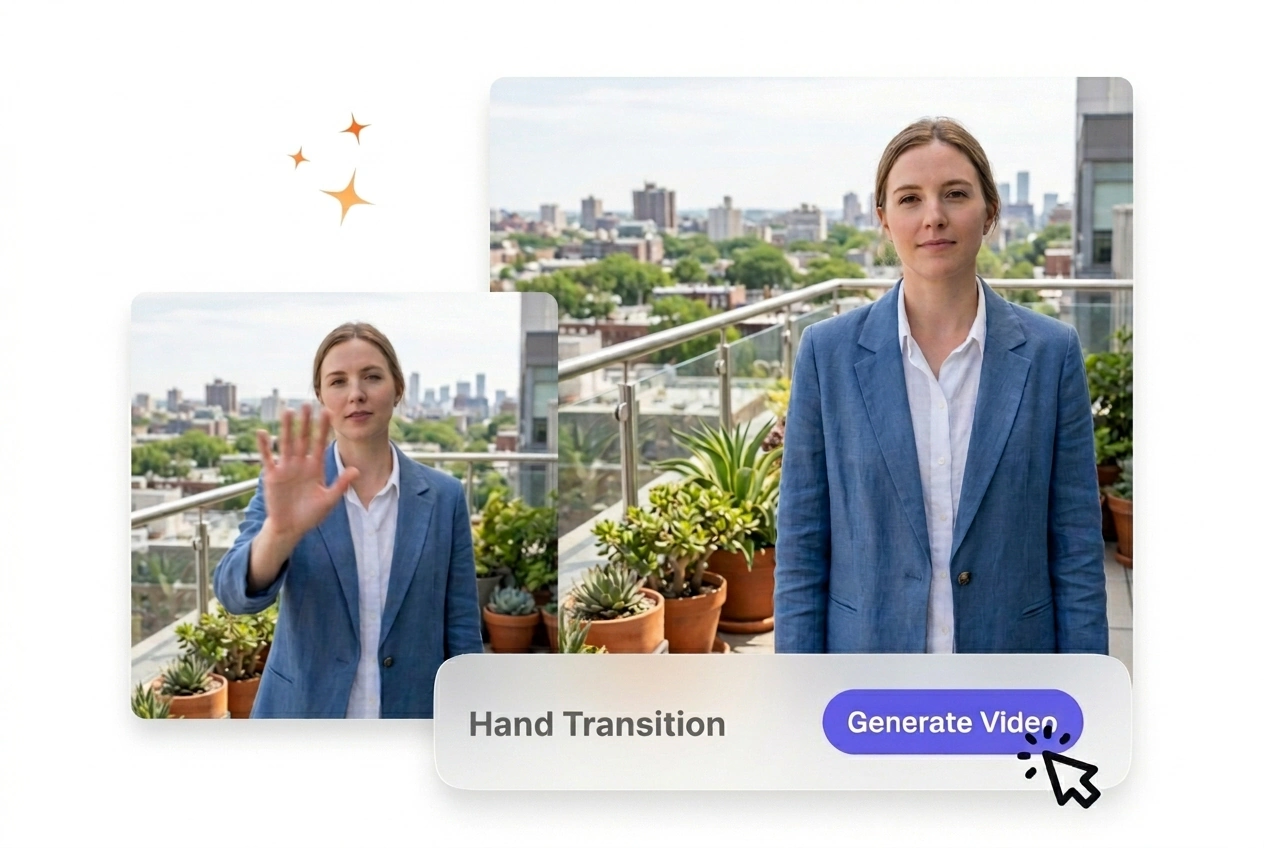
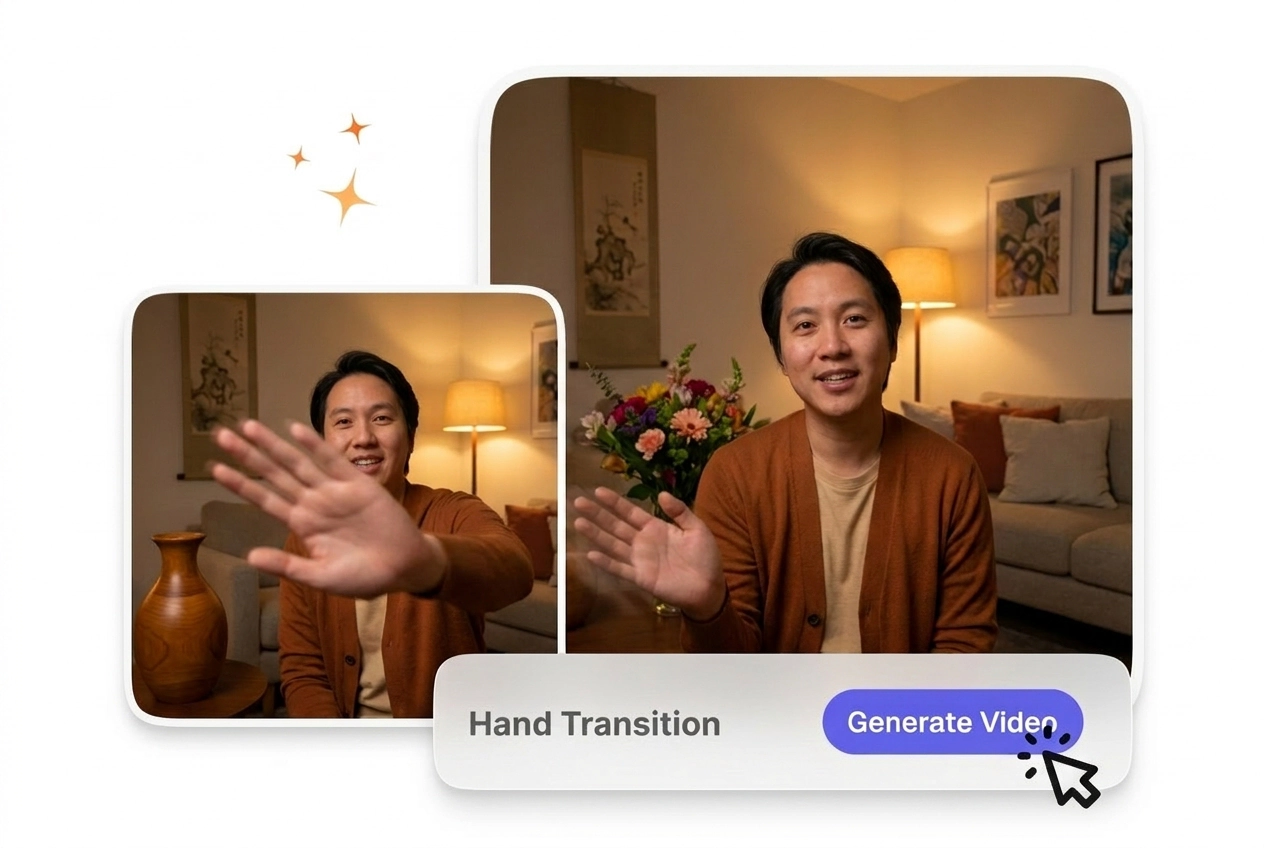
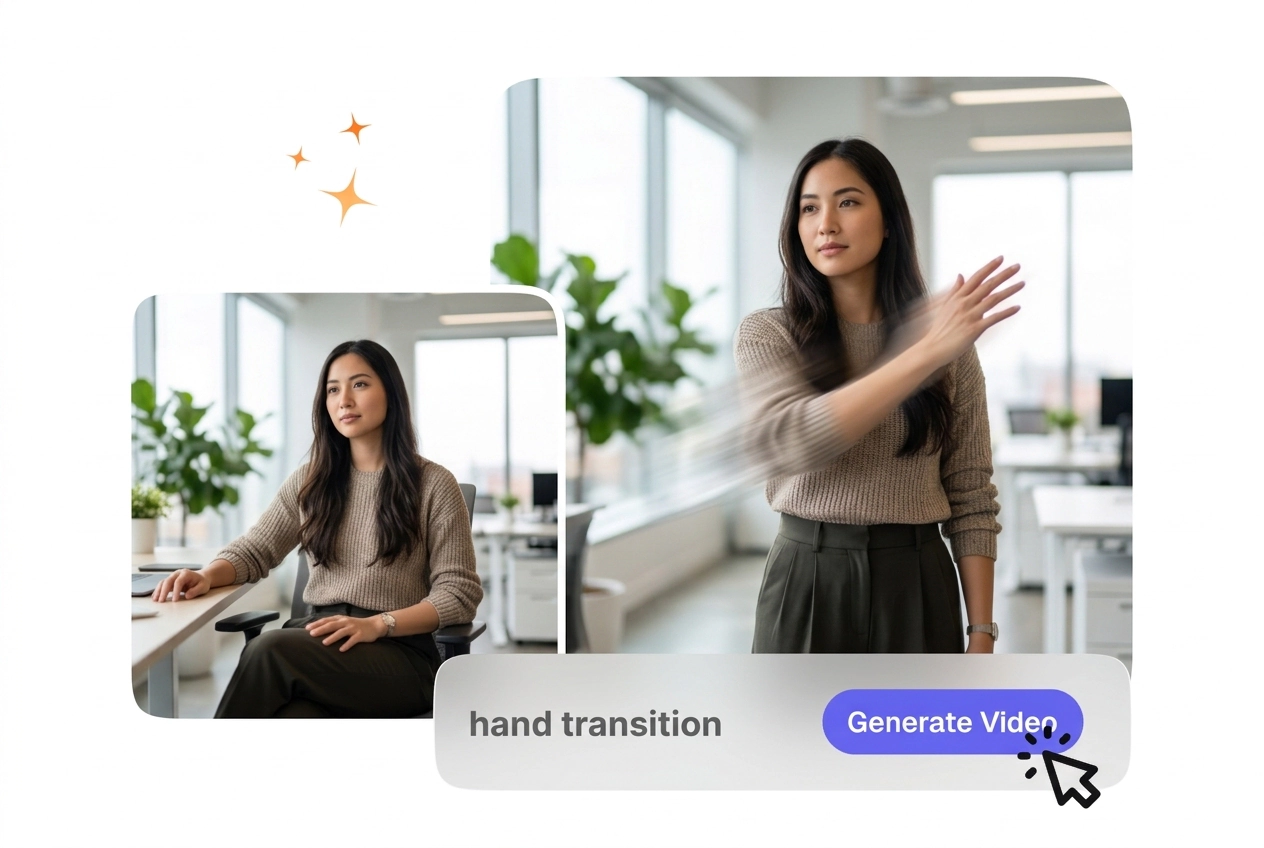
Hand Transition mang đến sự thay đổi cảnh quay do bàn tay dẫn dắt, giúp chuyển đoạn clip của bạn từ khoảnh khắc này sang khoảnh khắc tiếp theo với hiệu ứng chuyển giao hình ảnh rõ nét. Các đoạn phim có khung hình ổn định và chủ thể tiền cảnh đơn giản thường cho kết quả xem trước chính xác hơn và xuất video mượt mà hơn.
Tạo Hiệu Ứng Chuyển Cảnh Hand Transition Mượt Mà
VideoAI xây dựng hiệu ứng chuyển cảnh hand wipe video mượt mà từ các khung hình và câu lệnh của bạn. Hiệu ứng này hoạt động tốt nhất với các chủ thể tiền cảnh rõ ràng.

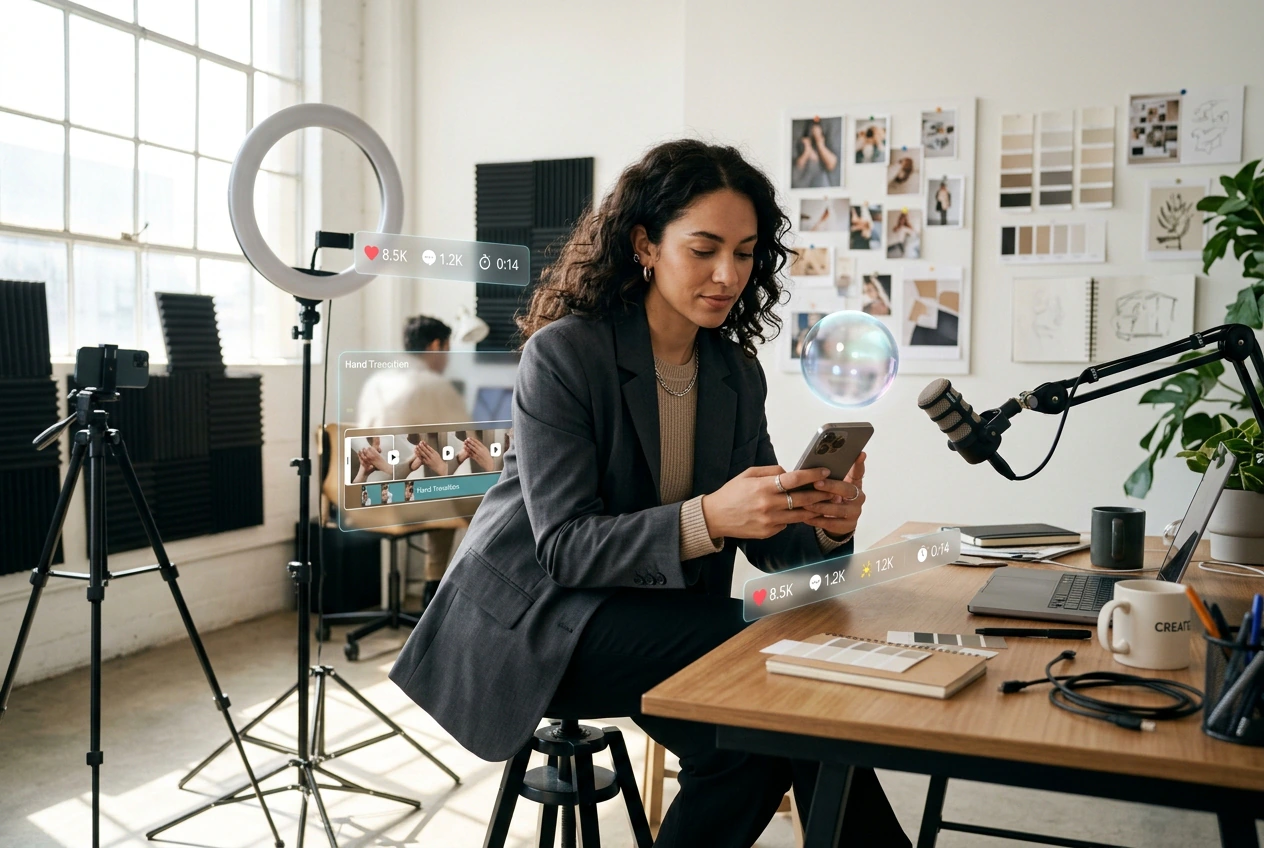
Các nhà giáo dục, chủ doanh nghiệp nhỏ và những người sáng tạo nội dung mới bắt đầu sử dụng công cụ này để kết nối các phân cảnh. Chuyển động mượt mà giúp khán giả của bạn luôn tập trung hoàn toàn.

Giáo viên cần các thay đổi hình ảnh giúp hỗ trợ bài giảng mà không làm học sinh xao nhãng. Bạn có thể áp dụng hiệu ứng vuốt tay đơn giản giữa các slide hoặc ví dụ. Nhịp độ được kiểm soát giúp chuyển động ổn định xuyên suốt chuỗi cảnh để giữ chân người xem tốt hơn.
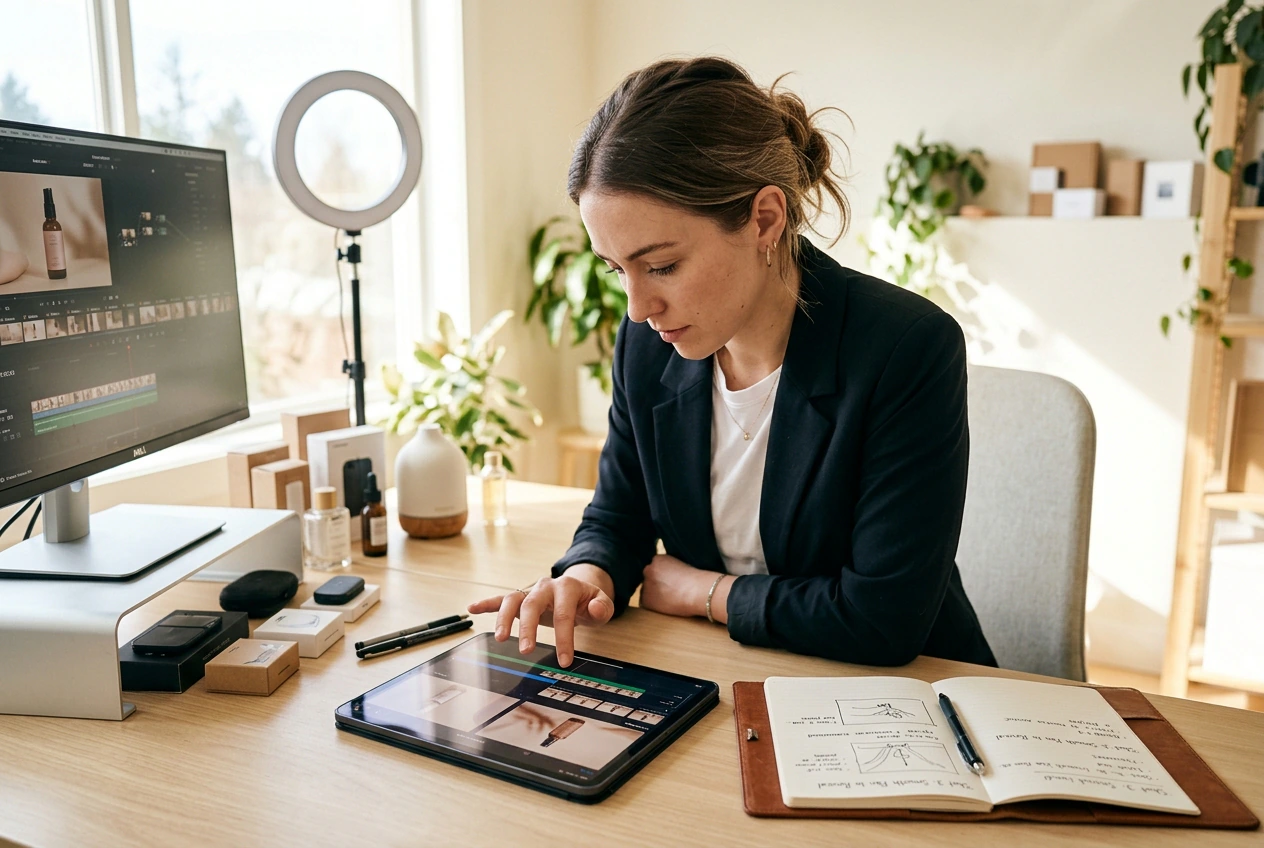
Chủ doanh nghiệp nhỏ khi đăng clip sản phẩm thường không có thời gian cho các phần mềm chỉnh sửa phức tạp. Bạn chỉ cần chọn phong cách AI chuyển cảnh bằng lòng bàn tay và xuất video nhanh chóng. Hầu hết các bài đăng quảng bá hàng tuần đều có thể hoàn thành trong chưa đầy mười phút.

Người dùng mới thường bối rối với các thiết lập chưa hiểu rõ. VideoAI sẽ mở ra với các thiết lập sẵn (preset) được đề xuất cho dự án hand transition trên TikTok của bạn. Bạn chỉ cần tinh chỉnh từ một mức cơ sở hợp lý và xuất file hoàn chỉnh một cách dễ dàng.
Cách Hoạt Động Của Hiệu Ứng Chuyển Cảnh Bàn Tay
Thực hiện theo các bước sau để tạo hiệu ứng chuyển cảnh bàn tay bằng AI. Bạn cung cấp các khung hình tham chiếu và hệ thống sẽ xây dựng chuyển động kết nối.
Bước 1
Tải Lên Khung Hình Của Bạn
Bạn tải lên khung hình bắt đầu và một khung hình kết thúc tùy chọn để xác định cảnh quay. VideoAI sẽ đọc dữ liệu hình ảnh để chuẩn bị không gian làm việc. Ánh sáng rõ ràng giúp hệ thống nhận diện đối tượng chính một cách chính xác.
Bước 2
Viết Câu Lệnh (Prompt)
Nếu câu lệnh của bạn chỉ định một hướng, chuyển động sẽ đi theo lộ trình đó. Bạn nhập mô tả về cử chỉ mong muốn. Hệ thống sẽ sử dụng văn bản này để tạo hình hiệu ứng chuyển cảnh bàn tay tự do.
Bước 3
Xuất Video
VideoAI sẽ kết xuất phân đoạn cuối cùng dựa trên các dữ liệu đầu vào của bạn. Bạn xem trước bản xem thử, sau đó tải xuống tệp. Clip thành phẩm đã sẵn sàng để đưa vào dòng thời gian (timeline) và đăng tải ngay lập tức.
Tính năng Hiệu ứng Chuyển cảnh Tay
Tìm hiểu cách công cụ xử lý đầu vào của bạn để tạo ra các hiệu ứng chuyển cảnh tay đầy sáng tạo. Mỗi tính năng cho phép bạn kiểm soát cụ thể kết quả cuối cùng.

Kiểm soát Chuyển động Đa hướng
Khi bạn tải lên một khung hình bắt đầu rõ ràng, công cụ sẽ mô phỏng cử chỉ một cách chính xác. Bạn xác định góc vuốt trong câu lệnh văn bản của mình. Tính năng này hoạt động tốt nhất để giới thiệu sản phẩm mới, mặc dù các hình ảnh trừu tượng có thể cần điều chỉnh thêm.

Điều chỉnh Nhịp độ và Tốc độ
Hệ thống đọc câu lệnh của bạn để xác định tốc độ chuyển cảnh tay. Bạn có thể chọn cài đặt thời lượng trước khi tạo tệp. Tốc độ chậm phù hợp với nội dung giáo dục, trong khi tốc độ vuốt nhanh sẽ phù hợp với các bài đăng mạng xã hội năng động.

Tạo Cử chỉ Tùy chỉnh
VideoAI diễn giải văn bản của bạn để tạo ra hiệu ứng chuyển cảnh vuốt ngón tay hoặc chuyển động lòng bàn tay cụ thể. Bạn mô tả chính xác hình dạng bàn tay cần thiết cho cảnh quay. Các cử chỉ phức tạp đòi hỏi câu lệnh mô tả chi tiết để đảm bảo chuyển động trông tự nhiên nhất.

Công cụ Đồng bộ Phong cách
Trình tạo chuyển cảnh video AI phân tích hình ảnh tham chiếu của bạn để khớp với ánh sáng và màu sắc. Bạn không cần phải chỉnh màu thủ công cho kết quả đầu ra. Điều này đảm bảo tính nhất quán về hình ảnh, miễn là các khung hình ban đầu của bạn có ánh sáng tốt.
Câu hỏi thường gặp về hiệu ứng chuyển cảnh tay
Tại sao thao tác lướt tay trong hiệu ứng chuyển cảnh của tôi bị mờ và tôi có thể thay đổi gì để khắc phục?
Nếu cử chỉ bị mờ, hãy thử sử dụng hình ảnh tham chiếu có độ tương phản sắc nét hơn. Hệ thống cần các cạnh rõ ràng để hiển thị chuyển động mượt mà. Việc điều chỉnh này giúp các nhà sáng tạo đạt được kết quả chuyên nghiệp mà không cần công cụ tăng cường hình ảnh bên ngoài.
Tôi có thể kiểm soát tốc độ phát của hiệu ứng chuyển cảnh lướt tay trước khi tạo video không?
Chắc chắn rồi, bạn có thể kiểm soát thời lượng thông qua các cài đặt ban đầu trước khi tạo. Các hiệu ứng chuyển cảnh cực nhanh có thể làm mất một số chi tiết ngón tay trong quá trình di chuyển. Việc điều chỉnh tốc độ giúp những người làm giáo dục khớp thay đổi hình ảnh với tốc độ nói của họ.
Trình tạo hiệu ứng chuyển cảnh tay có hỗ trợ các tỷ lệ khung hình dọc, vuông và các tỷ lệ khác cho các bài đăng mạng xã hội không?
Có, công cụ hỗ trợ hoàn hảo các tỷ lệ khung hình dọc cho nội dung di động. Bạn phải chọn kích thước chính xác trước khi tải lên các khung hình bắt đầu. Tính năng này giúp tiết kiệm thời gian cho các nhà tiếp thị khi xây dựng video hiệu ứng chuyển cảnh chuyển động tay cho nhiều nền tảng xã hội khác nhau.
Tôi có cần kinh nghiệm chỉnh sửa video trước đó để tạo hiệu ứng chuyển cảnh tay trong VideoAI không?
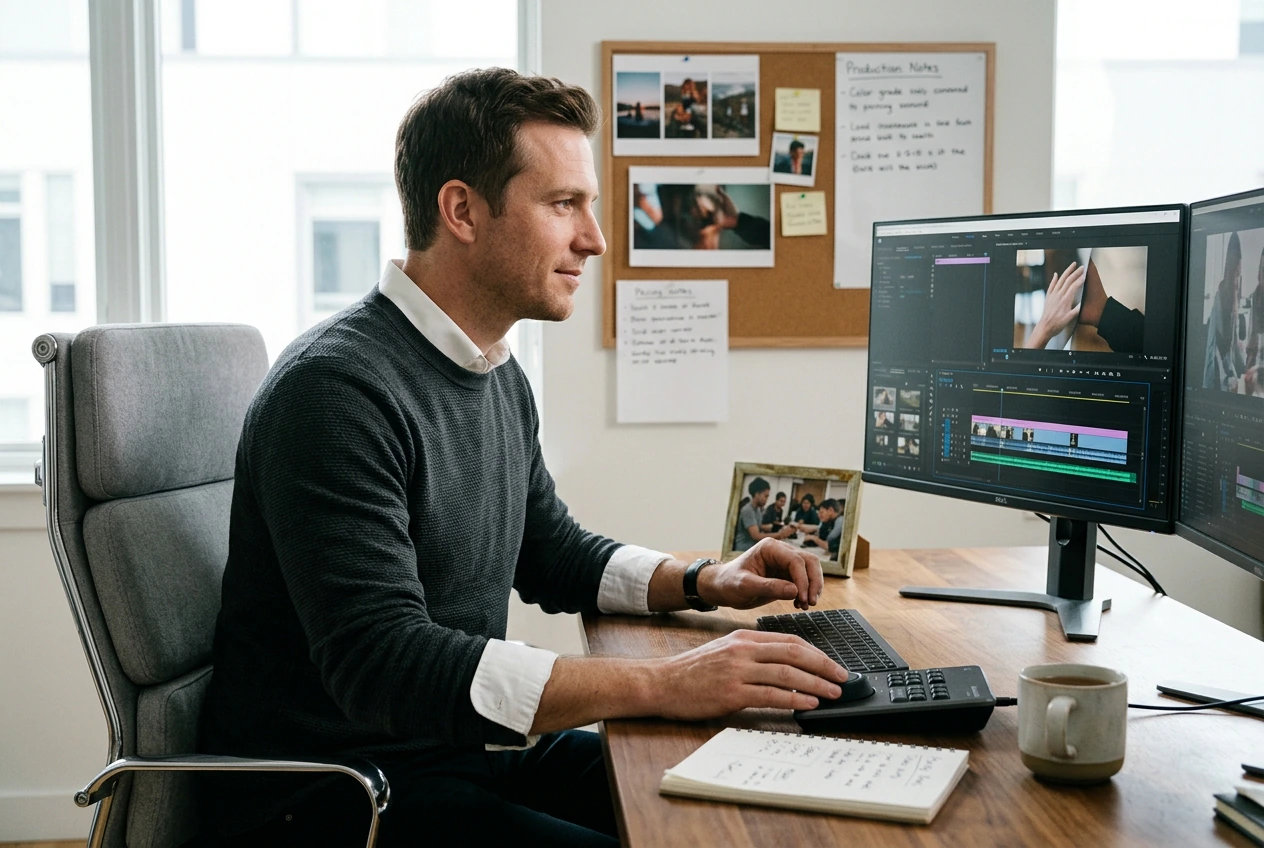
Không nhất thiết phải có kinh nghiệm về timeline trước đó để sử dụng trình tạo này. Bạn chỉ cần có ý tưởng rõ ràng về điểm bắt đầu và kết thúc mong muốn. Quy trình đơn giản này cho phép người mới bắt đầu tạo ra hiệu ứng chuyển cảnh AI mà không cần phần mềm phức tạp.
Điều gì xảy ra với hiệu ứng chuyển cảnh nếu khung hình bắt đầu và kết thúc của tôi có ánh sáng hoặc độ phơi sáng rất khác nhau?
Hệ thống sẽ cố gắng hòa trộn ánh sáng giữa hai khung hình bạn đã tải lên. Sự khác biệt quá lớn về độ phơi sáng có thể gây ra hiện tượng nhấp nháy đáng kể trong quá trình lướt. Việc giữ cho các hình ảnh tham chiếu tương đồng về mặt thị giác sẽ đảm bảo đầu ra cuối cùng trông tự nhiên nhất.
Tải lên các khung hình của bạn và xem cách VideoAI xử lý hình ảnh. Thiết lập câu lệnh (prompt) một lần, xuất tệp sạch và xem lại chuyển động cuối cùng.