Trình nâng cao ảnh AI

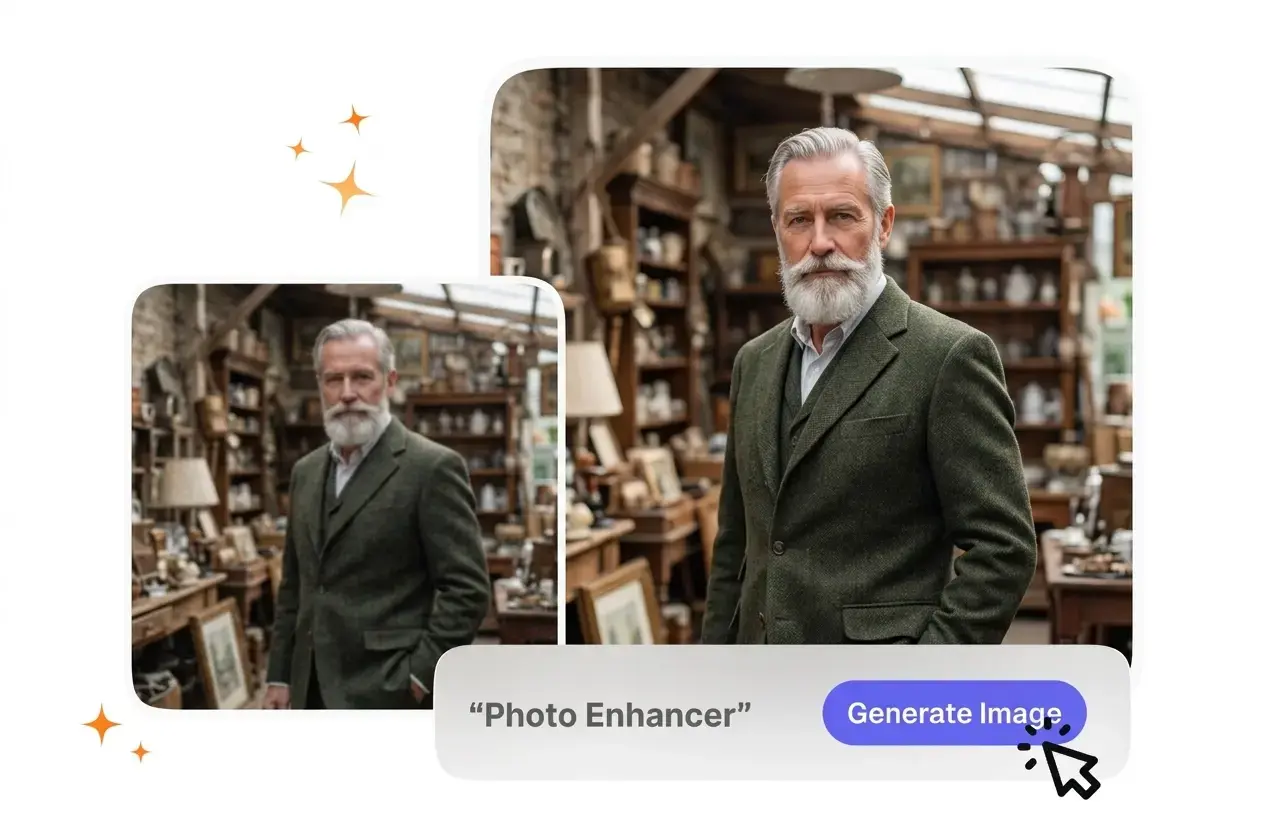
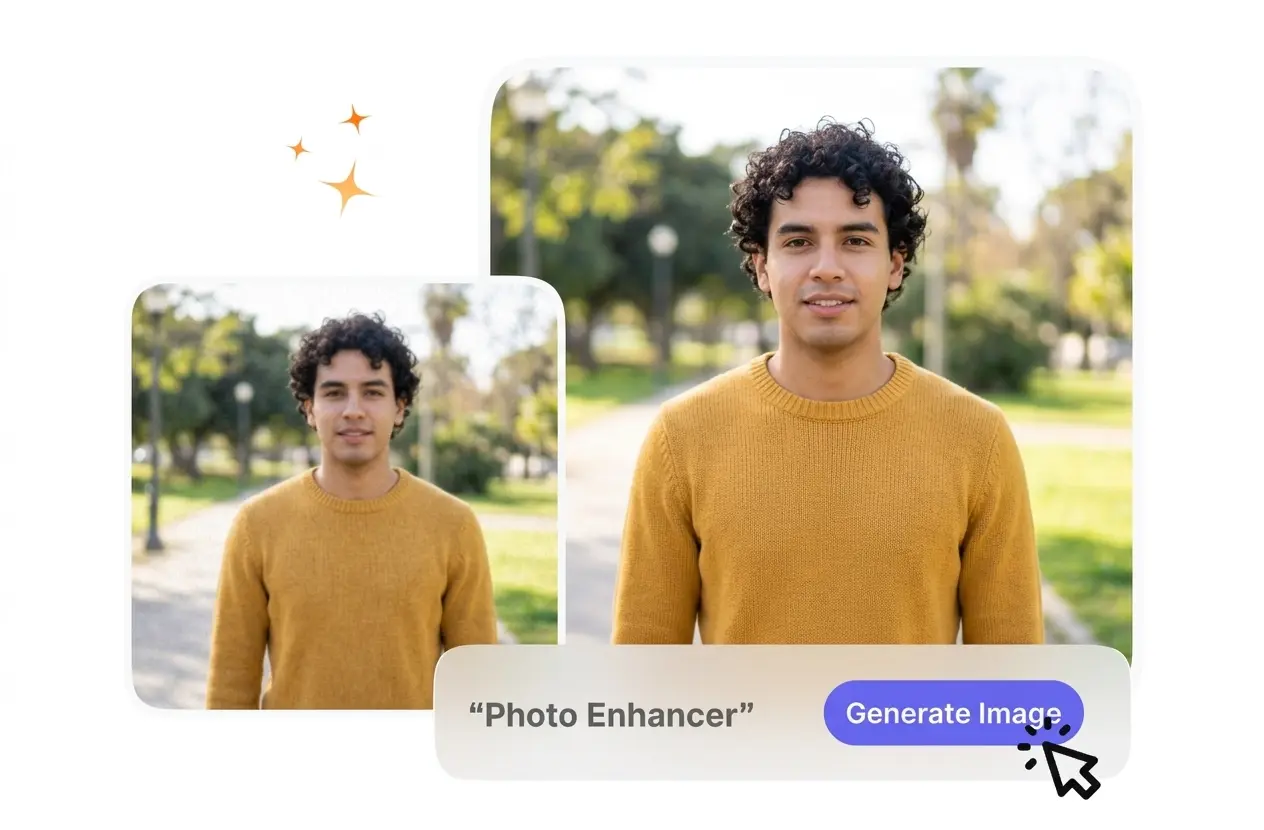
Trình nâng cao ảnh này giúp làm rõ các ảnh đã tải lên bằng cách khôi phục các chi tiết bị mất và giảm nhiễu. Để có kết quả tốt nhất, hãy đảm bảo tệp nguồn của bạn có các chủ thể có thể nhận dạng được.

Banner preview

Làm nét ảnh rõ nét cho hình ảnh chất lượng hơn

VideoAI làm rõ các bản tải lên của bạn bằng cách giảm nhiễu và làm sắc nét các cạnh. Công cụ Làm nét ảnh miễn phí này mang lại kết quả rõ nét cho các tác phẩm nghệ thuật kỹ thuật số hoặc ảnh chụp sản phẩm của bạn.

Ai cần công cụ Làm nét ảnh này

Nhiều nhà sáng tạo khác nhau sử dụng công cụ Làm nét ảnh này để cải thiện chất lượng hình ảnh một cách nhanh chóng. Kết quả ổn định giúp bạn duy trì vẻ ngoài chuyên nghiệp cho toàn bộ tài sản hình ảnh của mình.

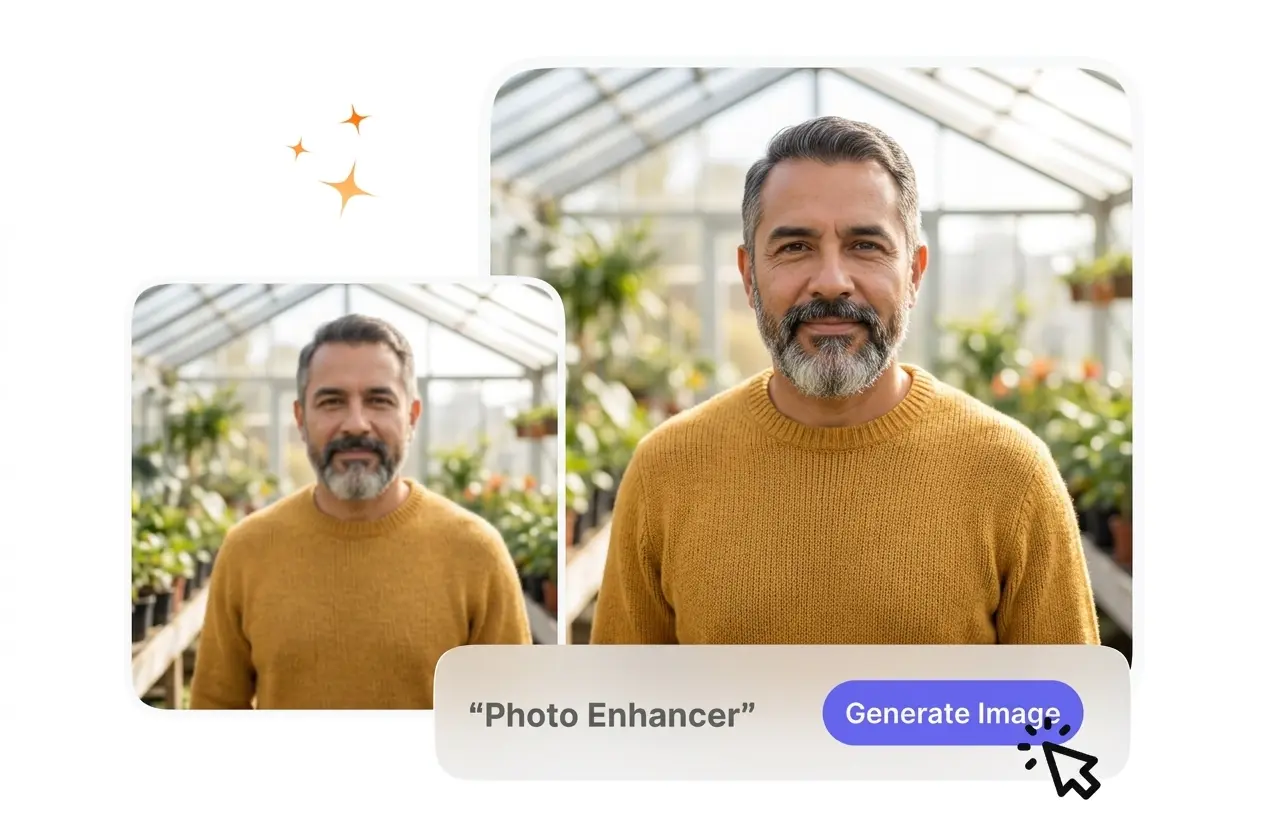
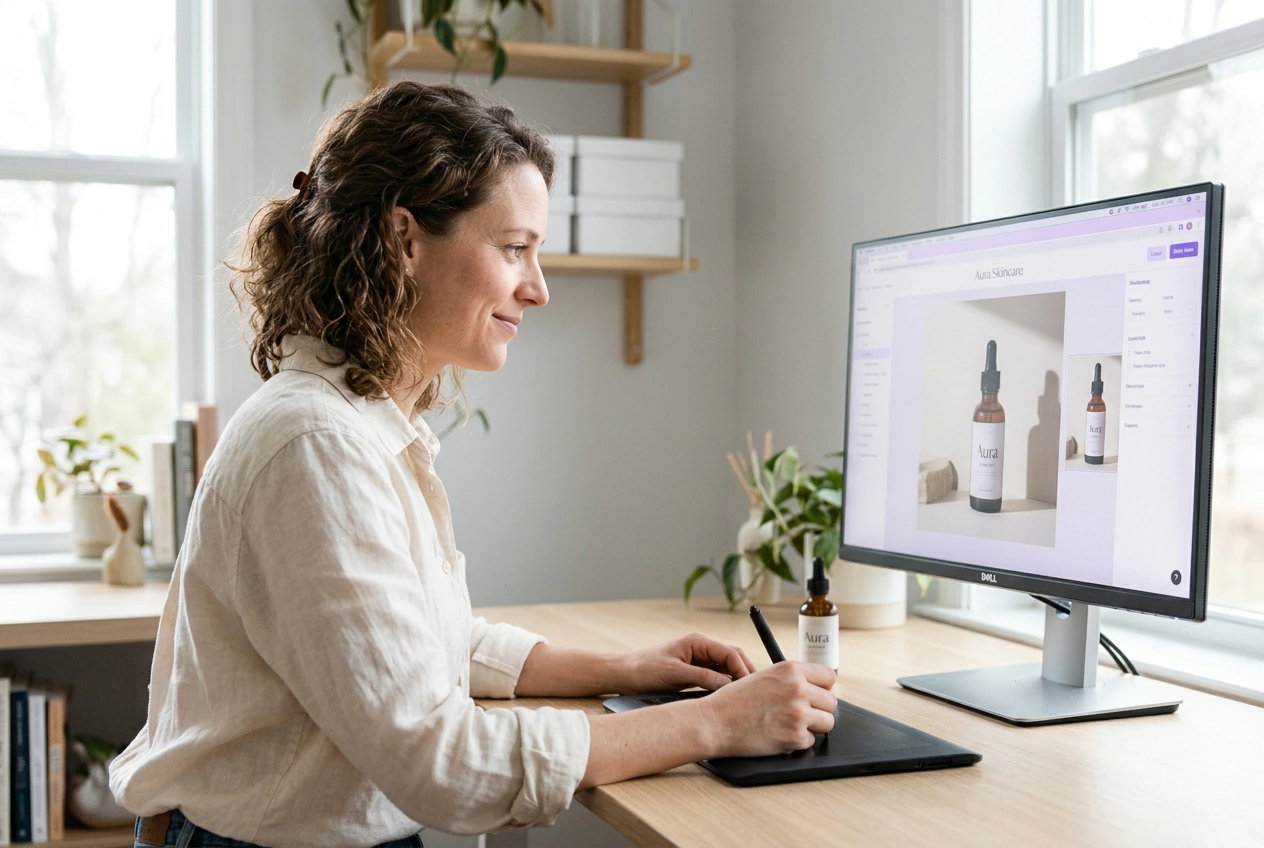
E-commerce owner using Photo Enhancer for products

Chủ cửa hàng thương mại điện tử

Người bán hàng trực tuyến cần những bức ảnh sản phẩm sắc nét để tạo niềm tin với người mua. VideoAI đóng vai trò như một công cụ Làm nét ảnh bằng AI để làm rõ nét các chi tiết và hiệu chỉnh màu sắc. Bạn sẽ nhận được các hình ảnh danh mục sạch sẽ, chuyên nghiệp mà không cần thuê đội ngũ chỉnh sửa chuyên dụng.
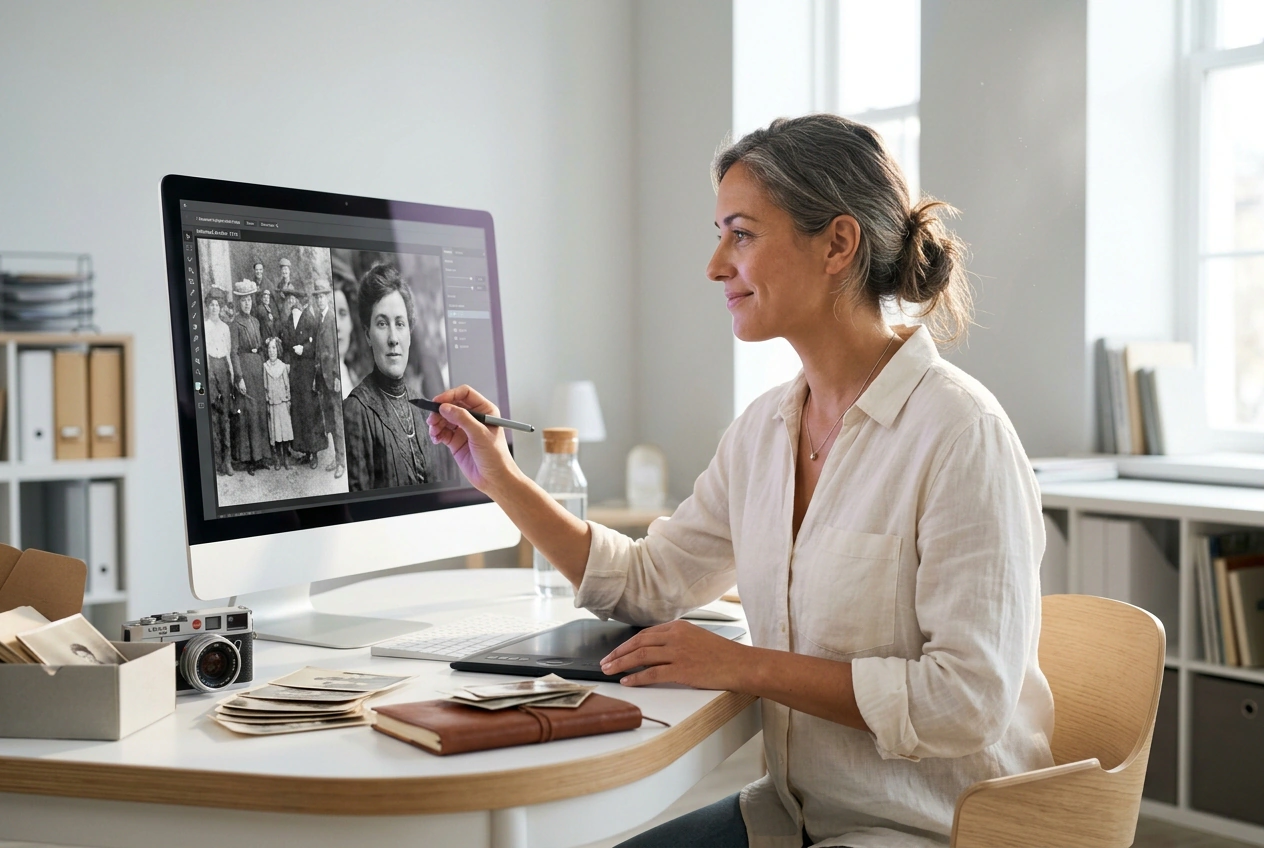
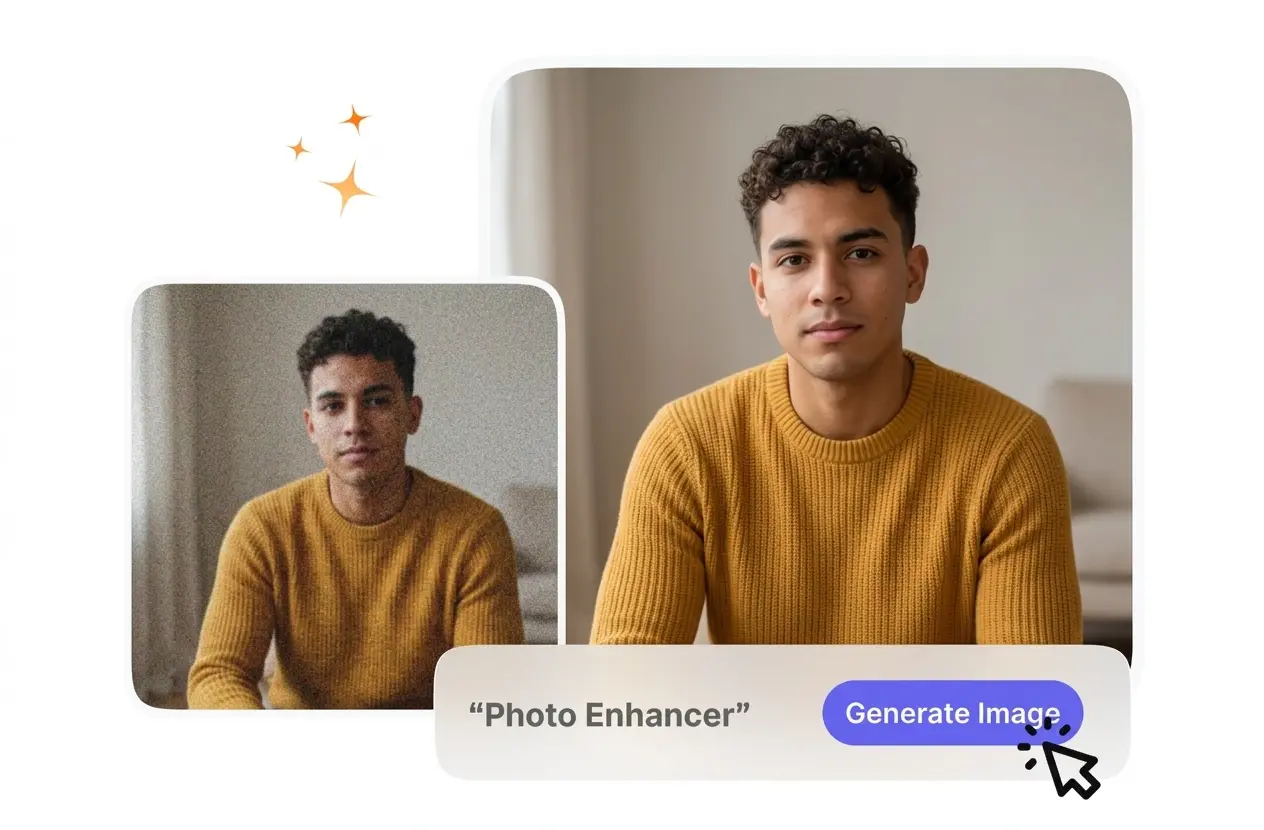
Archivist applying Photo Enhancer to old media

Người lưu trữ và Nhà sử học

Việc số hóa các phương tiện vật lý cũ thường dẫn đến các tệp bị mờ hoặc nhiễu hạt. Một công cụ Làm nét ảnh đáng tin cậy giúp bạn khôi phục các kết cấu và đặc điểm khuôn mặt đã mất. Kết quả đầu ra vẫn giữ được độ chính xác về lịch sử trong khi làm cho các đối tượng dễ nghiên cứu hơn nhiều.

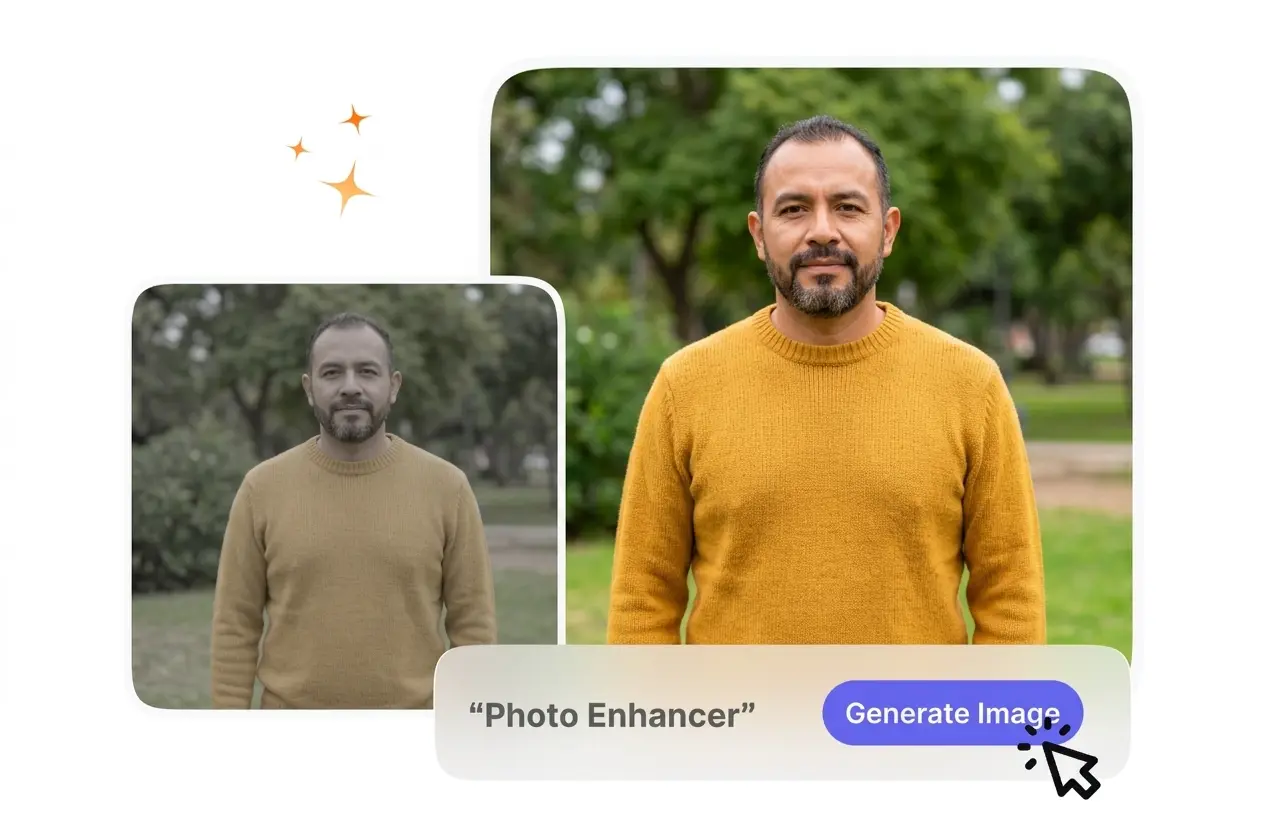
Digital artist using Photo Enhancer on artwork

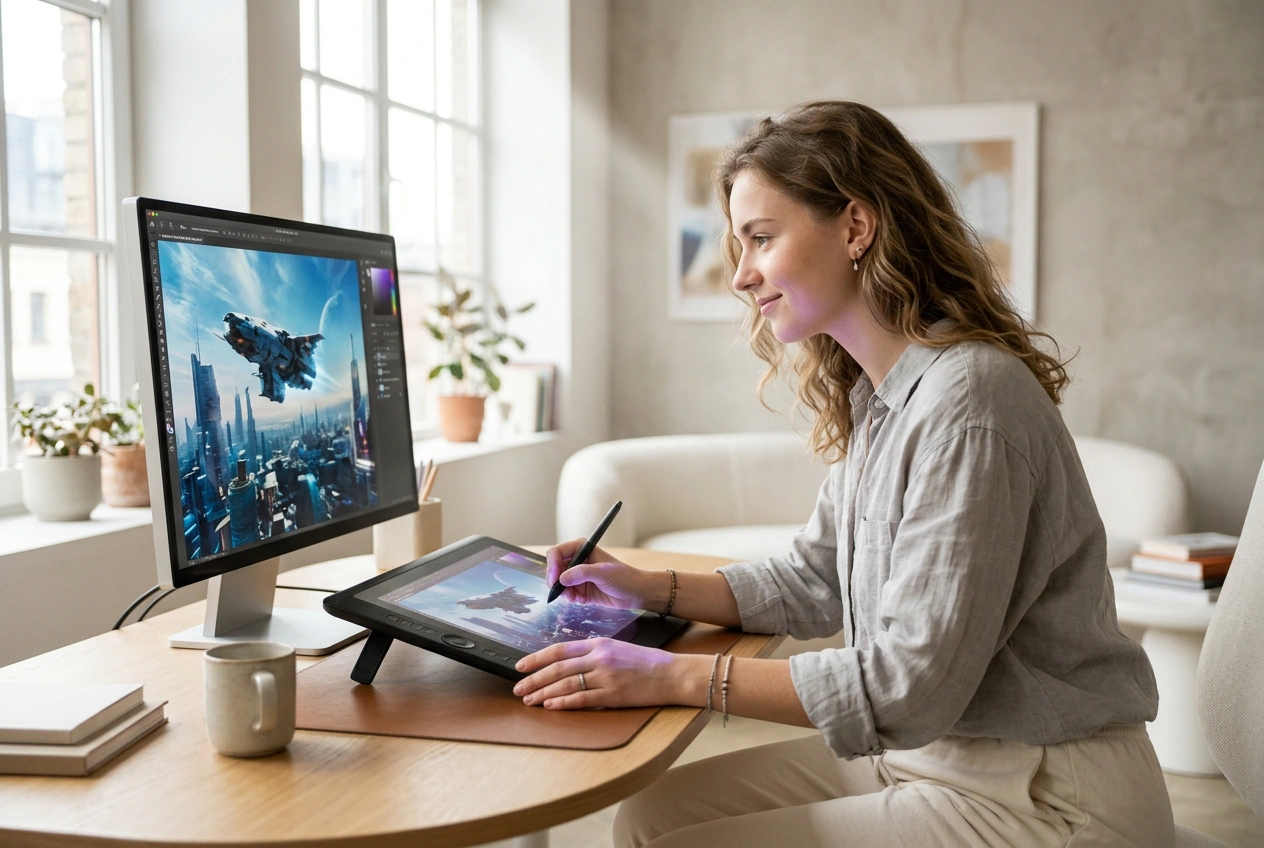
Nghệ sĩ kỹ thuật số

Các nghệ sĩ dựng các bản phác thảo độ phân giải thấp cần một công cụ Làm nét ảnh đáng tin cậy để nâng cấp các tệp hình ảnh. VideoAI tinh chỉnh các cạnh và loại bỏ các lỗi nén từ tác phẩm kỹ thuật số của bạn. Điều này đảm bảo các tác phẩm trong danh mục cuối cùng của bạn trông sắc nét trên các màn hình độ phân giải cao.

Cách hoạt động của công cụ Làm nét ảnh

Thực hiện các bước Làm nét ảnh sau để cải thiện chất lượng ảnh và sửa ảnh bị mờ. VideoAI cấu trúc quy trình giúp bạn hiểu rõ chính xác những thay đổi.

Bước 1

Tải lên tệp gốc

Bạn tải lên hình ảnh tham chiếu và chọn độ phân giải đầu ra mong muốn. VideoAI đọc mật độ điểm ảnh hiện tại để xác định chính xác mức độ làm sắc nét và hiệu chỉnh màu sắc mà tệp gốc yêu cầu.

Bước 2

Xem lại các điều chỉnh của AI

Khi bạn tải lên hình ảnh tham chiếu, hệ thống sẽ phân tích cấu trúc điểm ảnh để xác định các vùng cần tinh chỉnh. VideoAI áp dụng các chỉnh sửa ban đầu để bạn có thể xem trước các thay đổi trước khi xuất.

Bước 3

Tinh chỉnh và Xuất

Bạn điều chỉnh độ sáng, độ tương phản hoặc độ bão hòa để phù hợp với yêu cầu cụ thể. Sau đó, bạn xuất tệp cuối cùng, đảm bảo kết quả sắc nét và giữ nguyên chất lượng trên các nền tảng xem khác nhau.

Các tính năng cốt lõi của Làm nét ảnh

Khám phá cách VideoAI xử lý khử nhiễu và chỉnh sửa màu sắc. Mỗi tính năng tập trung vào các vấn đề hình ảnh cụ thể để giúp bạn nâng cao chất lượng hình ảnh một cách nhất quán.

Tăng độ phân giải không làm giảm chất lượng

Công cụ Làm nét ảnh giúp tăng kích thước tệp mà không tạo ra các cạnh răng cưa. Bạn chọn kích thước mục tiêu và hệ thống sẽ lấp đầy dữ liệu pixel còn thiếu. Tính năng này hiệu quả nhất đối với các tác phẩm nghệ thuật kỹ thuật số cần in ấn.

Photo Enhancer lossless resolution upscaling feature preview

Khử nhiễu thông minh

Nếu tệp nguồn của bạn bị thiếu sáng, công cụ sẽ giảm nhiễu hạt trong khi vẫn giữ được các chi tiết cấu trúc thiết yếu. Bạn có thể xem lại kết quả đã làm mịn trong cửa sổ xem trước. Các tệp bị nén quá mức vẫn có thể hiển thị một số lỗi nhỏ sau khi xử lý.

Photo Enhancer smart noise reduction before after

Tối ưu hóa màu sắc tự nhiên

Hệ thống cân bằng độ bão hòa và độ tương phản để điều chỉnh ánh sáng bị mờ nhạt. Bạn áp dụng cấu hình màu được đề xuất hoặc tinh chỉnh các thanh trượt theo cách thủ công. Ánh sáng tự nhiên mang lại kết quả dễ dự đoán nhất, trong khi hiện tượng ám màu nặng yêu cầu phải điều chỉnh thủ công.

Photo Enhancer natural color optimization slider tool

Khôi phục chi tiết khuôn mặt

VideoAI phát hiện khuôn mặt người để làm sắc nét đôi mắt và làm mịn cấu trúc da một cách tự nhiên. Bạn xác nhận các điều chỉnh để đảm bảo chủ thể vẫn giữ được diện mạo nguyên bản. Độ mờ quá mức có thể khiến hệ thống không thể tái tạo chính xác các đặc điểm khuôn mặt.

Photo Enhancer facial detail recovery portrait view

Câu hỏi thường gặp về Làm nét ảnh

Có, hệ thống sẽ làm sắc nét các cạnh mềm để cải thiện đáng kể chất lượng ảnh. Tuy nhiên, tình trạng mờ do chuyển động quá mạnh vẫn có thể để lại một số hiện tượng bóng ma. Hầu hết người dùng thấy kết quả làm rõ hoàn toàn phù hợp cho các bài đăng trên mạng xã hội và thư viện web.

Thử ngay công cụ Làm nét ảnh của chúng tôi

Tải lên hình ảnh tham chiếu của bạn và xem cách công cụ Làm nét ảnh này làm rõ các chi tiết. Nâng cao chất lượng hình ảnh nhanh chóng và tự tin xuất tệp cuối cùng của bạn.

Bắt đầu ngay