Trình tạo video Visor X miễn phí

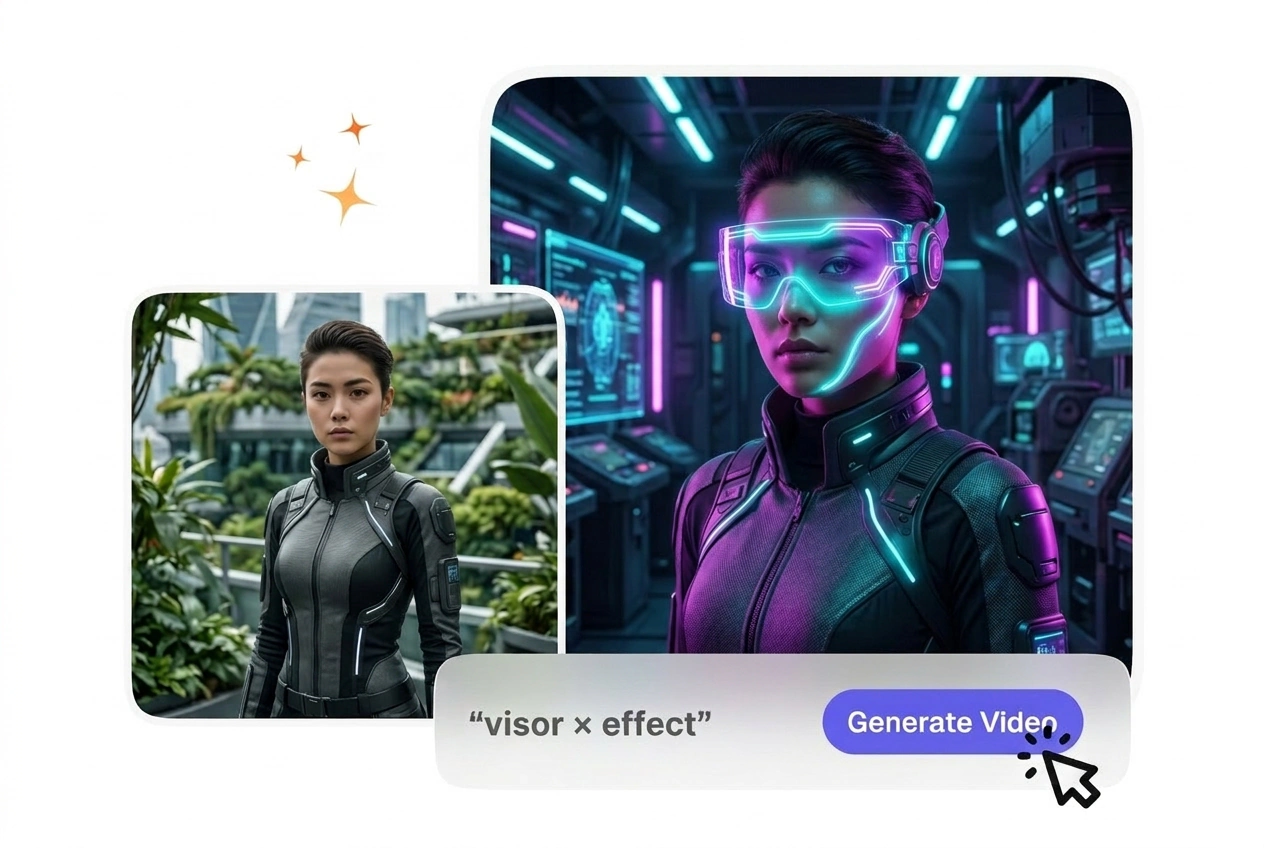
Hiệu ứng Visor X thêm lớp phủ kính che mặt tương lai vào cảnh quay của bạn trong khi vẫn giữ nguyên vị trí chủ thể và thời gian clip. Các chủ thể hướng về phía trước với phần đầu được tách biệt rõ ràng thường cho bản xem trước mượt mà hơn và đầu ra ổn định hơn.

Hiệu ứng Visor X trong tích tắc

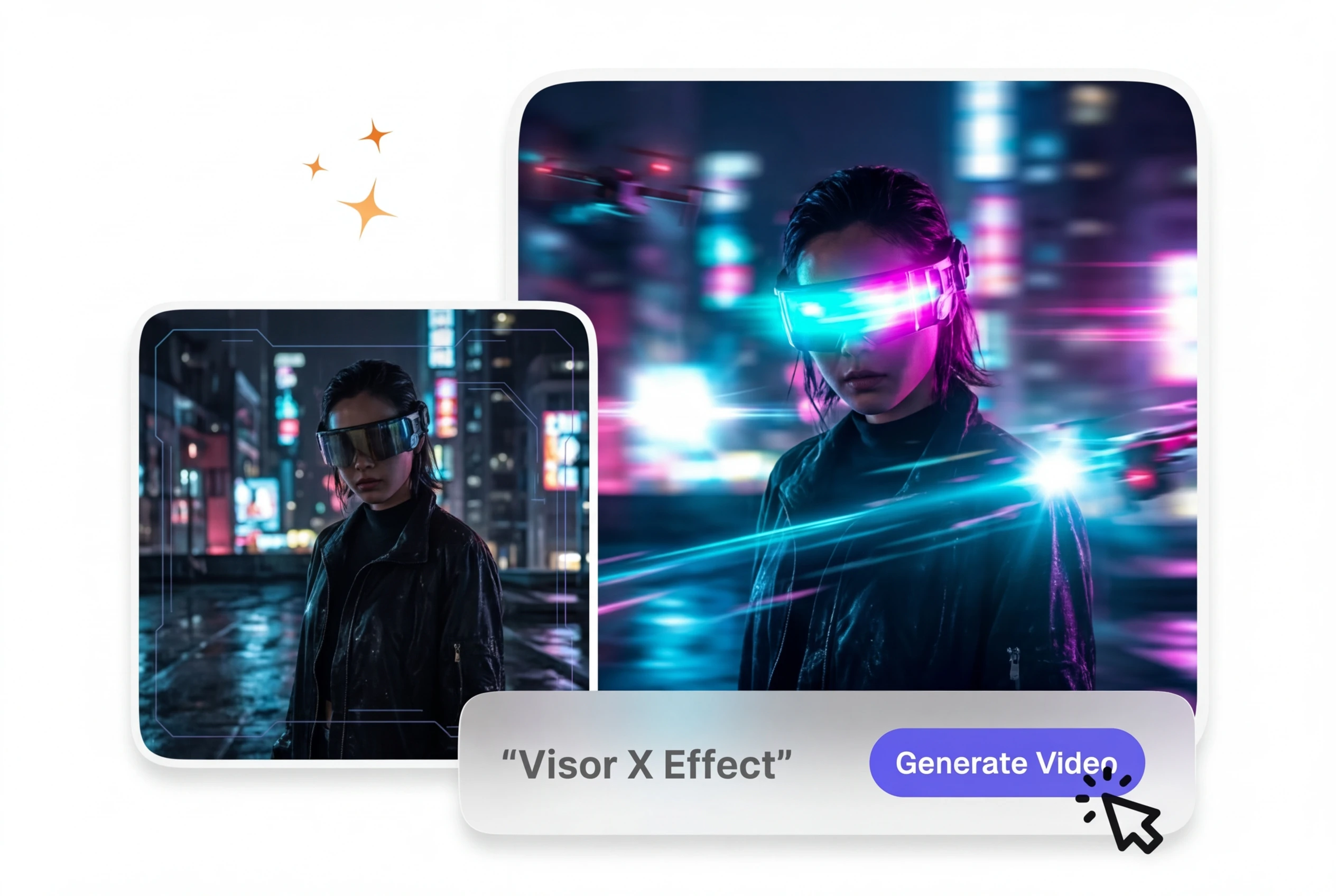
Tải lên các khung hình đầu và cuối, nhập câu lệnh (prompt) và tạo hiệu ứng chuyển cảnh kính visor neon với quét sáng HUD và hiệu ứng phát sáng cyber. Không cần kinh nghiệm chỉnh sửa để tạo ra các chuyển động visor khoa học viễn tưởng đậm chất điện ảnh.

Visor X Effect VideoAI sci-fi transition showcase
Ai nên sử dụng Visor X Effect?

Hiệu ứng chuyển cảnh kính bảo hộ khoa học viễn tưởng (sci-fi visor) dành cho các nhà làm phim, nhà sáng tạo game và nhà sáng tạo nội dung mạng xã hội muốn có hiệu ứng mũ bảo hiểm tương lai mà không cần làm VFX thủ công.

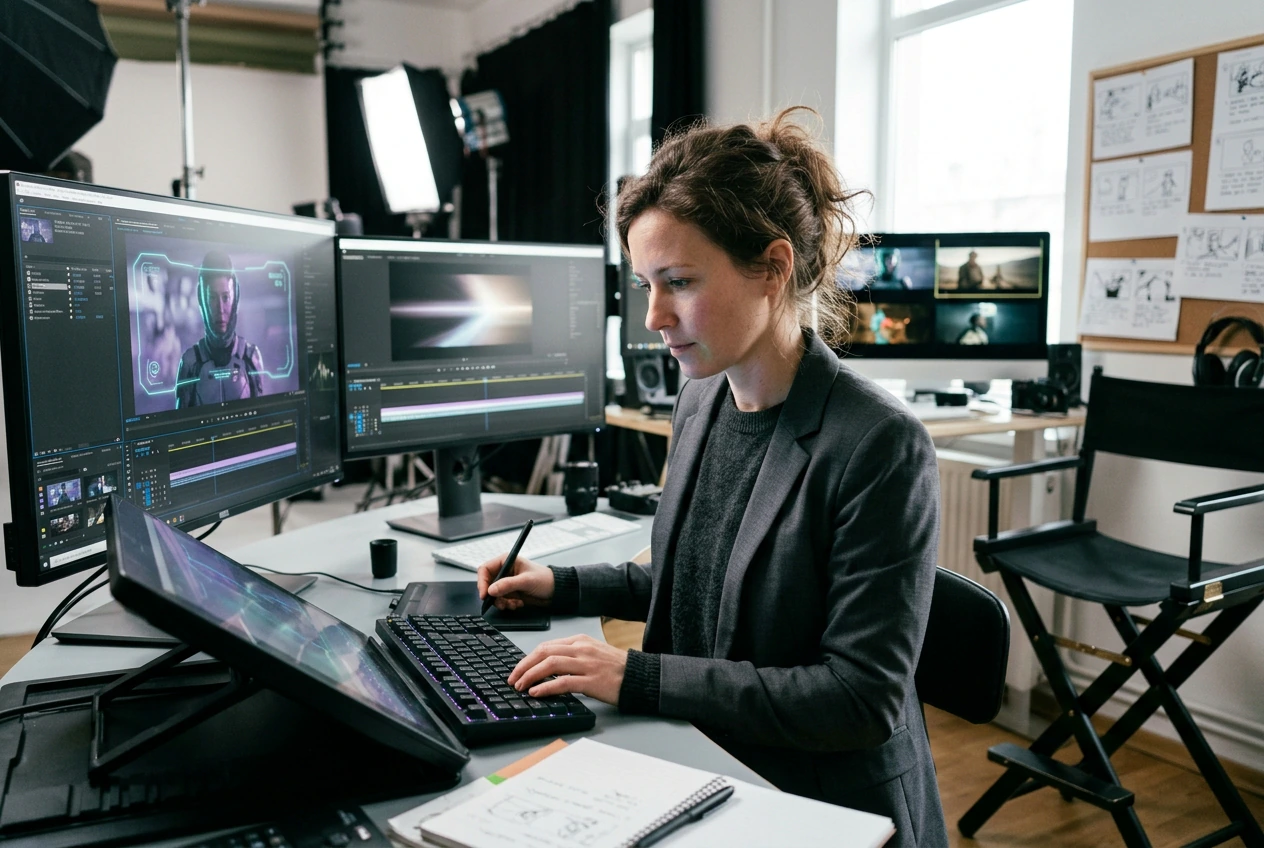
Filmmaker using Visor X Effect for sci-fi video
Nhà làm phim khoa học viễn tưởng

Bạn cần ánh sáng kính bảo hộ điện ảnh và hiệu ứng quét ánh sáng HUD chuyển cảnh giữa các phân đoạn. Visor X Effect tạo ra màn hiển thị kính bảo hộ cyber với ánh sáng neon chỉ trong một lượt, giúp bạn bỏ qua hàng tuần xử lý hậu kỳ để tập trung vào câu chuyện. Hầu hết các nhà làm phim sử dụng công cụ này để tạo các cảnh quay từ camera mũ bảo hiểm và chuyển cảnh giao diện tương lai.
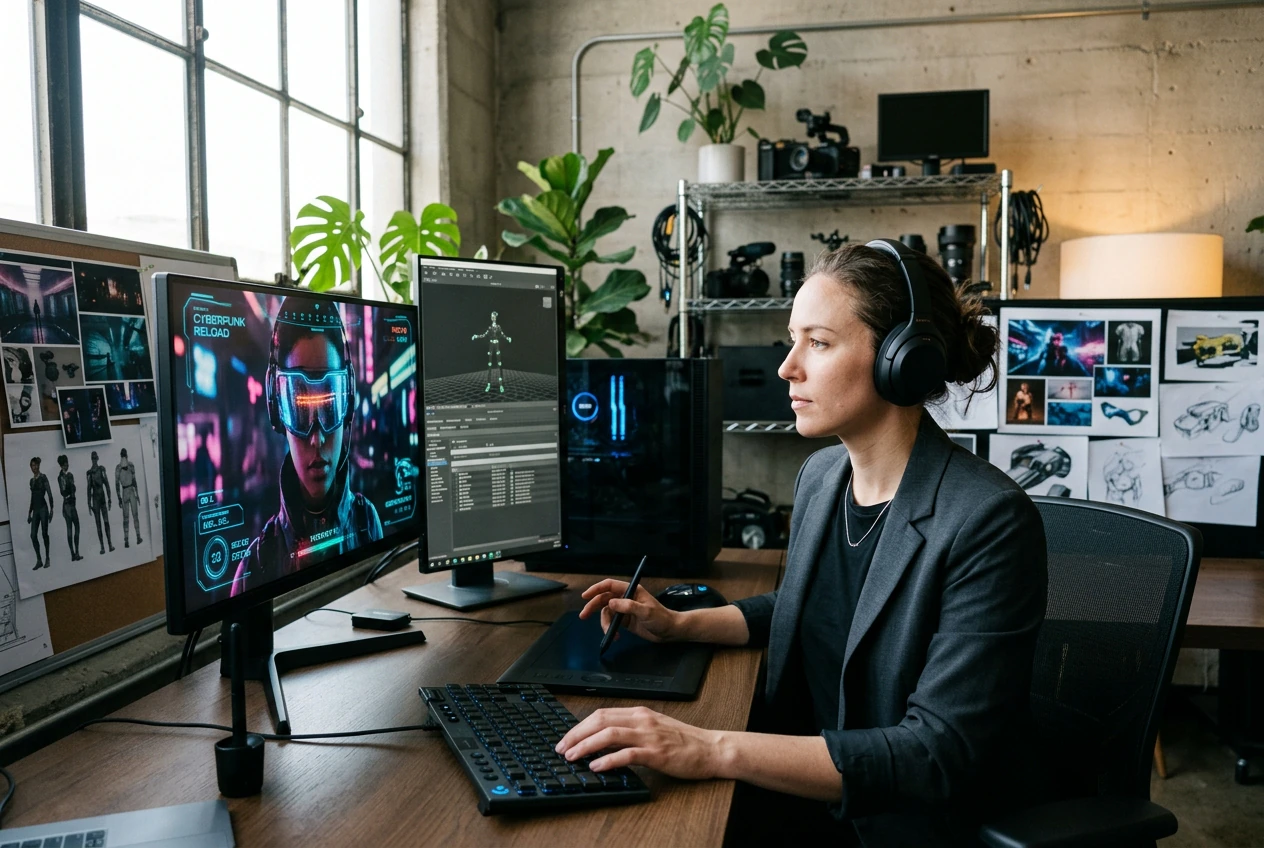
Game creator generating Visor X Effect transition
Nhà sáng tạo trailer trò chơi

Cảnh quay trò chơi của bạn cần chuyển động kính bảo hộ tương lai và các yếu tố HUD phù hợp với thẩm mỹ cyberpunk hoặc sci-fi. Chỉ cần nhập các clip gameplay dưới dạng khung hình, thiết lập cường độ sáng của kính bảo hộ trong câu lệnh prompt và xuất hiệu ứng chuyển cảnh chuyên nghiệp. Công cụ này hoạt động hiệu quả cho trailer YouTube và clip mạng xã hội.

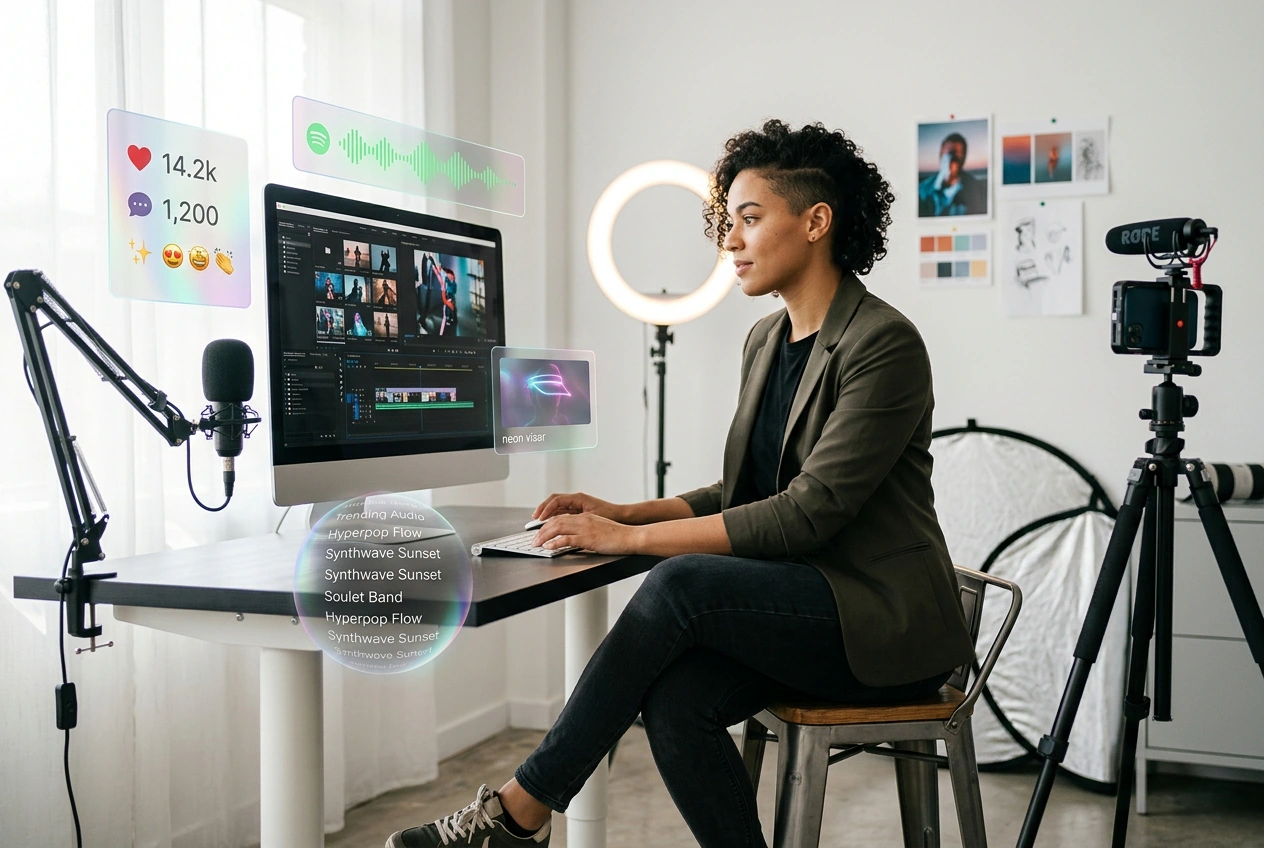
Content creator making Visor X Effect video
Nhà sáng tạo nội dung mạng xã hội

Các bài đăng ngắn và Reels cần những hiệu ứng bắt mắt để gây ấn tượng nhanh chóng. Hiệu ứng chuyển cảnh kính bảo hộ neon và chất lượng AI transition giúp clip của bạn trông chuyên nghiệp trong tích tắc, cho phép bạn đăng bài thường xuyên hơn mà không cần thuê nghệ sĩ VFX. Hầu hết các nhà sáng tạo sử dụng công cụ này cho TikTok, Instagram và YouTube Shorts.

Cách tạo Hiệu ứng Visor X

Ba bước từ các khung hình đến hiệu ứng chuyển cảnh visor khoa học viễn tưởng hoàn chỉnh: tải lên hình ảnh tham khảo, mô tả hiệu ứng bạn muốn, sau đó tạo và xuất file.

Bước 1

Tải lên các khung hình

Chọn khung hình bắt đầu và khung hình kết thúc tùy chọn, sau đó tải chúng lên trình chỉnh sửa. Những khung hình rõ nét, đủ sáng với chuyển động chủ thể xác định sẽ tạo ra hiệu ứng phát sáng visor và quét sáng HUD mượt mà nhất. Bản xem trước sẽ tải trong vài giây.

Bước 2

Viết câu lệnh (Prompt) của bạn

Mô tả hiệu ứng visor bạn muốn: màu neon, cường độ phát sáng, các yếu tố HUD và phong cách cyber. Nếu chủ thể bị mờ, hãy điều chỉnh câu lệnh tập trung vào chính chuyển động của visor. Văn bản của bạn sẽ hướng dẫn AI tạo hiệu ứng chuyển cảnh.

Bước 3

Tạo và Xuất file

Nhấp vào tạo và xem quá trình chuyển cảnh AI xử lý hiệu ứng visor khoa học viễn tưởng với quét sáng và ánh sáng neon. Sau khi xem lại, hãy xuất theo định dạng và độ phân giải mong muốn. Hầu hết người dùng hoàn thành video Hiệu ứng Visor X đầu tiên của họ trong chưa đầy năm phút.

Tính năng Hiệu ứng Visor X

Các bộ điều khiển tích hợp cho hiệu ứng phát sáng visor neon, thời gian quét sáng HUD và phong cách thẩm mỹ cyber để hiệu ứng mũ bảo hiểm tương lai của bạn khớp với ý tưởng sáng tạo.

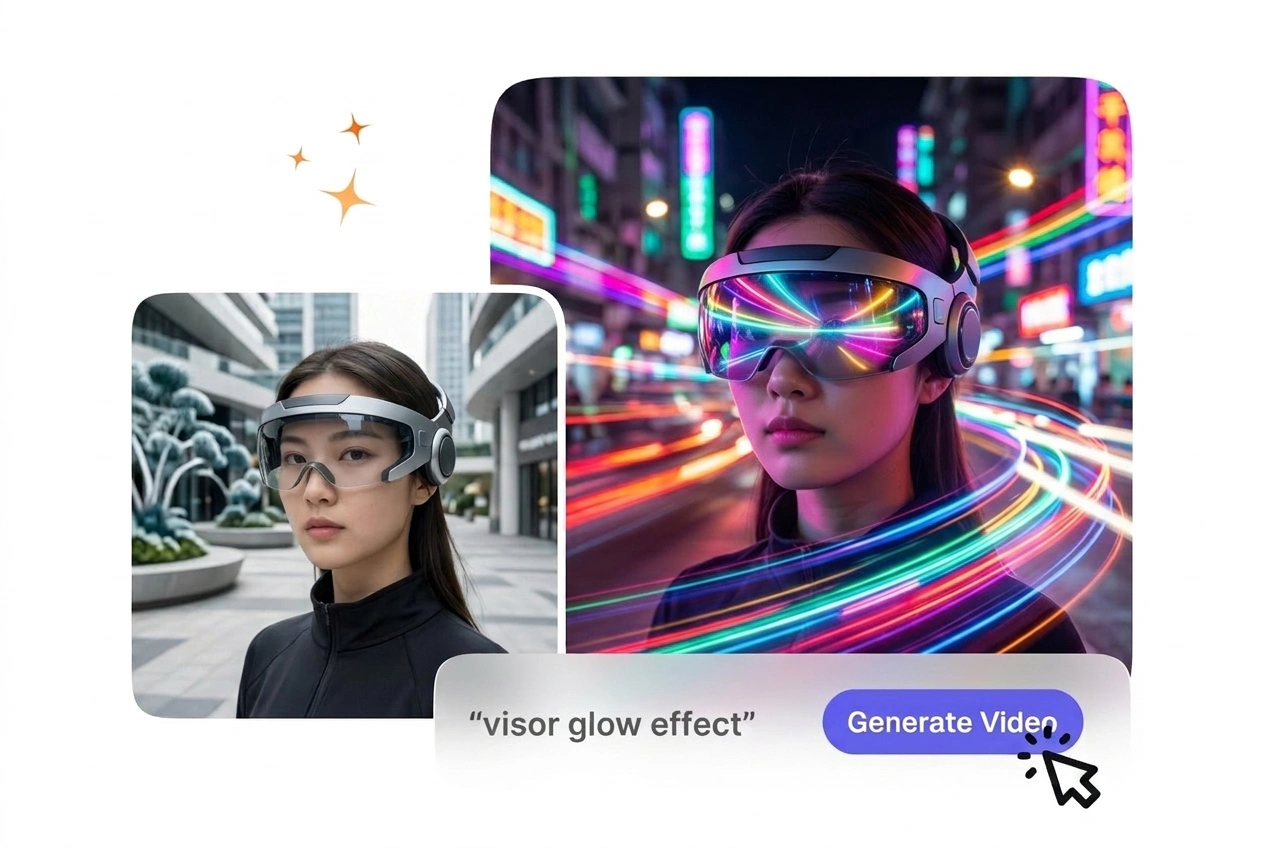
Neon visor glow Visor X Effect demo

Hiệu ứng Phát sáng Neon Visor

Quá trình chuyển cảnh AI tự động áp dụng hiệu ứng phát sáng neon rực rỡ và phản chiếu ống kính vào chuyển động visor của bạn. Bạn có thể kiểm soát màu sắc và cường độ phát sáng thông qua câu lệnh (prompt) mà không cần điều chỉnh thanh trượt. Hiệu quả nhất khi khung hình gốc có chuyển động chủ thể rõ ràng và các cạnh sắc nét.

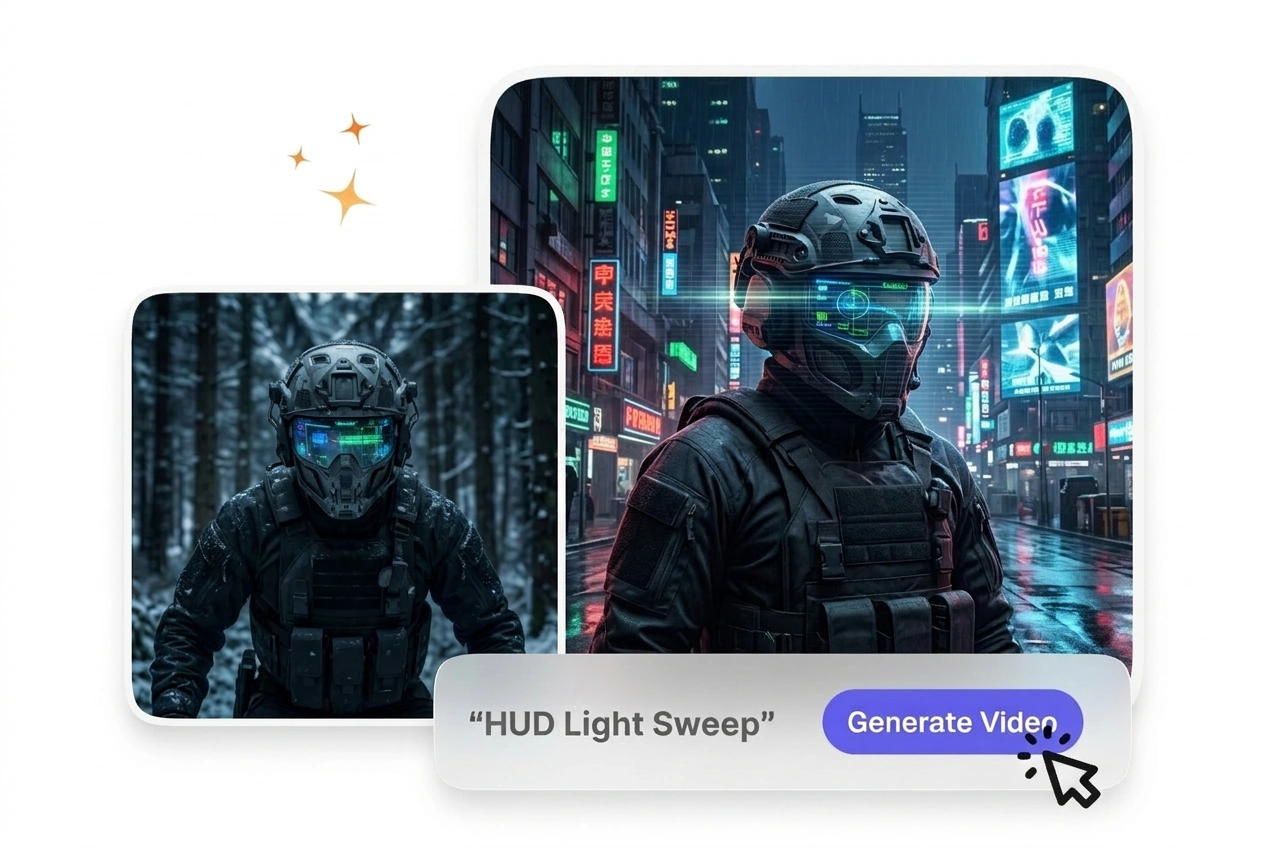
HUD light sweep Visor X Effect transition

Hiệu ứng Quét sáng HUD

Các đường quét và hiệu ứng quét sáng giúp tổ chức quá trình chuyển cảnh và thêm không khí cyber cho cảnh quay của bạn. Thời gian chuyển cảnh AI đồng bộ hóa chuyển động HUD với thời lượng khung hình để mang lại cảm giác tự nhiên. Tính năng này hoạt động tốt cho các cảnh quay lộ diện visor khoa học viễn tưởng và các đoạn cắt từ camera mũ bảo hiểm.

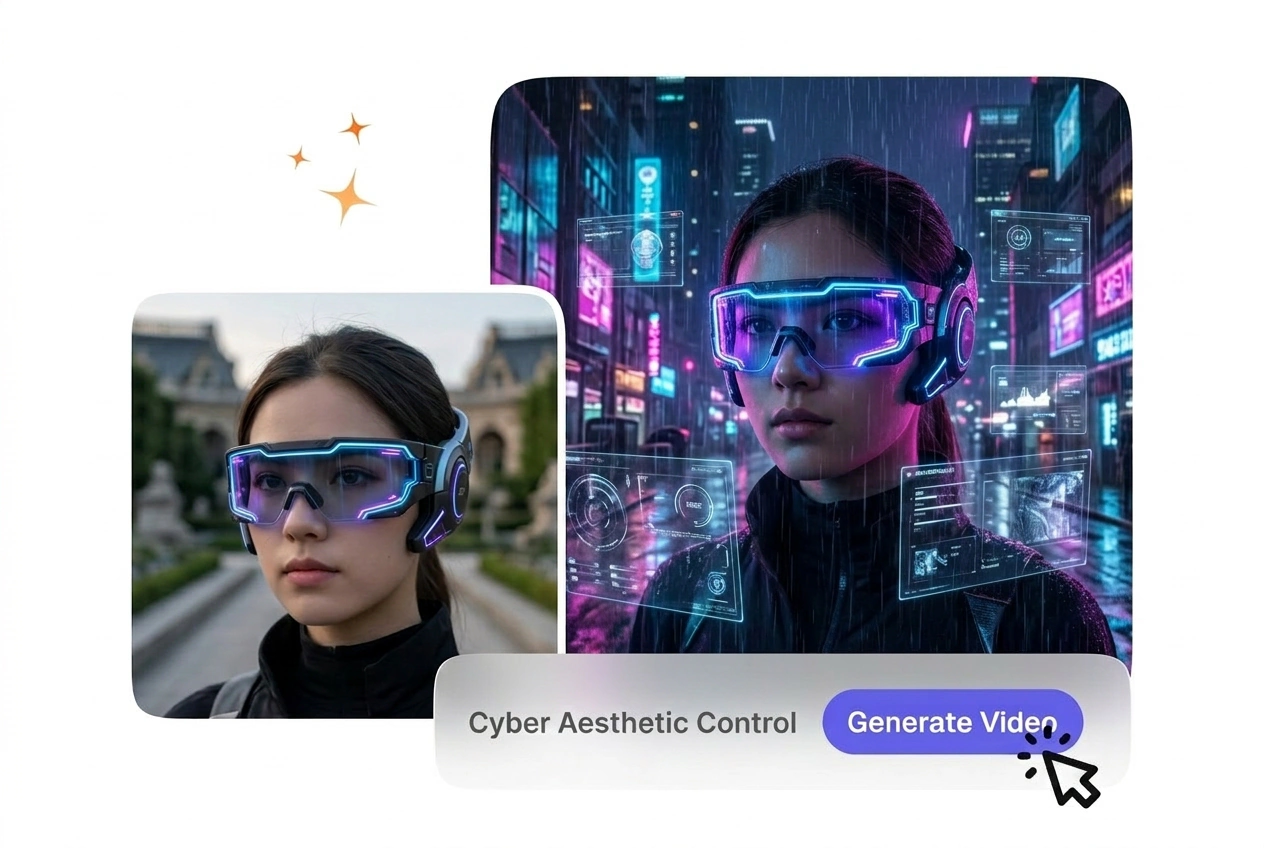
Cyber aesthetic Visor X Effect customization

Kiểm soát Thẩm mỹ Cyber

Mô tả phong cách cyberpunk hoặc khoa học viễn tưởng yêu thích của bạn trong câu lệnh, và quá trình chuyển cảnh AI sẽ điều chỉnh hiệu ứng visor cho phù hợp. Các tông màu lạnh, phản chiếu gương và các yếu tố giao diện sẽ được xếp lớp tự động. Nếu bạn muốn tông màu ấm, câu lệnh của bạn sẽ điều chỉnh đầu ra tương ứng.

Export settings Visor X Effect video quality

Thiết lập Xuất nhanh

Chọn độ phân giải và định dạng đầu ra trước khi kết xuất để tệp cuối cùng sẵn sàng cho nền tảng của bạn. Hầu hết các nhà sáng tạo đều xuất ở độ phân giải 1080p hoặc 4K cho mạng xã hội và phim ảnh. Bản xem trước cho phép kiểm tra chất lượng trước khi bạn thực hiện xuất tệp.

Các câu hỏi về hiệu ứng Visor X

Tôi nên chuẩn bị khung hình bắt đầu và kết thúc như thế nào để HUD và hiệu ứng phát sáng của Visor X hiển thị rõ nét?

Tải lên khung hình bắt đầu rõ nét và khung hình kết thúc tùy chọn hiển thị chủ thể hoặc bối cảnh của bạn. Để có kết quả tốt nhất, hãy đảm bảo cả hai khung hình đều đủ sáng với chuyển động chủ thể rõ ràng hoặc điểm lấy nét xác định. Quá trình chuyển đổi AI hoạt động hiệu quả nhất khi hình ảnh nguồn của bạn có các cạnh sắc nét và độ tương phản tốt, giúp hiệu ứng phát sáng visor và dải sáng HUD được render sạch sẽ mà không bị lỗi hình ảnh.

Tôi có thể sử dụng Visor X cho quay màn hình game, cảnh quay thực tế, hoặc cả hai nếu tôi xuất các khung hình khớp nhau không?

Chắc chắn rồi, bạn có thể sử dụng cả cảnh quay game hoặc thực tế bằng cách tải lên các khung hình chính từ nguồn của mình. Hãy trích xuất khung hình bắt đầu và kết thúc rõ ràng từ clip, sau đó tải chúng lên làm hình ảnh tham chiếu. Phương pháp này hoạt động tốt cho trailer game, phim khoa học viễn tưởng và nội dung mạng xã hội khi bạn muốn chuyển động visor nhất quán xuyên suốt bản dựng.

Quá trình tạo hiệu ứng Visor X thường mất bao lâu từ khi tải lên đến khi xuất tệp có thể tải xuống?

Hầu hết các video Hiệu ứng Visor X render trong khoảng 30 giây đến hai phút tùy thuộc vào độ phân giải và độ phức tạp của hiệu ứng. Quá trình chuyển đổi AI xử lý các khung hình và câu lệnh của bạn trong thời gian thực, vì vậy bạn có thể xem trước trước khi xuất. Nếu quá trình tạo mất nhiều thời gian hơn, hãy kiểm tra xem các khung hình nguồn có rõ ràng không và câu lệnh của bạn có cụ thể về phong cách thẩm mỹ cyber visor mà bạn muốn không.

Điều gì xảy ra với hiệu ứng phát sáng visor và chi tiết HUD nếu khung hình của tôi bị thiếu sáng hoặc bị mờ?

Khung hình tối hoặc mờ làm cho hiệu ứng phát sáng visor neon và dải sáng HUD khó render sạch sẽ hơn. Nếu nguồn của bạn bị mờ, hãy làm sáng nó trước khi tải lên hoặc đề cập đến độ sáng trong câu lệnh. Quá trình chuyển đổi AI hoạt động tốt nhất với các khung hình đủ sáng, độ tương phản cao để bạn có được các hình phản chiếu sắc nét và hiệu ứng dải sáng tinh tế mà không cần dọn dẹp thủ công.

Sau khi xuất, tôi có thể tinh chỉnh màu sắc và độ sáng visor trong trình chỉnh sửa không, hay tôi nên tạo lại với câu lệnh mới?

Có, bạn có thể điều chỉnh màu sắc và cường độ bằng cách tinh chỉnh câu lệnh và tạo lại hiệu ứng. Hãy mô tả chính xác màu neon, độ mạnh của hiệu ứng phát sáng và phong cách thẩm mỹ cyber mà bạn muốn trong văn bản. Khi bạn tạo lại với câu lệnh đã cập nhật, quá trình chuyển đổi AI sẽ áp dụng các cài đặt mới, giúp bạn lặp lại cho đến khi hiệu ứng visor khớp với mong muốn mà không cần xuất nhiều phiên bản.

Tạo hiệu ứng Visor X đầu tiên của bạn

Trải nghiệm ngay trình tạo hiệu ứng chuyển cảnh AI miễn phí. Tải lên các khung hình, viết câu lệnh và xem hiệu ứng kính visor khoa học viễn tưởng của bạn kết xuất chỉ trong vài giây, không cần thẻ tín dụng.