Gratis Isrose-videogenerator

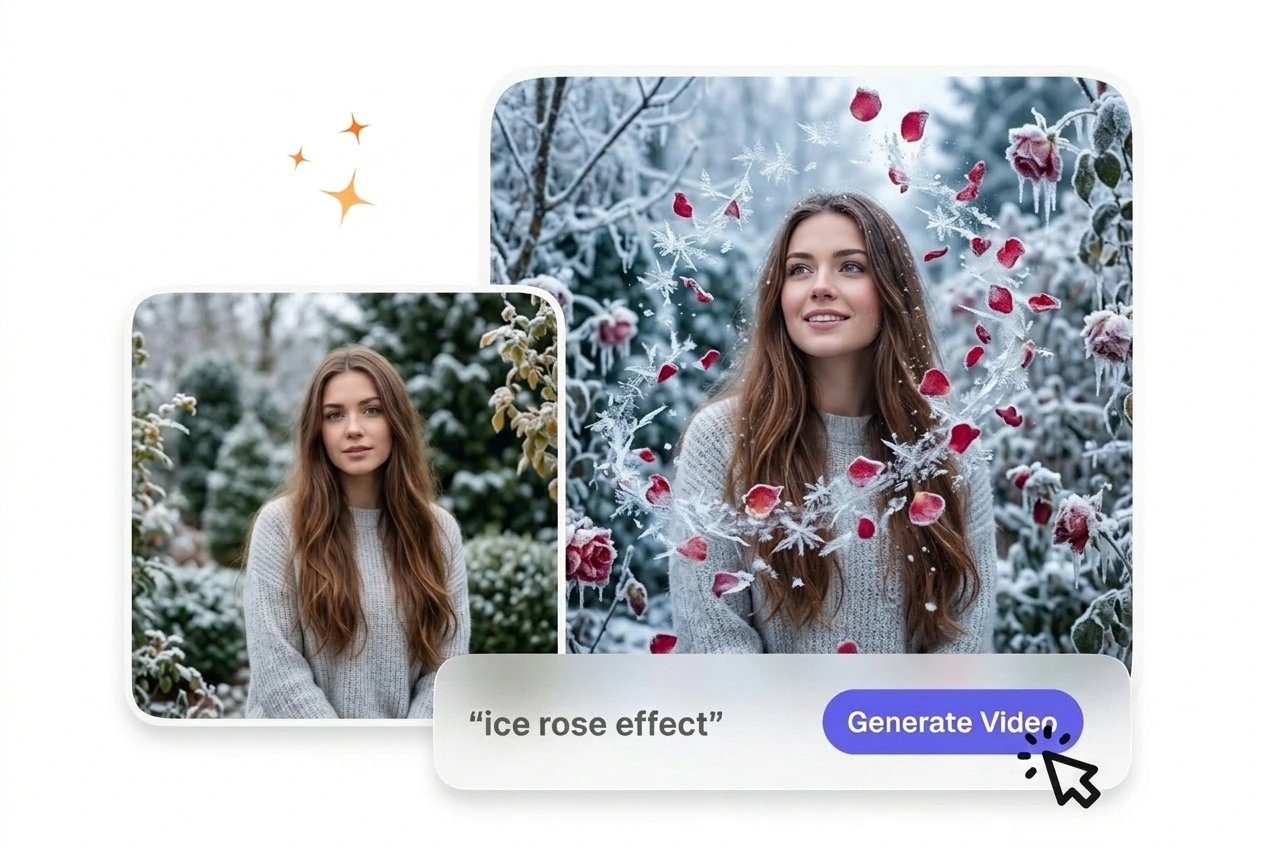
Isrose-effekten bruker klippet ditt som base og bygger et lag i frossen rosenstil som endrer stemningen uten å erstatte opptakene. Renere kanter og sentrert innramming hjelper vanligvis med å holde gjengivelsen balansert fra forhåndsvisning til eksport.

Generer Isrose-effekten online

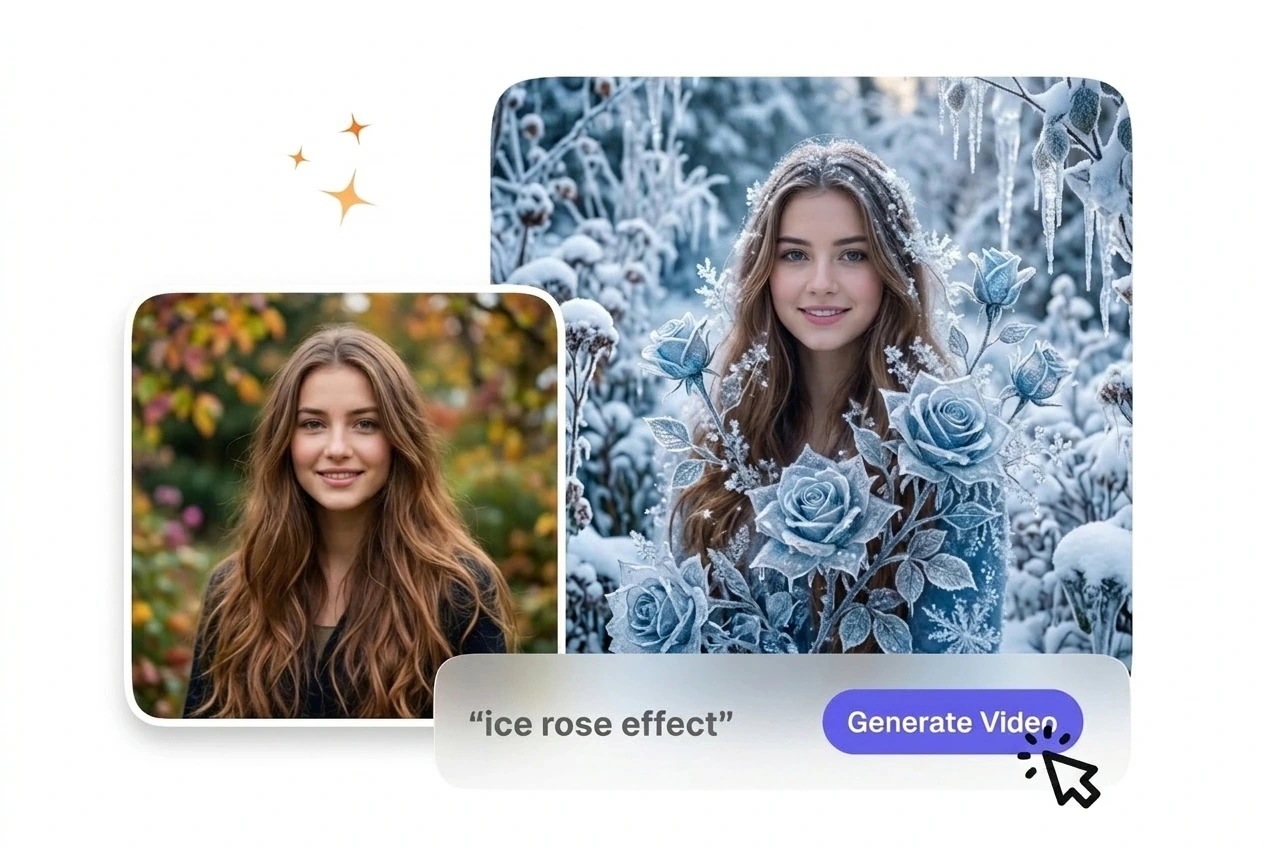
VideoAI lager isrose-effekten fra startbildet ditt. Du får en ren, frossen blomstringsovergang uten behov for kompleks redigeringsprogramvare.

Ice Rose Effect VideoAI hero showcase example
Hvem bruker denne Ice Rose-overgangen

Ulike skapere bruker denne AI-videoovergangsgeneratoren for å skape visuell interesse. Forutsigbare innstillinger hjelper deg å følge Ice Rose-trenden raskt.

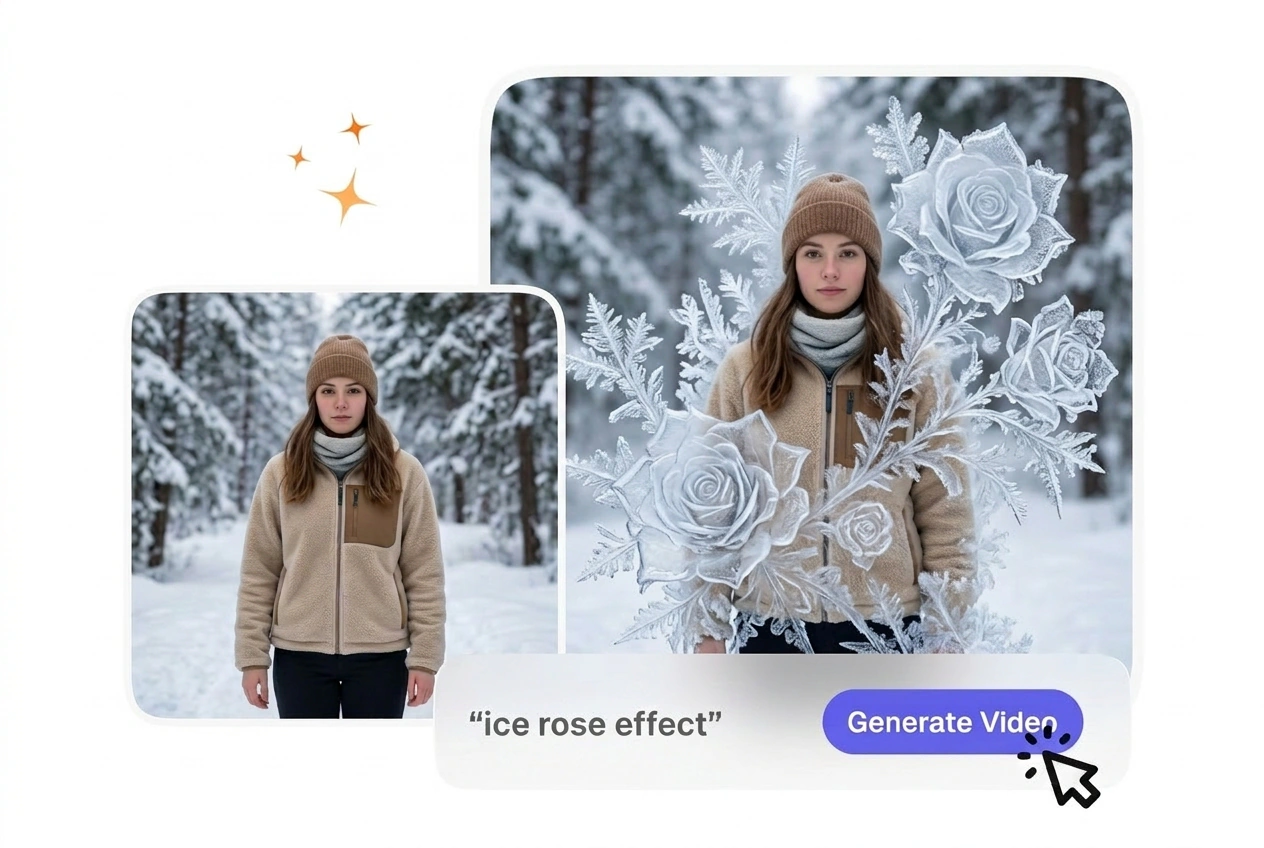
New creator using Ice Rose Effect online
Nye videoskapere

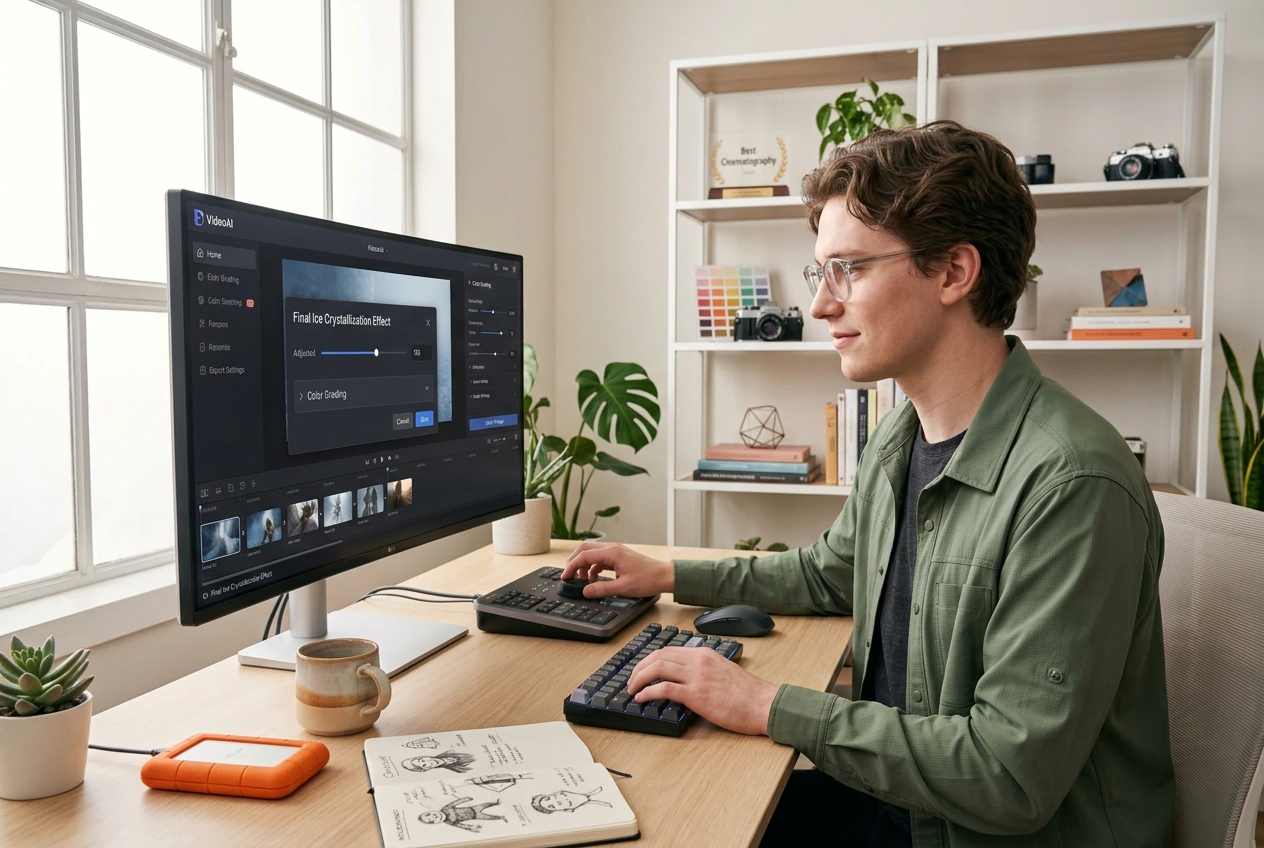
Nybegynnere strever ofte med komplekse tidslinjeinnstillinger. VideoAI tilbyr et enkelt prompt-grensesnitt for å lage en Ice Rose-video. Du justerer intensiteten, eksporterer mediefilen og ser enkelt over den endelige iskrystalliseringen.


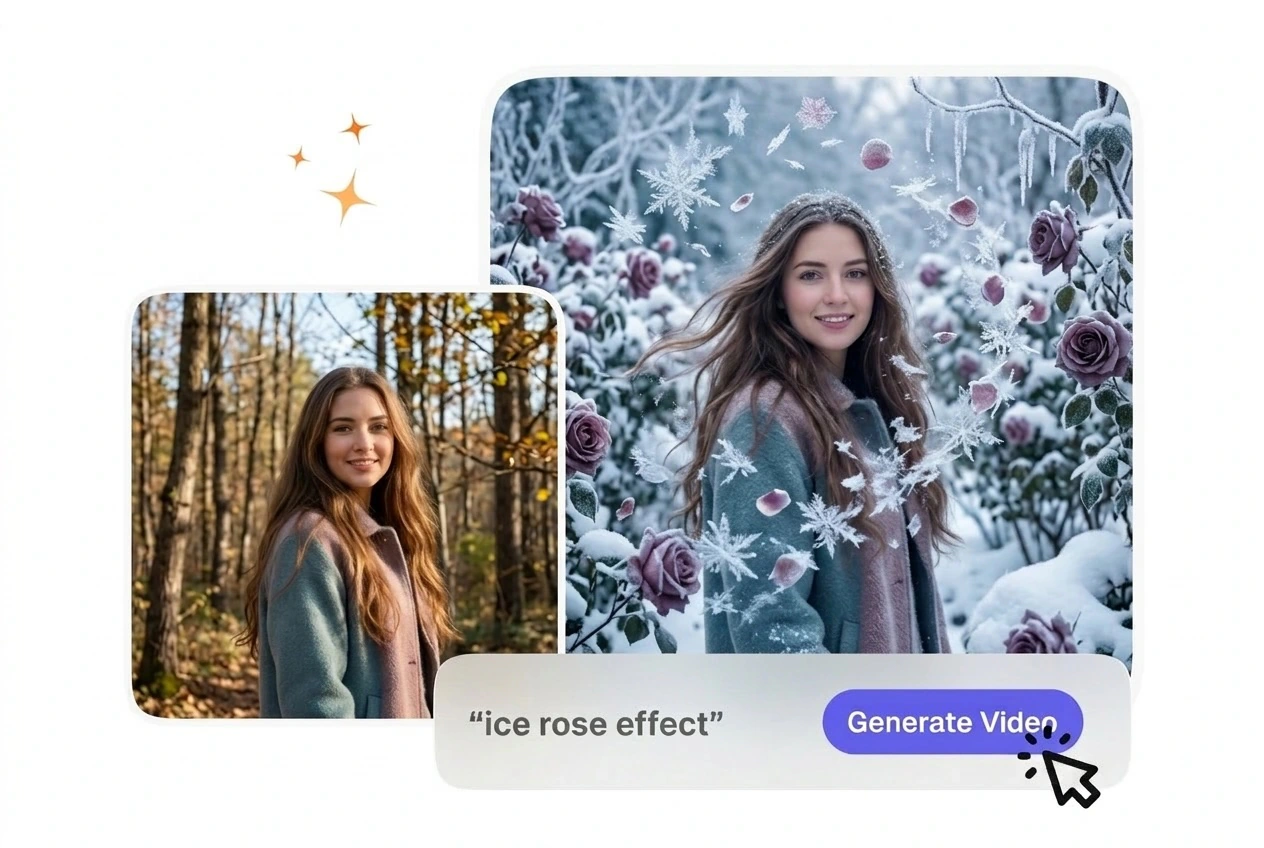
Business owner applying Ice Rose Effect transition
Småbedriftseiere

Produktkampanjer trenger engasjerende visuelt innhold uten høye produksjonskostnader. Du laster opp et produktbilde og bruker Frozen Rose-effekten for å fange oppmerksomhet. Resultatet ser profesjonelt ut, forutsatt at det originale produktbildet har god belysning.

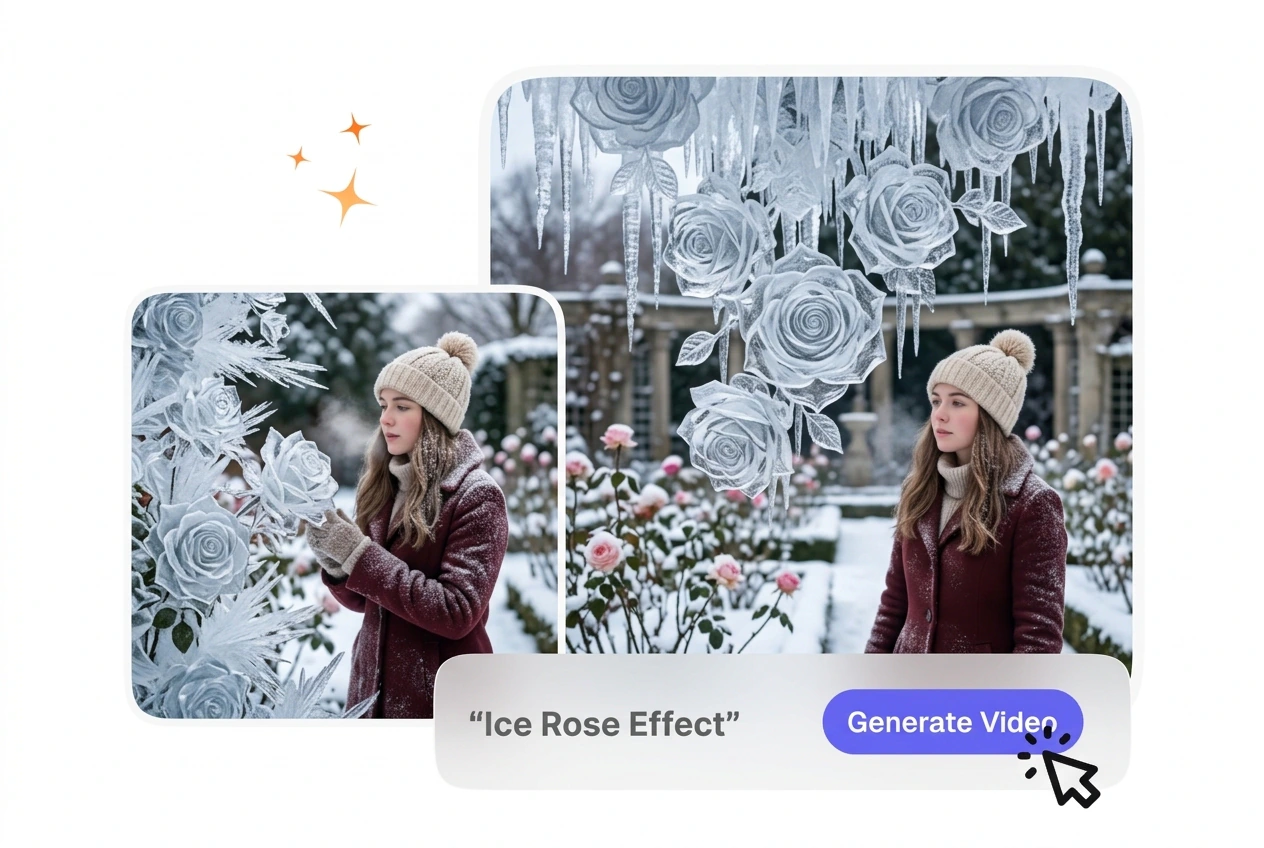
Educator teaching with Ice Rose Effect visuals
Videoredaktører for forklaringskanaler

Pedagogisk innhold krever klare visuelle overganger mellom temaer. Denne AI-overgangen holder bevegelsen stabil gjennom sekvensen. Seerne dine holder fokus på leksjonen fordi animasjonen følger en forutsigbar, strukturert bane hver eneste gang.

Slik lager du din egen Isrose

Følg disse trinnene for å generere din gratis AI-isroseeffekt. VideoAI behandler inndataene dine for å skape en ren og forutsigbar animasjonssekvens.

Trinn 1

Last opp referansebilder

Du laster opp et startbilde og skriver en beskrivende ledetekst. VideoAI leser de visuelle dataene for å klargjøre den første scenen. Deretter setter systemet opp grunnlaget for fryseanimasjonen.

Trinn 2

Juster genereringsinnstillinger

Når du velger varigheten på overgangen, beregner VideoAI det nødvendige antallet bilder. Du kan se gjennom forhåndsvisningen slik at den endelige gjengivelsen samsvarer med ønsket tempo, uten behov for manuelle bildejusteringer senere.

Trinn 3

Eksporter videoen

Klikk på generer, så rendrer VideoAI den ferdige isrose-videoeffekten. Filen er klar til nedlasting, slik at du har et komplett element som kan legges direkte inn i tidslinjen i prosjektet ditt.

Kjernefunksjoner for Isrose-effekten

VideoAI gir deg spesifikke verktøy for å kontrollere den gratis Isrose-effekten. Disse funksjonene hjelper deg med å styre animasjonsstilen og sikre konsekvent visuell kvalitet.

Subject anchor detection for Ice Rose Effect

Deteksjon av hovedmotiv

VideoAI skanner det opplastede bildet ditt for å finne hovedmotivet før Isrose AI-generatoren tas i bruk. Du bekrefter ganske enkelt fokuspunktet. Frosten sprer seg naturlig utover, forutsatt at motivet har tydelig kontrast.

Pacing control slider for Ice Rose Effect

Hastighetskontroll for krystallisering

Hvis scenen din krever en langsommere avduking, justerer denne innstillingen hastigheten på frostspredningen. Du drar i en glidebryter for å stille inn varigheten. Animasjonen forblir jevn, selv om ekstremt langsomme innstillinger kan avsløre mindre teksturfeil.

Color palette matching in Ice Rose Effect

Fargepalettilpasning

Motoren henter farger fra referansebildet ditt for å gi iskrystallene riktig nyanse. Du trenger ikke å fargejustere resultatet manuelt. Den endelige rendringen smelter godt inn, forutsatt at originalbildet ikke har for kraftig fargekorrigering.

Direction selection tool for Ice Rose Effect

Valg av overgangsretning

VideoAI lar deg velge om frosten skal vokse innover eller utover. Du velger retning fra rullegardinmenyen. Dette skaper en logisk visuell flyt, men fungerer best med sentrerte motiver for maksimal effekt.

Vanlige spørsmål om effekten

Kan jeg bruke isrose-effekten på alle bilder, eller fungerer noen bilder merkbart bedre enn andre?

Jada, du kan laste opp de fleste standard bildeformater for å starte prosessen. Når bildet ditt har høy kontrast, fester den beste AI-isrose-effekten seg mer nøyaktig. Skapere bruker dette for å sikre at innleggene deres i sosiale medier ser skarpe og profesjonelle ut.

Hvor lang tid tar det vanligvis før VideoAI er ferdig med å rendre et isrose-effekt-klipp?

Rendringsprosessen fullføres vanligvis på under to minutter. Komplekse ledetekster eller lengre varighet vil øke behandlingstiden noe. Denne forutsigbare hastigheten hjelper redaktører med å planlegge arbeidsflyten sin og overholde stramme publiseringsfrister uten å måtte vente.

Trenger jeg en lang, teknisk ledetekst, eller fungerer en kort beskrivelse på vanlig språk?

Ikke noe problem, en enkel beskrivelse fungerer helt fint for de fleste grunnleggende behov. Svært detaljerte ledetekster er bare nødvendige for spesifikke stilvariasjoner. Denne enkle tilnærmingen lar nybegynnere generere en ren AI-overgang uten frustrasjon.

Kan jeg kontrollere hvor frost og iskrystaller vises på motivet eller bakgrunnen?

Absolutt, verktøyet oppdager hovedmotivet automatisk for å feste frosten. Manuelle justeringer er bare nødvendig for abstrakte eller rotete bakgrunnsbilder. Dette sikrer at produktet eller karakteren din forblir det klare fokuset i scenen.

Er den eksporterte isrose-filen dimensjonert og formatert slik at jeg kan legge den ut på sosiale plattformer med en gang?

Selvfølgelig, den eksporterte filen er ferdig formatert for umiddelbar deling på nettet. Kildefiler med svært lav oppløsning kan føre til noe svakere utskriftskvalitet. De fleste brukere legger filen direkte inn i feeden sin for å engasjere seere.

Prøv Ice Rose-effekten i dag

Se hvordan VideoAI håndterer startbildet ditt. Last opp et bilde, juster prompten og eksporter en ren animasjonssekvens for ditt neste prosjekt.