Gratis Visor X-videogenerator

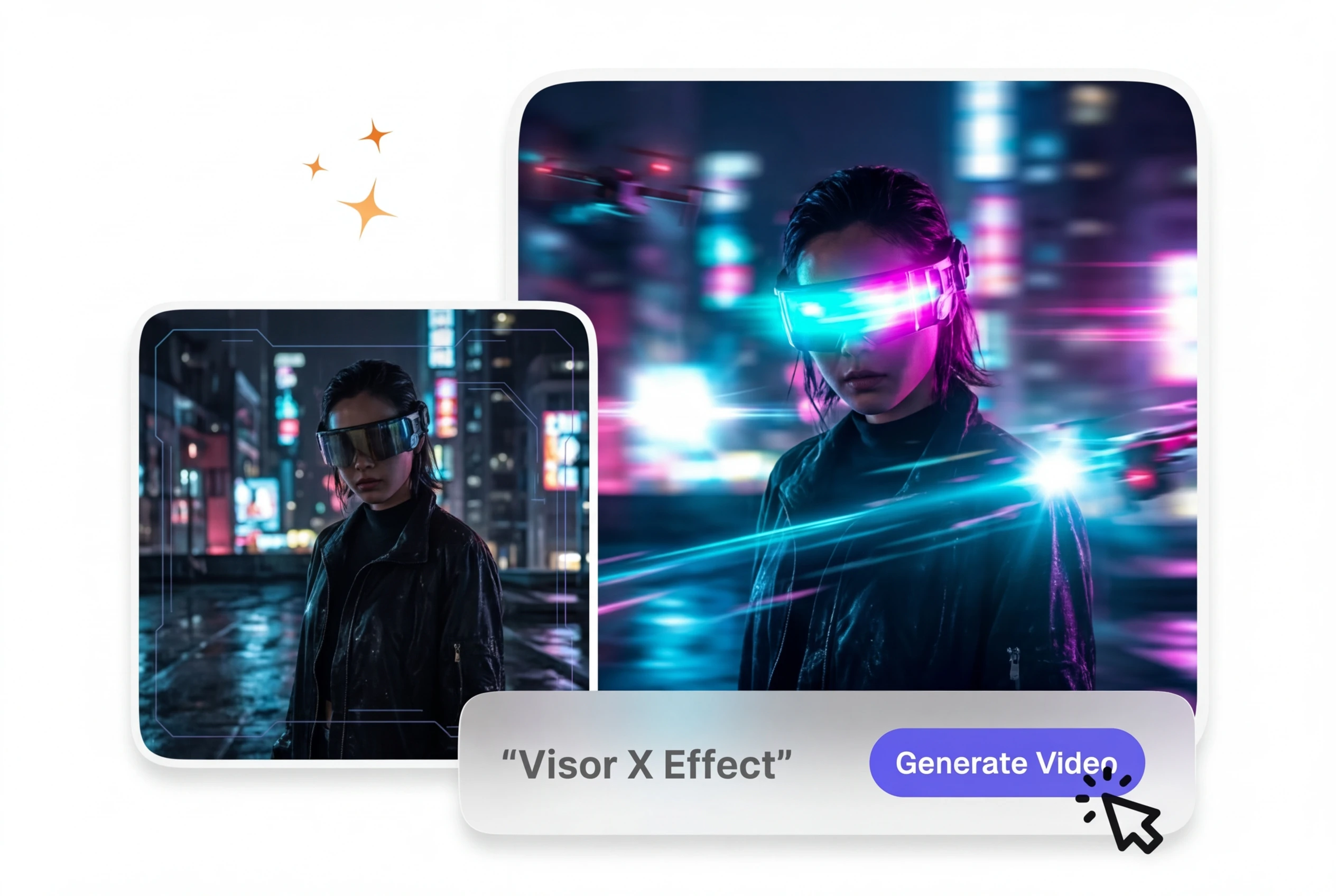
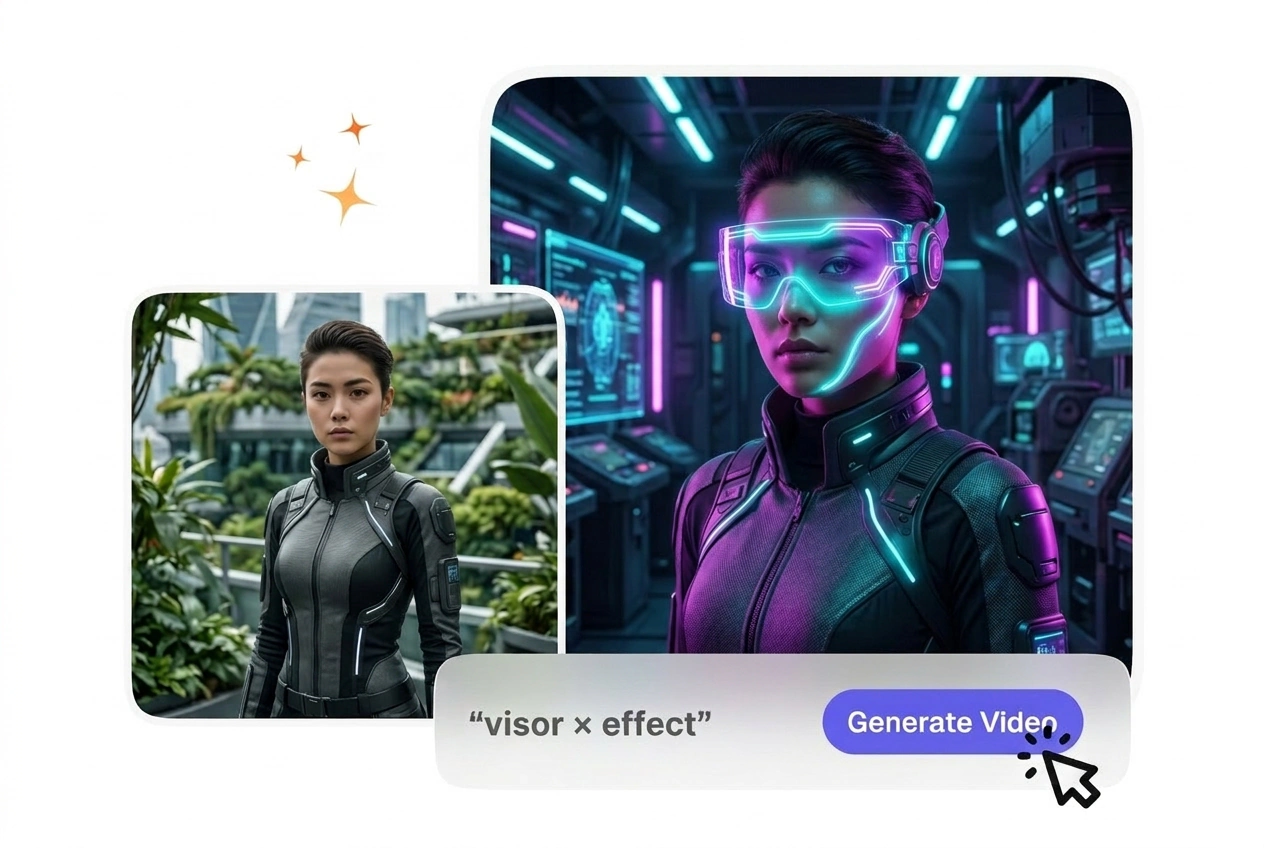
Visor X effekten legger til et futuristisk visir-overlegg på opptakene dine mens motivplassering og klipp-timing forblir intakt. Motiver som vender fremover med tydelig hodeseparasjon gir vanligvis en renere forhåndsvisning og mer stabil eksport.

Visor X-effekt på sekunder

Last opp start- og sluttrammer, skriv en prompt og generer en neon visir-overgangseffekt med HUD-lys og cyber-glød. Ingen redigeringserfaring kreves for å skape filmatiske sci-fi visir-bevegelser.

Visor X Effect VideoAI sci-fi transition showcase
Hvem bruker Visor X Effect

Sci-fi visiroverganger fungerer for filmskapere, spillutviklere og innholdsprodusenter i sosiale medier som ønsker futuristiske hjelmeffekter uten manuelt VFX-arbeid.

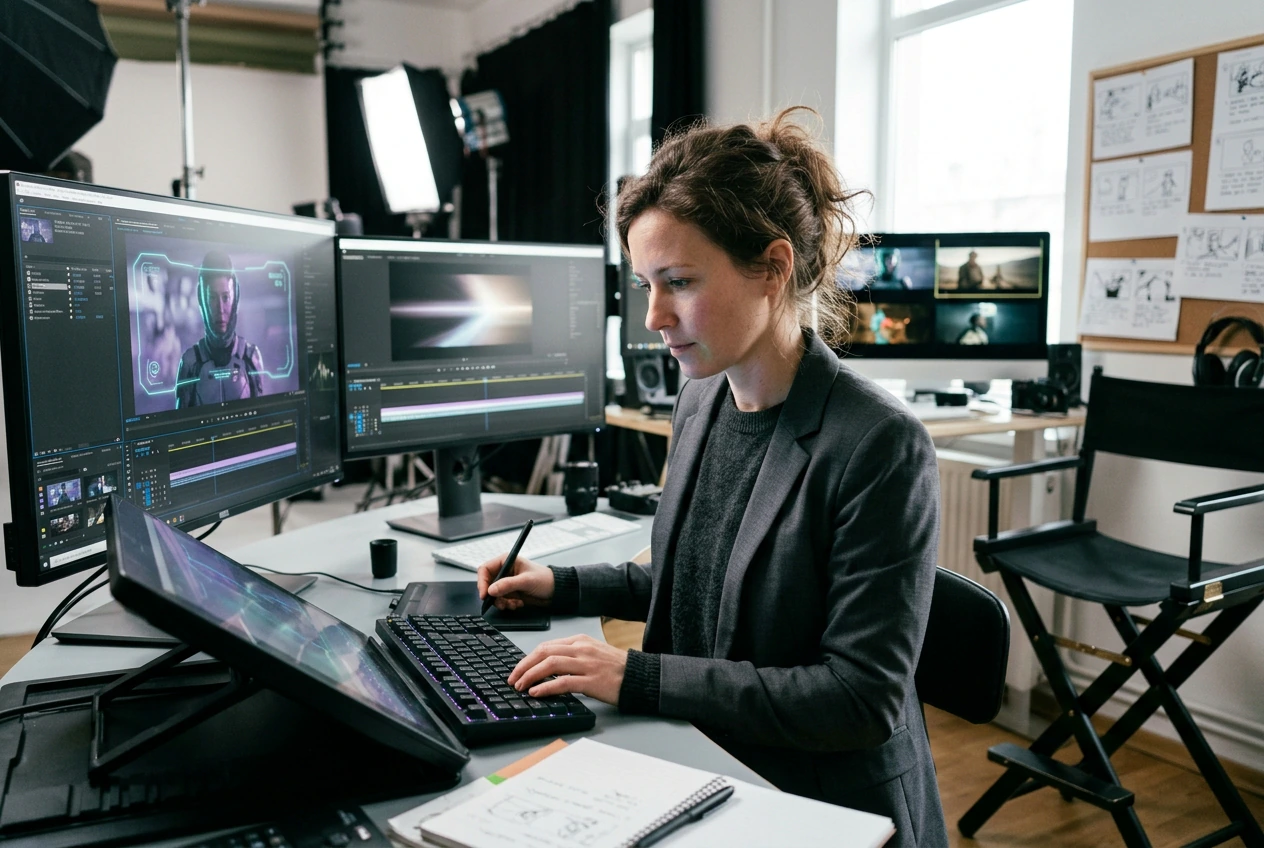
Filmmaker using Visor X Effect for sci-fi video
Sci-fi-filmskapere

Du trenger filmatisk visorglød og HUD-lyssveip-overganger mellom scener. Visor X Effect genererer den kybernetiske visor-avsløringen med neonglød i én operasjon, slik at du slipper uker med compositing og kan fokusere på historien. De fleste filmskapere bruker dette til hjelmkamera-avsløringer og futuristiske grensesnitt-overganger.
Game creator generating Visor X Effect transition
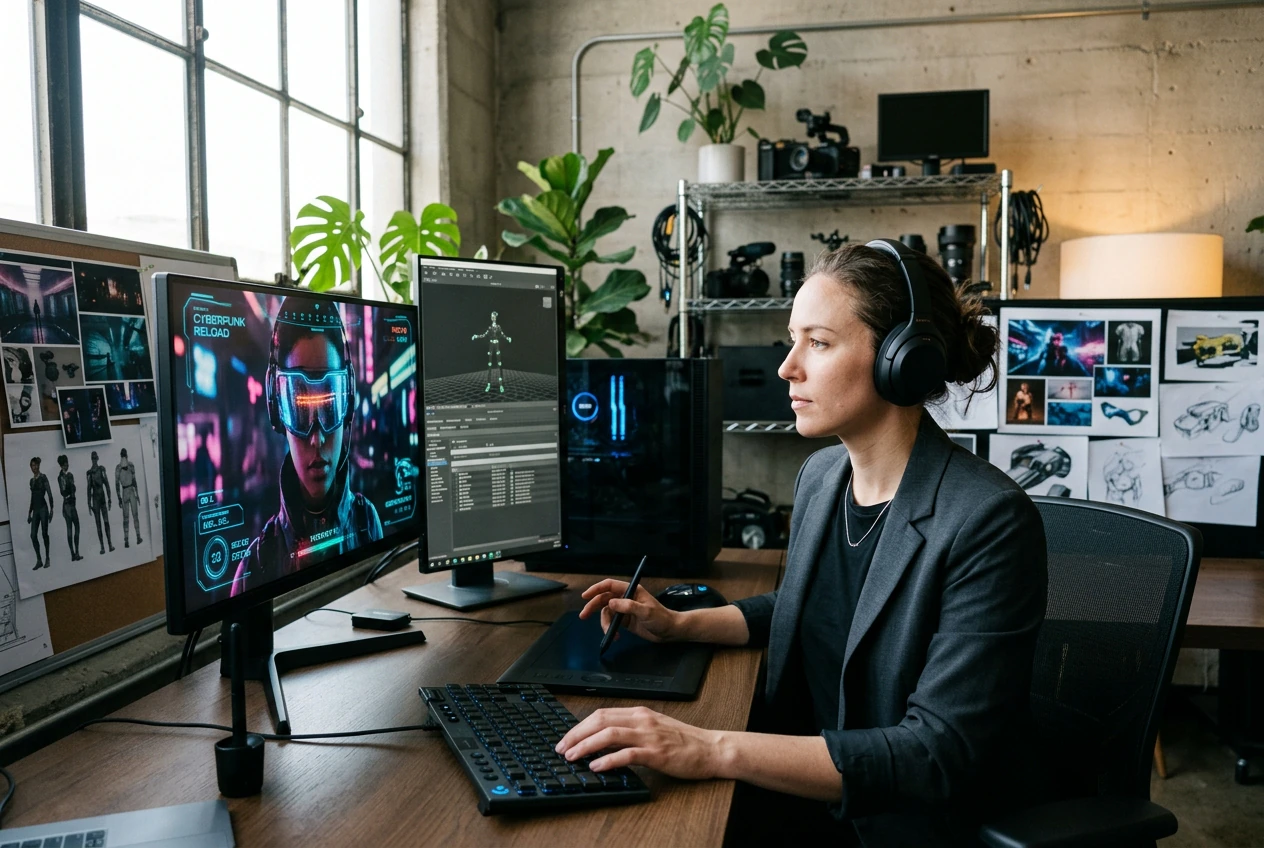
Spilltrailerskapere

Spillopptakene dine trenger futuristiske visor-bevegelser og HUD-elementer for å matche cyberpunk- eller sci-fi-estetikken. Legg inn spillklippene dine som rammer, angi intensiteten på visorgløden i din prompt, og eksporter en polert overgangseffekt. Dette fungerer utmerket for YouTube-trailere og klipp til sosiale medier.

Content creator making Visor X Effect video
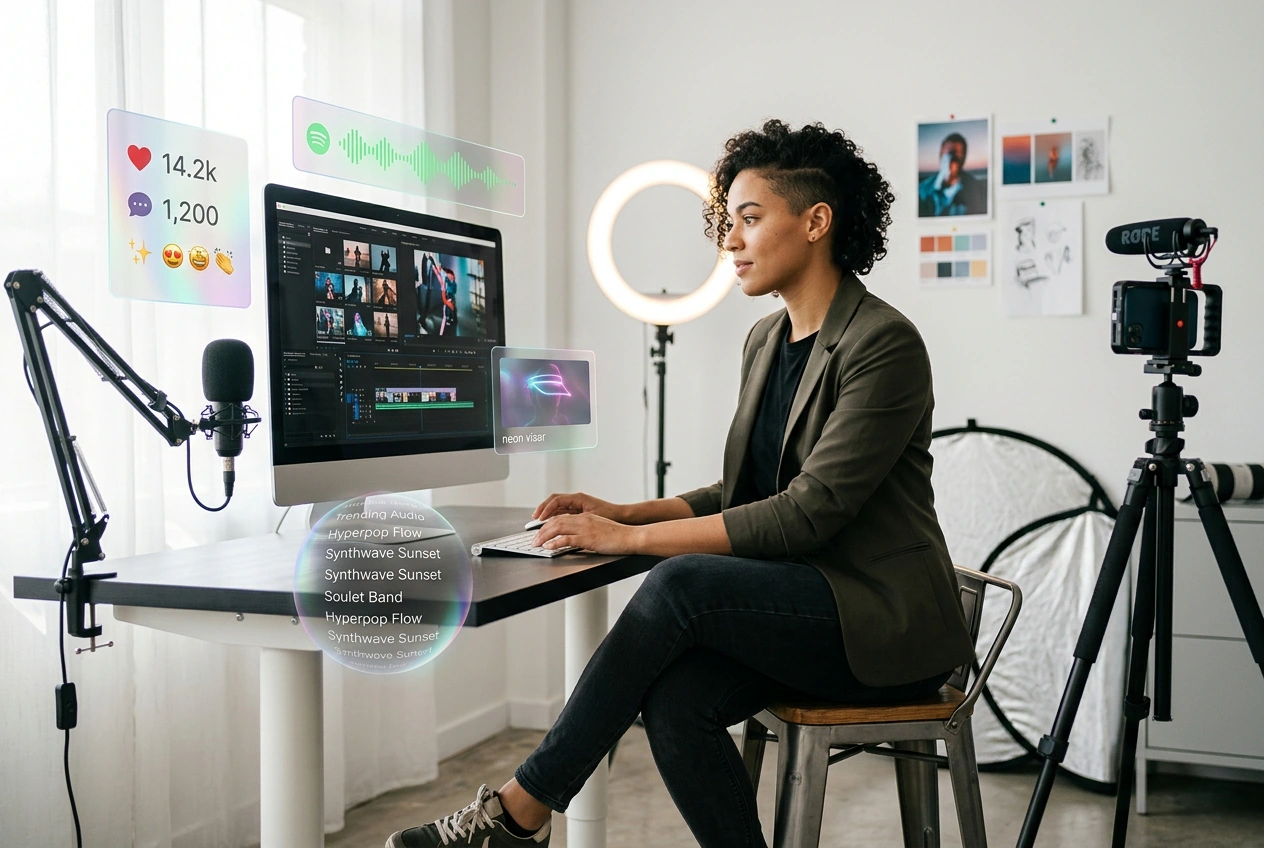
Innholdsprodusenter i sosiale medier

Kortform-innlegg og reels trenger iøynefallende effekter som skiller seg ut raskt. Overgangseffekten med neon-visor og AI-overgangskvaliteten får klippene dine til å se profesjonelle ut på sekunder, slik at du kan publisere oftere uten å ansette en VFX-artist. De fleste skapere bruker dette for TikTok, Instagram og YouTube Shorts.

Slik lager du Visor X-effekt

Tre trinn fra bilderammer til ferdig sci-fi-visirovergang: last opp referansebildene dine, beskriv effekten du ønsker, og deretter generer og eksporter.

Trinn 1

Last opp bilderammer

Velg startramme og en valgfri sluttramme, og last dem deretter opp til editoren. Klare, godt opplyste bilderammer med definert motivbevegelse gir de reneste resultatene for visirglød og HUD-lyssveip. Forhåndsvisningen lastes inn på få sekunder.

Trinn 2

Skriv din prompt

Beskriv visireffekten du ønsker: neonfarge, glødeintensitet, HUD-elementer og cyber-estetikk. Hvis motivet er uskarpt, bør du spisse beskrivelsen for å fokusere på selve visirbevegelsen. Teksten din styrer AI-genereringen av overgangen.

Trinn 3

Generer og eksporter

Klikk på generer og se AI-overgangen rendre din sci-fi-visireffekt med lyssveip og neonglød. Etter gjennomgang kan du eksportere i ønsket format og oppløsning. De fleste innholdsskapere ferdigstiller sin første Visor X-effektvideo på under fem minutter.

Visor X Effect-funksjoner

Innebygde kontroller for neon-visirglød, HUD-lyssveip-timing og cyber-estetikk, slik at din futuristiske hjelmeffekt matcher din visjon.

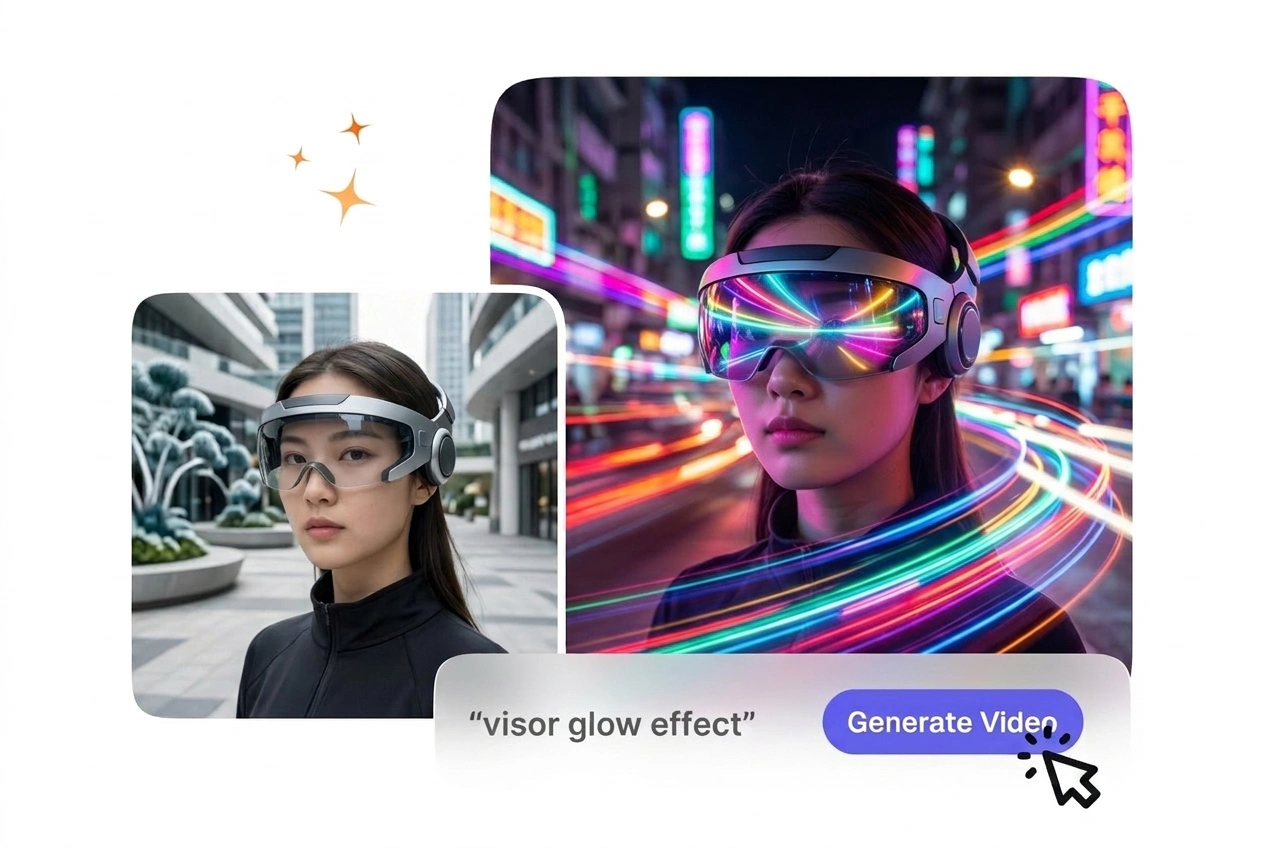
Neon visor glow Visor X Effect demo

Neon-visirglød

AI-overgangen legger automatisk til lyssterk neonglød og reflekterende linseeffekter på visirbevegelsene dine. Du kontrollerer glødens farge og intensitet gjennom ledeteksten din uten å justere glidebrytere. Fungerer best når kildematerialet har tydelige bevegelser og definerte kanter.

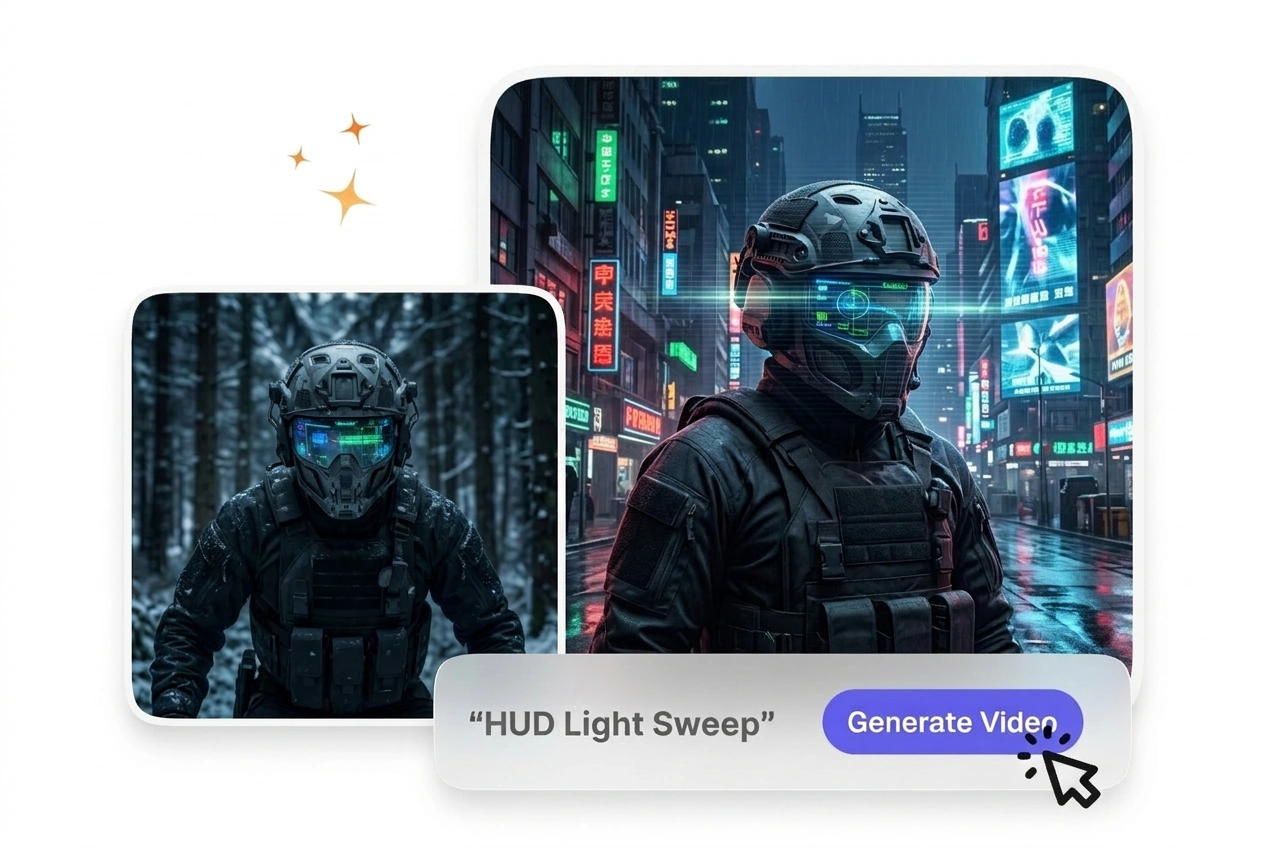
HUD light sweep Visor X Effect transition

HUD-lyssveip

Skannelinjer og lyssveip-effekter organiserer overgangen og legger til en cyber-atmosfære i opptakene dine. AI-overgangens timing synkroniserer HUD-bevegelsen med bildenes varighet slik at det føles naturlig. Denne funksjonen fungerer godt for sci-fi-avsløringer av visir og hjelmkamera-klipp.

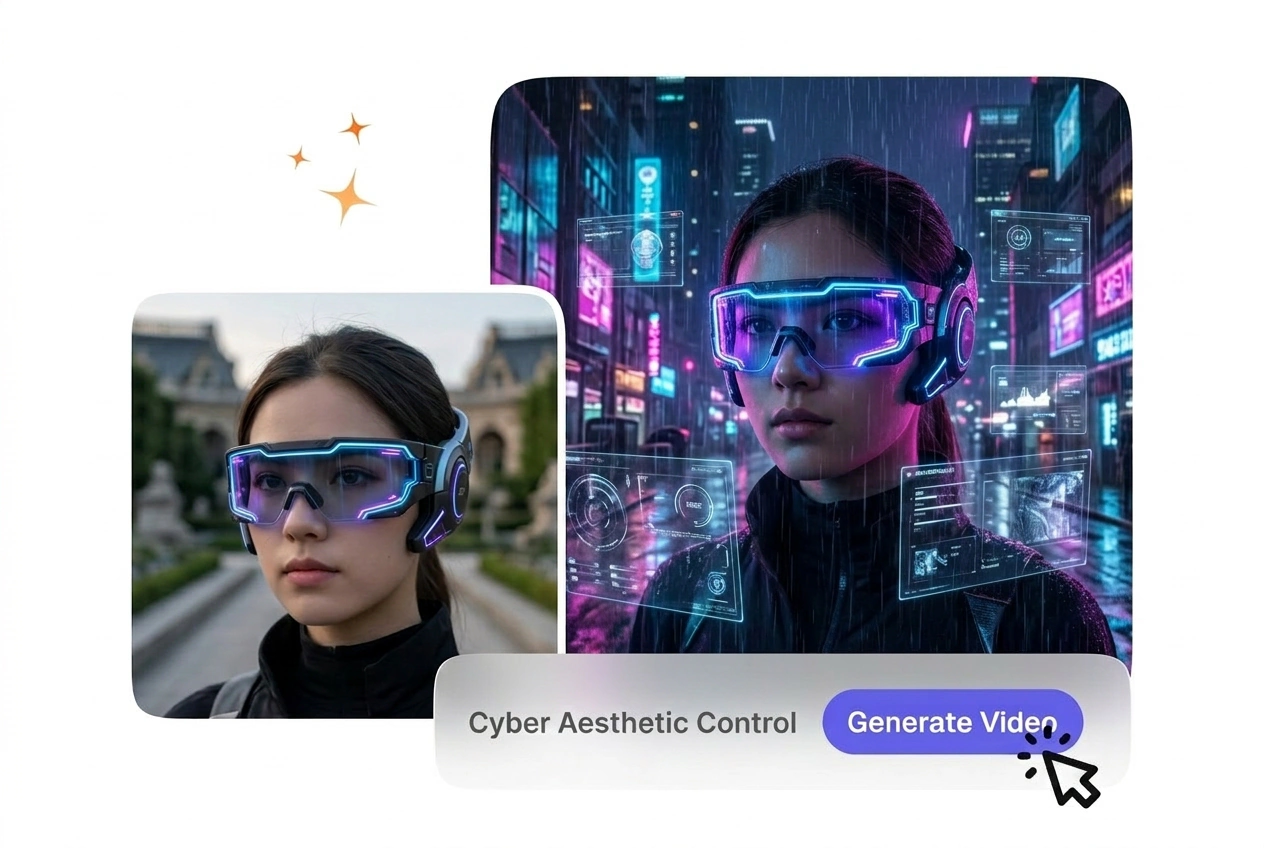
Cyber aesthetic Visor X Effect customization

Cyber-estetikk-kontroll

Beskriv din foretrukne cyberpunk- eller sci-fi-stil i ledeteksten, og AI-overgangen tilpasser visireffekten for å matche. Kalde fargetoner, speilrefleksjoner og grensesnittelementer legges på automatisk. Hvis du vil ha varme toner i stedet, vil ledeteksten din justere resultatet deretter.

Export settings Visor X Effect video quality

Raske eksportinnstillinger

Velg utgangsoppløsning og format før rendering, slik at den ferdige filen er klar for din plattform. De fleste skapere eksporterer i 1080p eller 4K for sosiale medier og film. Forhåndsvisningen viser kvaliteten før du starter eksporten.

Spørsmål om Visor X-effekten

Hvilke start- og sluttbilder bør jeg klargjøre slik at Visor X HUD og gløden vises tydelig?

Last opp et tydelig startbilde og et valgfritt sluttbilde som viser motivet eller scenen din. For best resultat bør du sørge for at begge bildene er godt opplyst med synlig bevegelse eller et definert fokuspunkt. AI-overgangen fungerer best når kildebildene har skarpe kanter og god kontrast, slik at visirgløden og HUD-lyssveipet gjengis rent uten artifakter.

Kan jeg bruke Visor X på spillopptak, live-action-opptak, eller begge deler hvis jeg eksporterer samsvarende bilder?

Ja, du kan bruke enten spillopptak eller live-action ved å laste opp nøkkelbilder fra kilden din. Trekk ut et tydelig start- og sluttbilde fra klippet ditt, og last dem deretter opp som referansebilder. Denne tilnærmingen fungerer godt for spilltrailere, sci-fi-filmer og innhold til sosiale medier der du ønsker konsekvent visirbevegelse i hele redigeringen.

Hvor lang tid tar det vanligvis å generere Visor X-effekten fra opplasting til eksport?

De fleste Visor X-effektvideoer rendres på mellom 30 sekunder og to minutter, avhengig av oppløsning og effektens kompleksitet. AI-overgangen behandler bildene og ledeteksten din i sanntid, slik at du ser forhåndsvisningen før eksport. Hvis genereringen tar lengre tid, bør du sjekke at kildebildene er tydelige og at ledeteksten er spesifikk når det gjelder det cyber-visir-utseendet du ønsker.

Hva skjer med visirgløden og HUD-detaljene hvis bildene mine er undereksponerte eller ute av fokus?

Mørke eller uskarpe bilder gjør det vanskeligere å gjengi neongløden og HUD-lyssveipet rent. Hvis kildematerialet er mørkt, bør du lysne det før opplasting eller nevne lysstyrke i ledeteksten. AI-overgangen fungerer best med godt opplyste bilder med høy kontrast, slik at du får skarpe refleksjoner og klare lyssveipeffekter uten behov for manuell opprydding.

Kan jeg justere visirfarge og glød i et redigeringsprogram etter eksport, eller bør jeg generere på nytt med en ny ledetekst?

Ja, du justerer farge og intensitet ved å forfine ledeteksten og generere effekten på nytt. Beskriv den nøyaktige neonfargen, glødestyrken og cyber-estetikken du ønsker i teksten. Når du genererer på nytt med oppdaterte ledetekster, bruker AI-overgangen de nye innstillingene dine, slik at du kan iterere til visireffekten samsvarer med visjonen din uten å måtte eksportere flere versjoner.

Lag din første Visor X-effekt

Prøv den gratis AI-overgangsgeneratoren nå. Last opp bilderammer, skriv en ledetekst, og se din sci-fi-visireffekt rendres på sekunder uten behov for kredittkort.