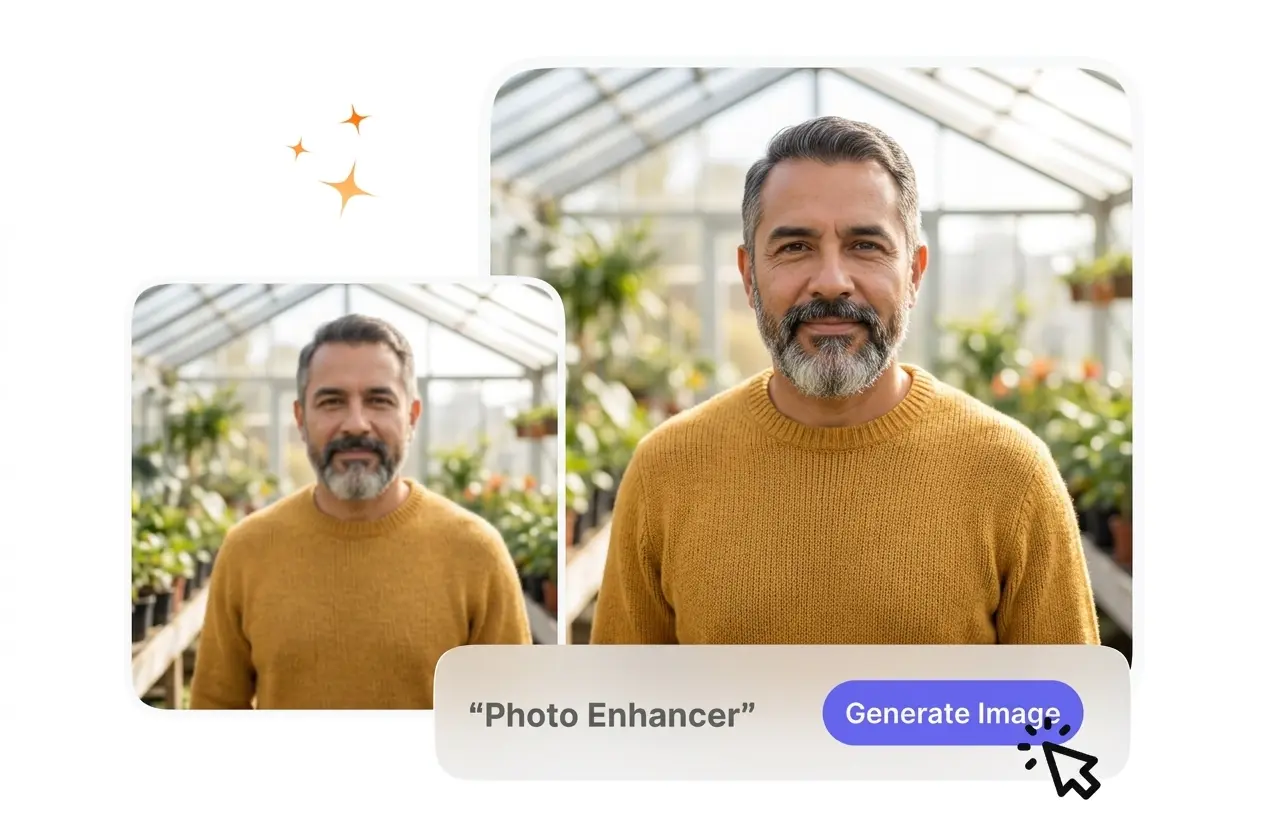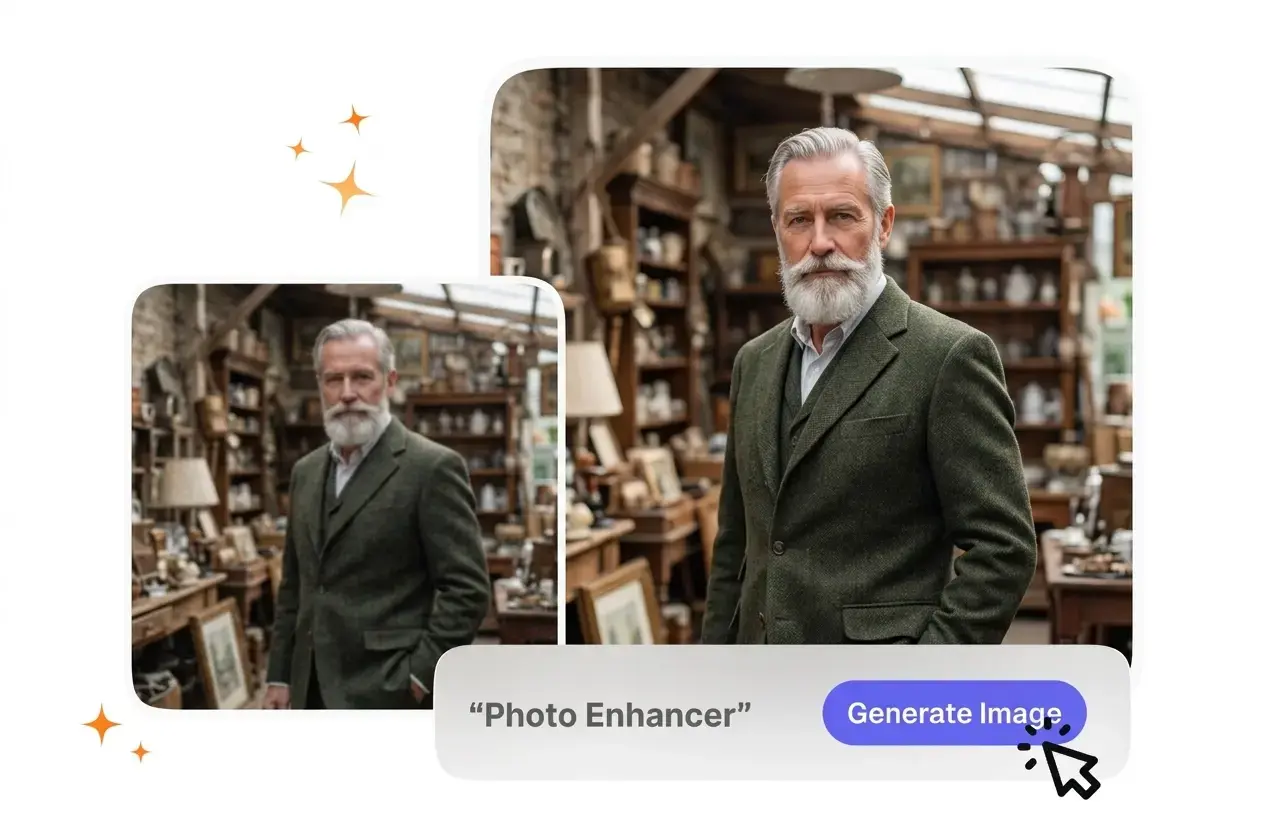
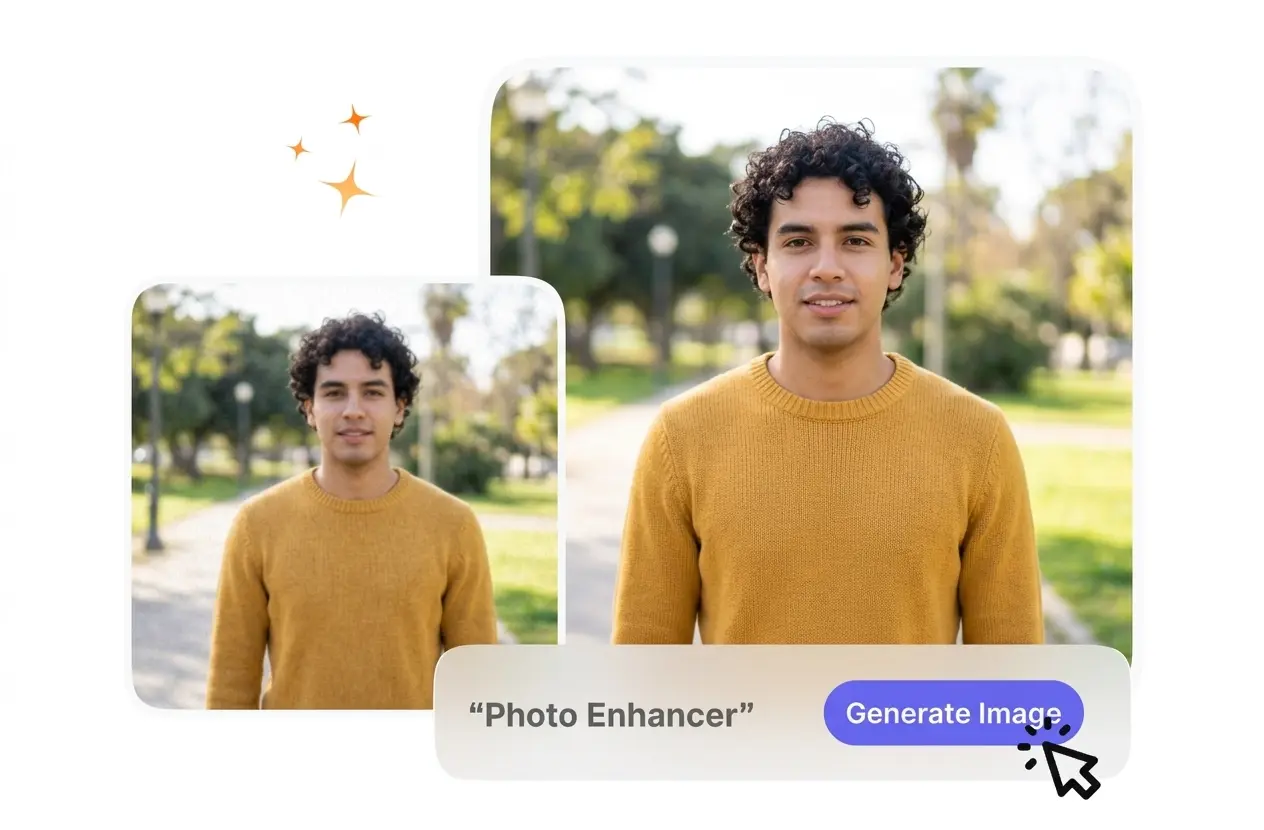
AI-fotoforbedrer

Denne fotoforbedreren gjør opplastningene dine tydeligere ved å gjenopprette tapte detaljer og redusere støy. For best resultat bør du sørge for at kildefilen har gjenkjennelige motiver.

Banner preview

Klar Forbedre bildekvalitet for bedre bilder

VideoAI klargjør opplastingene dine ved å redusere støy og skarpe opp kanter. Denne gratis Forbedre bildekvalitet gir et rent resultat for din digitale kunst eller produktbilder.

Hvem trenger denne Forbedre bildekvalitet

Ulike skapere bruker denne Forbedre bildekvalitet for å raskt øke bildekvaliteten. Forutsigbare resultater hjelper deg med å opprettholde et profesjonelt utseende på tvers av alle dine visuelle ressurser.

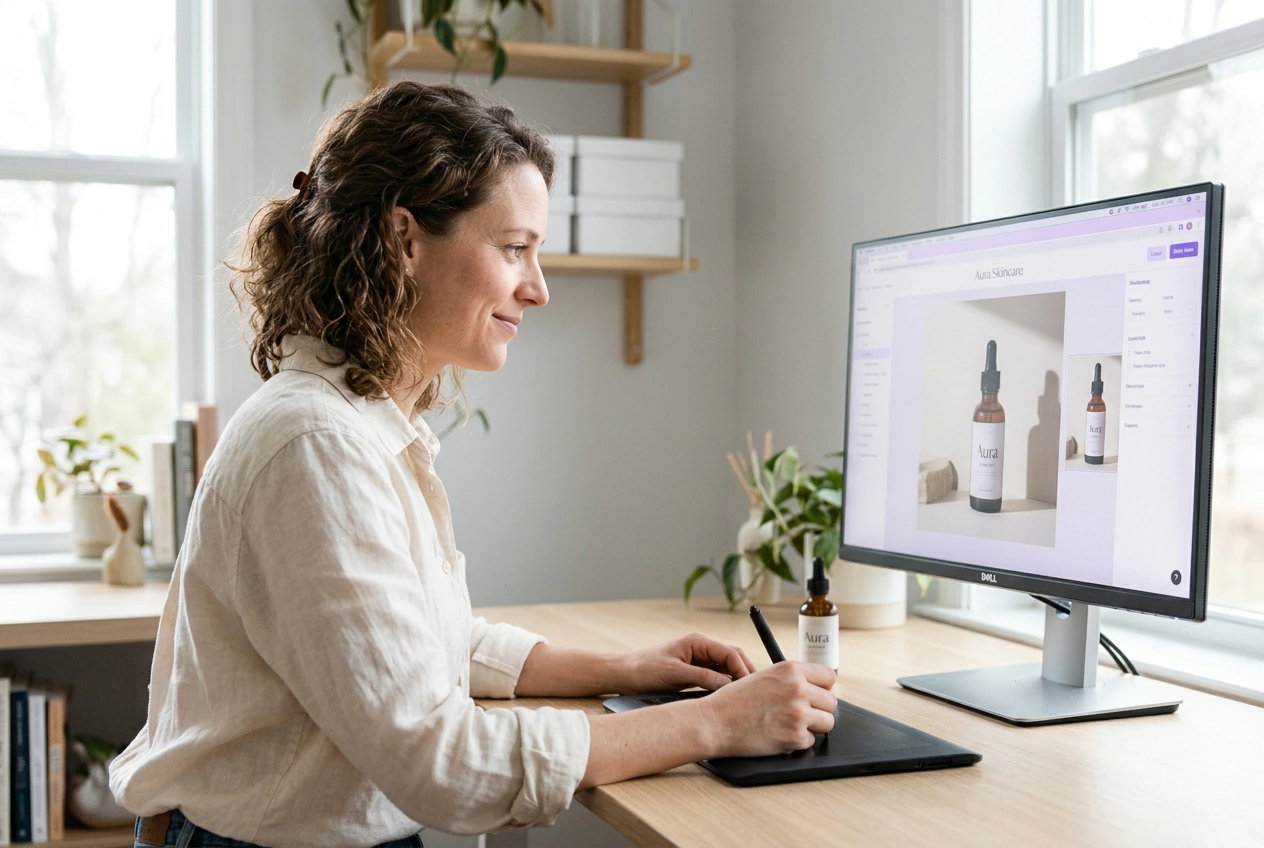
E-commerce owner using Photo Enhancer for products

Eiere av nettbutikker

Netselgere trenger skarpe produktbilder for å bygge tillit hos kjøpere. VideoAI fungerer som din AI Forbedre bildekvalitet for å skjerpe detaljer og korrigere farger. Du får rene, profesjonelle katalogbilder uten å ansette et dedikert retusjeringsteam.
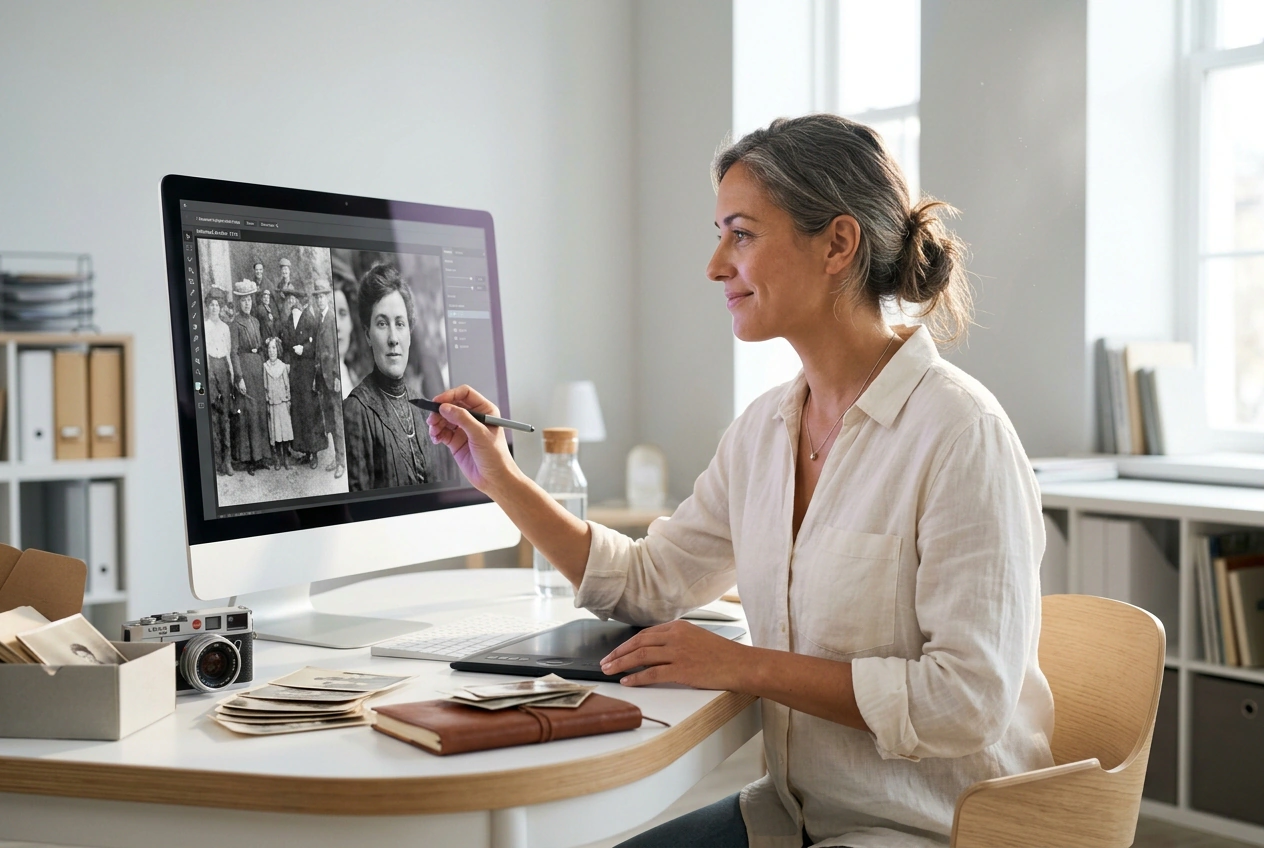
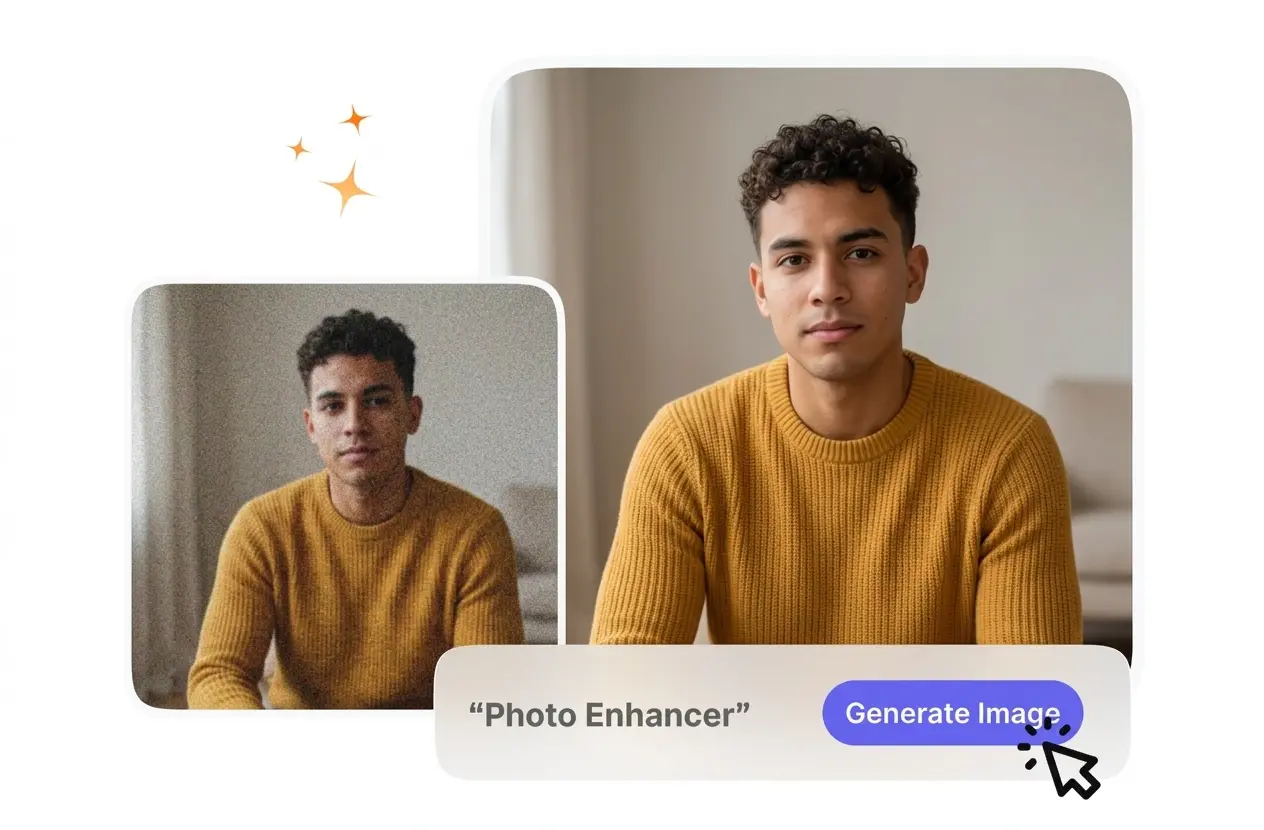
Archivist applying Photo Enhancer to old media

Arkivarer og historikere

Digitalisering av gamle fysiske medier resulterer ofte i falmede eller kornede filer. En pålitelig Forbedre bildekvalitet hjelper deg med å gjenopprette tapte teksturer og ansiktstrekk. Resultatet bevarer historisk nøyaktighet samtidig som det gjør motivene mye lettere å studere.

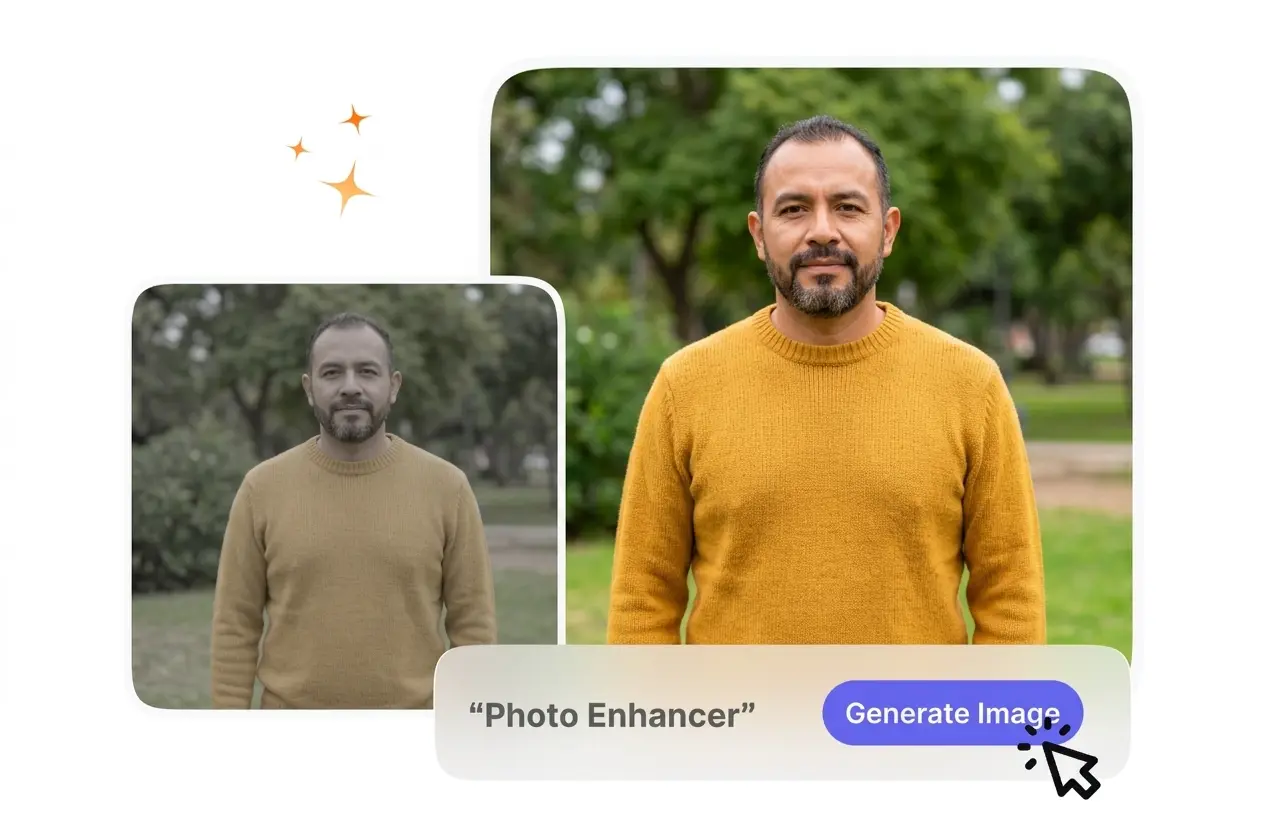
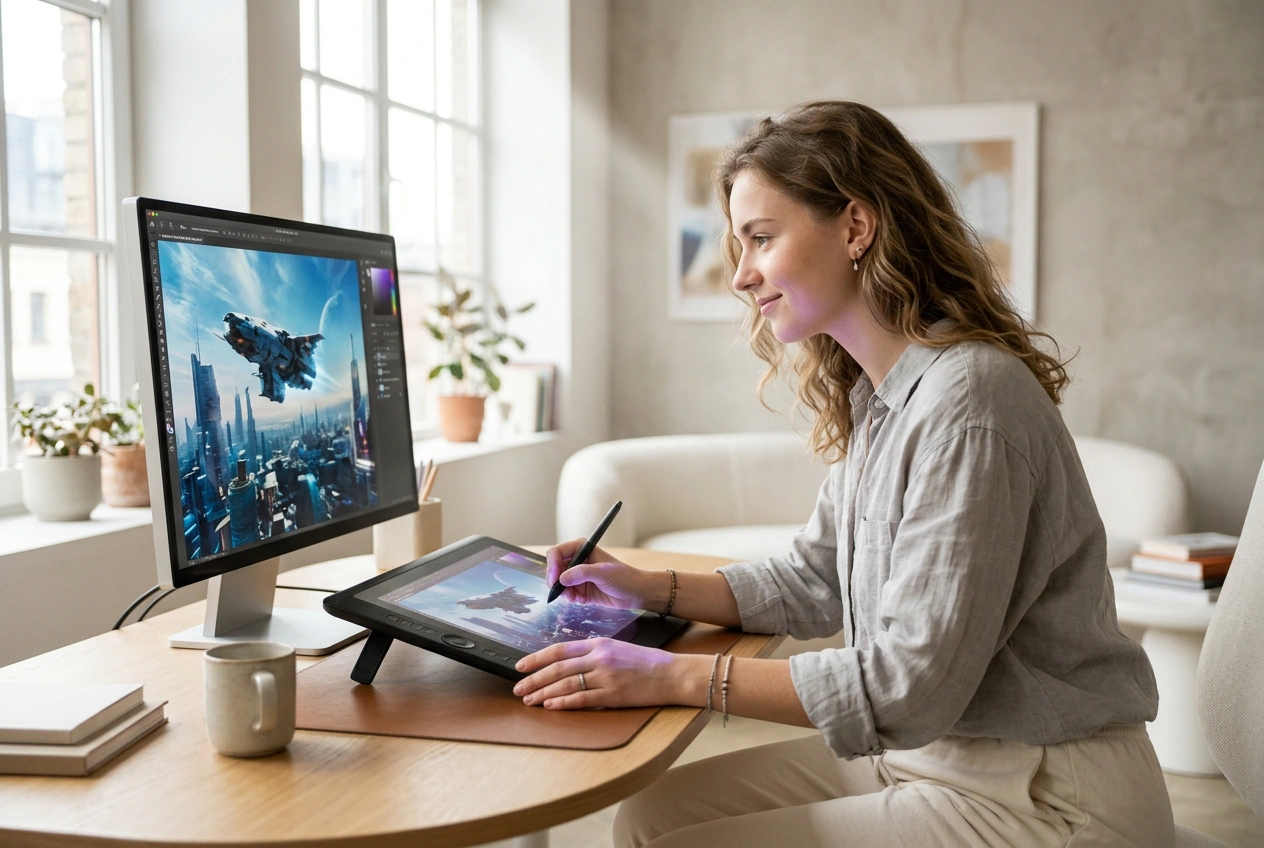
Digital artist using Photo Enhancer on artwork

Digitale kunstnere

Kunstnere som rendrer utkast med lav oppløsning trenger en pålitelig Forbedre bildekvalitet for å oppskalere bildefiler. VideoAI forbedrer kantene og fjerner komprimeringsartefakter fra ditt digitale arbeid. Dette sikrer at dine endelige porteføljebilder ser skarpe ut på skjermer med høy oppløsning.

Slik fungerer Forbedre bildekvalitet

Følg disse Forbedre bildekvalitet trinnene for å forbedre bildekvaliteten og fikse uskarpe bilder. VideoAI strukturerer prosessen slik at du forstår nøyaktig hva som endres.

Trinn 1

Last opp kildefil

Du laster opp referansebildet ditt og velger ønsket utgangsoppløsning. VideoAI leser den gjeldende pikseltettheten for å fastslå nøyaktig hvor mye skjerping og fargekorrigering kildefilen krever.

Trinn 2

Se gjennom AI-justeringer

Når du laster opp referansebildet ditt, analyserer systemet pikselstrukturen for å identifisere områder som trenger forbedring. VideoAI bruker de første korrigeringene, slik at du kan forhåndsvise endringene før eksport.

Trinn 3

Finjuster og eksporter

Du justerer lysstyrke, kontrast eller metning for å samsvare med dine spesifikke krav. Etter det eksporterer du den endelige filen, noe som sikrer et rent resultat som bevarer sin integritet på tvers av ulike visningsplattformer.

Kjernefunksjoner for Forbedre bildekvalitet

Utforsk hvordan VideoAI håndterer støyreduksjon og fargekorrigering. Hver funksjon retter seg mot spesifikke visuelle problemer for å hjelpe deg med å øke bildekvaliteten konsekvent.

Tapsfri oppskalering av oppløsning

Forbedre bildekvalitet øker dimensjonene på filen din uten å introdusere taggete kanter. Du velger målstørrelsen, og motoren fyller inn manglende pikseldata. Dette fungerer best for digital kunst som skal skrives ut.

Photo Enhancer lossless resolution upscaling feature preview

Smart støyreduksjon

Hvis kildematerialet lider av lite lys, reduserer motoren korn mens den bevarer viktige teksturer. Du ser over det utjevnede resultatet i forhåndsvisningsvinduet. Sterkt komprimerte filer kan fremdeles vise mindre artefakter etter behandling.

Photo Enhancer smart noise reduction before after

Naturlig fargeoptimalisering

Systemet balanserer metning og kontrast for å korrigere utvasket belysning. Du bruker den foreslåtte fargeprofilen eller justerer glidebryterne manuelt. Naturlig belysning gir de mest forutsigbare resultatene, mens ekstreme fargeskjær krever manuell justering.

Photo Enhancer natural color optimization slider tool

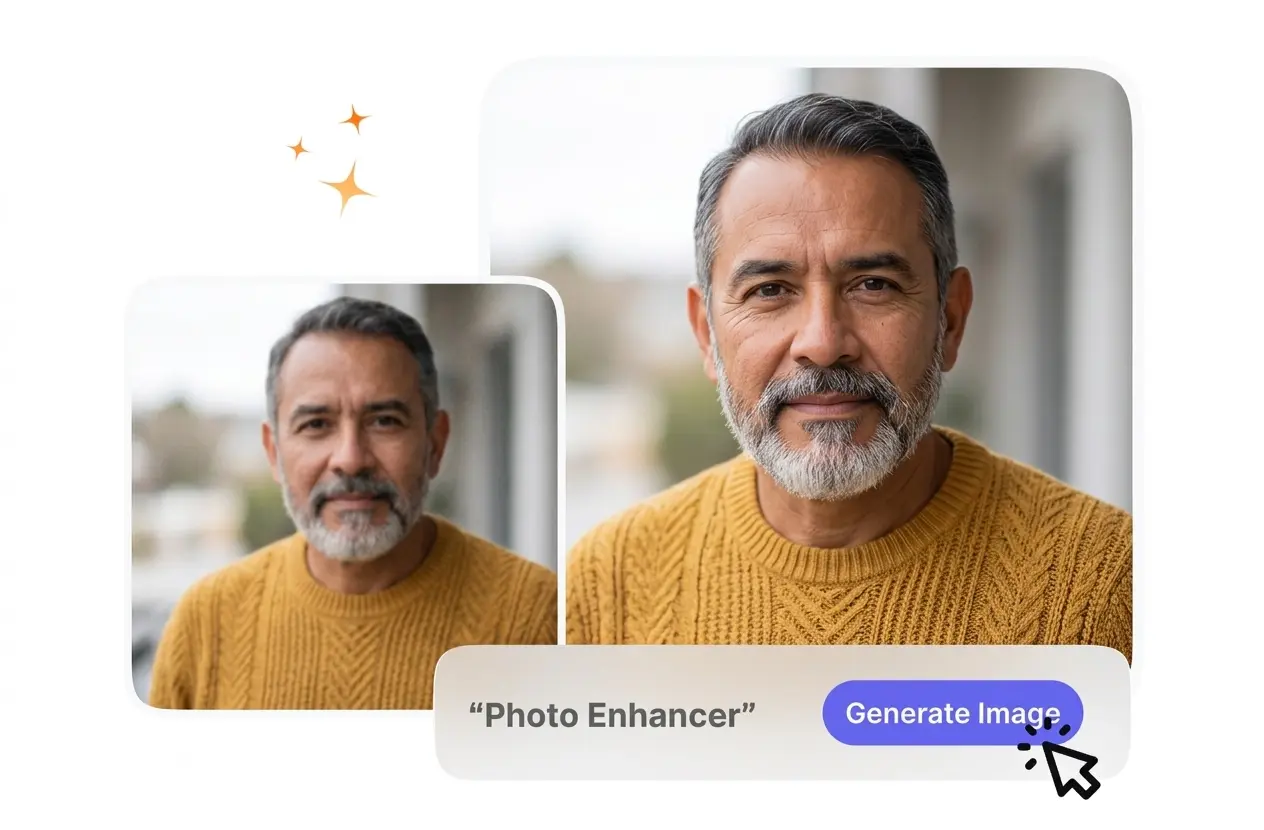
Gjenoppretting av ansiktsdetaljer

VideoAI oppdager menneskeansikter for å gjøre øynene skarpere og jevne ut hudteksturer naturlig. Du bekrefter justeringene for å sikre at motivet beholder sin originale likhet. Ekstrem uskarphet kan hindre systemet i å rekonstruere ansiktstrekk nøyaktig.

Photo Enhancer facial detail recovery portrait view

Ofte stilte spørsmål om Forbedre bildekvalitet

Ja, systemet gjør myke kanter skarpere for å forbedre bildekvaliteten betydelig. Ekstrem bevegelsesuskarphet kan fremdeles etterlate noen skyggeartifakter. De fleste brukere finner det klare resultatet perfekt egnet for sosiale medier og webgallerier.

Prøv vår Forbedre bildekvalitet i dag

Last opp referansebildet ditt og se hvordan Forbedre bildekvalitet tydeliggjør detaljene. Øk bildekvaliteten raskt og eksporter den ferdige filen med trygghet.

Kom i gang