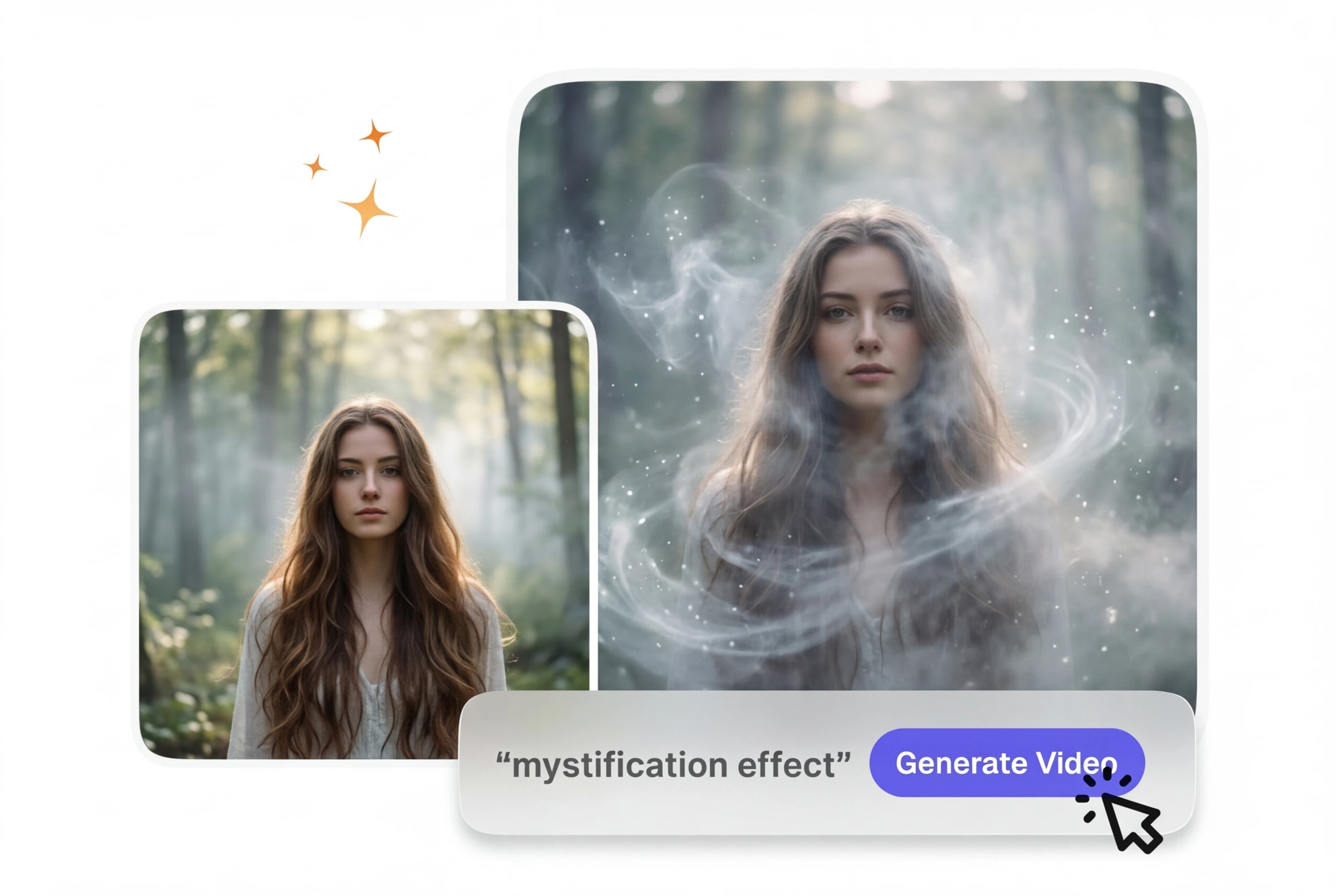
Gratis mystifiseringsvideogenerator
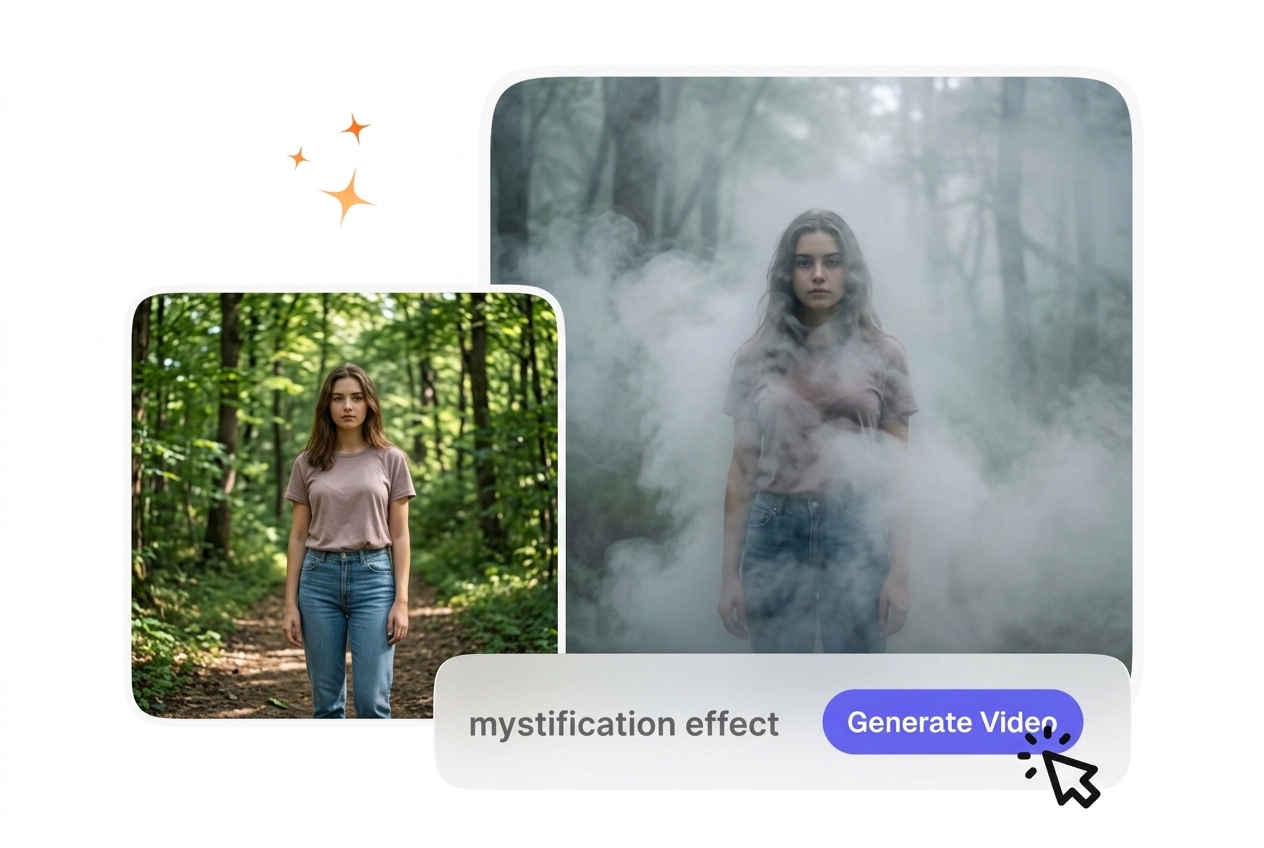
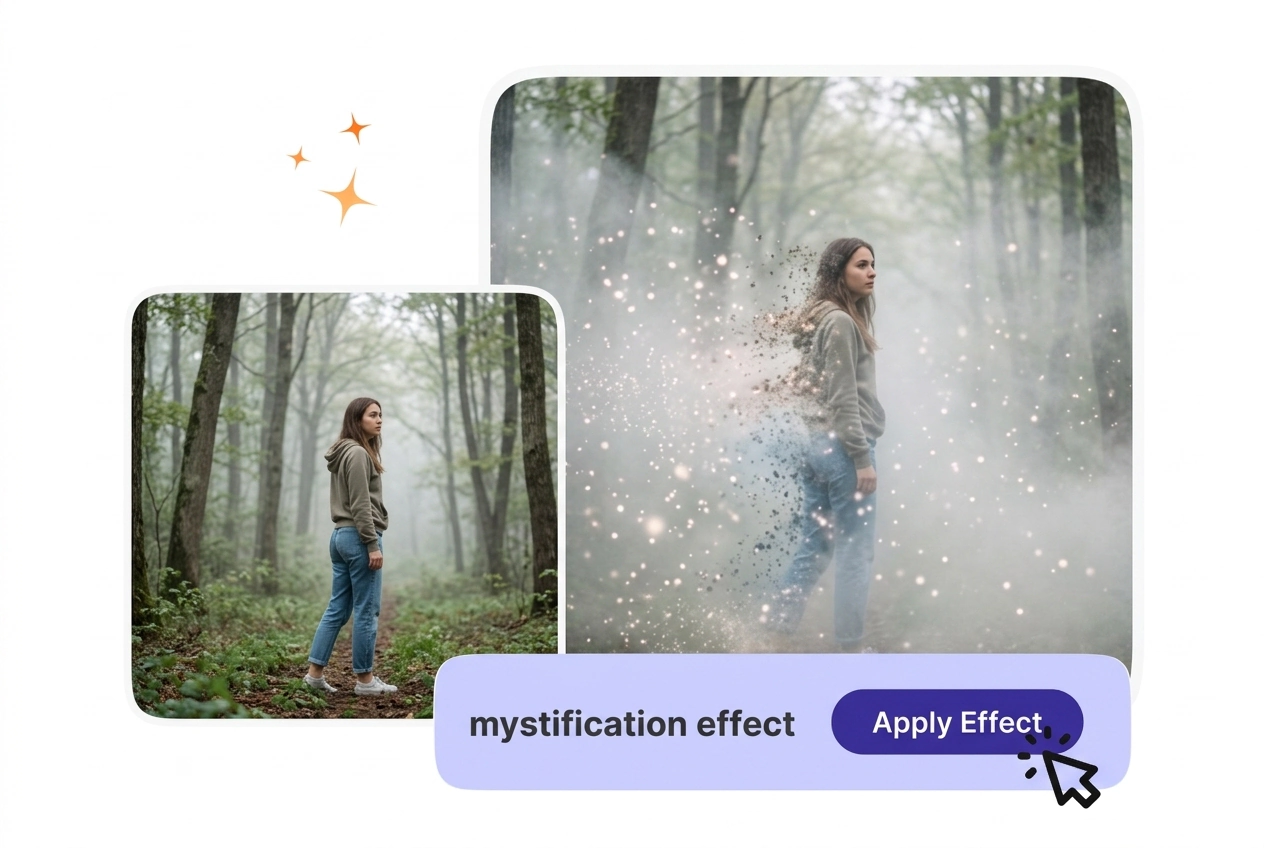
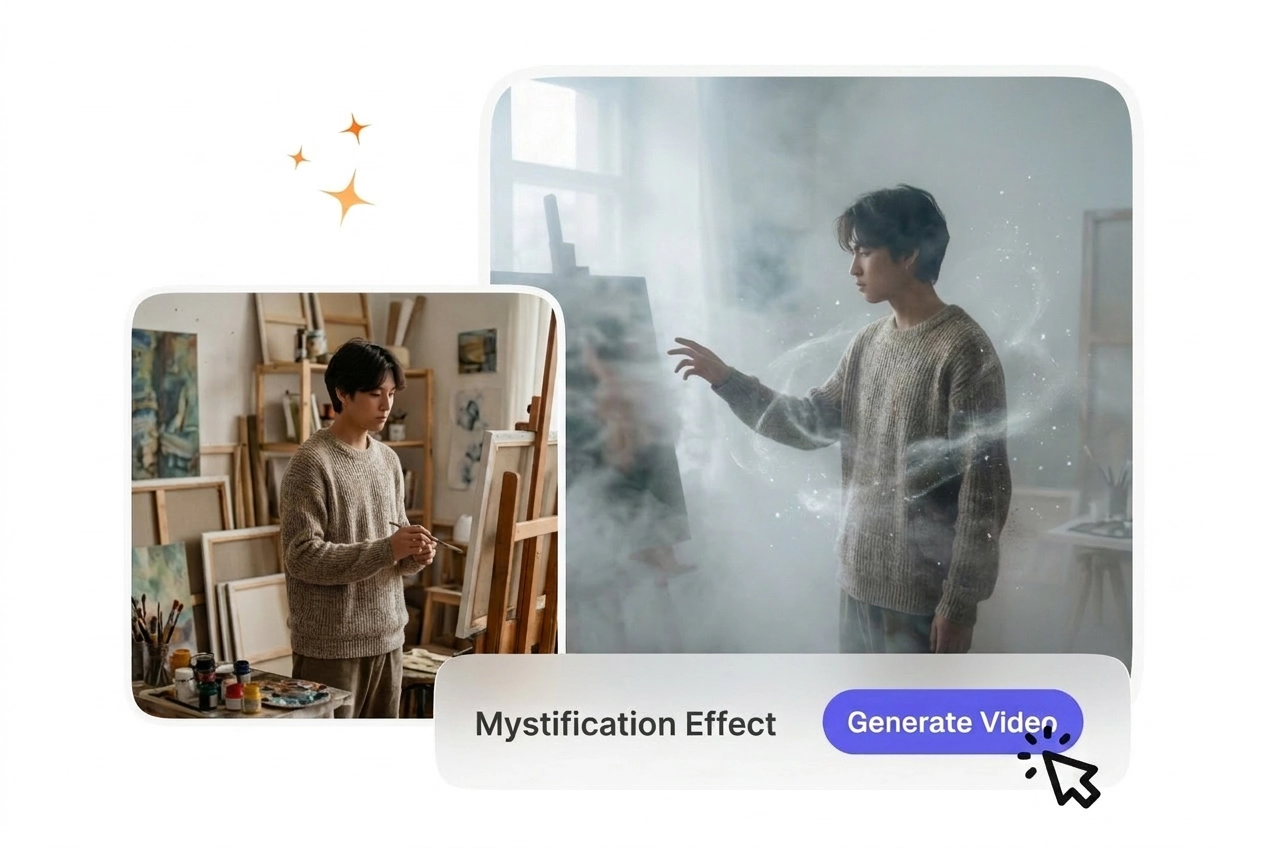
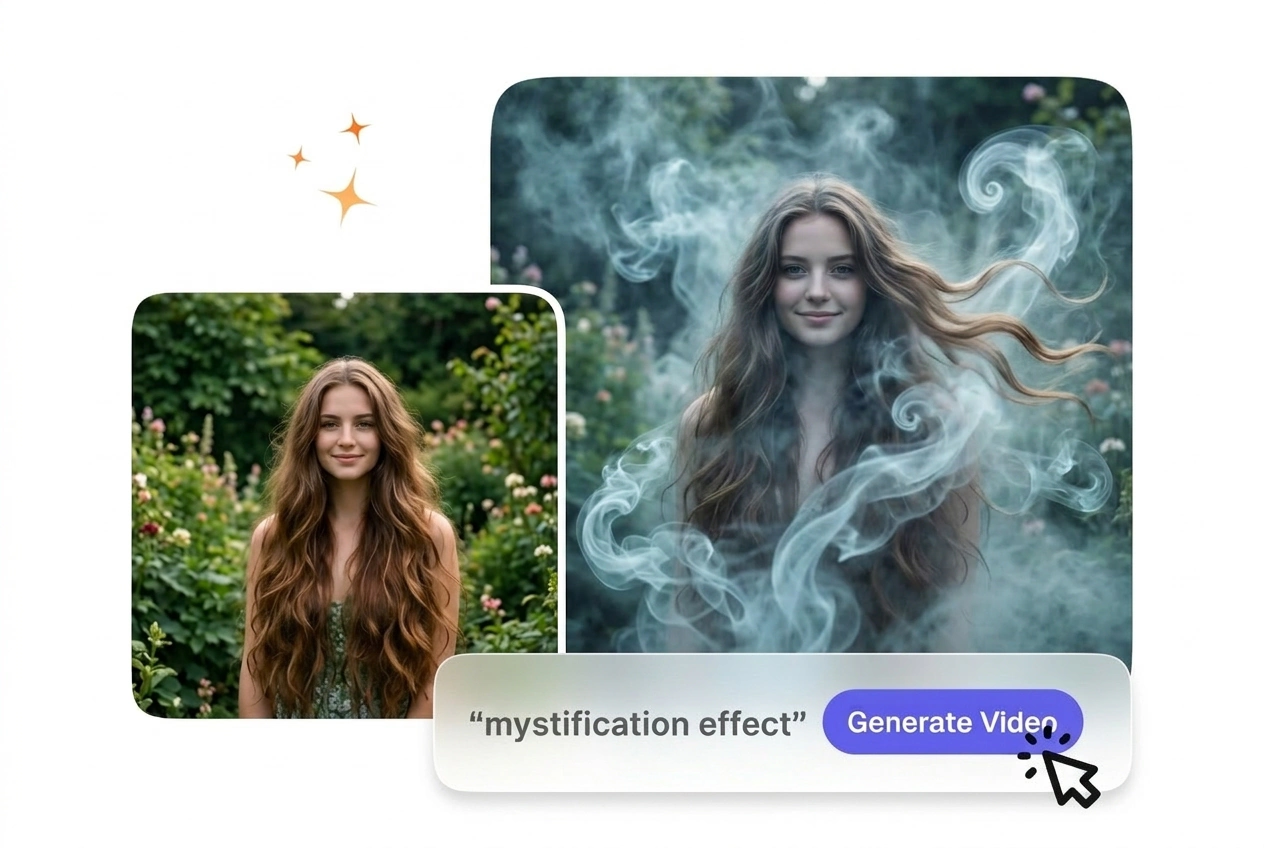
For opptak som trenger en mer mystisk tone, endrer Mystification Effect den visuelle stemningen ved å legge til kontrollert dis, dybde og skygge. Langsommere bevegelser og renere bakgrunner har en tendens til å gi mer lesbare resultater i forhåndsvisningen og en mer stabil gjengivelse ved eksport.
Mystification-effektoverganger gjort enkelt
Last opp start- og sluttbilder, skriv en ledetekst som beskriver stemningen du ønsker, og generer en jevn mystification-effektovergang. Ingen manuell keyframing er nødvendig.

Innholdsskapere, småbedriftseiere og nybegynnere innen AI video har alle nytte av overganger i tåkestil. Hver gruppe har ulike behov for hvordan effekten støtter innholdet deres.

Du lager opplæringsvideoer og pedagogiske sekvenser der overganger må føles tilsiktede, ikke distraherende. Eteriske tåkeoverganger gir visuell interesse samtidig som fokus holdes på læringspoengene. De myke tåke og partikkellagene legger seg smidig rundt motivet, slik at seerne forblir engasjerte i leksjonen i stedet for selve effekten. Dette fungerer godt for trinnvise gjennomganger og konseptforklaringer.


Du publiserer produkt og tjenestevideoer på sosiale medier uten et eget videoteam. En overgang i tåkestil gir klippene dine et polert, filmatisk preg i én omgang. Last opp produktbildene dine, beskriv stemningen eller merkevaretonen i din prompt, og eksporter en profesjonell overgang på få minutter. De fleste ukentlige innleggene blir klare til publisering uten ekstra redigerings eller outsourcingkostnader.

Du har videoideer, men begrenset erfaring med redigering, og ønsker forutsigbare resultater uten overveldende innstillinger. Overganger i tåkestil leveres her med fornuftige standardinnstillinger basert på bildeinnholdet og din prompt. Du ser en forhåndsvisning før eksport, slik at du kan iterere eller justere stemningen uten å starte helt på nytt. Dette bygger selvtillit og hjelper deg med å forstå hvordan detaljene i prompten påvirker det endelige resultatet.
Lag en mystifiseringseffekt-overgang
Tre enkle trinn forvandler bildene og prompten din til en jevn, eterisk overgang. Last opp, beskriv og generer klippet ditt med en arbeidsflyt for mystifiseringseffekt på få minutter.
Trinn 1
Last opp bildene dine
Velg startbilde og sluttbilde fra kildeklippet ditt, eller last opp referansebilder. For best resultat bør du sørge for at begge bildene har tydelige motiver og konsekvent lyssetting. VideoAI leser bevegelses- og komposisjonsdata for å forstå hvordan de to scenene skal kobles sammen på en smidig måte.
Trinn 2
Skriv din prompt
Beskriv stemningen og intensiteten du ønsker for resultatet: drømmende og mykt, tykk tåke og partikler, eller subtil eterisk dis. Hvis motivet er uskarpt eller bildene har veldig ulik lyssetting, nevn det i prompten din slik at VideoAI kan justere effekten deretter. Tydelige prompter fører til renere overganger på første forsøk.
Trinn 3
Generer og eksporter
VideoAI bygger tåkestil-overgangen fra bildene og prompten din, og viser deg deretter en forhåndsvisning. Se over timing og intensitet, og eksporter i din foretrukne kvalitet og format. De fleste overganger rendres på under to minutter, slik at du raskt kan justere stemning eller varighet.
Funksjoner for mystifiseringseffekt
VideoAI håndterer det tekniske arbeidet slik at du kan fokusere på kreativ retning. Hver funksjon hjelper deg med å få rene, forutsigbare resultater fra en arbeidsflyt for mystifiseringseffekter.

Prompt-drevet intensitet
Tekst-prompten din styrer hvor tett og drømmende mystifiseringseffekten føles totalt sett. Skriv 'myk eterisk tåke' for subtile overganger eller 'tykk tåke og partikler' for mer dramatisk dekning. VideoAI skalerer partikkeltetthet og uklarhetslag basert på dine nøyaktige ordvalg, slik at du får stemningen du beskriver uten å gjette på glidere.

Ramme-til-ramme-brobygging
VideoAI analyserer start- og sluttrammene dine for å forstå motivets posisjon og belysning. Tåkelaget legger seg konsekvent rundt motivet, slik at overgangen føles naturlig selv om de to rammene har ulik komposisjon. Når motivet beveger seg eller endrer størrelse, følger tåkelaget bevegelsesbanen automatisk.

Forhåndsvis før eksport
Se den fullstendige mystifiseringseffekten i forhåndsvisningsvinduet før du eksporterer. Sjekk timing, partikkeltetthet og fargetone i sanntid. Hvis effekten føles for tung eller for subtil, kan du justere prompten og generere på nytt uten å miste dine opprinnelige rammer eller innstillinger.

Eksport i flere formater
Eksporter mystifiseringseffekt-klippene dine som MP4, WebM eller ProRes avhengig av arbeidsflyten din. Velg oppløsning fra 720p til 4K og bildefrekvens som matcher prosjektspesifikasjonene dine. De fleste skapere bruker 1080p for sosiale medier og web; høyere oppløsninger fungerer best for kringkasting eller innhold av kinokvalitet.
Spørsmål om Mystification-effekten
Hva slags start- og sluttrammer bør jeg laste opp for at mystification-effekten skal se tilsiktet ut, og ikke uklar?
Last opp rammer der motivet er tydelig og godt belyst, med markant bevegelse eller posisjonsendring mellom start og slutt. Unngå svært uskarpe eller statiske rammer, da lesbare motivdata forankrer mystification-effekten. Hvis rammene dine har god kontrast og tydelige motiver, vil tåke- og partikkellagene legge seg jevnt rundt dem og føles tilsiktet fremfor uklare.
Kan jeg bruke samme stillbilde som både start- og sluttramme for en mystification-overgang?
Jada, du kan laste opp samme ramme som både start og slutt, selv om resultatet vil føles mer som en toning eller overlapping enn en ekte overgang. For best resultat bør du velge rammer med ulike motiver eller komposisjoner, slik at mystification-effekten har bevegelse å følge. Denne tilnærmingen fungerer godt for sceneskifter der du ønsker en drømmeaktig pause fremfor en retningsbestemt endring.
Hvor lenge må jeg vente mens VideoAI genererer en mystification-overgang?
De fleste resultater i tåkestil rendres på under to minutter, avhengig av oppløsning og bildefrekvens. Høyere oppløsninger og lengre varighet tar litt lengre tid, men overstiger sjelden fem minutter. Du kan starte en annen overgang mens én rendres, slik at du kan masseprodusere flere mystification-effekter for en hel sekvens uten å måtte vente mellom hver enkelt.
Kan jeg angi hvor lenge mystification-overgangen skal vare før jeg eksporterer klippet?
Absolutt, du kan angi overgangens varighet før generering, vanligvis fra ett til fem sekunder. Kortere klipp med mystification-effekt føles kjappere og fungerer godt for sosiale medier med høyt tempo; lengre varighet skaper en mer filmatisk, drømmeaktig stemning. Juster varigheten i eksportinnstillingene dine, så vil VideoAI generere effekten på nytt for å passe til valgt lengde.
Hva bør jeg gjøre hvis mystification-effekten min er for røykfylt og tung, eller for svak til å ses på skjermen?
Generer på nytt med en revidert ledetekst (prompt): bruk «lettere tåke» eller «mer eterisk» for subtile effekter, eller «tettere tåke» og «flere partikler» for kraftigere dekning. Du beholder de originale rammene og innstillingene dine, så prosessen er rask. De fleste skapere finner den rette stilen i løpet av to eller tre forsøk når de forstår hvordan ledetekstene deres oversettes til visuell tetthet.
Prøv en gratis tåkeovergang i dag. Last opp rammer, skriv en prompt og se hvordan AI-overgangsgeneratoren håndterer klippet ditt.