
动作视频剪辑师
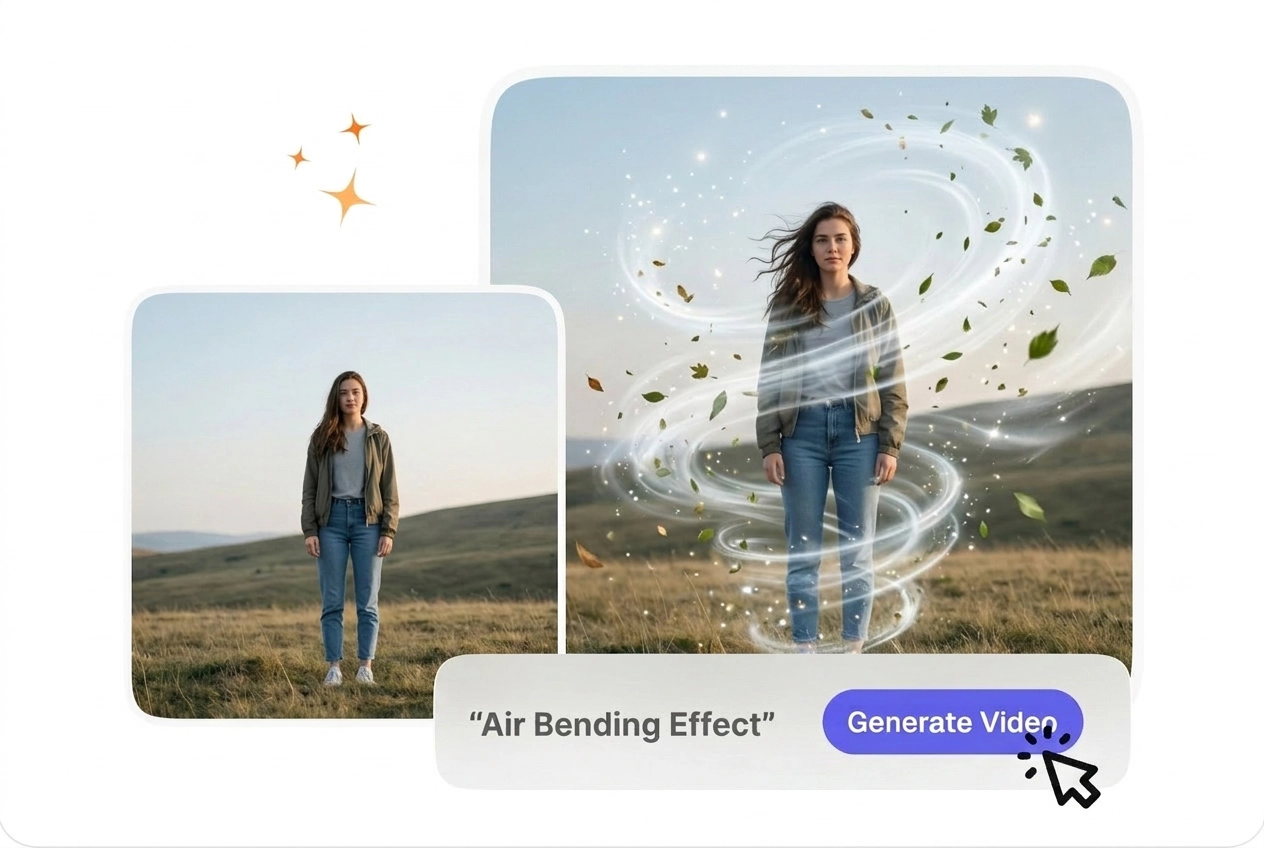
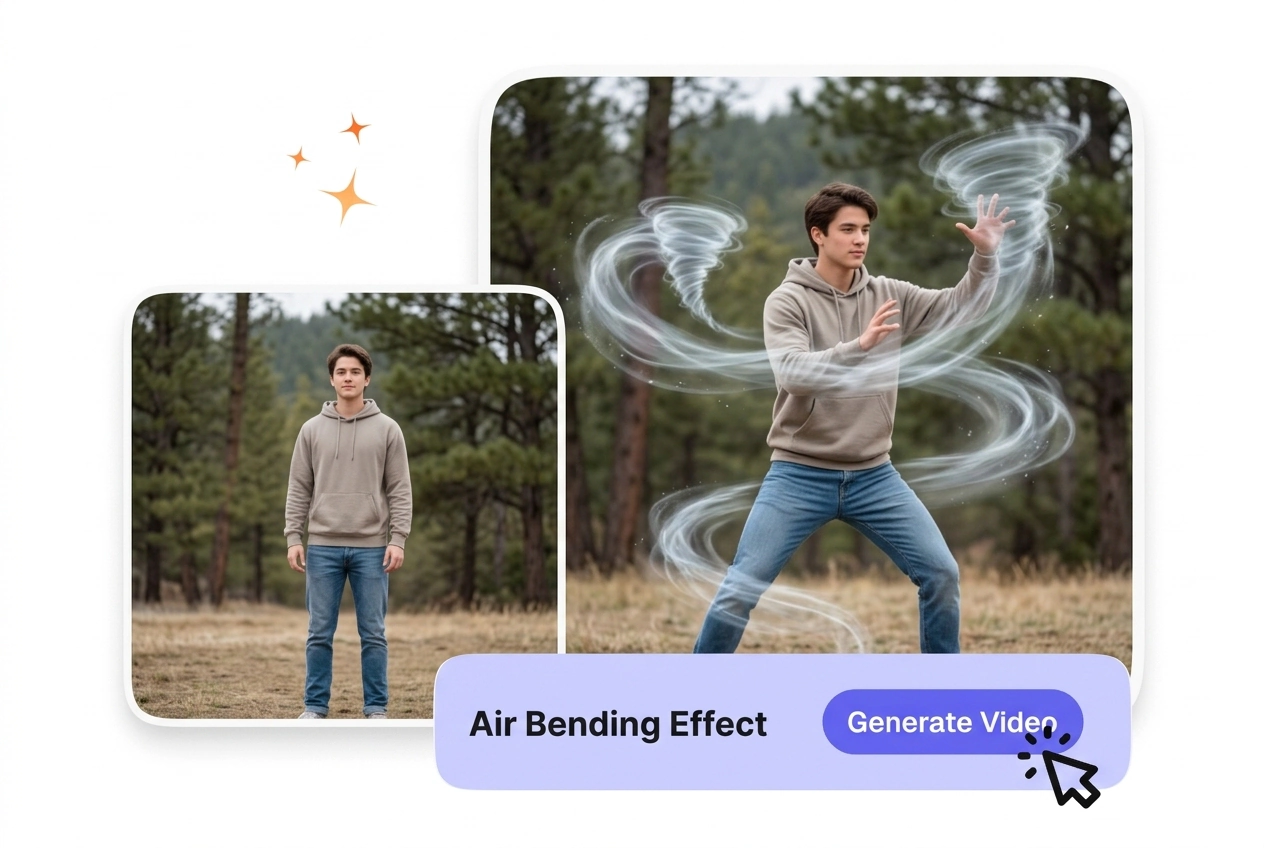
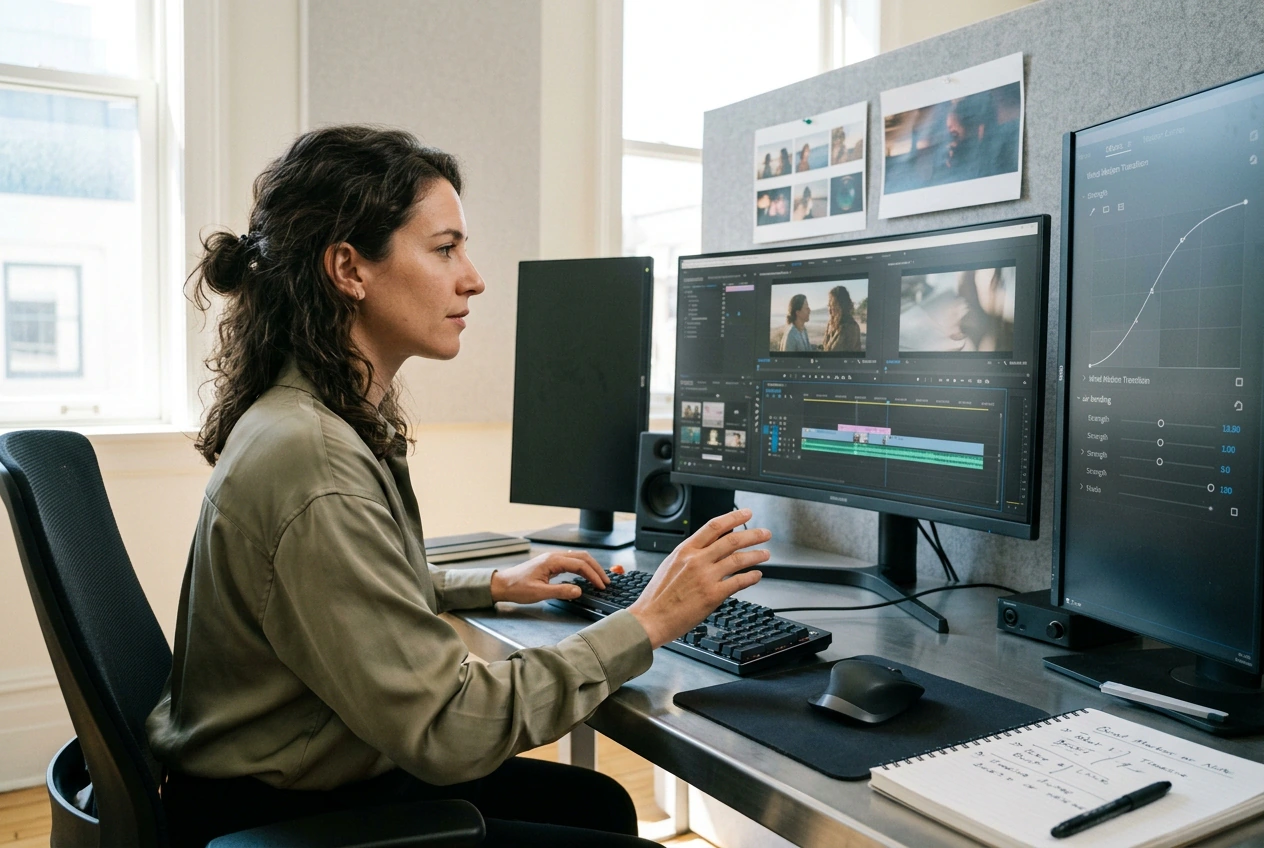
快节奏剪辑需要无需繁琐绑定的轻量化转场。御风技术利用匹配节奏的风力运动来衔接两个关键帧。您只需上传素材对,在提示词中设定强度,然后将其放置在时间轴上。它非常适合通过免费 AI 御风特效制作精彩的打斗集锦。
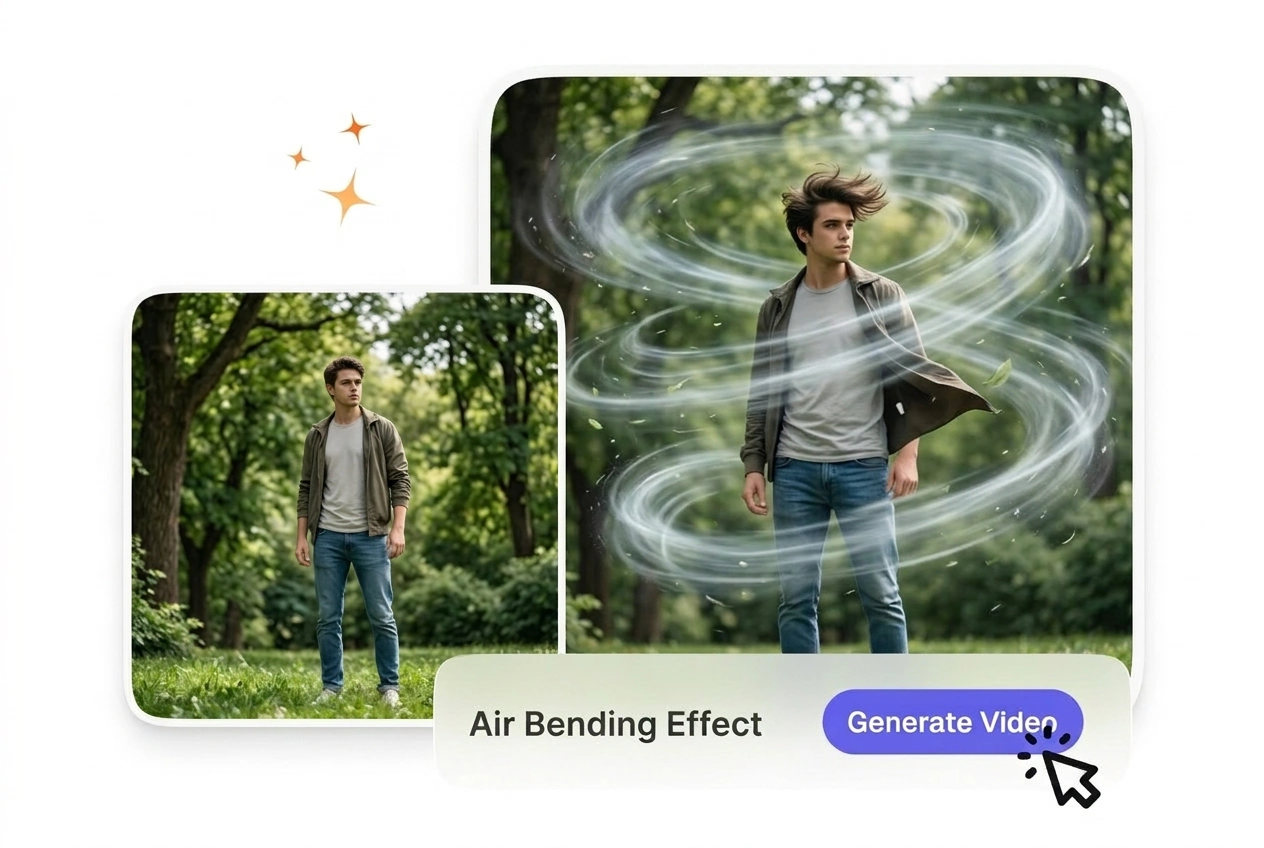
对于需要更强定向运动感的素材,“气流操控特效”会在原始剪辑上创建一个空气驱动的视觉层。主体居中且相机抖动有限的情况通常能产生更清晰的预览结果和更一致的导出输出。
Upload frames, one motion prompt, and VideoAI renders the air bending transition. If air bender or air bend trend checks matter, use default 1080p first.
剪辑师、教师和创作者在需要快速提升视频质感,而不想进行复杂的 VFX 堆叠、繁琐的风力模拟测试或在时间线上耗时调整时,会选择使用御风特效。
快节奏剪辑需要无需繁琐绑定的轻量化转场。御风技术利用匹配节奏的风力运动来衔接两个关键帧。您只需上传素材对,在提示词中设定强度,然后将其放置在时间轴上。它非常适合通过免费 AI 御风特效制作精彩的打斗集锦。
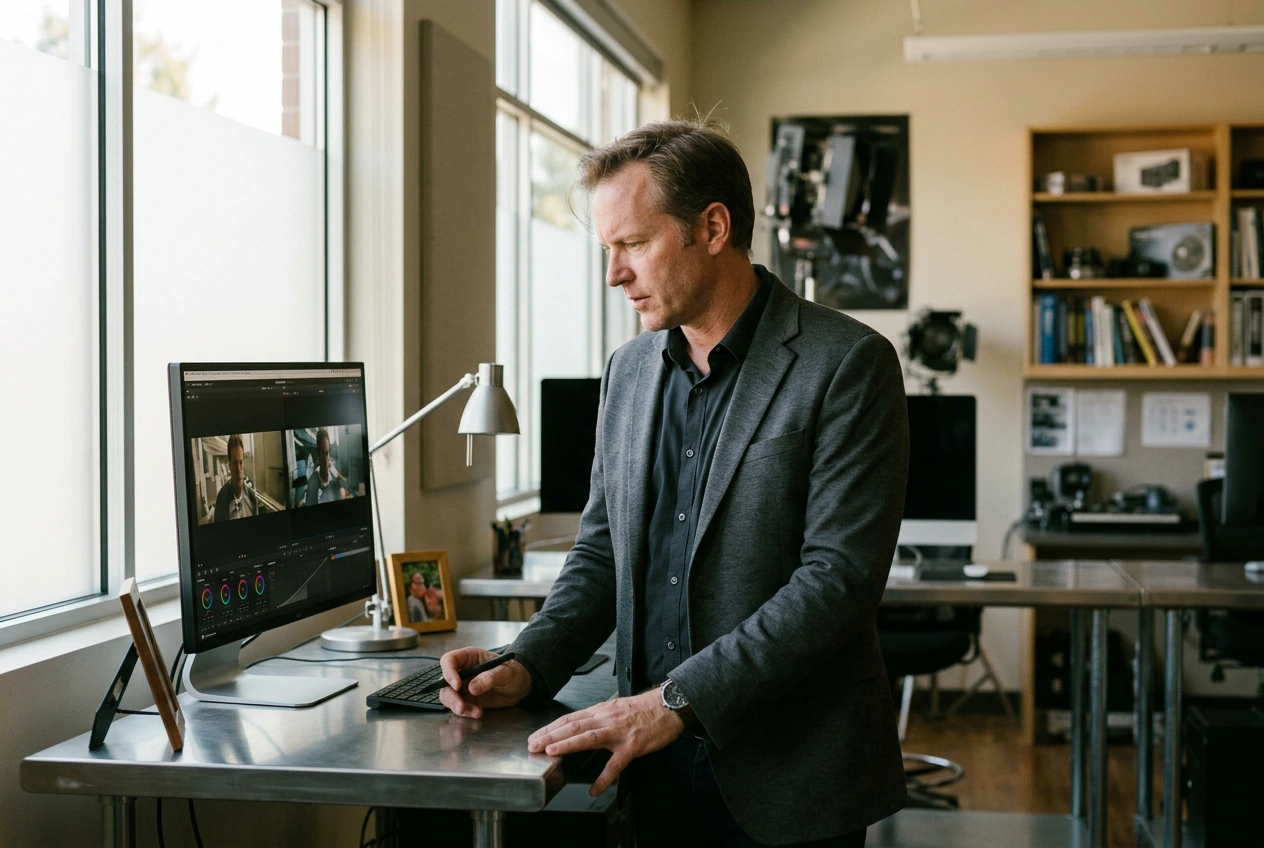
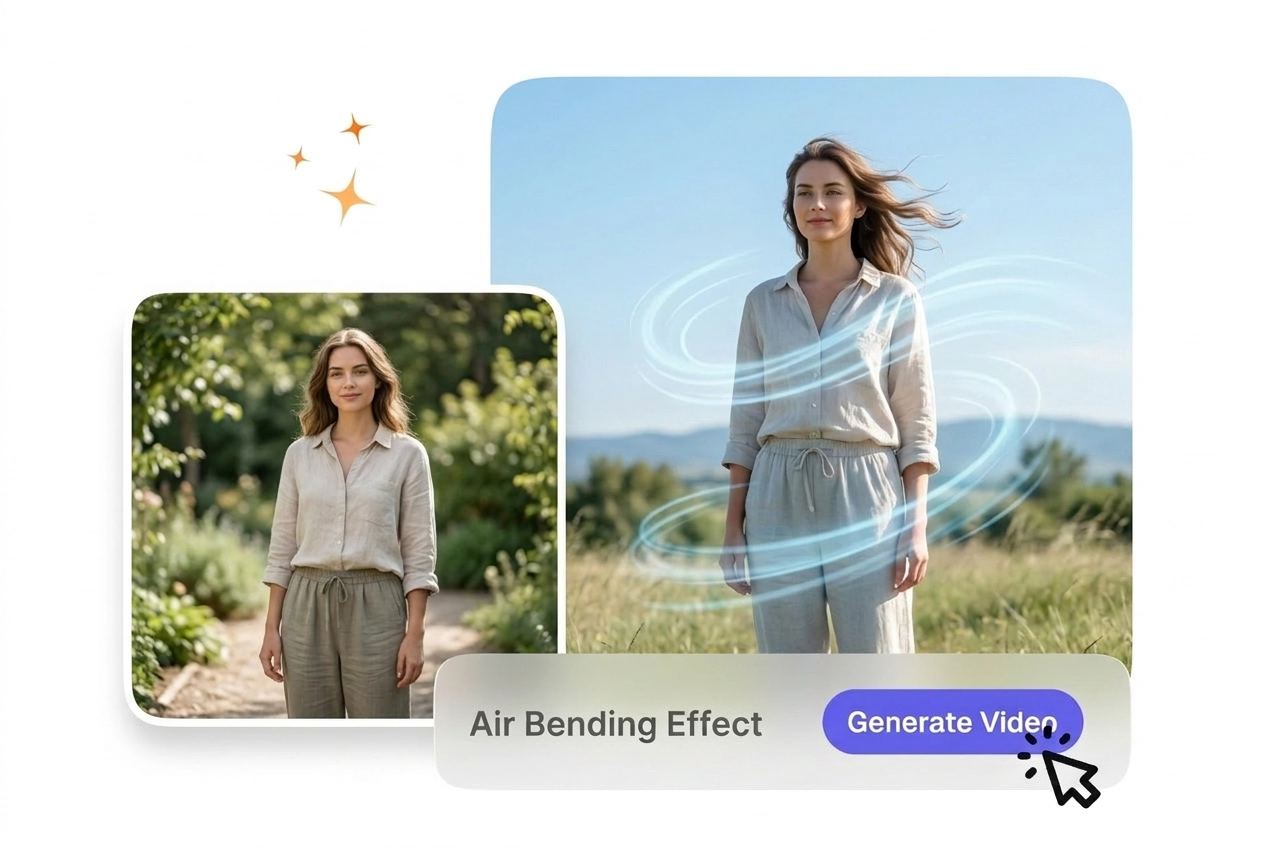
在两组素材中使用相同的提示词,可以向学生直观展示输入内容如何改变运动路径和时机。清晰的边缘和稳定的光影处理确保了课堂对比实验的准确性。从上传到生成片段,大多数教学演示可在 10 分钟内完成,让学生学会提示词需要具体的方向引导。
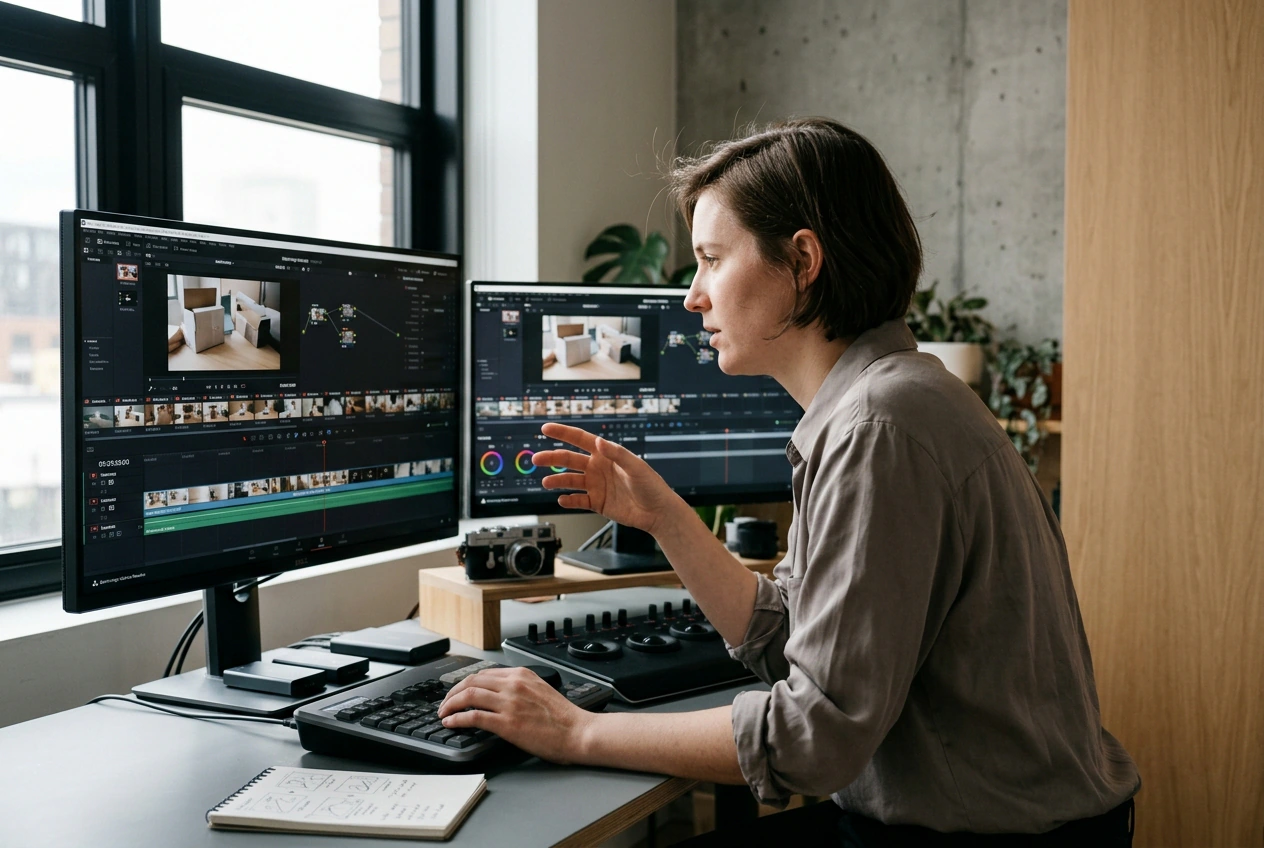
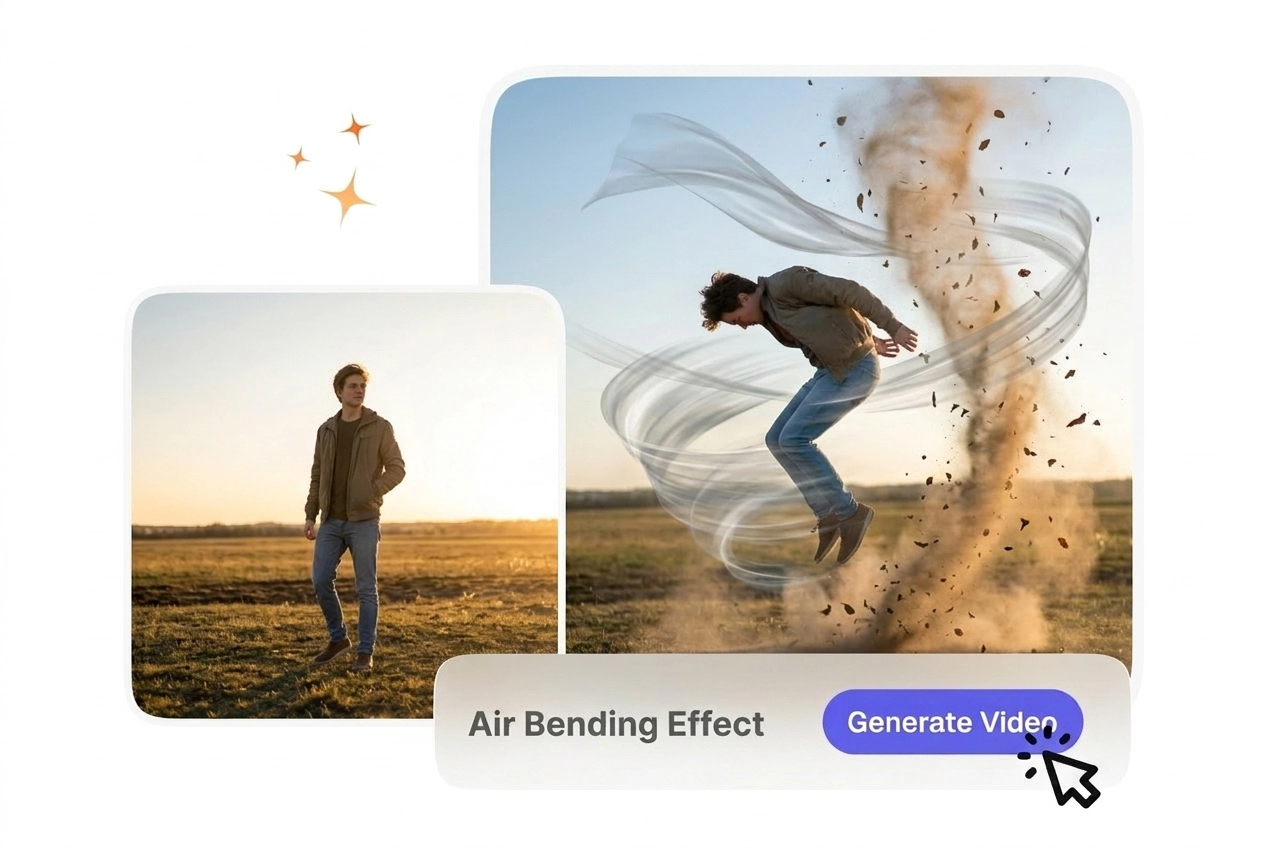
每周更新的频率通常无法支持深度后期工作。御风特效在静态帧之间添加转场效果,使开箱视频更具高级感。只需描述一次路径,导出即可发布。对于获得最佳 AI 御风特效视觉效果而言,光照充足的画面比模糊的提示词更重要。
在 VideoAI 中仅需三步即可完成气劲弯曲视频剪辑:上传静态图、编写提示词、生成并导出。提前锁定时长可加快气劲弯曲过渡的渲染速度。
选取光影和缩放比例一致的起始帧与结束帧。VideoAI 会根据两端图像锚定动作,以实现气劲弯曲过渡。仅在需要开放式淡入淡出时跳过结束帧。
用直白的语言说明方向、速度和能量,并在必要时指明“漂移”或“爆发”。针对社交媒体动态或长摇镜头选择合适的时长与分辨率。准确的描述可有效减少同一对帧的重复生成次数。
执行生成,确认预览节奏,然后为您的非编软件(NLE)保存为 MP4 或 WebM。预览与导出的节奏保持同步,确保音画合一。1秒长度的任务在初次尝试时使用中等质量可快速完成。
控件保持分组,使御风特效迭代过程清晰可见。每个区块都以 AI 视频转场生成器的专业清晰度解答您的疑问。
清晰的运动路径和稳定的光影能让第一遍 Air Bending 效果更干净。确保起始帧和结束帧的比例一致,并在提示词中注明光影变化。建议保持在同一场景内,以免风力运动与背景冲突。短视频长度的素材在当今社交媒体上效果更佳。