
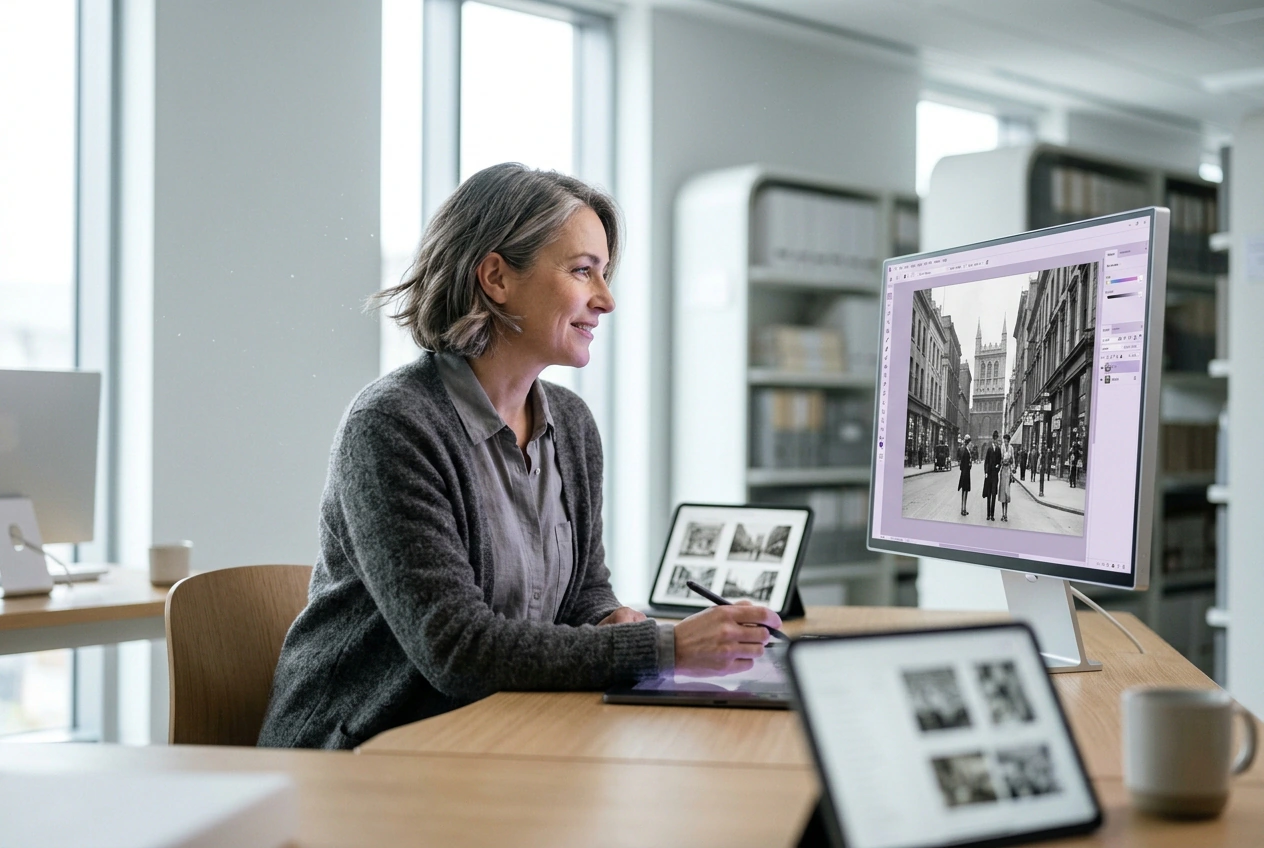
历史档案管理员
博物馆策展人需要准确的照片上色效果来吸引现代游客。VideoAI 能够读取照片的灰度深度,为衣物和建筑赋予逼真的色调。高对比度的原图能为您的展览生成最真实的历史还原效果。
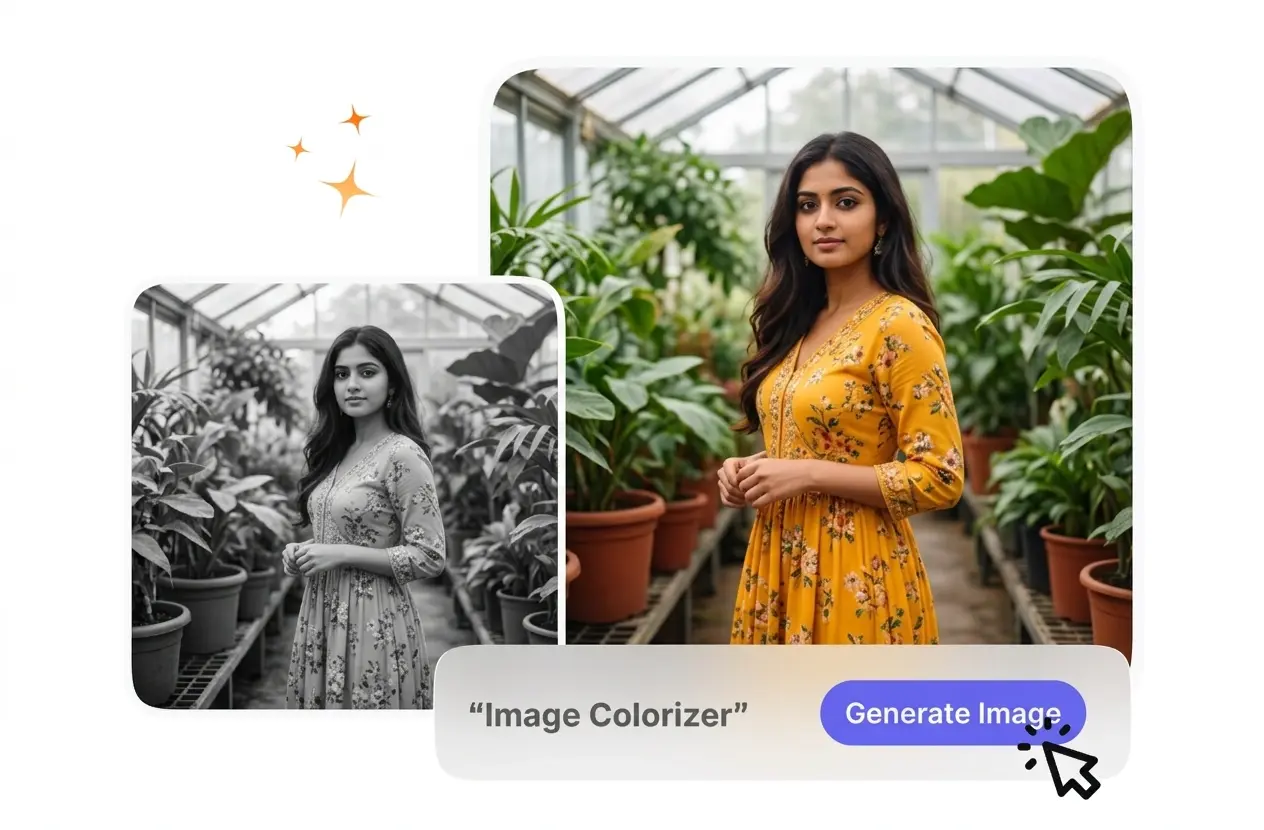
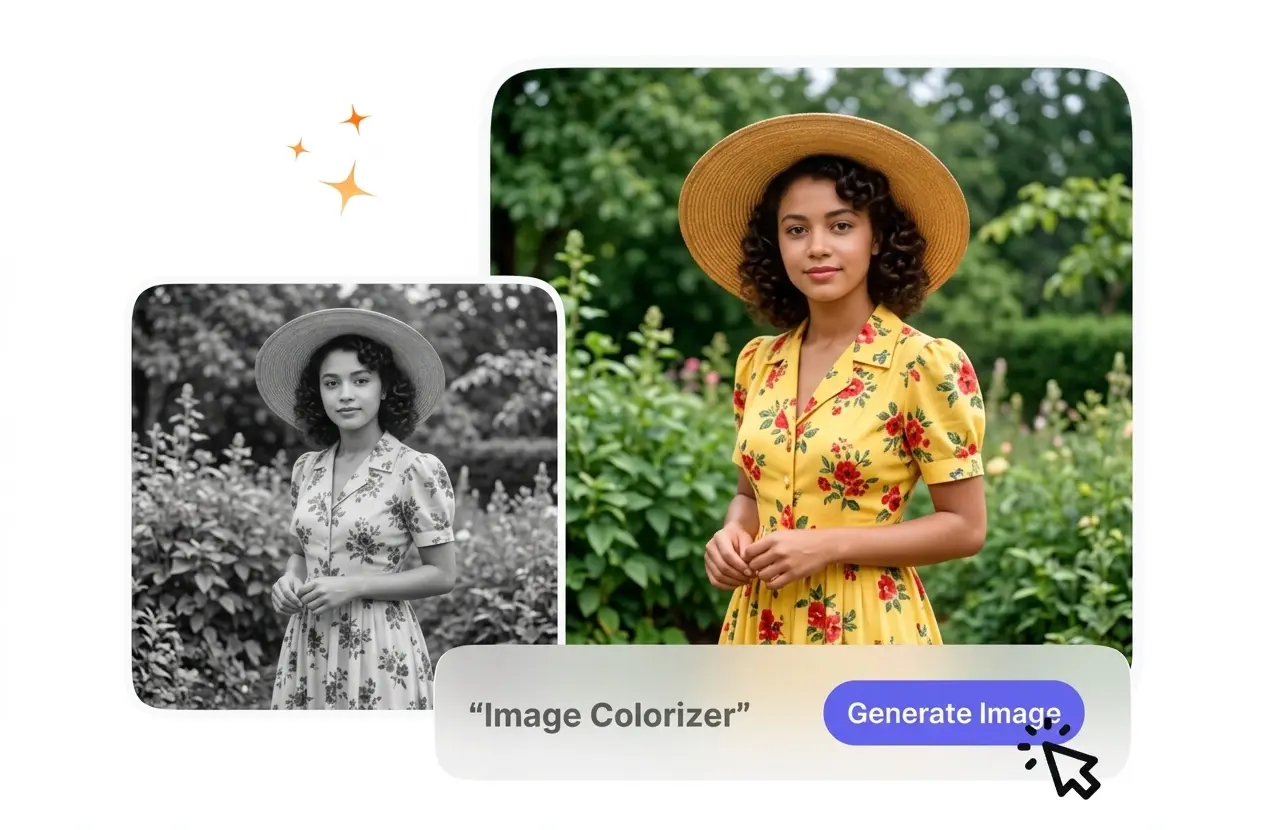
这款 AI 照片上色工具可以读取您的黑白源文件,并为不同场景填充自然的色彩。为了获得最佳效果,请上传高分辨率的扫描件。
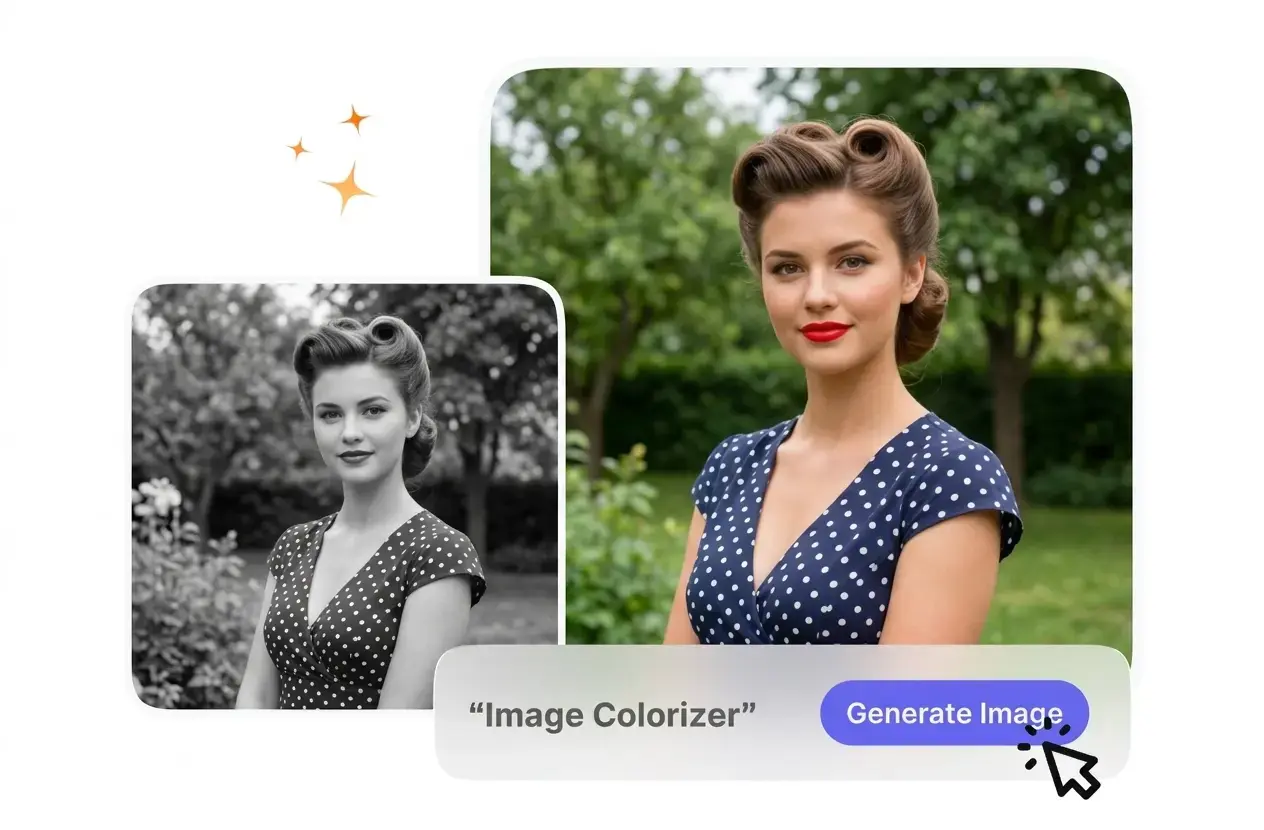
VideoAI 会智能分析您上传的黑白照片,并为主体添加逼真的色彩。您将获得效果自然的照片上色成品,可直接用于数字发布。
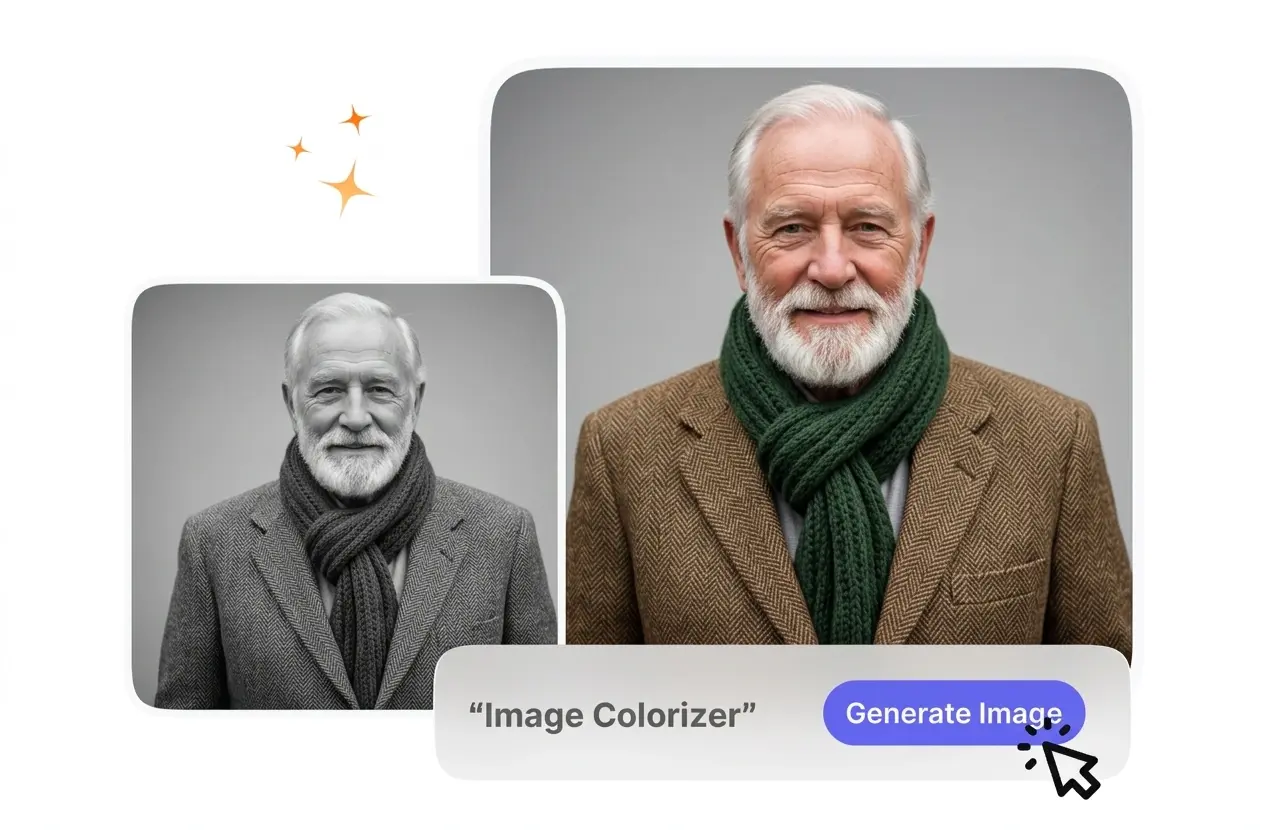
档案管理员和教育工作者需要一款效果稳定的照片上色工具来还原视觉历史。VideoAI 能保留完整的画面纹理,让观众的注意力集中在画面主体上。
博物馆策展人需要准确的照片上色效果来吸引现代游客。VideoAI 能够读取照片的灰度深度,为衣物和建筑赋予逼真的色调。高对比度的原图能为您的展览生成最真实的历史还原效果。
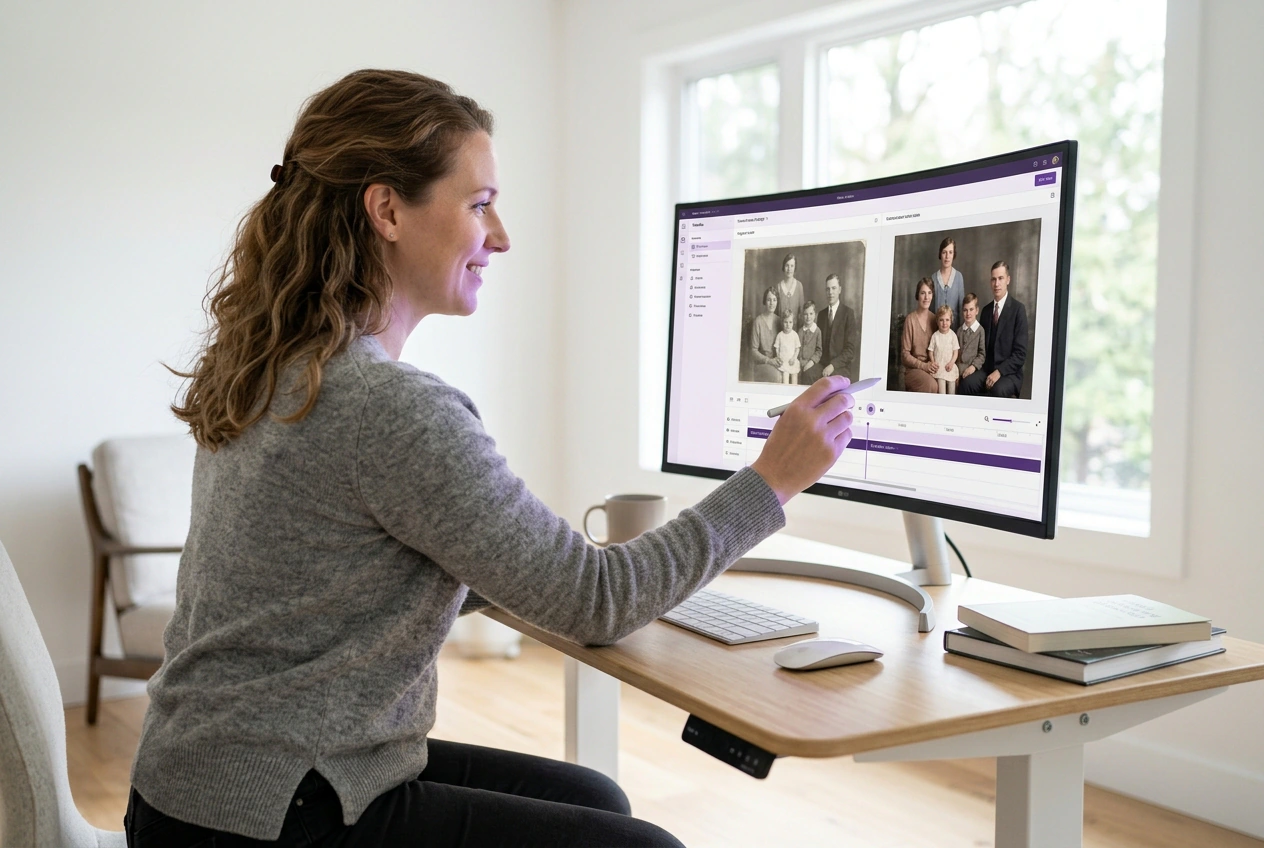
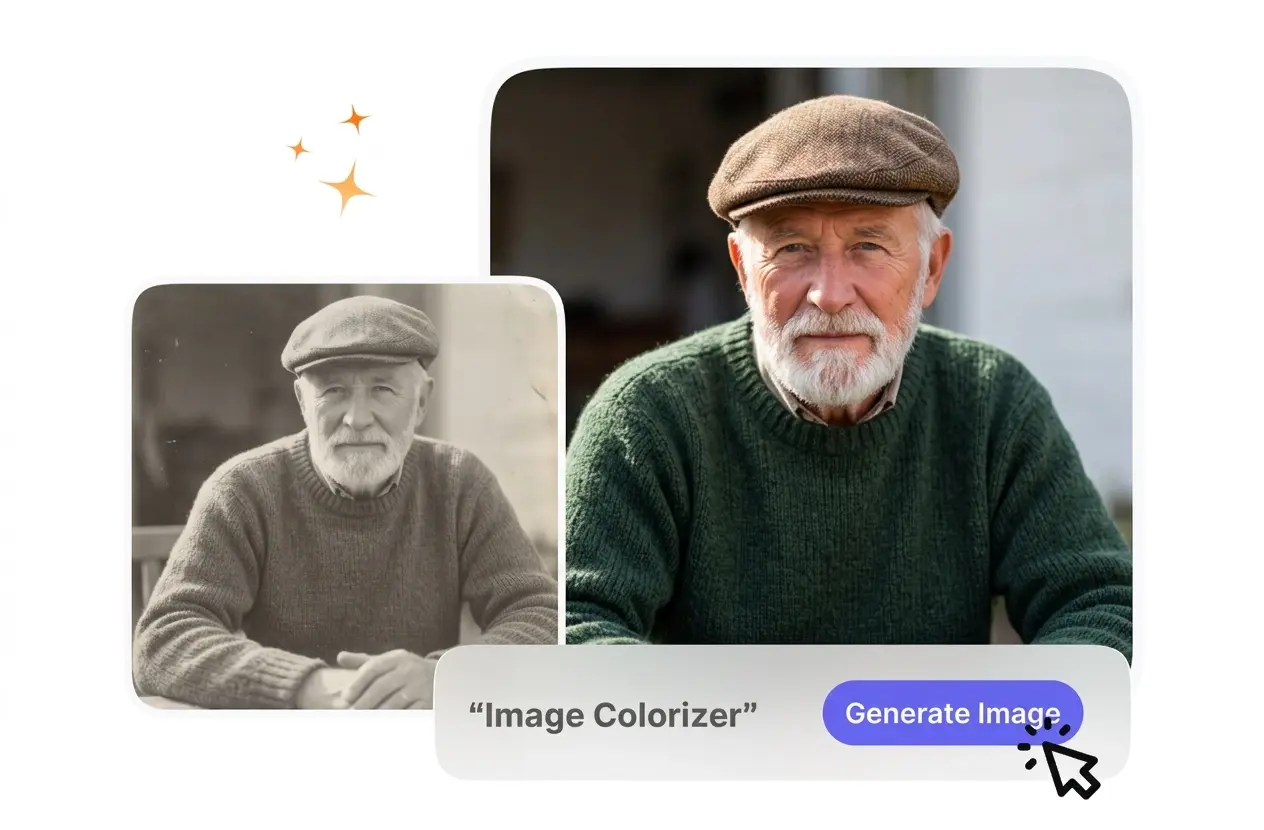
家谱研究者希望为黑白老照片上色,同时不流失面部的微妙细节。该模型能够保留原始光影,并填充自然的肤色。清晰的扫描件能确保照片中的亲人栩栩如生,而不会显得充满涂抹感。
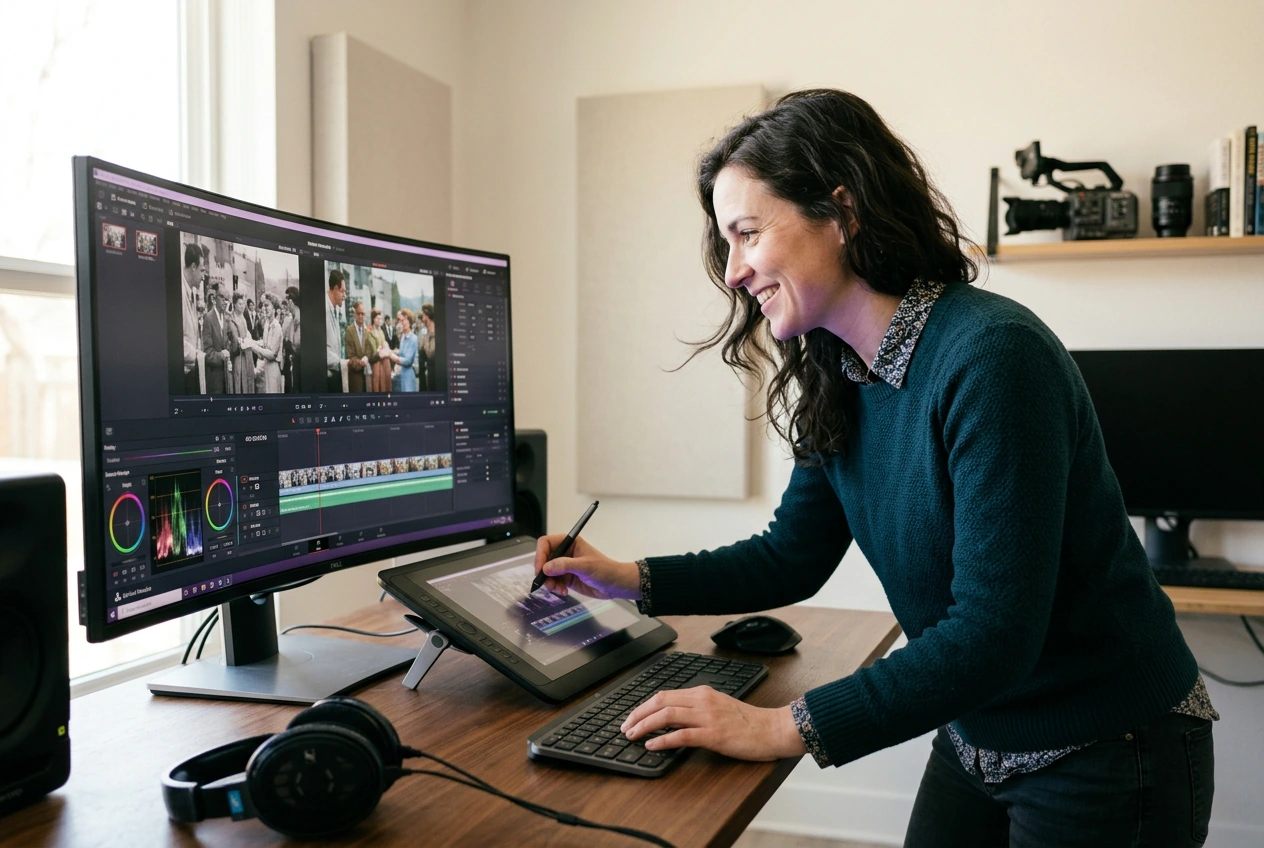
导演需要色彩一致的照片来匹配现代视频镜头。这款照片上色工具能处理照片上色过程,同时保留胶片颗粒感和边缘锐度,让您的视觉叙事在不同的历史时期和场景中保持连贯。
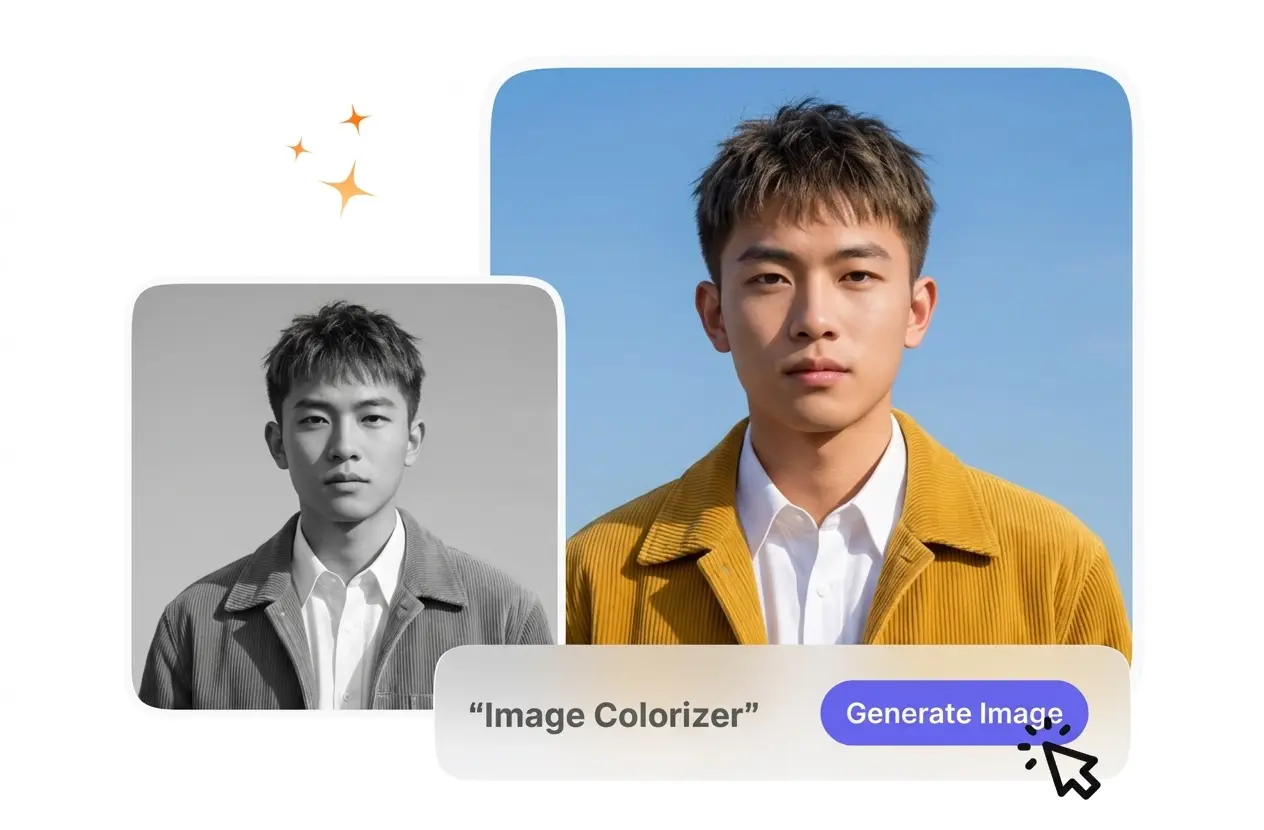
您只需提供一张灰度参考图,这款照片上色工具便会为其映射合适的颜色。查看预览后,即可导出文件并立即分享至社交媒体。
将褪色或单色图片上传到照片上色工作区。VideoAI 会扫描视觉结构,识别天空、树叶和人脸等不同元素。清晰的图像能为模型提供更好的上下文信息。
VideoAI 会根据检测到的场景上下文应用自然的色调。您可以检查预览图,确保肤色和纹理准确无误。复杂的图案可能需要更高分辨率的源文件。
确认颜色后,即可下载完成的静态图像。输出的文件在拥有全新色彩的同时,也会保留原有的清晰度。随后,您可以将文件直接拖入编辑时间线中继续使用。
这款照片上色工具能够精准锁定您上传图片中的特定元素,有效防止色彩溢出。无需手动建立蒙版,即可获得清晰的边缘和逼真的色彩饱和度。
是的,您可以在线通过照片上色工具处理受损的文件。但是,较深的划痕或缺失部分在输出结果中仍然可见。建议先修复物理损坏,以确保模型在您的档案项目中准确地还原色彩。