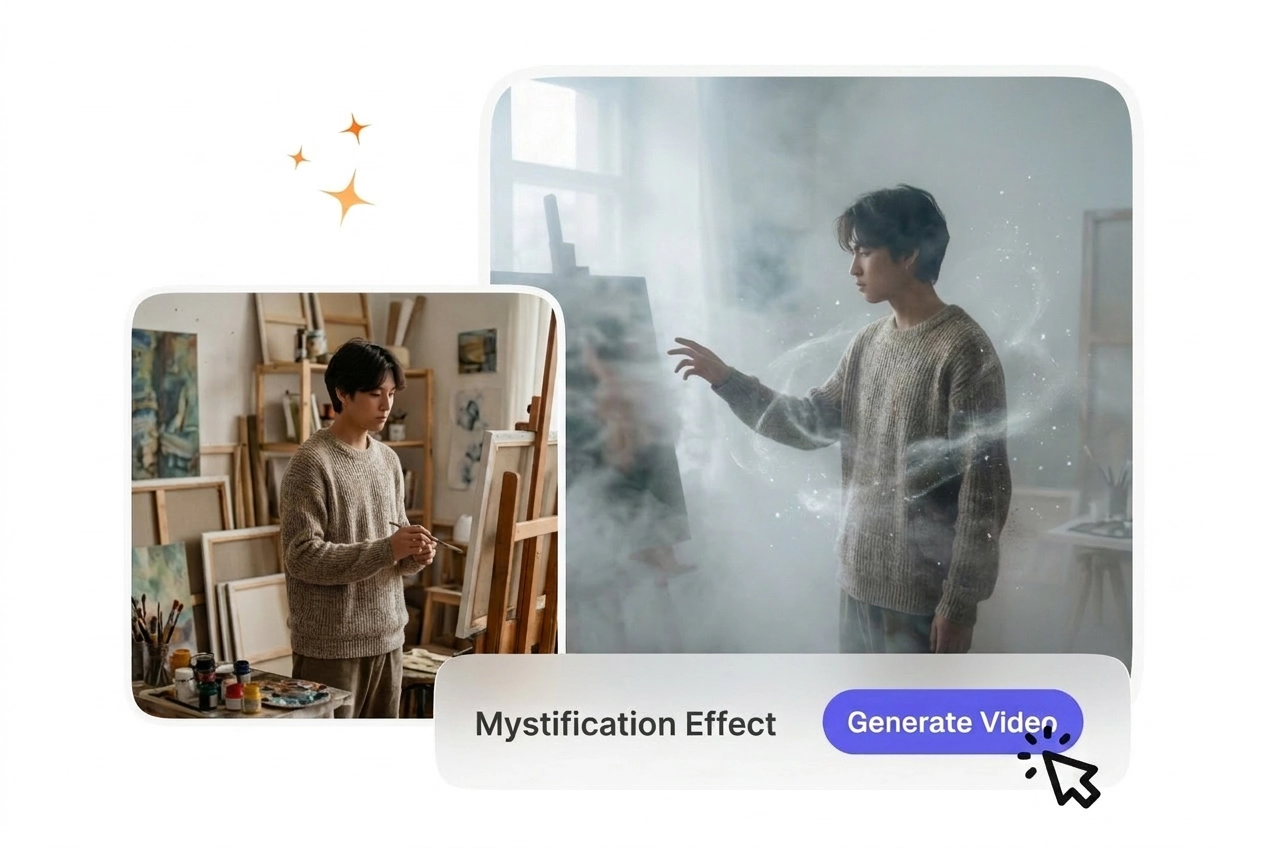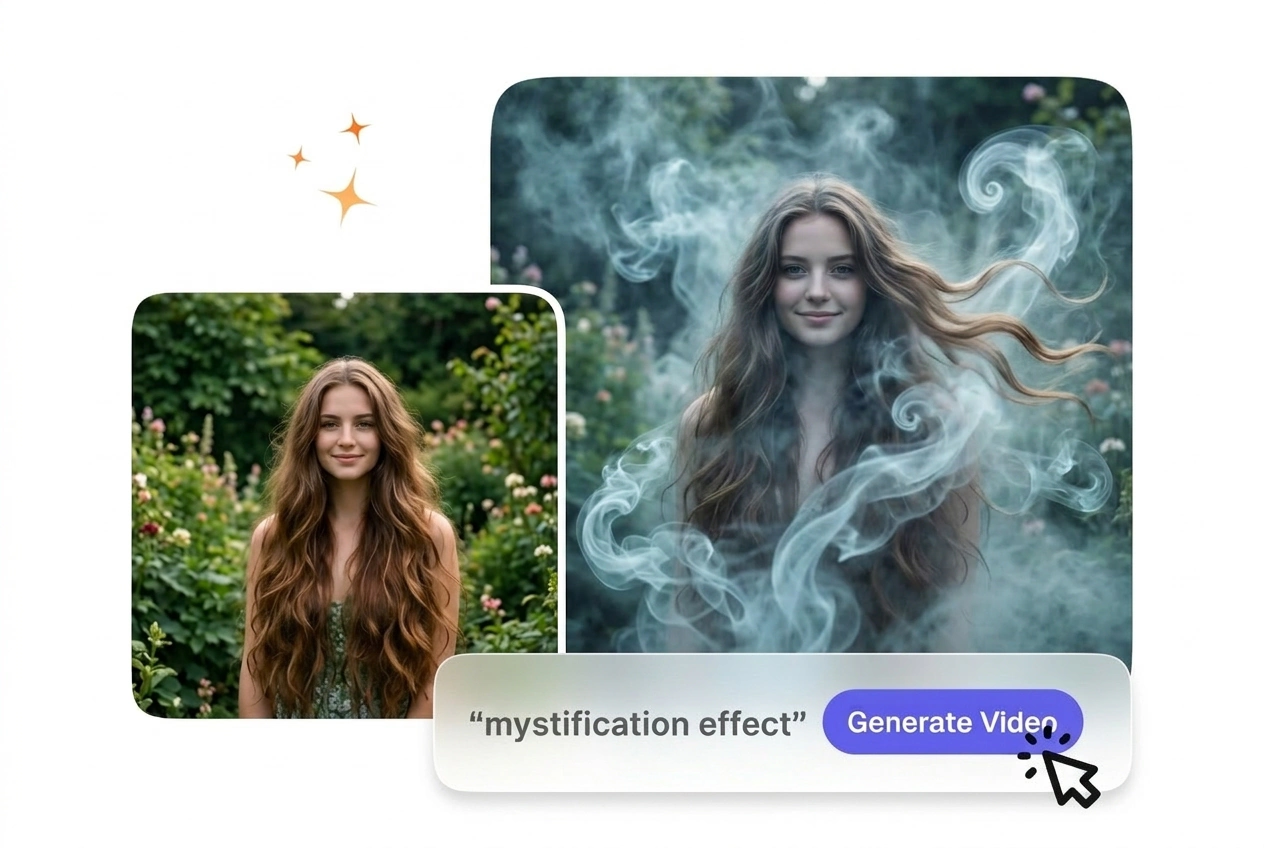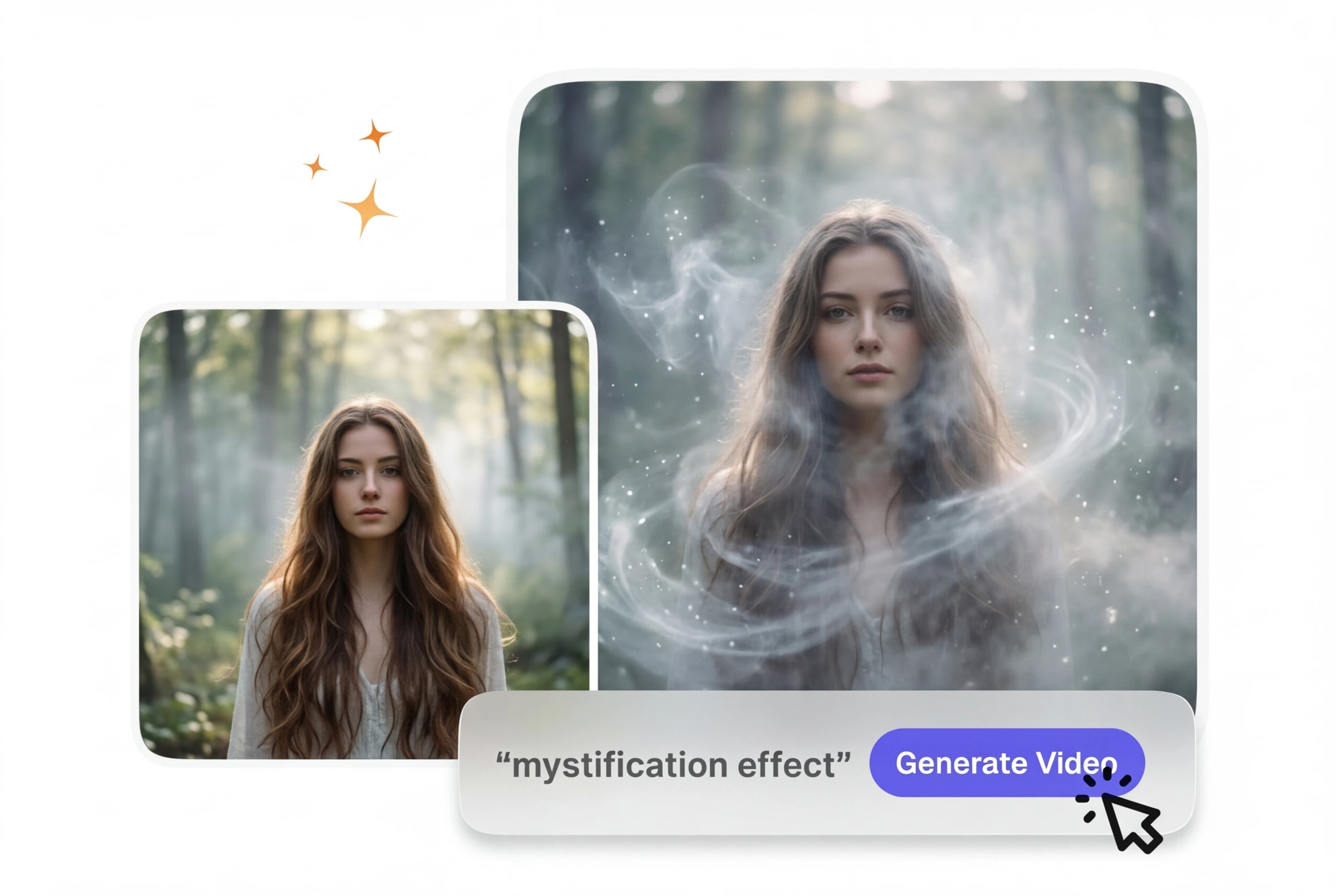
免费神秘化视频生成器

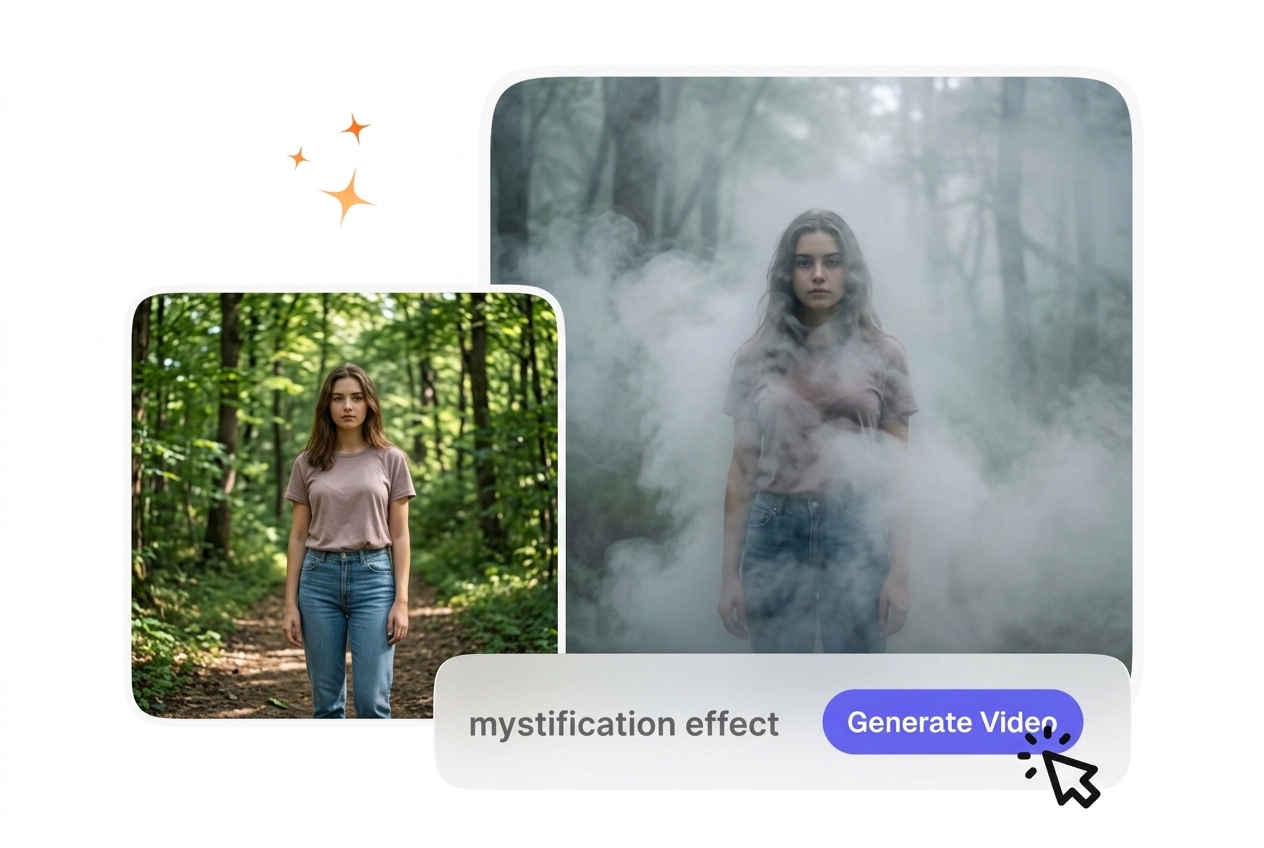
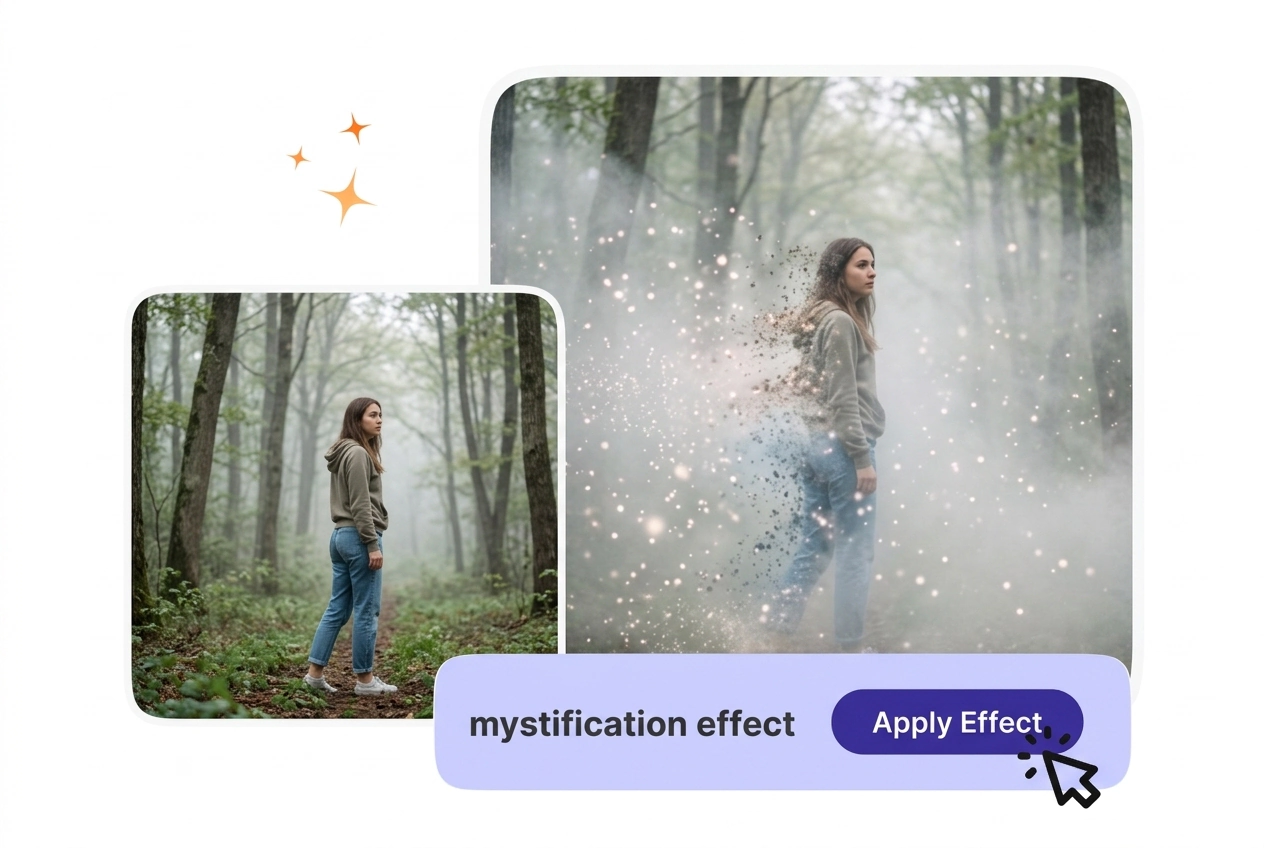
对于需要更神秘基调的视频素材,“神秘化特效”通过添加受控的薄雾、深度和阴影来改变视觉氛围。较慢的动作和更简洁的背景往往能在预览中产生更清晰的效果,并在导出时提供更稳定的渲染。

Mystification 幻化转场效果,轻松制作

只需上传起始帧和结束帧,输入描述氛围的提示词,即可生成流畅的 Mystification 幻化转场。无需手动设置关键帧。

Mystification Effect VideoAI hero transition showcase
谁在使用迷幻烟雾转场效果

讲解视频制作者、中小企业主和 AI 视频新手都能从迷雾风格的转场中获益。每个群体对该效果如何提升其内容都有不同的需求。

Explainer creator using Mystification Effect transition
讲解视频制作者

您制作的教程和教学序列需要转场显得自然且有针对性,而不是令人分心。空灵的迷雾转场增加了视觉趣味,同时让观众保持对教学重点的关注。柔和的烟雾和粒子层平滑地包裹着主体,让观众沉浸在课程中,而不是关注效果本身。这非常适合分步骤演示和概念分解。

Business owner creating Mystification Effect video
中小企业主

您在社交媒体上发布产品和服务视频,但没有专门的视频团队。迷雾风格的转场只需一步即可让您的剪辑拥有经过润色的电影级质感。上传您的产品画面,在提示词中描述氛围或品牌基调,几分钟内即可导出专业的转场效果。大多数每周发布的视频无需额外剪辑或外包成本即可直接使用。

New creator learning Mystification Effect workflow
AI 视频新手

您有视频创意,但剪辑经验有限,希望在没有复杂设置的情况下获得可预测的输出。这里的迷雾风格转场根据您的画面内容和提示词清晰度提供合理的默认设置。您可以在导出前查看预览,从而在无需从头开始的情况下迭代或调整氛围。这能建立信心,并帮助您理解提示词细节如何影响最终结果。

创建迷离虚幻感转场效果

只需三个简单步骤,即可将您的视频帧和提示词转化为流畅、空灵的转场。上传、描述并生成,几分钟内即可完成迷离效果工作流视频剪辑。

第一步

上传视频帧

从源视频剪辑中选择起始帧和结束帧,或者上传参考图像。为了获得最佳效果,请确保两帧都有清晰的主体和一致的光效。VideoAI 会读取运动和构图数据,以了解如何平滑地衔接两个场景。

第二步

编写提示词

描述您想要的迷离效果输出的情绪和强度:梦幻柔和、浓雾颗粒或微妙的空灵薄雾。如果您的主体模糊或各帧之间的光效差异很大,请在提示词中提及,以便 VideoAI 相应地调整效果。清晰的提示词有助于一次性生成更干净的转场。

第三步

生成并导出

VideoAI 会根据您的视频帧和提示词构建薄雾风格的转场,然后向您显示预览。检查节奏和强度,然后以您喜欢的质量和格式导出。大多数转场在不到两分钟内即可完成渲染,因此如果您想调整情绪或时长,可以快速迭代。

迷幻特效功能

VideoAI 处理技术细节,让您专注于创意方向。每项功能都能协助您在迷幻特效工作流中获得干净且可预测的结果。

Mystification Effect intensity control with prompt

提示词驱动的强度控制

您的文本提示词决定了迷幻效果的整体浓度和梦幻感。输入“柔和空灵的薄雾”可获得细腻的过渡,或输入“浓雾与微粒”以实现更具戏剧性的覆盖。VideoAI 会根据您的精准措辞自动调整微粒密度和模糊层,让您无需反复调节滑块即可获得理想氛围。

Mystification Effect frame bridging demonstration

帧间平滑桥接

VideoAI 会分析您的起始帧和结束帧,以识别主体位置和光影。迷幻特效层会连贯地包裹住主体,即使两帧的构图不同,过渡也会非常自然。当主体移动或改变比例时,特效层会自动追踪运动路径。

Mystification Effect preview interface display

导出前实时预览

在最终导出前,您可以在预览窗口查看完整的迷幻效果。实时检查节奏、微粒密度和色调。如果效果过重或太淡,只需调整提示词并重新生成,无需丢失原始帧或设置。

Mystification Effect export format options

多格式导出支持

根据您的工作流,将迷幻特效短片导出为 MP4、WebM 或 ProRes 格式。可选分辨率从 720p 到 4K,帧率可完美匹配您的项目规范。大多数创作者在社交媒体和网页端使用 1080p,而广播或影院级内容则建议使用更高分辨率。

迷幻特效常见问题

我应该上传什么样的起始帧和结束帧,才能让迷幻特效看起来自然且有设计感,而不是模糊不清?

请上传主体清晰、光线充足,且起始帧与结束帧之间有明显动作或位置变化的画面。避免使用非常模糊或静态的帧,因为可识别的主体数据是锚定迷幻特效的关键。如果您的画面对比度好且主体清晰,迷雾和粒子层将平滑地环绕它们,使特效看起来更具设计感而非浑浊。
我可以使用同一张静态图片作为迷幻转场特效的起始帧和结束帧吗?

当然可以。您可以上传相同的帧作为起点和终点,虽然结果会更像是一种溶解或淡入淡出,而不是真正的动态转场。为了获得最佳效果,建议选择具有不同主体或构图的帧,以便迷幻特效有运动轨迹可循。这种方法非常适合那些追求梦幻停顿感而非方向性偏移的场景切换。

VideoAI 生成迷幻特效转场大约需要多长时间?

大多数迷雾风格的输出可在两分钟内完成渲染,具体取决于分辨率和帧率。较高的分辨率和较长的时长会稍微增加耗时,但很少超过五分钟。您可以在渲染一个转场的同时开始另一个,这样就可以批量创建多个迷幻特效片段,而无需在每个片段之间等待。

在导出视频剪辑之前,我可以设置迷幻转场的持续时间吗?

当然可以。您可以在生成前设置转场时长,通常为 1 到 5 秒。较短的迷幻特效剪辑节奏感更强,适合快节奏的社交媒体内容;较长的时长则能营造出更具电影感的梦幻氛围。您只需在导出设置中调整时长,VideoAI 就会重新生成特效以匹配您选择的长度。

如果我的迷幻特效看起来烟雾过重、太沉闷,或者太淡以至于看不清,该怎么办?

请使用修改后的提示词重新生成:例如,若追求微妙效果,可输入“lighter mist”(更轻的迷雾)或“more ethereal”(更飘逸);若追求更厚重的覆盖感,可输入“denser fog”(更浓的雾)或“more particles”(更多粒子)。您可以保留原始帧和设置,因此迭代速度很快。大多数创作者在了解提示词如何对应视觉密度后,通常在两三次尝试内就能达到理想效果。

制作您的第一个迷雾特效

立即体验免费迷雾转场。上传视频帧,输入提示词,见证 AI 转场生成器如何处理您的视频片段。